什么是线性回归?
线性回归是最简单的机器学习技术之一。它通过一个或多个自变量来预测因变量的取值。
例如,线性回归可用于根据房屋面积预测房价,或根据身高预测体重。线性回归模型主要分为两类:简单线性回归和多元线性回归。
- 简单线性回归关注一个因变量与一个自变量之间关系的建模。
- 多元线性回归使用多个自变量来预测因变量。
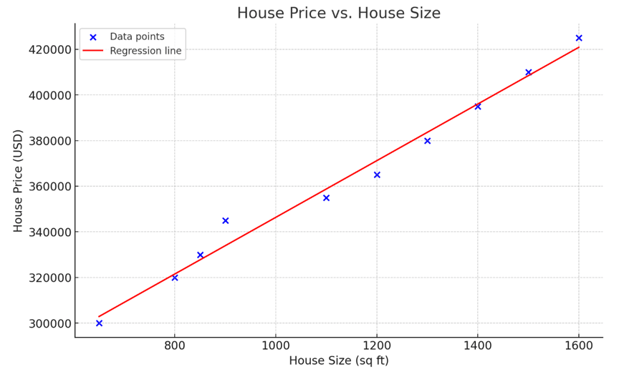
Image by OpenAI
上图展示的是简单线性回归,建模房屋面积(自变量)与房价(因变量)之间的关系。从可视化中可见,房子越大,价格越高。
回归线的方程为:
y = mx + c + ⍷
如果这个公式看起来很熟悉,那是因为您可能在学校学过 y = mx + c 是直线方程。在该方程中:
- Y 是因变量
- X 是自变量
- M 是斜率,量化自变量每增加一个单位时因变量的变化量。
- C 是截距,表示当 x 为 0 时 y 的取值。
⍷ 表示残差或误差项。这是实际值与回归预测值之间的差异。它将回归线与纯粹确定性的直线区分开来,使 x 和 y 之间的关系不再完美可预测。
想要更系统的介绍,请阅读我们的文章,了解线性回归基础。
为什么用 Excel 做线性回归?
以下因素使 Excel 成为执行线性回归的高效工具:
1. 统一的平台
据 Statista 报道,截至 2024 年,仅在美国就有超过 731,000 家公司在使用 Excel,全球范围更是数不胜数。各层级管理者都在用 Excel 进行数据管理与报告。
在 Excel 中创建线性回归等预测模型,能将报告与预测建模整合到同一平台。这样组织就能精简流程,而无需在编程环境与 Excel 表格之间频繁切换。
2. 易于上手
如果您是数据行业的初学者,想到要构建预测模型可能会因为涉及编码而感到畏惧。Excel 简化了这个过程,让您在熟悉的界面中工作。使用 Excel,构建线性回归模型只需点几下即可完成。
3. 报告与可视化
Excel 具有强大的可视化能力,您可以绘制不同变量之间的关系,更好地理解数据。此外,它还能简化报告制作,便于将可视化嵌入 PowerPoint 中,与相关方高效沟通。
如何在 Excel 中实现线性回归
在开始本教程前,请从这个 GitHub 仓库下载数据集。该数据集由 OpenAI 专为教学目的创建。掌握基本的表格操作(如输入数据、应用简单公式、在工作表间导航)将有助于您更好地跟进本教程。
步骤 1:启用 Excel 的“数据分析工具库”
首先,我们需要在 Excel 中启用“数据分析工具库”。这是一个提供多种数据分析工具的 Excel 外接程序,其中就包含我们将用于线性回归的工具。
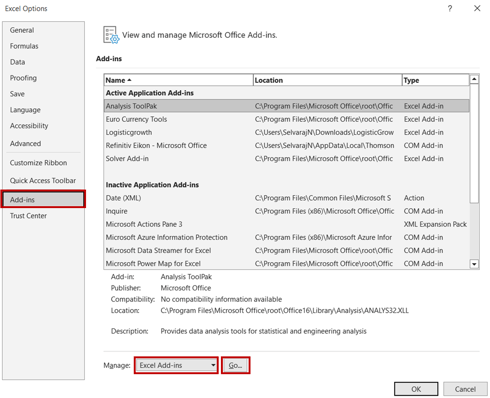
具体操作:先打开 Excel 文件,转到文件 -> 选项。在“选项”对话框中,选择加载项 -> Excel 加载项,然后点击转到:
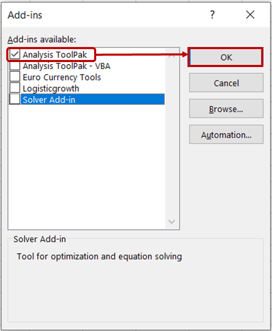
在加载项对话框中,勾选分析工具库选项并点击确定。
现在,您应能在“数据”选项卡中看到数据分析工具。
步骤 2:在 Excel 中执行线性回归
启用“数据分析工具库”后,我们就可以对数据集执行线性回归。打开冰淇淋销售数据集,转到数据选项卡。在分析组中,点击数据分析。

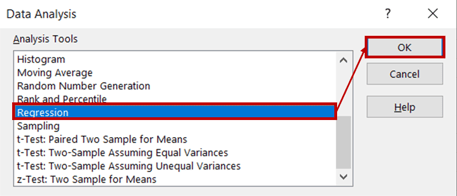
然后,从分析工具列表中选择回归并点击“确定”。
在回归对话框中,“输入 Y 区间”选择包含冰淇淋销售数据的列;“输入 X 区间”选择包含气温和价格数据的列。确保勾选“标签”,这样 Excel 能识别表头并将其余行视为数值数据。在“输出选项”部分,选择“新工作表”,以便在新工作表中查看结果。
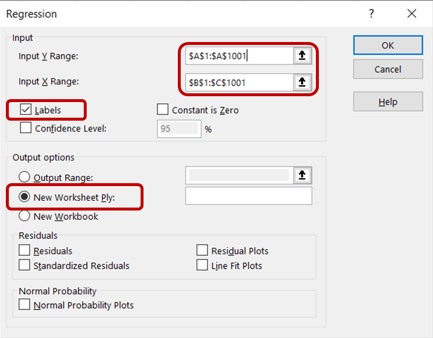
然后点击确定,对数据集运行回归分析。
步骤 3:解读结果
执行回归后,您会在 Excel 文件中看到一个新工作表自动出现,展示类似如下的一系列结果表格:
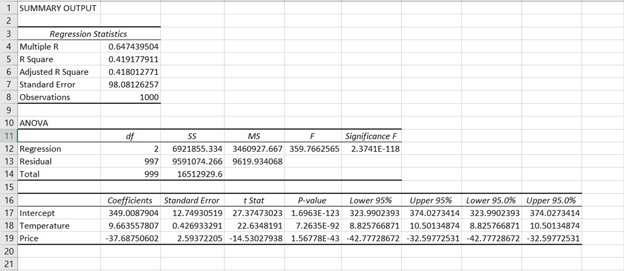
回归输出结果被拆分为多个部分:回归统计、ANOVA、系数、标准误、t 统计量、P 值以及置信区间。
我们逐一详细看看这些组成部分:
1. 汇总统计
Excel 会在回归分析结果中报告以下汇总统计量:
Multiple R(复相关系数)
这是衡量变量间线性关系强度与方向的相关系数,范围为 -1 到 1。数值接近 -1 或 1 表明关系强,接近 0 则表明几乎无相关。
在我们的分析中,相关系数约为 0.65,显示因变量(冰淇淋销量)与自变量(价格与气温)之间存在中等程度的正相关。
R Square(R 平方)
R2 是衡量数据与回归模型拟合程度的统计量。它是复相关系数(Multiple R)的平方,表示因变量方差中可由自变量解释的比例。
R2 介于 0 与 1 之间,越接近 1 表明模型拟合越好。我们的 R2 约为 0.419,意味着约有 41.9% 的冰淇淋销量方差可由该模型解释。
Adjusted R Square(调整后 R 平方)
这是根据模型中预测变量个数进行调整的 R 平方。在比较包含不同数量预测变量的模型时,它通常更合适。在我们的案例中,调整后 R2 为 0.418,与 R2 非常接近,表明所包含的自变量(气温与价格)与模型相关,且未带来较大的惩罚。
Standard Error(标准误)
标准误衡量观测值到回归线的平均距离。标准误越小越好,这意味着回归线对数据的拟合更紧密。
在我们的案例中,标准误约为 98.05,表示实际销量与预测销量的偏差平均约为 98.05 个单位。
Observations(观测数)
指数据集中被分析的数据点(行)的总数,不包括表头行。
2. ANOVA(方差分析)
ANOVA 即方差分析。它从以下方面提供关于回归模型内部变异程度的信息:
自由度(df)
表示最终计算中可自由变化的值的数量。在 ANOVA 中,“Regression”的 df 表示模型中自变量的个数,这里为 2;“Residual”的 df 等于总观测数减去自变量个数再减 1。在我们的案例中为 997。
平方和(SS)
用于量化变异。“回归平方和(Regression SS)”度量可被模型解释的因变量变异;“残差平方和(Residual SS)”表示未被解释的变异。
均方(MS)
由平方和(SS)除以自由度(df)得到。
F 统计量(F)
用于判断模型整体显著性。F 值越大,说明模型对数据的拟合越好。
显著性 F(Significance F)
这是与 F 统计量相关的 P 值。非常小的 P 值(小于 0.05)表明您的模型相较于不含自变量的模型有更好的拟合。在我们的案例中,显著性 F 小于 0.05,表明模型对数据拟合良好。
3. 系数(Coefficients)
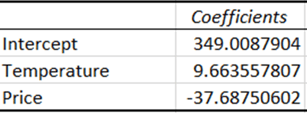
系数表示自变量每变化一个单位时,因变量的预期变化量。
气温的系数表明每当气温上升一个单位,销量大约增加 9.66 个单位。相反,价格的系数表明价格每上升一个单位,销量大约减少 37.69 个单位。
4. 标准误(Standard Error)
标准误衡量观测值与回归线之间的平均距离。标准误越低,模型越好。
5. t 统计量(t Stat)
t 统计量等于系数除以其标准误。t 值越大,说明该系数显著不同于零,即对因变量影响更大。
6. P 值(P-value)
P 值表示在原假设为真(即某个自变量的系数为 0)的前提下,观察到同等或更极端 t 统计量的概率。
通俗来说,t 值越大、P 值越小,反对原假设的证据就越强,从而支持自变量(价格与气温)对因变量(冰淇淋销量)具有统计显著影响的结论。
7. 置信区间(Lower 95% 和 Upper 95%)
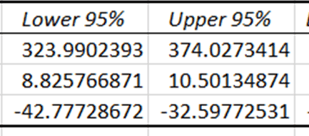
置信区间给出了在 95% 置信水平下,自变量真实系数可能落入的上下限。由于价格与气温的置信区间均不包含 0,这些系数在预测冰淇淋销量时具有统计显著性。
如何在 Excel 中可视化线性回归
可视化两个变量之间的关系能大幅提升您对数据集的理解。虽然 Excel 的“数据分析工具库”提供了详尽的汇总统计,但图形化展示能立即显示变量关系的强度与方向。
创建带趋势线的散点图是可视化这种关系的有效方式,而且不到五分钟就能完成。该可视化能让您一眼看到一个变量如何影响另一个变量。
以下是可视化“冰淇淋销量”与“气温”关系的步骤:
1. 插入散点图
首先,选中包含“冰淇淋销量”和“气温”变量的单元格。然后转到“插入”选项卡,点击“散点图”图标:
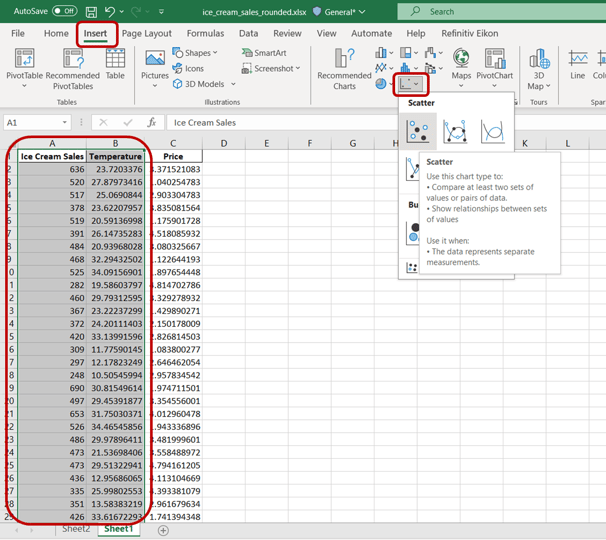
您将看到一个基础散点图,如下所示:
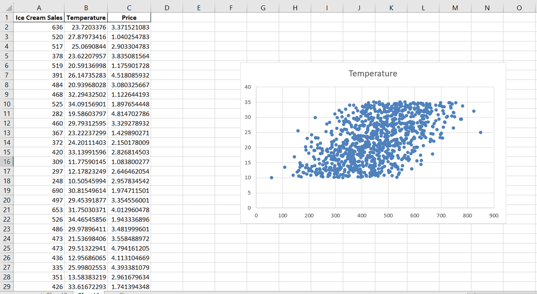
2. 重命名图表与坐标轴
现在,让我们将图表重命名,以准确描述我们正在可视化的关系。点击图表标题,将其改为“冰淇淋销量与气温的关系”。
接着,要更改 x 轴标签,转到“图表设计”。在“添加图表元素”的下拉菜单中,选择“坐标轴标题” -> “主要水平坐标轴”:
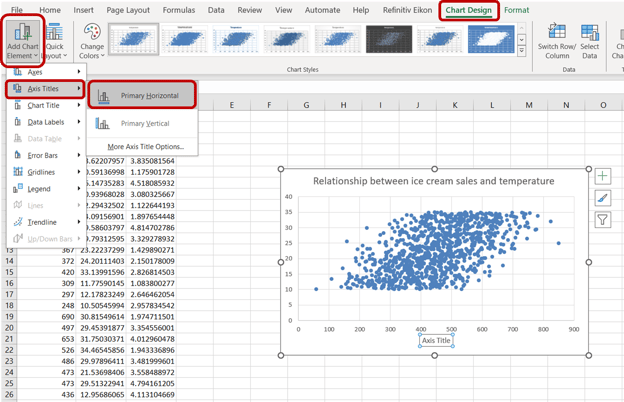
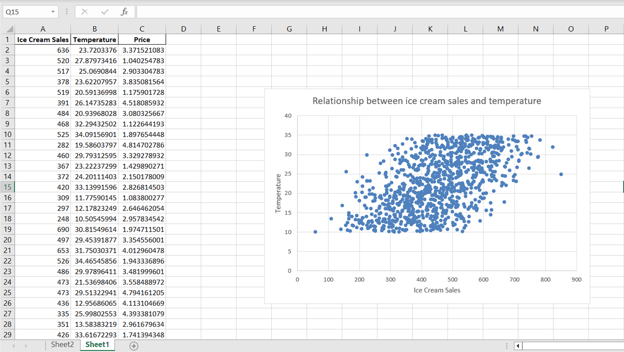
点击出现的默认坐标轴标题,输入“冰淇淋销量”,以准确标注该轴。同样方式设置 y 轴,选择“主要垂直坐标轴”,并将坐标轴标题替换为“气温”:
3. 添加趋势线
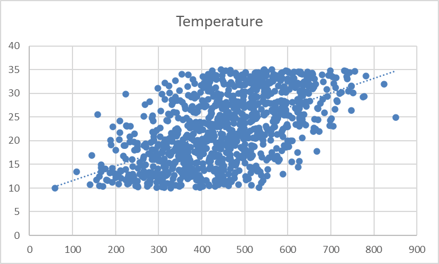
请注意,虽然散点图揭示了气温与冰淇淋销量之间关系的大致方向,但数据点分布较为分散。为更好地概括这种关系(包括整体方向与斜率),我们加入趋势线或最佳拟合线。
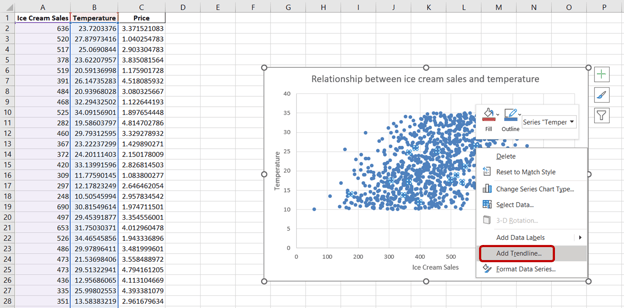
为该图添加趋势线,只需点击散点图上的任意数据点,此操作会选中图中的所有数据点。然后右键单击选中的数据点,在出现的菜单中选择“添加趋势线”:
您会在图中看到一条虚线,展示变量之间关系的大致方向:
4. 设置趋势线格式
目前趋势线较为浅淡。我们调整其格式以提升可见性。
首先点击趋势线以选中它。Excel 窗口右侧会出现“设置趋势线格式”任务窗格。在该窗格中选择“填充与线条”。然后将趋势线宽度增加到3 磅,并将颜色更改为红色:
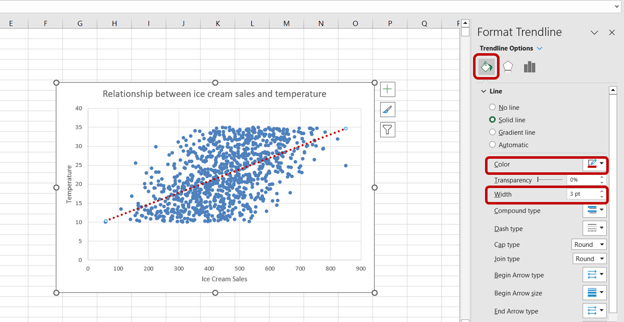
至此,我们已成功创建了一个可视化图表,更好地理解冰淇淋销量与气温之间的关系。
仅通过观察上图,我们就能看出气温与冰淇淋销量呈正相关。随着气温上升,冰淇淋销量似乎也会增加,这表明气温是冰淇淋销量的重要预测变量。
请注意,这一观察与上一节回归分析结果所得出的结论一致。
结语
至此,您已经清楚掌握如何在 Excel 中执行线性回归、如何解读多种统计量来评估模型拟合度,以及如何使用散点图与趋势线来可视化回归分析。
但这还不是终点。
不夸张地说,我们只是触及了预测建模的皮毛,还有很多内容值得深入学习。以下是一些可帮助您加深理解的潜在后续步骤。
实践
练习本文所学概念,巩固记忆。比如,使用本教程中的数据集绘制散点图,展示冰淇淋销量与价格之间的关系。
您还可以更进一步,学习如何在趋势线上显示回归方程。
精通 Excel
正如本文前面所述,Excel 在众多组织中被广泛使用,因此需求量很大。扎实掌握 Excel 能显著提升您在各行业的就业机会,因为它的应用极为广泛。
如果您在跟随本教程时遇到困难,或对 Excel 公式还不够熟悉,建议报名我们的Excel 基础学习路径。该课程将向您介绍多种数据可视化技巧、数据透视表,以及 COUNTIF 与嵌套 IF 等逻辑函数,助您迈向 Excel 精通之路。



什么是线性回归?
线性回归是最简单的机器学习技术之一。它通过一个或多个自变量来预测因变量的取值。
例如,线性回归可用于根据房屋面积预测房价,或根据身高预测体重。线性回归模型主要分为两类:简单线性回归和多元线性回归。
Image by OpenAI
上图展示的是简单线性回归,建模房屋面积(自变量)与房价(因变量)之间的关系。从可视化中可见,房子越大,价格越高。
回归线的方程为:
y = mx + c + ⍷
如果这个公式看起来很熟悉,那是因为您可能在学校学过 y = mx + c 是直线方程。在该方程中:
⍷ 表示残差或误差项。这是实际值与回归预测值之间的差异。它将回归线与纯粹确定性的直线区分开来,使 x 和 y 之间的关系不再完美可预测。
想要更系统的介绍,请阅读我们的文章,了解线性回归基础。
为什么用 Excel 做线性回归?
以下因素使 Excel 成为执行线性回归的高效工具:
1. 统一的平台
据 Statista 报道,截至 2024 年,仅在美国就有超过 731,000 家公司在使用 Excel,全球范围更是数不胜数。各层级管理者都在用 Excel 进行数据管理与报告。
在 Excel 中创建线性回归等预测模型,能将报告与预测建模整合到同一平台。这样组织就能精简流程,而无需在编程环境与 Excel 表格之间频繁切换。
2. 易于上手
如果您是数据行业的初学者,想到要构建预测模型可能会因为涉及编码而感到畏惧。Excel 简化了这个过程,让您在熟悉的界面中工作。使用 Excel,构建线性回归模型只需点几下即可完成。
3. 报告与可视化
Excel 具有强大的可视化能力,您可以绘制不同变量之间的关系,更好地理解数据。此外,它还能简化报告制作,便于将可视化嵌入 PowerPoint 中,与相关方高效沟通。
如何在 Excel 中实现线性回归
在开始本教程前,请从这个 GitHub 仓库下载数据集。该数据集由 OpenAI 专为教学目的创建。掌握基本的表格操作(如输入数据、应用简单公式、在工作表间导航)将有助于您更好地跟进本教程。
步骤 1:启用 Excel 的“数据分析工具库”
首先,我们需要在 Excel 中启用“数据分析工具库”。这是一个提供多种数据分析工具的 Excel 外接程序,其中就包含我们将用于线性回归的工具。
具体操作:先打开 Excel 文件,转到文件 -> 选项。在“选项”对话框中,选择加载项 -> Excel 加载项,然后点击转到:
在加载项对话框中,勾选分析工具库选项并点击确定。
现在,您应能在“数据”选项卡中看到数据分析工具。
步骤 2:在 Excel 中执行线性回归
启用“数据分析工具库”后,我们就可以对数据集执行线性回归。打开冰淇淋销售数据集,转到数据选项卡。在分析组中,点击数据分析。
然后,从分析工具列表中选择回归并点击“确定”。
在回归对话框中,“输入 Y 区间”选择包含冰淇淋销售数据的列;“输入 X 区间”选择包含气温和价格数据的列。确保勾选“标签”,这样 Excel 能识别表头并将其余行视为数值数据。在“输出选项”部分,选择“新工作表”,以便在新工作表中查看结果。
然后点击确定,对数据集运行回归分析。
步骤 3:解读结果
执行回归后,您会在 Excel 文件中看到一个新工作表自动出现,展示类似如下的一系列结果表格:
回归输出结果被拆分为多个部分:回归统计、ANOVA、系数、标准误、t 统计量、P 值以及置信区间。
我们逐一详细看看这些组成部分:
1. 汇总统计
Excel 会在回归分析结果中报告以下汇总统计量:
Multiple R(复相关系数)
这是衡量变量间线性关系强度与方向的相关系数,范围为 -1 到 1。数值接近 -1 或 1 表明关系强,接近 0 则表明几乎无相关。
在我们的分析中,相关系数约为 0.65,显示因变量(冰淇淋销量)与自变量(价格与气温)之间存在中等程度的正相关。
R Square(R 平方)
R2 是衡量数据与回归模型拟合程度的统计量。它是复相关系数(Multiple R)的平方,表示因变量方差中可由自变量解释的比例。
R2 介于 0 与 1 之间,越接近 1 表明模型拟合越好。我们的 R2 约为 0.419,意味着约有 41.9% 的冰淇淋销量方差可由该模型解释。
Adjusted R Square(调整后 R 平方)
这是根据模型中预测变量个数进行调整的 R 平方。在比较包含不同数量预测变量的模型时,它通常更合适。在我们的案例中,调整后 R2 为 0.418,与 R2 非常接近,表明所包含的自变量(气温与价格)与模型相关,且未带来较大的惩罚。
Standard Error(标准误)
标准误衡量观测值到回归线的平均距离。标准误越小越好,这意味着回归线对数据的拟合更紧密。
在我们的案例中,标准误约为 98.05,表示实际销量与预测销量的偏差平均约为 98.05 个单位。
Observations(观测数)
指数据集中被分析的数据点(行)的总数,不包括表头行。
2. ANOVA(方差分析)
ANOVA 即方差分析。它从以下方面提供关于回归模型内部变异程度的信息:
自由度(df)
表示最终计算中可自由变化的值的数量。在 ANOVA 中,“Regression”的 df 表示模型中自变量的个数,这里为 2;“Residual”的 df 等于总观测数减去自变量个数再减 1。在我们的案例中为 997。
平方和(SS)
用于量化变异。“回归平方和(Regression SS)”度量可被模型解释的因变量变异;“残差平方和(Residual SS)”表示未被解释的变异。
均方(MS)
由平方和(SS)除以自由度(df)得到。
F 统计量(F)
用于判断模型整体显著性。F 值越大,说明模型对数据的拟合越好。
显著性 F(Significance F)
这是与 F 统计量相关的 P 值。非常小的 P 值(小于 0.05)表明您的模型相较于不含自变量的模型有更好的拟合。在我们的案例中,显著性 F 小于 0.05,表明模型对数据拟合良好。
3. 系数(Coefficients)
系数表示自变量每变化一个单位时,因变量的预期变化量。
气温的系数表明每当气温上升一个单位,销量大约增加 9.66 个单位。相反,价格的系数表明价格每上升一个单位,销量大约减少 37.69 个单位。
4. 标准误(Standard Error)
标准误衡量观测值与回归线之间的平均距离。标准误越低,模型越好。
5. t 统计量(t Stat)
t 统计量等于系数除以其标准误。t 值越大,说明该系数显著不同于零,即对因变量影响更大。
6. P 值(P-value)
P 值表示在原假设为真(即某个自变量的系数为 0)的前提下,观察到同等或更极端 t 统计量的概率。
通俗来说,t 值越大、P 值越小,反对原假设的证据就越强,从而支持自变量(价格与气温)对因变量(冰淇淋销量)具有统计显著影响的结论。
7. 置信区间(Lower 95% 和 Upper 95%)
置信区间给出了在 95% 置信水平下,自变量真实系数可能落入的上下限。由于价格与气温的置信区间均不包含 0,这些系数在预测冰淇淋销量时具有统计显著性。
如何在 Excel 中可视化线性回归
可视化两个变量之间的关系能大幅提升您对数据集的理解。虽然 Excel 的“数据分析工具库”提供了详尽的汇总统计,但图形化展示能立即显示变量关系的强度与方向。
创建带趋势线的散点图是可视化这种关系的有效方式,而且不到五分钟就能完成。该可视化能让您一眼看到一个变量如何影响另一个变量。
以下是可视化“冰淇淋销量”与“气温”关系的步骤:
1. 插入散点图
首先,选中包含“冰淇淋销量”和“气温”变量的单元格。然后转到“插入”选项卡,点击“散点图”图标:
您将看到一个基础散点图,如下所示:
2. 重命名图表与坐标轴
现在,让我们将图表重命名,以准确描述我们正在可视化的关系。点击图表标题,将其改为“冰淇淋销量与气温的关系”。
接着,要更改 x 轴标签,转到“图表设计”。在“添加图表元素”的下拉菜单中,选择“坐标轴标题” -> “主要水平坐标轴”:
点击出现的默认坐标轴标题,输入“冰淇淋销量”,以准确标注该轴。同样方式设置 y 轴,选择“主要垂直坐标轴”,并将坐标轴标题替换为“气温”:
3. 添加趋势线
请注意,虽然散点图揭示了气温与冰淇淋销量之间关系的大致方向,但数据点分布较为分散。为更好地概括这种关系(包括整体方向与斜率),我们加入趋势线或最佳拟合线。
为该图添加趋势线,只需点击散点图上的任意数据点,此操作会选中图中的所有数据点。然后右键单击选中的数据点,在出现的菜单中选择“添加趋势线”:
您会在图中看到一条虚线,展示变量之间关系的大致方向:
4. 设置趋势线格式
目前趋势线较为浅淡。我们调整其格式以提升可见性。
首先点击趋势线以选中它。Excel 窗口右侧会出现“设置趋势线格式”任务窗格。在该窗格中选择“填充与线条”。然后将趋势线宽度增加到3 磅,并将颜色更改为红色:
至此,我们已成功创建了一个可视化图表,更好地理解冰淇淋销量与气温之间的关系。
仅通过观察上图,我们就能看出气温与冰淇淋销量呈正相关。随着气温上升,冰淇淋销量似乎也会增加,这表明气温是冰淇淋销量的重要预测变量。
请注意,这一观察与上一节回归分析结果所得出的结论一致。
结语
至此,您已经清楚掌握如何在 Excel 中执行线性回归、如何解读多种统计量来评估模型拟合度,以及如何使用散点图与趋势线来可视化回归分析。
但这还不是终点。
不夸张地说,我们只是触及了预测建模的皮毛,还有很多内容值得深入学习。以下是一些可帮助您加深理解的潜在后续步骤。
实践
练习本文所学概念,巩固记忆。比如,使用本教程中的数据集绘制散点图,展示冰淇淋销量与价格之间的关系。
您还可以更进一步,学习如何在趋势线上显示回归方程。
精通 Excel
正如本文前面所述,Excel 在众多组织中被广泛使用,因此需求量很大。扎实掌握 Excel 能显著提升您在各行业的就业机会,因为它的应用极为广泛。
如果您在跟随本教程时遇到困难,或对 Excel 公式还不够熟悉,建议报名我们的Excel 基础学习路径。该课程将向您介绍多种数据可视化技巧、数据透视表,以及 COUNTIF 与嵌套 IF 等逻辑函数,助您迈向 Excel 精通之路。