
Kursus
Fungsi Excel Lanjutan
2 Hr
20.4K
Menggabungkan kolom menghemat waktu dan mencegah kesalahan. Ini trik sederhana yang membuat pengelolaan data jadi tidak menjengkelkan. Dalam panduan ini, saya akan menunjukkan langkah-langkah berbeda yang saya gunakan untuk menggabungkan kolom Excel agar Anda bisa langsung mencobanya sendiri.
Setelah membaca artikel ini, daftar ke kursus Introduction to Excel kami agar Anda siap menghadapi tantangan berikutnya.
Untuk menggabungkan dua kolom di Excel, gunakan ampersand untuk menggabungkan teks dari sel yang berbeda dan tambahkan spasi di antara string teks jika diperlukan.
=A2 & " " & B2Di sini, & menggabungkan teks, dan " " menambahkan spasi antara nama depan dan nama belakang. Saat saya menekan Enter, kedua kolom digabung menjadi satu.
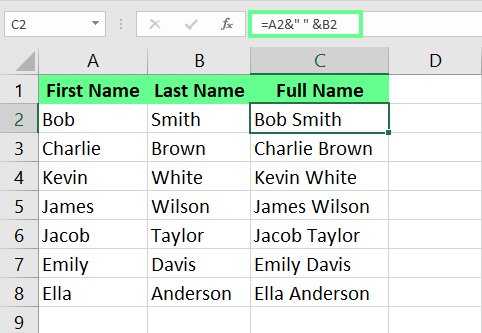
Gabungkan kolom menggunakan &. Gambar oleh Penulis.
Sekarang, mari kita bahas semua metodenya.
Fungsi CONCAT() adalah salah satu opsi. Fungsi CONCAT() secara eksplisit menggabungkan argumen yang Anda berikan.
Sebagai contoh, saat saya memasukkan rumus berikut di sel C2, CONCAT() menggabungkan data dari kedua kolom:
=CONCAT(A2, " ", B2)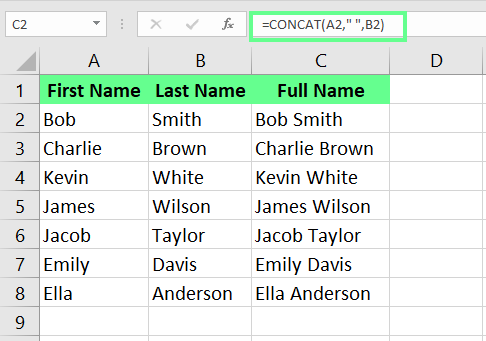
Gabungkan kolom dengan fungsi CONCAT(). Gambar oleh Penulis.
Anda mungkin bertanya-tanya apa bedanya CONCAT() dengan ampersand. Intinya, tidak ada perbedaan dan keduanya menghasilkan hasil yang sama.
Catatan: Jika Anda menggunakan Excel versi lama (sebelum 2016), Anda akan memiliki fungsi CONCATENATE() alih-alih CONCAT(). Namun cara kerjanya sama, jadi tidak masalah.
Fungsi TEXTJOIN() menggabungkan teks dari beberapa kolom dengan pemisah tertentu. Misalnya, saya memilih sel C2 dan memasukkan rumus berikut:
=TEXTJOIN(" ", TRUE, A2, B2)Dalam rumus ini, saya menggunakan pemisah spasi " " untuk memisahkan teks, dan argumen TRUE memastikan sel kosong diabaikan. Setelah saya menekan Enter, nama-nama digabung dalam satu sel dengan spasi di antaranya.
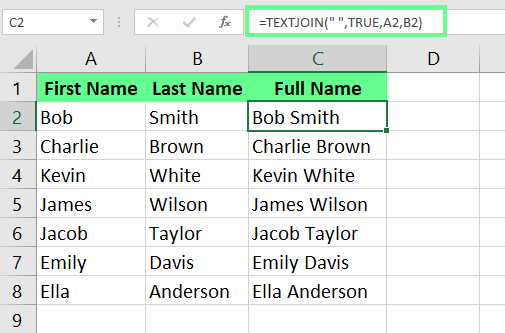
Gabungkan sel menggunakan fungsi TEXTJOIN(). Gambar oleh Penulis.
Terkadang, saya menggunakan opsi bawaan Flash Fill. Flash Fill praktis karena secara otomatis mendeteksi pola dan menerapkannya ke sisa kolom.
Begini cara kerjanya: Di sel C2, saya ketik manual nama lengkap. Lalu, di sel C3, saat saya mulai mengetik nama berikutnya, Excel menyarankan isian untuk sel-sel lainnya dalam format yang sama. Saya menekan Enter, dan seluruh kolom terisi dengan nama gabungan. Pastikan entri pertama Anda tampil persis seperti yang Anda inginkan untuk diikuti selanjutnya, kalau tidak, kesalahan akan diterapkan ke semua baris.
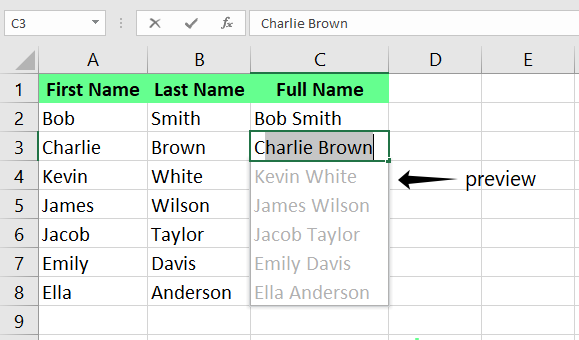
Gabungkan kolom menggunakan Flash Fill. Gambar oleh Penulis.
Jika Anda tidak melihat pratinjau, bisa jadi karena flash fill belum diaktifkan. Untuk mengaktifkannya:
Anda juga bisa menjalankannya secara manual dengan membuka tab Data dan mengklik opsi Flash Fill, atau gunakan pintasan keyboard Ctrl + E.
Jika Anda bekerja dengan dataset besar dengan banyak kolom, saya sarankan menggunakan Power Query untuk menggabungkan kolom. Alat ini menangani data besar tanpa memperlambat, dan yang terbaik adalah pembaruan terjadi otomatis jika data sumber berubah. Power Query juga menjaga data asli tetap aman, jadi Anda tidak perlu khawatir terjadi kesalahan.
Klik di mana saja pada dataset. Lalu, buka tab Data dan klik From Table/Range. Kotak dialog Create Table akan muncul. Centang kotak My table has headers dan klik OK.
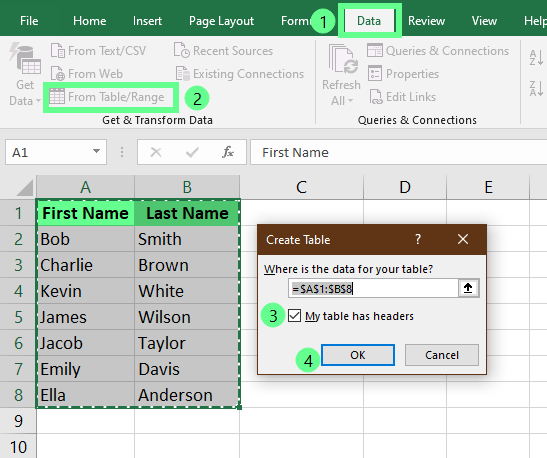
Buka Power Query Editor. Gambar oleh Penulis.
Jendela Power Query Editor akan muncul. Untuk memilih kedua kolom, tahan Ctrl dan klik pada kolom-kolom tersebut. Lalu, pilih Add Column dari ribbon dan klik Merge Columns.
Dalam contoh ini, saya memilih pemisah Space pada kotak dialog dari menu drop-down, menamai kolom saya Full Name, dan klik OK.
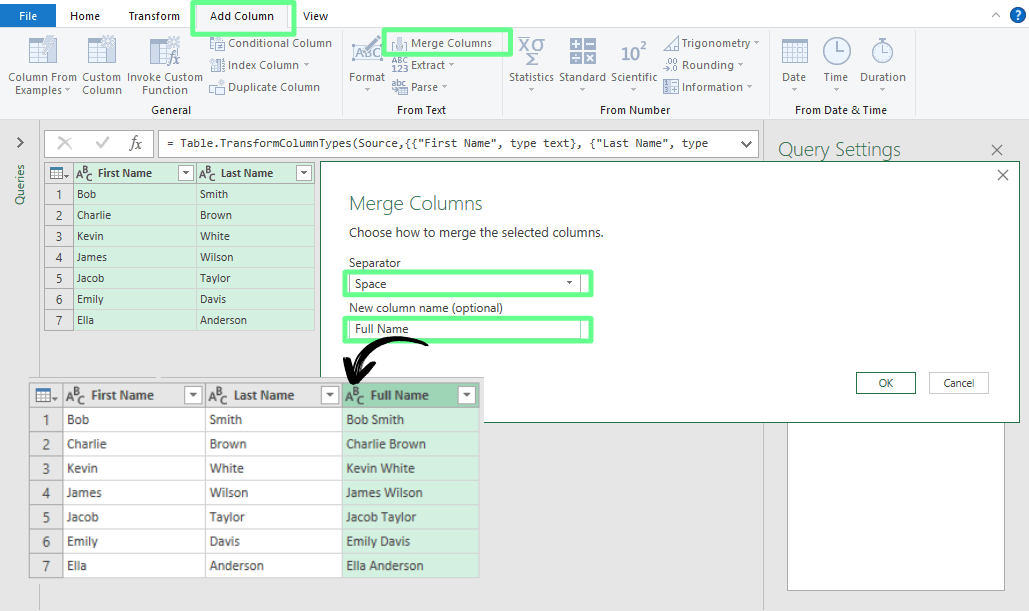
Gabungkan kolom menggunakan Power Query. Gambar oleh Penulis.
Setelah kolom gabungan baru ditambahkan, buka tab Home dan klik Close & Load untuk mengekspornya ke lembar kerja Anda.
Mungkin mengejutkan, tetapi Notepad juga bisa menggabungkan data. Namun, ini hanya membantu saat kolom saling berdampingan dan menggunakan pemisah yang sama.
Begini caranya: Klik sel A2, dan pilih kolom yang bersebelahan B2, saya menekan Shift + Panah Kanan, lalu Ctrl + Shift + Panah Bawah untuk memilih data dari kedua kolom.
Selanjutnya, saya menyalin data dan menempelkannya ke notepad. Lalu, saya menekan tombol Tab di Notepad. Sekarang, saya membuka kotak dialog Replace dengan menekan Ctrl+H dan saya tempelkan karakter Tab ke kolom Find What. Saya masukkan pemisah (Space) di kolom Replace with. Setelah itu, saya salin semua data dan tempel kembali ke Excel.
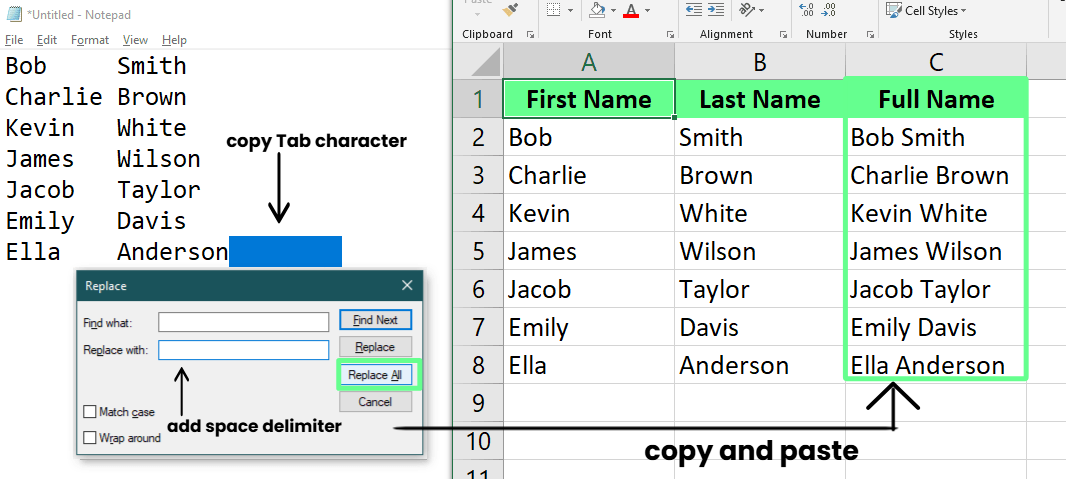
Gabungkan sel menggunakan Notepad. Gambar oleh Penulis.
Anda mungkin bertanya-tanya mengapa saya mempertimbangkan Notepad, karena terlihat lebih merepotkan. Namun, karena Notepad adalah editor teks biasa yang secara otomatis menghapus karakter tersembunyi, dengan menyalin data dari Excel ke Notepad, saya tahu hanya teks mentah yang tersisa. Saya mengangkat ini karena, dalam beberapa kasus, saya bekerja dengan data yang memiliki pemformatan kompleks, atau karakter yang tidak dapat dicetak atau non-biner, atau artefak lain, dan saya mengalami masalah—dalam hal ini, harus saya akui, Notepad membantu.
Add-in membuat pekerjaan jadi jauh lebih mudah. Saya mengandalkan add-in Merge Cells untuk cepat menggabungkan data dari sel yang berbeda menggunakan pemisah seperti spasi atau koma.
Anda bisa menggunakan Ultimate Suite untuk ini. Setelah diunduh, buka lembar kerja Excel, dan add-in akan muncul di ribbon. Lalu, pilih sel yang ingin Anda gabungkan dan buka Ablebits Data > Merge Cells > Merge Columns into One.
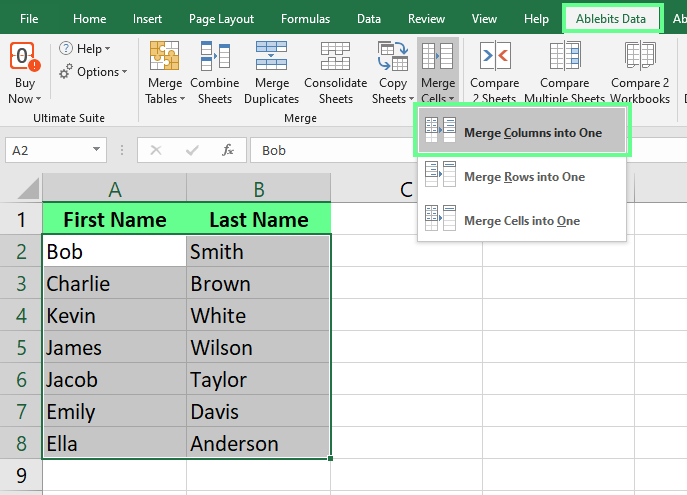
Pilih dua kolom untuk digabungkan menjadi satu. Gambar oleh Penulis.
Kotak dialog Merge Cells akan muncul. Pada opsi How to merge, pilih Columns into one dan pilih pemisah apa pun (dalam kasus saya, spasi) di kolom Combine with. Dalam contoh saya, saya mengatur kolom Place the results to ke kolom kiri karena di situlah saya ingin data gabungan ditampilkan. Saya mencentang kotak Clear the contents of the selected cells agar tetap rapi dan klik Merge.
Keuntungannya di sini adalah saya bisa menggabungkan kolom tanpa menggunakan rumus apa pun.
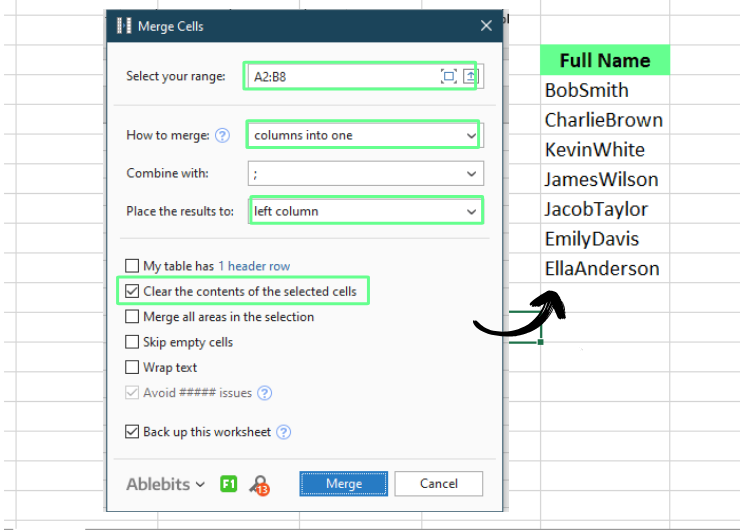
Gabungkan sel menggunakan Add-in. Gambar oleh Penulis.
Yang satu ini agak berbeda karena membuat sel lebih panjang dari yang lain, tetapi tetap ada gunanya.
Excel memiliki alat bawaan bernama Merge & Center yang menggabungkan beberapa sel menjadi satu. Namun, alat ini hanya menyimpan data dari sel kiri atas, dan apa pun di sel lainnya akan dihapus. Saya paling sering menggunakannya untuk membuat satu header atau judul yang membentang beberapa kolom.
Sebagai contoh, jika saya ingin membuat header bertuliskan Students di atas kolom A, B, dan C, saya mengetik Students di sel A2, lalu memilih sel dari A2 hingga C2. Berikutnya, saya klik Merge & Center di tab Home. Dengan begitu, sel-sel ini menyatu menjadi satu, dan teksnya terpusat rapi, memberikan tampilan judul yang bersih dan terorganisasi.
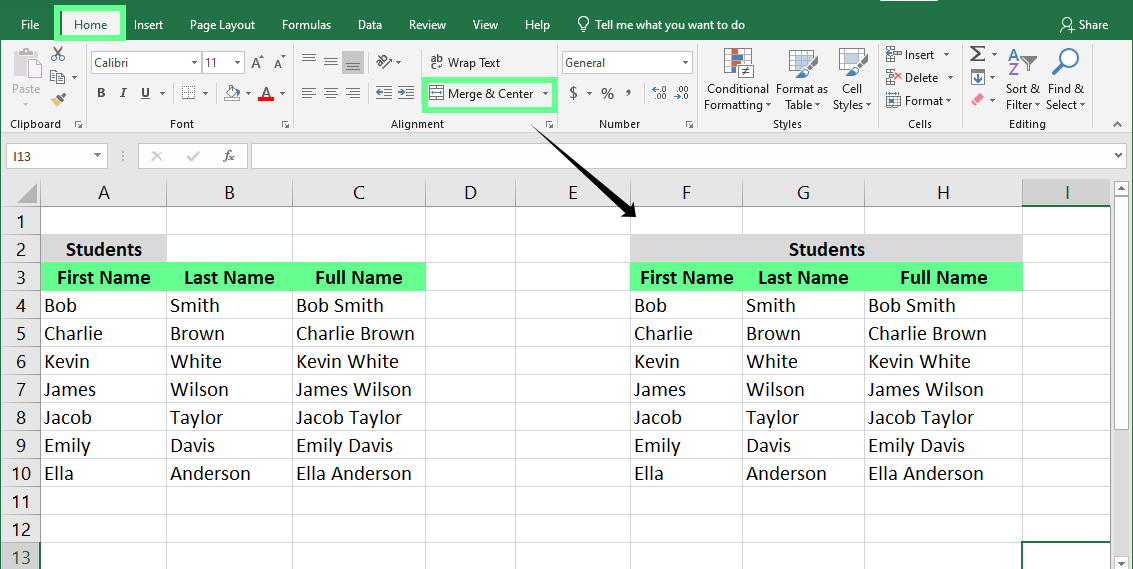
Gabungkan sel menggunakan alat Merge and Center. Gambar oleh Penulis.
Terakhir, saya akan meninjau metode yang saya gunakan di awal artikel. Di sini, saya memiliki dataset berisi nama, dan saya ingin menggabungkannya. Saya mengetik rumus berikut di sel C2:
=A2 & " " & B2
Gabungkan kolom menggunakan ampersand. Gambar oleh Penulis.
Sekarang setelah kita membahas semua fungsinya, mari cepat kita bandingkan untuk melihat keunggulan dan kekurangan masing-masing.
| Metode | Kelebihan | Kekurangan |
|---|---|---|
| Simbol & | Pembaruan waktu nyata | Fitur lanjutan terbatas |
| CONCAT() | Fleksibel – menangani banyak kolom | Memerlukan Excel modern |
| Merge and Center | Mudah dan cepat | Menghapus data lain |
| TEXTJOIN() | Mengizinkan Anda menyertakan pemisah | Menampilkan error jika batas sel melebihi 32.767 karakter |
| Flash Fill | Menghemat waktu | Tidak memperbarui secara dinamis |
| Power Query | Menangani dataset besar secara efisien | Memerlukan pengetahuan sebelumnya |
| Notepad | Sederhana dan luring | Memakan waktu |
| Add-in | Penuh fitur dan efisien | Mungkin memerlukan biaya tambahan |
Berikut beberapa tips untuk menggabungkan sel di Excel yang sangat memudahkan pekerjaan saya, dan saya yakin akan membantu Anda juga:
Saya sudah membahas semua hal tentang menggabungkan kolom di Excel dan bagaimana hal itu membantu Anda menghindari kesalahan. Jika Anda ingin mempelajari lebih lanjut tentang Excel dan meningkatkan keterampilan ke tingkat berikutnya, lihat kursus Data Preparation in Excel kami — sangat cocok untuk menguasai cara mengatur dan membersihkan data secara efisien. Jika Anda ingin fokus membuat bagan dan grafik, kami memiliki Data Visualization in Excel — opsi hebat lainnya.
Belajar Excel bersama DataCamp
Kursus
Program
Kursus
blogs
David Woods
13 mnt
blogs
Hugo Bowne-Anderson
13 mnt
blogs
Dario Radečić
15 mnt
blogs
Javier Canales Luna
14 mnt



