
Corso
Funzioni avanzate di Excel
2 h
20.4K
Unire le colonne fa risparmiare tempo ed evita errori. È un trucco semplice che rende la gestione dei dati meno frustrante. In questa guida, ti mostro i diversi passaggi che uso per unire le colonne in Excel, così puoi provarli anche tu.
Dopo questo articolo, iscriviti al nostro corso Introduction to Excel per prepararti ad affrontare la prossima sfida.
Per unire due colonne in Excel, usa la e commerciale per concatenare il testo da celle diverse e aggiungi uno spazio tra le stringhe di testo se necessario.
=A2 & " " & B2Qui, & combina il testo e " " aggiunge uno spazio tra nome e cognome. Quando premo Invio, entrambe le colonne vengono combinate in una sola.
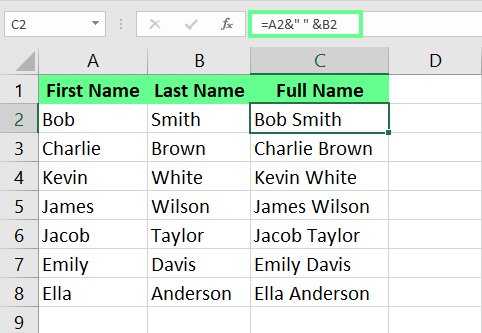
Combina colonne usando &. Immagine dell’autore.
Ora vediamo tutti i metodi.
La funzione CONCAT() è un’opzione. La funzione CONCAT() concatena in modo esplicito gli argomenti che le passi.
Per esempio, quando inserisco la formula seguente nella cella C2, CONCAT() combina i dati di entrambe le colonne:
=CONCAT(A2, " ", B2)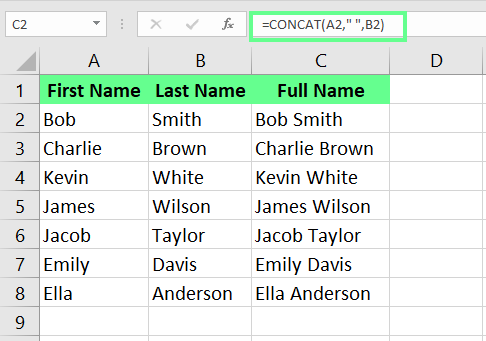
Combina colonne con la funzione CONCAT(). Immagine dell’autore.
Potresti chiederti in cosa CONCAT() sia diversa dalla e commerciale. In sostanza, non c’è differenza e portano allo stesso risultato.
Nota: se usi una versione di Excel precedente al 2016, avrai la funzione CONCATENATE() invece di CONCAT(). Ma funziona allo stesso modo, quindi non preoccuparti.
La funzione TEXTJOIN() unisce testo da più colonne usando un delimitatore specifico. Per esempio, seleziono la cella C2 e inserisco la formula seguente:
=TEXTJOIN(" ", TRUE, A2, B2)In questa formula, ho usato lo spazio " " come delimitatore per separare il testo e l’argomento TRUE fa sì che eventuali celle vuote vengano ignorate. Una volta premuto Invio, i nomi vengono uniti in un’unica cella con uno spazio tra loro.
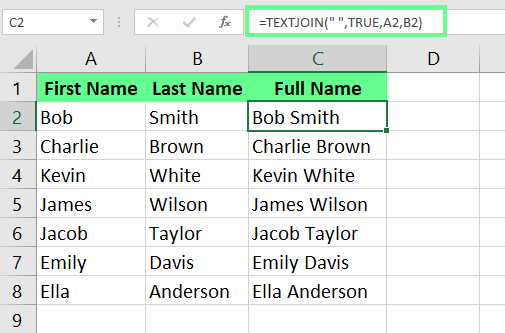
Combina celle usando la funzione TEXTJOIN(). Immagine dell’autore.
A volte uso l’opzione integrata Riempimento rapido. È comoda perché rileva automaticamente i modelli e li applica al resto della colonna.
Ecco come funziona: nella cella C2 digito manualmente il nome completo. Poi, nella cella C3, mentre inizio a digitare il nome successivo, Excel suggerisce il resto delle celle con lo stesso formato. Premo Invio e l’intera colonna si riempie con i nomi combinati. Assicurati solo che il primo inserimento sia esattamente come vuoi che siano gli altri, altrimenti l’errore verrà ripetuto ovunque.
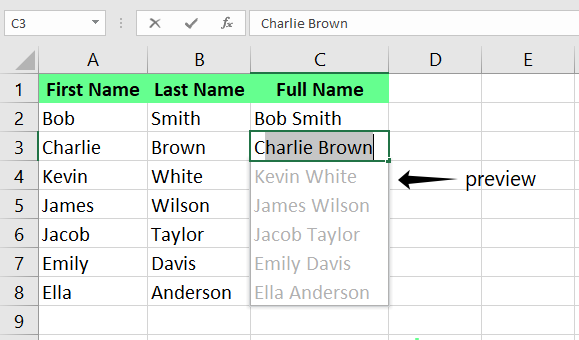
Combina colonne usando Riempimento rapido. Immagine dell’autore.
Se non vedi l’anteprima, potrebbe essere perché il riempimento rapido non è attivato. Per attivarlo:
Puoi anche eseguirlo manualmente andando alla scheda Dati e facendo clic su Riempimento rapido, oppure usare la scorciatoia da tastiera Ctrl + E.
Se lavori con set di dati grandi con molte colonne, ti suggerisco di usare Power Query per unire le colonne. Gestisce grandi volumi di dati senza rallentare e, soprattutto, si aggiorna automaticamente se cambiano i dati di origine. Mantiene anche i dati originali al sicuro, così non devi preoccuparti di errori.
Fai clic in un punto qualsiasi del set di dati. Poi vai alla scheda Dati e fai clic su Da tabella/Intervallo. Apparirà una finestra di dialogo Crea tabella. Spunta la casella La tabella ha intestazioni e fai clic su OK.
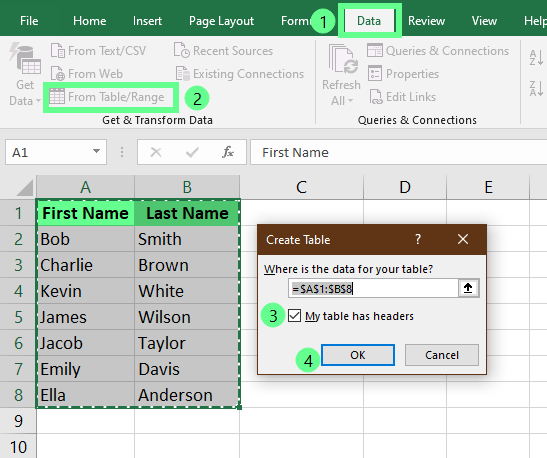
Apri l’Editor di Power Query. Immagine dell’autore.
Si aprirà una finestra dell’Editor di Power Query. Per selezionare entrambe le colonne, tieni premuto Ctrl e fai clic sulle colonne. Poi scegli Aggiungi colonna dalla barra multifunzione e fai clic su Unisci colonne.
In questo esempio, seleziono un separatore Spazio nella finestra di dialogo dal menu a discesa, do il nome Nome completo alla colonna e clicco su OK.
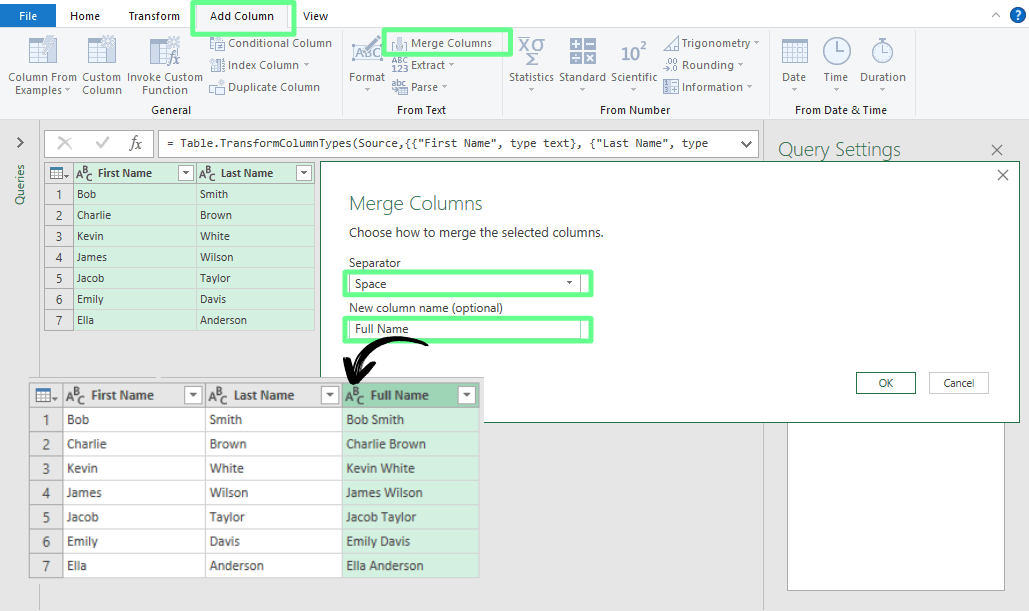
Unisci colonne con Power Query. Immagine dell’autore.
Una volta aggiunta la nuova colonna unita, vai alla scheda Home e fai clic su Chiudi & Carica per esportarla nel foglio di lavoro.
Può sembrare strano, ma anche il Blocco note può unire i dati. Tuttavia, aiuta solo quando le colonne sono adiacenti e hanno lo stesso separatore.
Ti mostro come: faccio clic sulla cella A2 e seleziono la colonna adiacente B2, premo Maiusc + Freccia destra, poi Ctrl + Maiusc + Freccia giù per selezionare i dati di entrambe le colonne.
Poi copio i dati e li incollo nel Blocco note. Quindi premo il tasto Tab nel Blocco note. Ora apro la finestra di dialogo Sostituisci premendo Ctrl+H e incollo il carattere Tab nel campo Trova cosa. Inserisco il separatore (Spazio) nel campo Sostituisci con. Dopo questo, copio tutti i dati e li incollo in Excel.
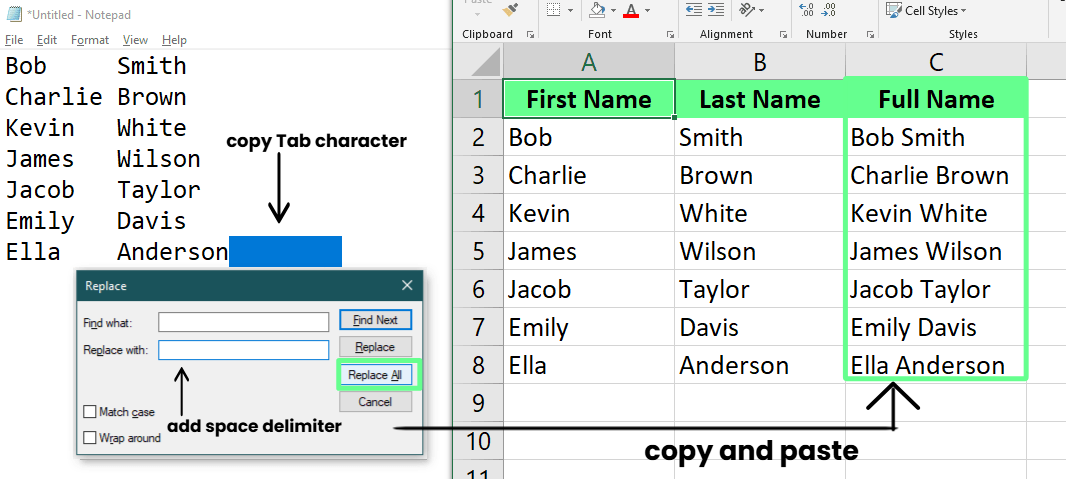
Unisci celle usando il Blocco note. Immagine dell’autore.
Potresti chiederti perché considerare il Blocco note, visto che sembra più laborioso. Ma, poiché il Blocco note è un editor di testo semplice che rimuove automaticamente eventuali caratteri nascosti, copiando i dati da Excel al Blocco note so che rimane solo il testo grezzo. Lo menziono perché, in alcuni casi, lavoravo con dati che avevano formattazioni complesse, caratteri non stampabili o non binari o altri tipi di artefatti, e ho avuto problemi: in quei casi, devo dire, il Blocco note mi ha aiutato.
I componenti aggiuntivi rendono il lavoro molto più semplice. Io mi affido al componente aggiuntivo Merge Cells per combinare rapidamente i dati di celle diverse usando separatori come spazi o virgole.
Puoi usare l’Ultimate Suite per questo. Una volta scaricata, apri il foglio di lavoro Excel e apparirà sulla barra multifunzione. Poi seleziona le celle che vuoi unire e vai su Ablebits Data > Merge Cells > Merge Columns into One.
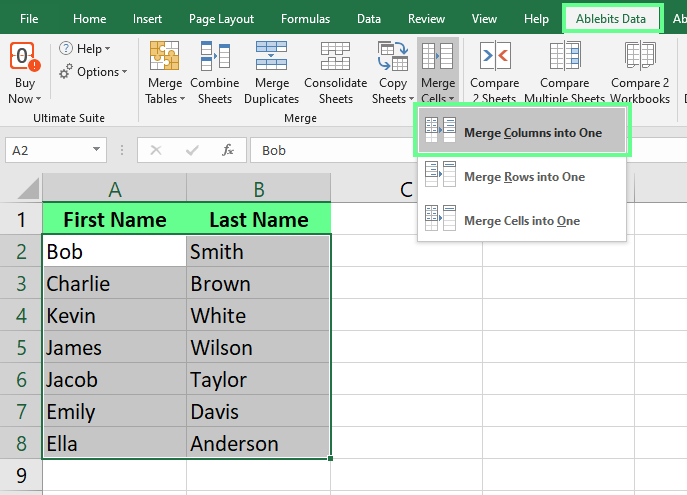
Seleziona due colonne da unire in una. Immagine dell’autore.
Apparirà una finestra di dialogo Merge Cells. Nell’opzione How to merge seleziona Columns into one e scegli un delimitatore qualsiasi (nel mio caso, uno spazio) nel campo Combine with. Nel mio esempio, imposto il campo Place the results to sulla colonna di sinistra perché è lì che voglio visualizzare i dati uniti. Spunto la casella Clear the contents of the selected cells per mantenere tutto ordinato e clicco su Merge.
Il vantaggio qui è che posso unire le colonne senza usare alcuna formula.
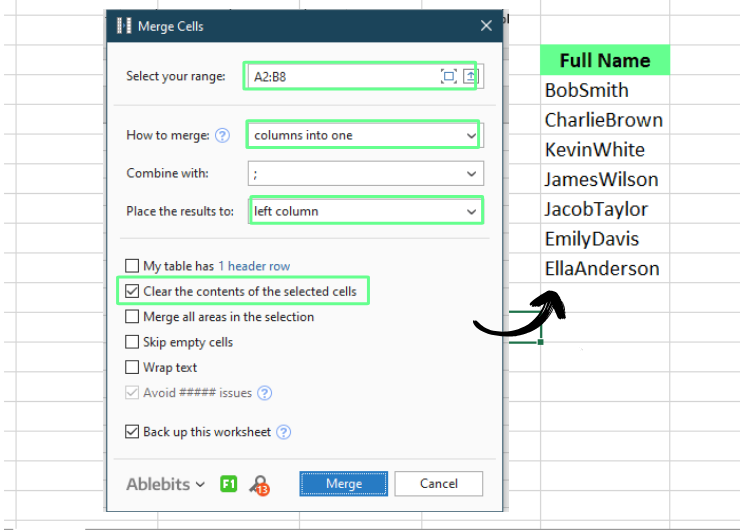
Unisci celle usando componenti aggiuntivi. Immagine dell’autore.
Questo è un po’ diverso perché rende la cella più lunga delle altre, ma ha comunque i suoi usi.
Excel ha uno strumento integrato chiamato Unisci & allinea al centro che combina più celle in una. Tuttavia, mantiene solo i dati della cella in alto a sinistra e tutto ciò che si trova nelle altre celle viene eliminato. Lo uso soprattutto per creare un’unica intestazione o titolo su più colonne.
Per esempio, se voglio creare un’intestazione che dica Students sopra le colonne A, B e C, digito Students nella cella A2, poi seleziono le celle da A2 a C2. Poi clicco su Unisci & allinea al centro nella scheda Home. In questo modo, queste celle si uniscono in una sola e il testo è perfettamente centrato, offrendo un’intestazione pulita e ordinata.
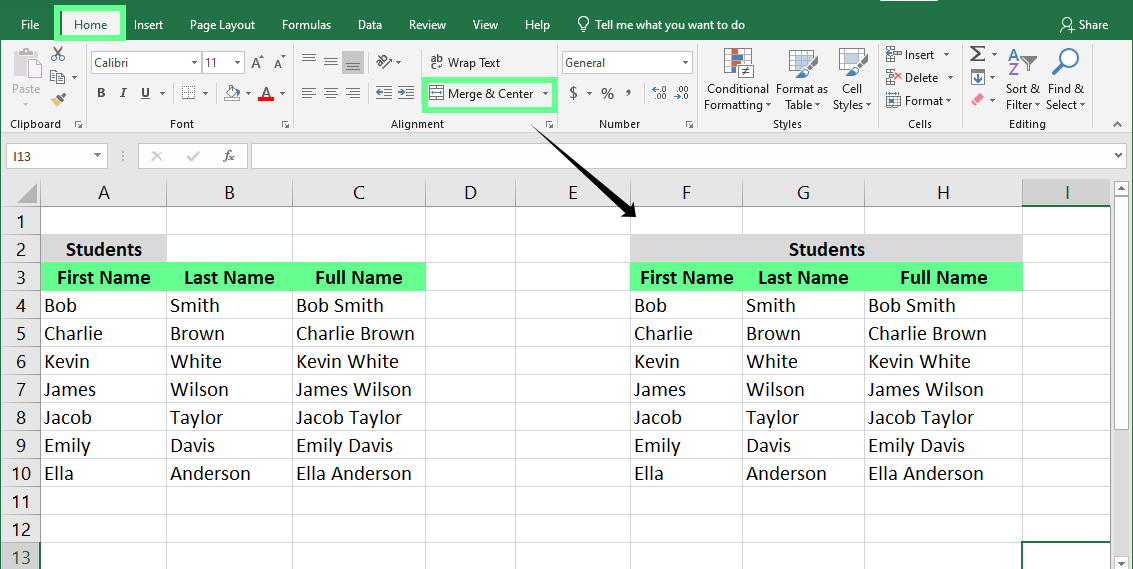
Unisci celle con lo strumento Unisci e allinea al centro. Immagine dell’autore.
Infine, rivedo il metodo che ho usato all’inizio dell’articolo. Qui ho un set di dati con dei nomi e voglio combinarli. Digito la seguente formula nella cella C2:
=A2 & " " & B2
Combina colonne usando la e commerciale. Immagine dell’autore.
Ora che abbiamo coperto tutte le funzioni, confrontiamole rapidamente per vedere in cosa ognuna eccelle e cosa le manca.
| Metodi | Pro | Contro |
|---|---|---|
| Simbolo & | Aggiornamento in tempo reale | Funzionalità avanzate limitate |
| CONCAT() | Flessibile – gestisce più colonne | Richiede Excel moderno |
| Unisci e allinea al centro | Semplice e veloce | Elimina gli altri dati |
| TEXTJOIN() | Ti permette di includere un delimitatore | Restituisce un errore se il limite di 32.767 caratteri per cella viene superato |
| Riempimento rapido | Fa risparmiare tempo | Non si aggiorna dinamicamente |
| Power Query | Gestisce in modo efficiente set di dati di grandi dimensioni | Richiede qualche conoscenza preliminare |
| Blocco note | Semplice e offline | Richiede tempo |
| Componenti aggiuntivi | Ricchi di funzionalità ed efficienti | Potrebbero comportare costi aggiuntivi |
Ecco alcuni suggerimenti per unire le celle in Excel che mi hanno semplificato molto il lavoro e che, ne sono certo, aiuteranno anche te:
Ho coperto tutto sull’unione delle colonne in Excel e su come può aiutarti a evitare errori. Se vuoi approfondire Excel e portare le tue competenze al livello successivo, dai un’occhiata al nostro corso Data Preparation in Excel — è perfetto per imparare a organizzare e pulire i dati in modo efficiente. Se vuoi concentrarti sulla creazione di grafici e diagrammi, abbiamo anche Data Visualization in Excel - un’altra ottima opzione.
Impara Excel con DataCamp
Corso
Programma
Corso
blog
Abid Ali Awan
10 min
blog
Tim Lu
12 min
blog
Abid Ali Awan
15 min



