
Cursus
Geavanceerde Excel-functies
2 Hr
20.4K
Kolommen samenvoegen bespaart tijd en voorkomt fouten. Het is een simpel trucje dat het beheren van data minder frustrerend maakt. In deze gids laat ik je de verschillende stappen zien die ik gebruik om Excel-kolommen samen te voegen, zodat jij ze ook zelf kunt uitproberen.
Na dit artikel kun je je inschrijven voor onze cursus Introduction to Excel, zodat je klaar bent voor de volgende uitdaging.
Om twee kolommen in Excel samen te voegen, gebruik je de ampersand om tekst uit verschillende cellen te aaneenschakelen en voeg je indien nodig een spatie tussen de tekststrings toe.
=A2 & " " & B2Hiermee voegt & de tekst samen, en voegt " " een spatie toe tussen de voor- en achternaam. Wanneer ik op Enter druk, worden beide kolommen samengevoegd tot één.
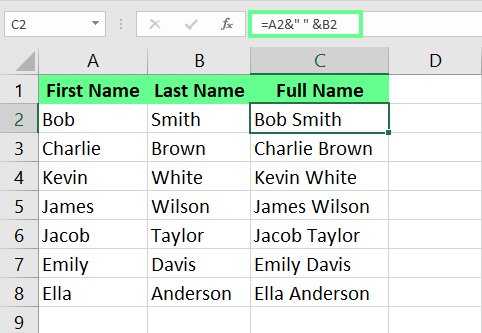
Kolommen combineren met &. Afbeelding door de auteur.
Laten we nu alle methoden doornemen.
De functie CONCAT() is een optie. De functie CONCAT() voegt expliciet de argumenten samen die je eraan doorgeeft.
Als ik bijvoorbeeld de volgende formule invoer in cel C2, combineert CONCAT() gegevens uit beide kolommen:
=CONCAT(A2, " ", B2)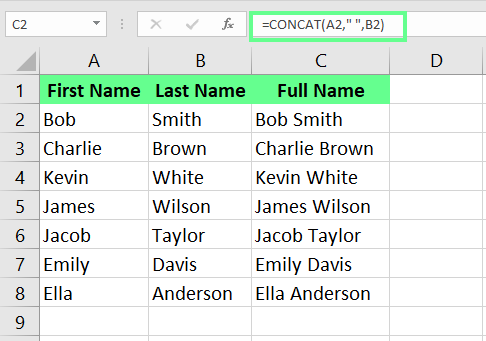
Kolommen combineren met de functie CONCAT(). Afbeelding door de auteur.
Je vraagt je misschien af hoe CONCAT() verschilt van de ampersand. In essentie is er geen verschil en behalen ze hetzelfde resultaat.
Let op: gebruik je een oudere versie van Excel (ouder dan 2016), dan heb je de functie CONCATENATE() in plaats van CONCAT(). Maar die werkt op dezelfde manier, dus geen zorgen.
De functie TEXTJOIN() voegt tekst samen uit meerdere kolommen met een specifiek scheidingsteken. Ik selecteer bijvoorbeeld cel C2 en voer de volgende formule in:
=TEXTJOIN(" ", TRUE, A2, B2)In deze formule heb ik het scheidingsteken " " (spatie) gebruikt om de tekst te scheiden, en het argument TRUE zorgt ervoor dat lege cellen worden genegeerd. Zodra ik op Enter druk, worden de namen samengevoegd in één cel met een spatie ertussen.
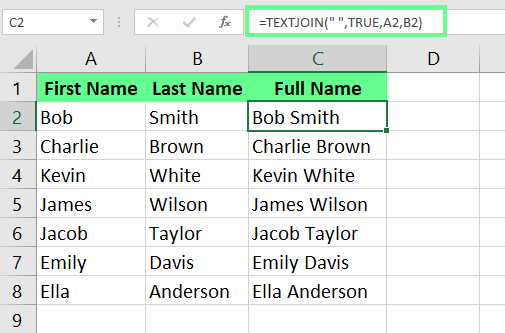
Cellen combineren met de functie TEXTJOIN(). Afbeelding door de auteur.
Soms gebruik ik de ingebouwde optie Snel aanvullen (Flash Fill). Snel aanvullen is handig omdat het automatisch patronen detecteert en toepast op de rest van de kolom.
Zo werkt het: in cel C2 typ ik handmatig de volledige naam. Vervolgens, in cel C3, zodra ik begin met het typen van de volgende naam, stelt Excel de rest van de cellen in hetzelfde formaat voor. Ik druk op Enter en de hele kolom wordt gevuld met de gecombineerde namen. Let er wel op dat je eerste invoer er precies zo uitziet als je de rest wilt hebben, anders wordt een fout overal doorgevoerd.
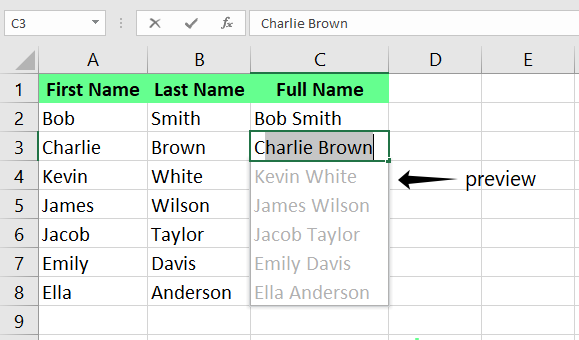
Kolommen combineren met Snel aanvullen. Afbeelding door de auteur.
Zie je de preview niet, dan kan het zijn dat Snel aanvullen niet is ingeschakeld. Om het in te schakelen:
Je kunt het ook handmatig uitvoeren via het tabblad Gegevens en te klikken op de optie Snel aanvullen, of je gebruikt de sneltoets Ctrl + E.
Als je met grote datasets met veel kolommen werkt, raad ik aan om Power Query te gebruiken om kolommen samen te voegen. Het verwerkt grote hoeveelheden data zonder te vertragen, en het mooiste is dat het automatisch wordt bijgewerkt als de brondata verandert. Het houdt ook de oorspronkelijke gegevens veilig, zodat je je geen zorgen hoeft te maken over fouten.
Klik ergens in de dataset. Ga vervolgens naar het tabblad Gegevens en klik op Van Tabel/Bereik. Er verschijnt een dialoogvenster Tabel maken. Vink het vakje Mijn tabel heeft koppen aan en klik op OK.
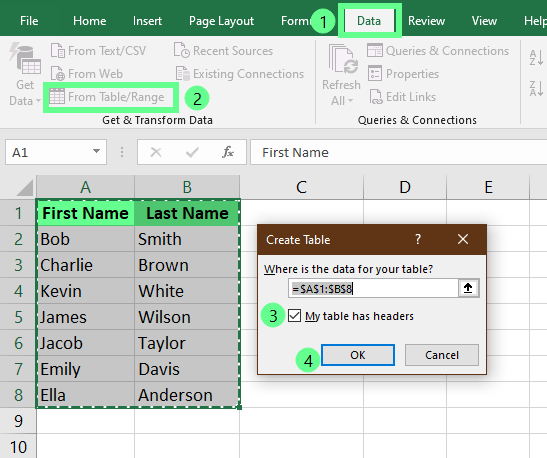
Power Query Editor openen. Afbeelding door de auteur.
Er verschijnt een Power Query Editor-venster. Om beide kolommen te selecteren, houd je Ctrl ingedrukt en klik je op de kolommen. Kies vervolgens Kolom toevoegen op het lint en klik op Kolommen samenvoegen.
In dit voorbeeld selecteer ik Spatie als scheidingsteken in het dialoogvenster via het vervolgkeuzemenu, noem ik mijn kolom Volledige naam en klik ik op OK.
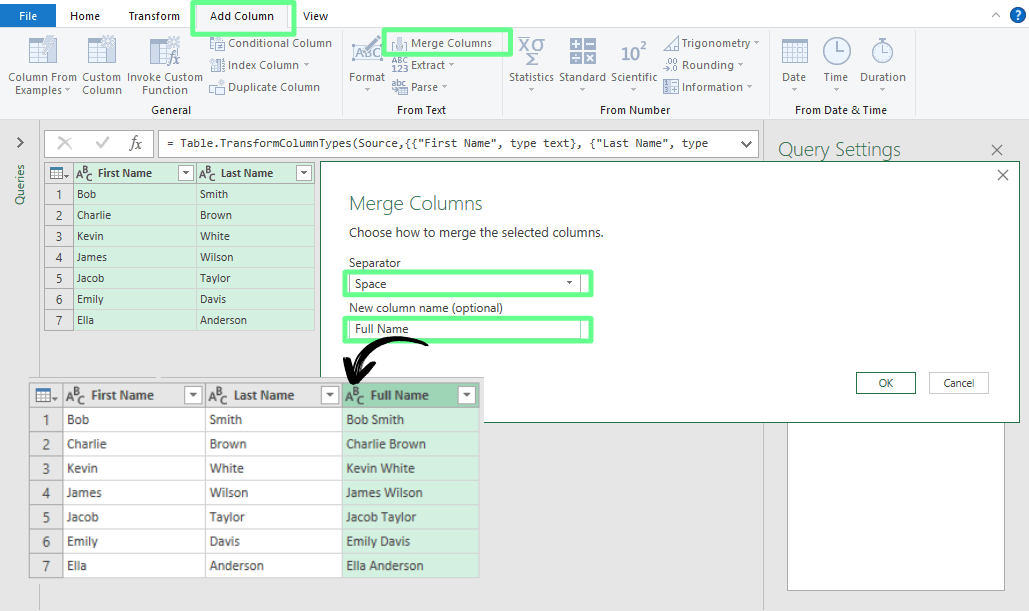
Kolommen samenvoegen met Power Query. Afbeelding door de auteur.
Zodra de nieuwe samengevoegde kolom is toegevoegd, ga je naar het tabblad Start en klik je op Sluiten & Laden om het naar je werkblad te exporteren.
Dit zal je misschien verbazen, maar Kladblok kan ook data samenvoegen. Het helpt echter alleen wanneer de kolommen naast elkaar staan en hetzelfde scheidingsteken hebben.
Ik laat je zien hoe: klik op cel A2 en selecteer de aangrenzende kolom B2, ik druk op Shift + pijl rechts, daarna op Ctrl + Shift + pijl omlaag om de gegevens van beide kolommen te selecteren.
Vervolgens kopieer ik de gegevens en plak ik ze in Kladblok. Daarna druk ik op de Tab-toets in Kladblok. Nu open ik het dialoogvenster Vervangen met Ctrl+H en plak ik het Tab-teken in het veld Zoeken naar. Ik voer het scheidingsteken (Spatie) in het veld Vervangen door in. Hierna kopieer ik alle gegevens en plak ik ze terug in Excel.
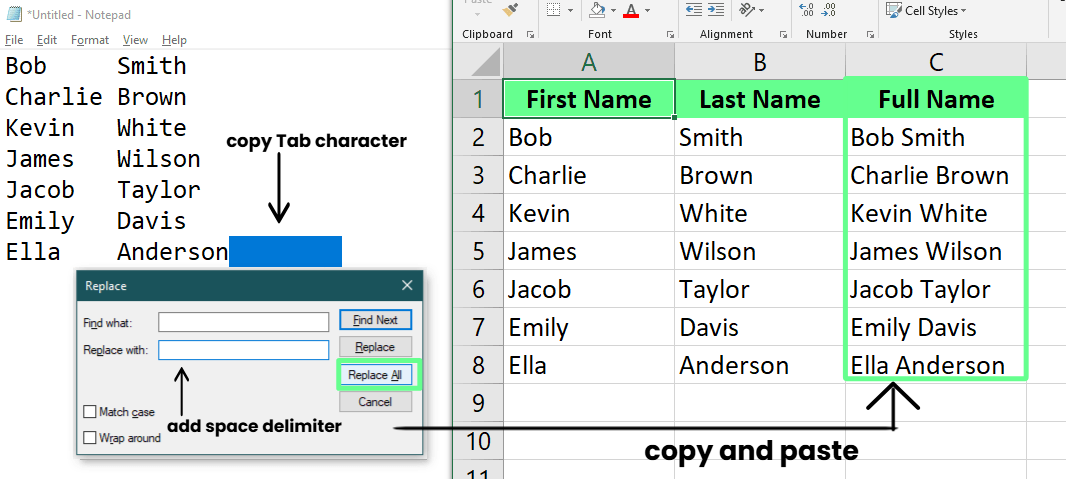
Cellen samenvoegen met Kladblok. Afbeelding door de auteur.
Misschien vraag je je af waarom ik Kladblok zou overwegen, want het lijkt meer werk. Maar omdat Kladblok een platte-teksteditor is die automatisch verborgen tekens verwijdert, weet ik door data van Excel naar Kladblok te kopiëren dat alleen de ruwe tekst overblijft. Ik noem dit omdat ik in sommige gevallen met data werkte met complexe opmaak, of niet-afdrukbare of niet-binaire tekens, of andere artefacten, en ik problemen had. In dat geval moet ik zeggen: Kladblok hielp.
Invoegtoepassingen maken het werk een stuk eenvoudiger. Ik vertrouw op de invoegtoepassing Merge Cells om snel data uit verschillende cellen te combineren met scheidingstekens zoals spaties of komma’s.
Je kunt hier de Ultimate Suite voor gebruiken. Zodra deze is gedownload, open je het Excel-werkblad en verschijnt het in het lint. Selecteer vervolgens de cellen die je wilt samenvoegen en ga naar Ablebits Data > Merge Cells > Merge Columns into One.
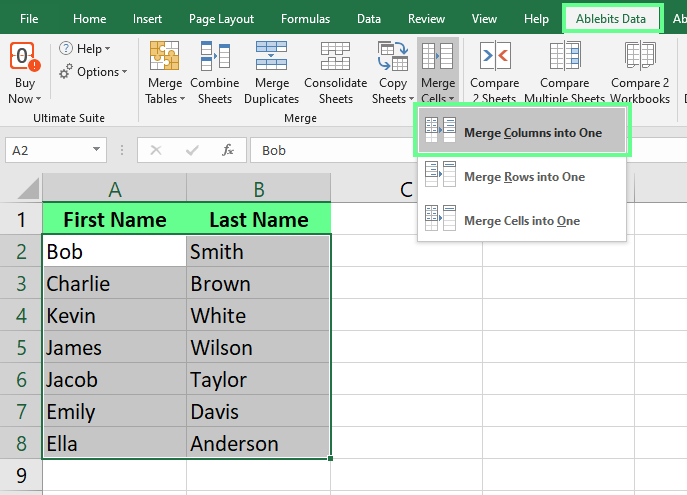
Selecteer twee kolommen om samen te voegen tot één. Afbeelding door de auteur.
Er verschijnt een dialoogvenster Merge Cells. Kies bij de optie How to merge voor Columns into one en selecteer een scheidingsteken (in mijn geval een spatie) in het veld Combine with. In mijn voorbeeld zet ik Place the results to op de linkerkolom, omdat ik daar de samengevoegde data wil tonen. Ik vink Clear the contents of the selected cells aan om alles netjes te houden en klik op Merge.
Het voordeel is hier dat ik de kolommen kan samenvoegen zonder formules te gebruiken.
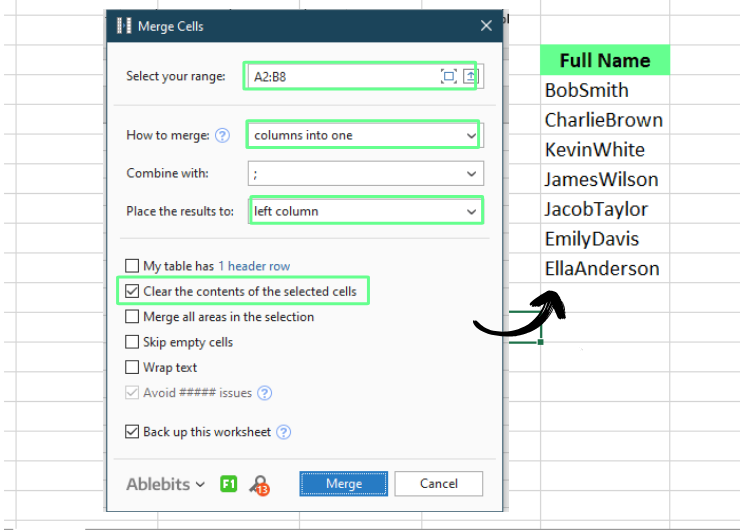
Cellen samenvoegen met invoegtoepassingen. Afbeelding door de auteur.
Deze is een beetje anders, omdat de cel langer wordt dan de andere, maar hij heeft zeker z’n toepassingen.
Excel heeft een ingebouwd hulpprogramma genaamd Samenvoegen & centreren waarmee je meerdere cellen tot één kunt combineren. Het bewaart echter alleen de gegevens uit de cel linksboven; alles in de andere cellen wordt verwijderd. Ik gebruik het vooral om één kop of titel over meerdere kolommen te maken.
Als ik bijvoorbeeld een kop wil maken met Studenten boven de kolommen A, B en C, typ ik Studenten in cel A2, selecteer vervolgens de cellen van A2 tot C2. Daarna klik ik op Samenvoegen & centreren op het tabblad Start. Zo worden deze cellen samengevoegd tot één en wordt de tekst mooi gecentreerd, wat zorgt voor een nette en overzichtelijke kop.
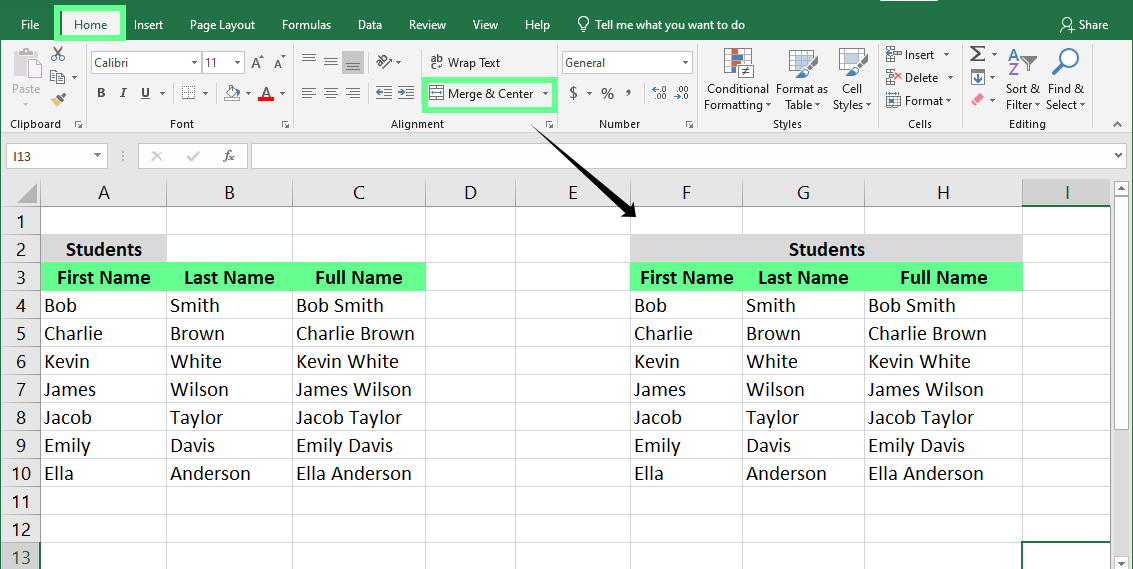
Cellen samenvoegen met het hulpprogramma Samenvoegen en centreren. Afbeelding door de auteur.
Tot slot bespreek ik de methode die ik aan het begin van het artikel gebruikte. Hier heb ik een dataset met namen die ik wil combineren. Ik typ de volgende formule in cel C2:
=A2 & " " & B2
Kolommen combineren met ampersand. Afbeelding door de auteur.
Nu we alle functies hebben behandeld, vergelijken we ze kort om te zien waarin elke methode uitblinkt en wat de beperkingen zijn.
| Methoden | Voordelen | Nadelen |
|---|---|---|
| &-symbool | Realtime updates | Beperkte geavanceerde functies |
| CONCAT() | Flexibel – kan meerdere kolommen aan | Vereist moderne Excel |
| Samenvoegen en centreren | Makkelijk en snel | Verwijdert andere gegevens |
| TEXTJOIN() | Maakt gebruik van een scheidingsteken | Geeft een fout als de cellimiet van 32.767 tekens wordt overschreden |
| Snel aanvullen | Bespaar tijd | Werkt niet dynamisch bij |
| Power Query | Verwerkt grote datasets efficiënt | Vereist enige voorkennis |
| Kladblok | Eenvoudig en offline | Tijdrovend |
| Invoegtoepassingen | Rijk aan functies en efficiënt | Kan extra kosten met zich meebrengen |
Hier zijn een paar tips voor het samenvoegen van cellen in Excel die mijn werk veel makkelijker hebben gemaakt, en ik weet zeker dat ze jou ook helpen:
Ik heb alles behandeld over het samenvoegen van kolommen in Excel en hoe dit je kan helpen fouten te vermijden. Wil je meer leren over Excel en je skills naar een hoger niveau tillen, bekijk dan onze cursus Data Preparation in Excel — perfect om te leren hoe je data efficiënt ordent en opschoont. Wil je je focussen op het maken van grafieken en diagrammen, kijk dan ook naar Data Visualization in Excel — een andere mooie optie.
Leer Excel met DataCamp
Cursus
Leerpad
Cursus
blog
Adel Nehme
15 min

