
Courses
Các hàm Excel nâng cao
2 giờ
20.4K
Gộp cột giúp tiết kiệm thời gian và tránh sai sót. Đây là một mẹo đơn giản giúp việc quản lý dữ liệu bớt khó chịu. Trong hướng dẫn này, tôi sẽ chỉ cho bạn các bước khác nhau mà tôi dùng để gộp các cột trong Excel để bạn cũng có thể tự mình thử.
Sau khi đọc bài viết này, hãy đăng ký khóa học Giới thiệu về Excel của chúng tôi để sẵn sàng xử lý thử thách tiếp theo.
Để gộp hai cột trong Excel, hãy dùng dấu & để nối văn bản từ các ô khác nhau và thêm một dấu cách giữa các chuỗi văn bản nếu cần.
=A2 & " " & B2Ở đây, & dùng để ghép văn bản và " " thêm một dấu cách giữa họ và tên. Khi tôi nhấn Enter, cả hai cột sẽ được gộp thành một.
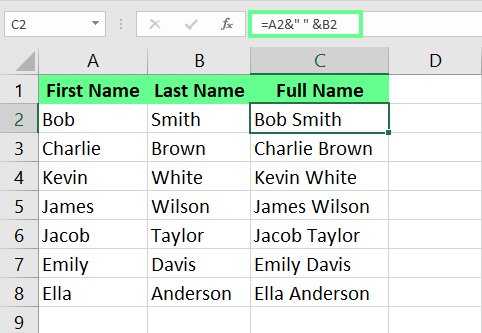
Kết hợp cột bằng &. Ảnh: Tác giả.
Bây giờ, hãy cùng điểm qua tất cả các phương pháp.
Hàm CONCAT() là một lựa chọn. Hàm CONCAT() nối tường minh các đối số bạn truyền vào.
Ví dụ, khi tôi nhập công thức sau trong ô C2, CONCAT() sẽ kết hợp dữ liệu từ cả hai cột:
=CONCAT(A2, " ", B2)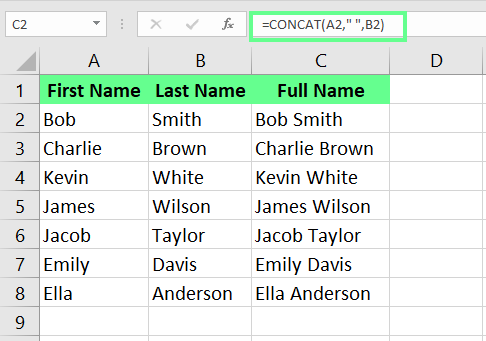
Kết hợp cột bằng hàm CONCAT(). Ảnh: Tác giả.
Có thể bạn đang thắc mắc CONCAT() khác gì so với dấu ampersand. Về bản chất thì không khác gì và cùng cho kết quả như nhau.
Lưu ý: Nếu bạn dùng phiên bản Excel cũ (trước 2016), bạn sẽ có hàm CONCATENATE() thay vì CONCAT(). Nhưng cách dùng giống hệt, nên đừng lo.
Hàm TEXTJOIN() gộp văn bản từ nhiều cột với một dấu phân tách xác định. Ví dụ, tôi chọn ô C2 và nhập công thức sau:
=TEXTJOIN(" ", TRUE, A2, B2)Trong công thức này, tôi dùng dấu phân tách là dấu cách " " để tách văn bản, và đối số TRUE đảm bảo bỏ qua các ô trống. Khi nhấn Enter, các tên được gộp vào một ô với một dấu cách ở giữa.
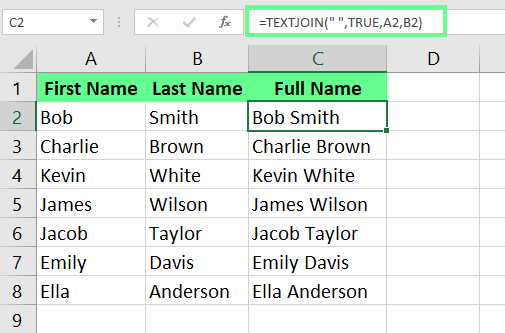
Kết hợp ô bằng hàm TEXTJOIN(). Ảnh: Tác giả.
Đôi khi, tôi dùng tuỳ chọn tích hợp Flash Fill. Flash Fill tiện lợi vì nó tự động nhận diện mẫu và áp dụng cho phần còn lại của cột.
Cách hoạt động như sau: Ở ô C2, tôi gõ thủ công họ và tên đầy đủ. Sau đó, tại ô C3, khi tôi bắt đầu gõ tên tiếp theo, Excel sẽ gợi ý các ô còn lại theo cùng định dạng. Tôi nhấn Enter và cả cột sẽ được điền với các tên đã gộp. Hãy đảm bảo mục nhập đầu tiên của bạn đúng chính xác như cách bạn muốn các ô còn lại theo sau, nếu không lỗi sẽ lặp lại trên toàn bộ cột.
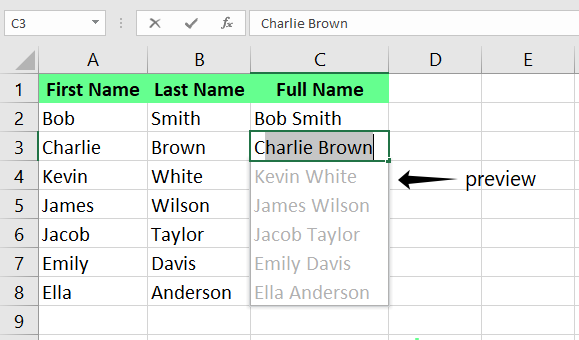
Kết hợp cột bằng Flash Fill. Ảnh: Tác giả.
Nếu bạn không thấy bản xem trước, có thể do Flash Fill chưa được bật. Để bật:
Bạn cũng có thể chạy thủ công bằng cách vào thẻ Data và nhấp vào tùy chọn Flash Fill, hoặc dùng phím tắt Ctrl + E.
Nếu bạn làm việc với các tập dữ liệu lớn có rất nhiều cột, tôi khuyên dùng Power Query để gộp cột. Công cụ này xử lý dữ liệu lớn mà không bị chậm, và điều hay nhất là nó tự động cập nhật nếu dữ liệu nguồn thay đổi. Nó cũng giữ an toàn dữ liệu gốc, nên bạn không phải lo mắc lỗi.
Nhấp vào bất kỳ đâu trong tập dữ liệu. Sau đó, vào thẻ Data và nhấn From Table/Range. Hộp thoại Create Table sẽ xuất hiện. Chọn hộp My table has headers và nhấn OK.
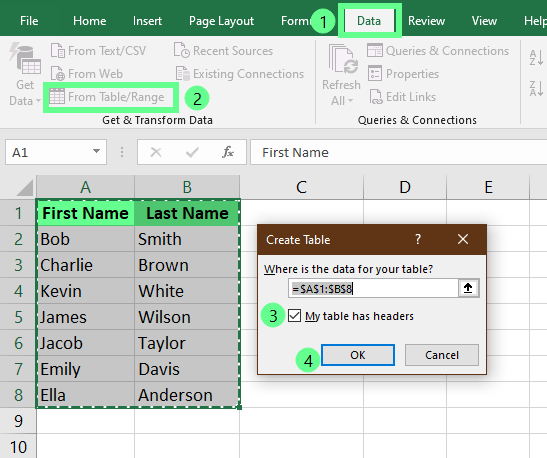
Mở Power Query Editor. Ảnh: Tác giả.
Cửa sổ Power Query Editor sẽ xuất hiện. Để chọn cả hai cột, giữ Ctrl và nhấp vào các cột. Sau đó, chọn Add Column trên ribbon và nhấp Merge Columns.
Trong ví dụ này, tôi chọn dấu phân tách Space trong hộp thoại từ menu thả xuống, đặt tên cột là Full Name, và nhấn OK.
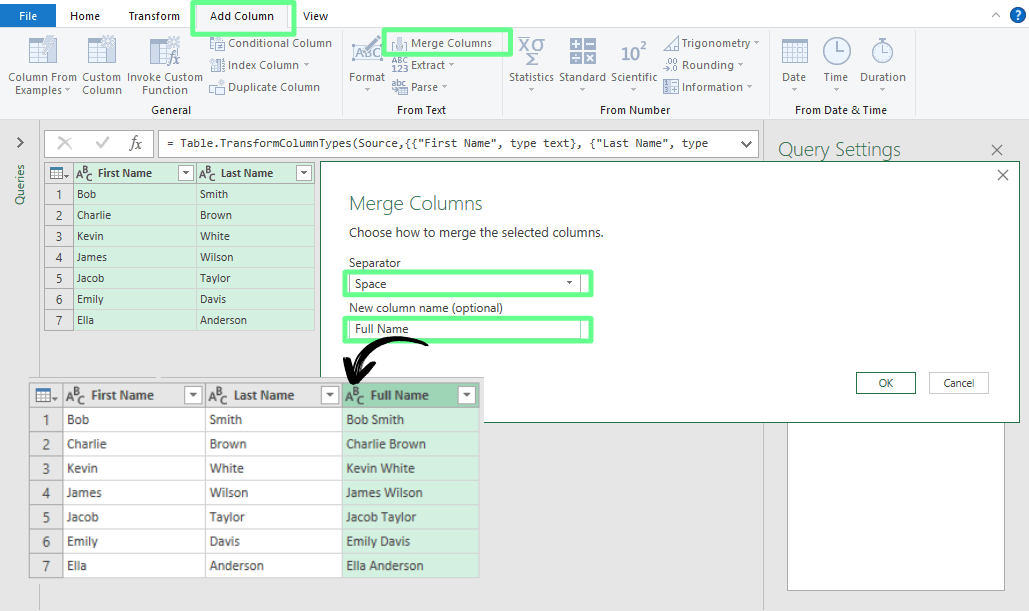
Gộp cột bằng Power Query. Ảnh: Tác giả.
Khi cột mới đã được thêm, vào thẻ Home và nhấn Close & Load để xuất ra trang tính.
Có thể bạn sẽ bất ngờ, nhưng Notepad cũng có thể gộp dữ liệu. Tuy nhiên, nó chỉ hữu ích khi các cột nằm cạnh nhau và dùng cùng một dấu phân tách.
Tôi sẽ minh họa: Nhấp vào ô A2, và chọn cột liền kề B2, tôi nhấn Shift + Mũi tên phải, sau đó Ctrl + Shift + Mũi tên xuống để chọn dữ liệu của cả hai cột.
Tiếp theo, tôi sao chép dữ liệu và dán vào Notepad. Sau đó, tôi nhấn phím Tab trong Notepad. Bây giờ, tôi mở hộp thoại Replace bằng cách nhấn Ctrl+H và dán ký tự Tab vào trường Find What. Tôi nhập dấu phân tách (Space) vào trường Replace with. Sau đó, tôi sao chép tất cả dữ liệu và dán lại vào Excel.
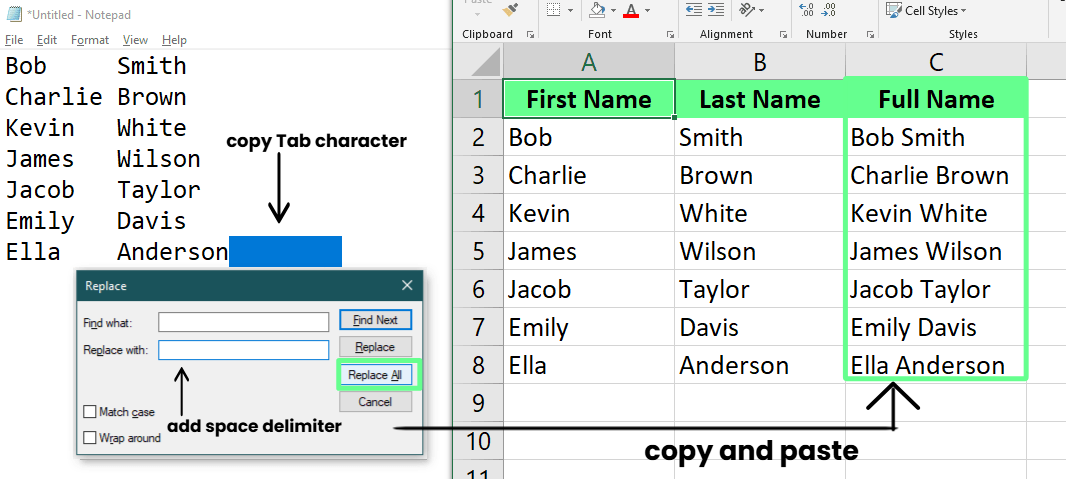
Gộp ô bằng Notepad. Ảnh: Tác giả.
Bạn có thể thắc mắc tại sao tôi lại cân nhắc dùng Notepad, nghe có vẻ tốn công hơn. Nhưng vì Notepad là trình soạn thảo văn bản thuần, tự động loại bỏ mọi ký tự ẩn, nên khi sao chép dữ liệu từ Excel sang Notepad, tôi biết chỉ còn lại văn bản thô. Tôi đề cập điều này vì trong một số trường hợp, tôi làm việc với dữ liệu có định dạng phức tạp, hoặc có ký tự không in được/không nhị phân hay các dạng lỗi khác, và tôi gặp vấn đề; khi đó, phải nói rằng Notepad đã giúp ích.
Add-in giúp công việc dễ dàng hơn nhiều. Tôi thường dùng add-in Merge Cells để nhanh chóng kết hợp dữ liệu từ các ô khác nhau bằng các dấu phân tách như dấu cách hoặc dấu phẩy.
Bạn có thể dùng Ultimate Suite cho việc này. Sau khi tải về, mở bảng tính Excel và add-in sẽ xuất hiện trên ribbon. Sau đó, chọn các ô bạn muốn gộp và vào Ablebits Data > Merge Cells > Merge Columns into One.
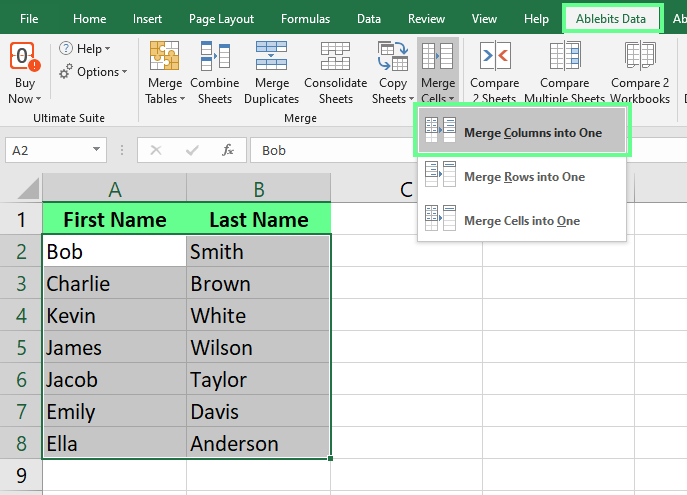
Chọn hai cột để gộp thành một. Ảnh: Tác giả.
Hộp thoại Merge Cells sẽ xuất hiện. Ở tuỳ chọn How to merge, chọn Columns into one và chọn bất kỳ dấu phân tách nào (trong trường hợp của tôi là dấu cách) ở trường Combine with. Trong ví dụ của tôi, tôi đặt trường Place the results to là cột bên trái vì đó là nơi tôi muốn hiển thị dữ liệu đã gộp. Tôi chọn hộp Clear the contents of the selected cells để gọn gàng và nhấn Merge.
Điểm lợi ở đây là tôi có thể gộp cột mà không cần dùng công thức nào.
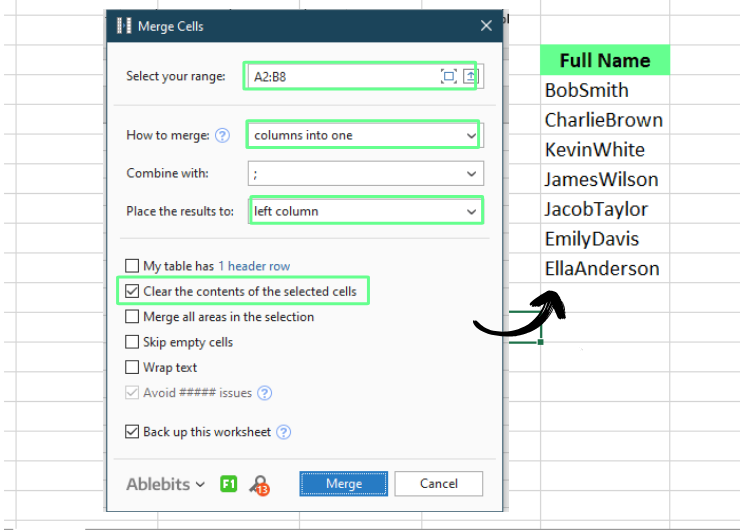
Gộp ô bằng Add-in. Ảnh: Tác giả.
Cách này hơi khác một chút vì nó làm ô dài hơn các ô khác, nhưng vẫn hữu ích trong vài trường hợp.
Excel có công cụ tích hợp Merge & Center để gộp nhiều ô thành một. Tuy nhiên, nó chỉ giữ dữ liệu ở ô trên cùng bên trái, và mọi dữ liệu trong các ô khác sẽ bị xoá. Tôi chủ yếu dùng để tạo một tiêu đề bao trùm nhiều cột.
Ví dụ, nếu tôi muốn tạo một tiêu đề Students phía trên các cột A, B và C, tôi gõ Students vào ô A2, rồi chọn các ô từ A2 đến C2. Tiếp theo, tôi nhấp Merge & Center trong thẻ Home. Bằng cách này, các ô được gộp thành một và văn bản được căn giữa hoàn hảo, tạo ra một tiêu đề gọn gàng và có tổ chức.
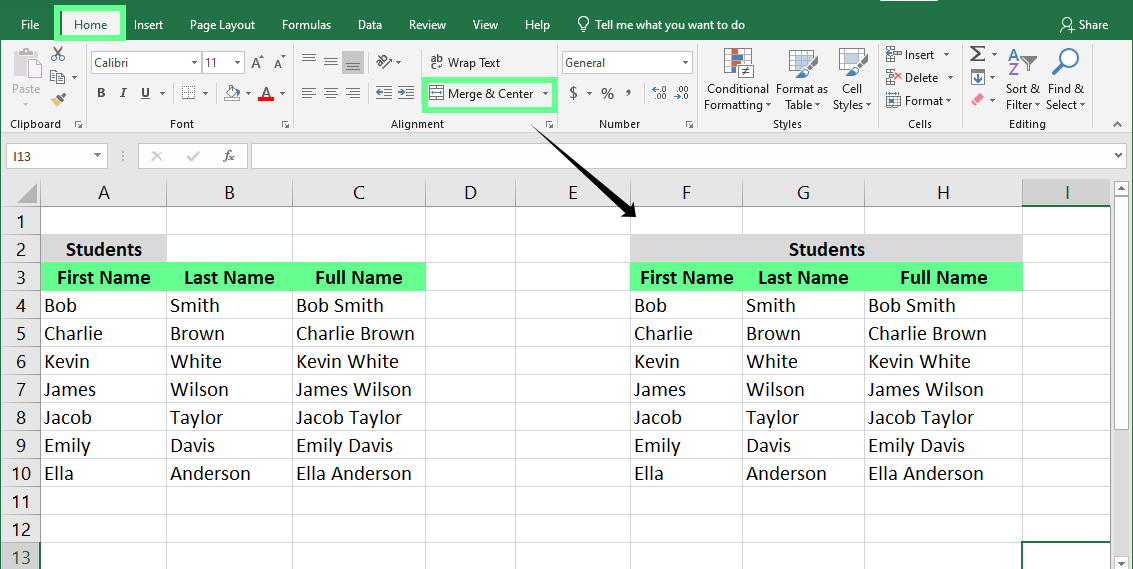
Gộp ô bằng công cụ Merge and Center. Ảnh: Tác giả.
Cuối cùng, tôi sẽ điểm lại phương pháp tôi dùng ở đầu bài. Ở đây, tôi có một tập dữ liệu gồm các tên và muốn kết hợp chúng. Tôi gõ công thức sau trong ô C2:
=A2 & " " & B2
Kết hợp cột bằng ampersand. Ảnh: Tác giả.
Giờ chúng ta đã điểm qua tất cả các hàm, hãy nhanh chóng so sánh để xem mỗi cách nổi bật ở đâu và hạn chế gì.
| Phương pháp | Ưu điểm | Nhược điểm |
|---|---|---|
| Ký hiệu & | Cập nhật theo thời gian thực | Giới hạn tính năng nâng cao |
| CONCAT() | Linh hoạt – xử lý nhiều cột | Yêu cầu Excel hiện đại |
| Merge and Center | Nhanh và dễ | Xoá dữ liệu ở ô khác |
| TEXTJOIN() | Cho phép dùng dấu phân tách | Báo lỗi nếu vượt quá giới hạn 32.767 ký tự/ô |
| Flash Fill | Tiết kiệm thời gian | Không cập nhật động |
| Power Query | Xử lý hiệu quả tập dữ liệu lớn | Cần một chút kiến thức trước |
| Notepad | Đơn giản và ngoại tuyến | Tốn thời gian |
| Add-in | Nhiều tính năng và hiệu quả | Có thể phát sinh chi phí |
Dưới đây là vài mẹo khi gộp ô trong Excel đã giúp công việc của tôi dễ dàng hơn nhiều, và tôi tin cũng sẽ hữu ích cho bạn:
Tôi đã trình bày mọi thứ về việc gộp cột trong Excel và cách nó giúp bạn tránh lỗi. Nếu bạn muốn học thêm về Excel và nâng cao kỹ năng, hãy xem khóa học Chuẩn bị dữ liệu trong Excel của chúng tôi — rất phù hợp để nắm vững cách tổ chức và làm sạch dữ liệu hiệu quả. Nếu bạn muốn tập trung vào tạo biểu đồ và đồ thị, chúng tôi có khóa Tr trực quan hóa dữ liệu trong Excel — một lựa chọn tuyệt vời khác.
Học Excel cùng DataCamp
Courses
Tracks
Courses