
Kurs
Gelişmiş Excel İşlevleri
2 sa
20.4K
Sütunları birleştirmek zamandan tasarruf sağlar ve hataları önler. Verileri yönetmeyi daha az can sıkıcı hâle getiren basit bir püf noktasıdır. Bu rehberde, Excel sütunlarını birleştirmek için kullandığım farklı adımları göstereceğim; siz de bunları kendiniz deneyebilirsiniz.
Bu makaleden sonra, bir sonraki zorluğa hazır olmak için Excel’e Giriş kursumuza kaydolun.
Excel’de iki sütunu birleştirmek için, farklı hücrelerdeki metni birleştirmek üzere ampersand’i kullanın ve gerekirse metin dizeleri arasına bir boşluk ekleyin.
=A2 & " " & B2Burada, & metni birleştirir ve " " ad ve soyad arasına bir boşluk ekler. Enter’a bastığımda her iki sütun tek bir sütunda birleşir.
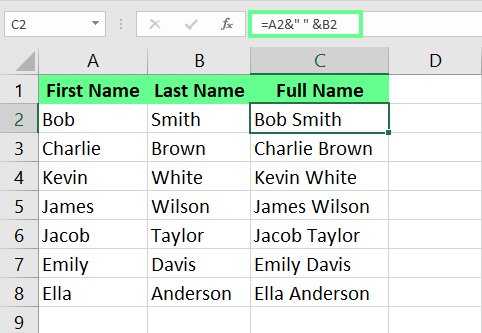
& kullanarak sütunları birleştirin. Görsel: Yazar.
Şimdi tüm yöntemleri tek tek inceleyelim.
CONCAT() işlevi bir seçenektir. CONCAT() kendisine verdiğiniz bağımsız değişkenleri açıkça birleştirir.
Örneğin, C2 hücresine aşağıdaki formülü girdiğimde, CONCAT() her iki sütundaki verileri birleştirir:
=CONCAT(A2, " ", B2)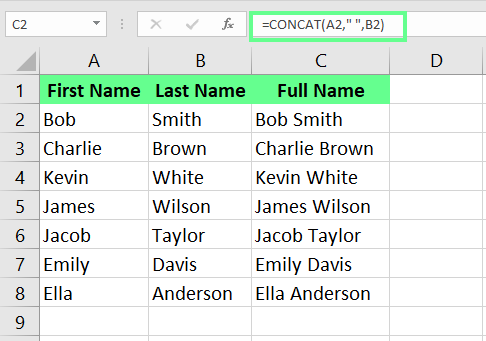
CONCAT() işleviyle sütunları birleştirin. Görsel: Yazar.
CONCAT() ile ampersand arasındaki farkı merak ediyor olabilirsiniz. Esasen bir fark yoktur; aynı sonucu elde ederler.
Not: Eski bir Excel sürümü (2016’dan eski) kullanıyorsanız, CONCAT() yerine CONCATENATE() işlevi bulunur. Ancak aynı şekilde çalışır, endişe etmeyin.
TEXTJOIN() işlevi, belirli bir ayırıcı içeren birden çok sütundaki metni birleştirir. Örneğin, C2 hücresini seçer ve aşağıdaki formülü girerim:
=TEXTJOIN(" ", TRUE, A2, B2)Bu formülde, metni ayırmak için boşluk " " ayırıcısını kullandım ve TRUE bağımsız değişkeni boş hücrelerin yok sayılmasını sağlar. Enter’a bastığımda, adlar aralarında bir boşluk olacak şekilde tek bir hücrede birleştirilir.
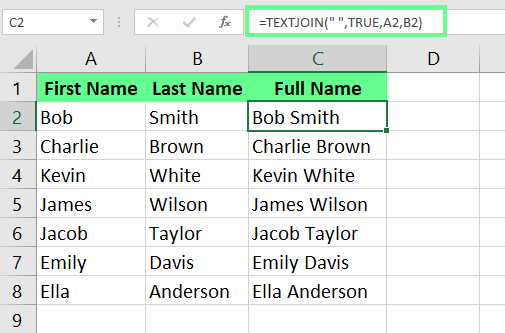
TEXTJOIN() işlevini kullanarak hücreleri birleştirin. Görsel: Yazar.
Bazen, yerleşik Hızlı Doldurma seçeneğini kullanırım. Hızlı Doldurma, kalıpları otomatik olarak algılayıp sütunun geri kalanına uyguladığı için kullanışlıdır.
Nasıl çalıştığı şöyle: C2 hücresine tam adı elle yazarım. Ardından C3 hücresinde bir sonraki adı yazmaya başladığımda, Excel kalan hücreleri aynı formatta önerir. Enter’a basarım ve tüm sütun birleştirilmiş adlarla dolar. Yalnızca ilk girdinizin, geri kalanın nasıl olmasını istiyorsanız tam olarak öyle göründüğünden emin olun; aksi hâlde hata tümüne uygulanır.
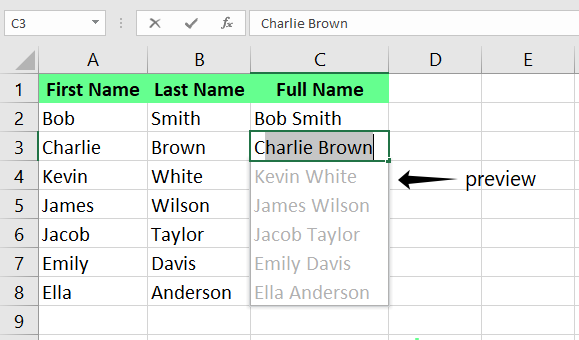
Hızlı Doldurma ile sütunları birleştirin. Görsel: Yazar.
Önizlemeyi görmüyorsanız, Hızlı Doldurma kapalı olabilir. Açmak için:
Manuel olarak da çalıştırabilirsiniz: Veri sekmesine gidip Hızlı Doldurma seçeneğine tıklayın ya da Ctrl + E kısayolunu kullanın.
Çok fazla sütunu olan büyük veri kümeleriyle çalışıyorsanız, sütunları birleştirmek için Power Query kullanmanızı öneririm. Büyük veriyi yavaşlamadan işler ve en iyi yanı, kaynak veriler değişirse otomatik olarak güncellenmesidir. Ayrıca orijinal verileri güvende tutar; bu nedenle hatalardan endişe etmenize gerek kalmaz.
Veri kümesinde herhangi bir yere tıklayın. Ardından Veri sekmesine gidin ve Tablodan/Aralıktan’a tıklayın. Bir Tablo Oluştur iletişim kutusu açılır. Tablomun başlıkları var kutusunu işaretleyin ve Tamam’a tıklayın.
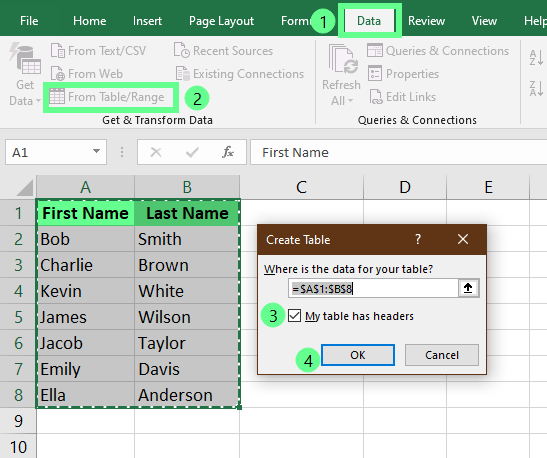
Power Query Düzenleyiciyi açın. Görsel: Yazar.
Power Query Düzenleyicisi penceresi açılır. Her iki sütunu seçmek için Ctrl tuşunu basılı tutup sütunlara tıklayın. Ardından şeritten Sütun Ekle’yi seçin ve Sütunları Birleştir’e tıklayın.
Bu örnekte, açılır menüde iletişim kutusundan Boşluk ayırıcısını seçiyor, sütunuma Tam Ad adını veriyor ve Tamam’a tıklıyorum.
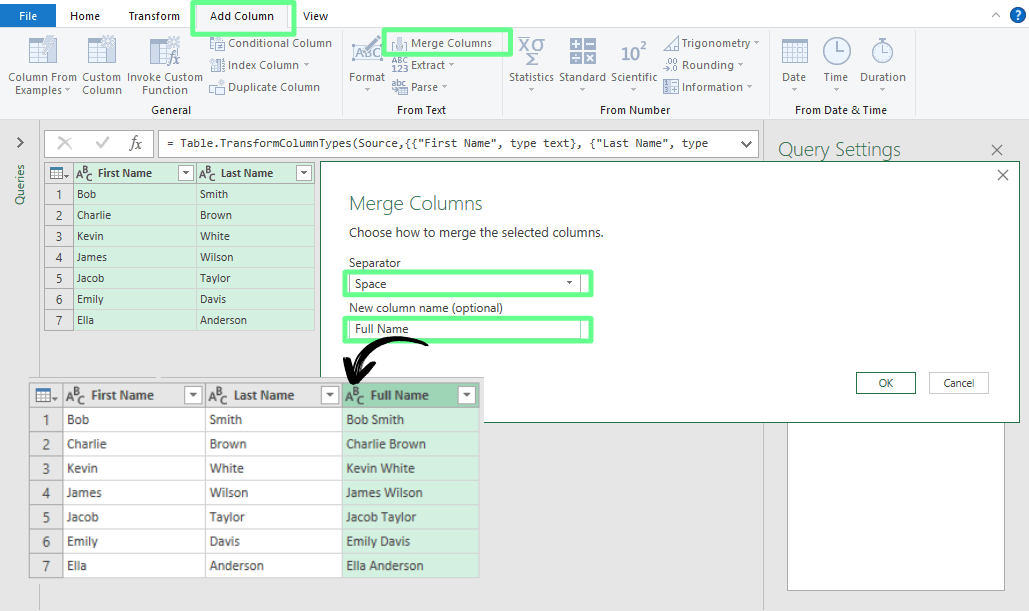
Power Query ile sütunları birleştirin. Görsel: Yazar.
Yeni birleştirilmiş sütun eklendikten sonra, Giriş sekmesine gidip Kapat & Yükle’ye tıklayarak çalışma sayfanıza aktarın.
Bu sizi şaşırtabilir, ancak Not Defteri de verileri birleştirebilir. Yalnızca sütunlar yan yana olduğunda ve aynı ayırıcıyı kullandıklarında işe yarar.
Nasıl yapacağımı göstereyim: A2 hücresine tıklar, bitişik sütun B2’yi seçerim; bunun için Shift + Sağ Ok ve ardından her iki sütunun verilerini seçmek için Ctrl + Shift + Aşağı Ok tuşlarına basarım.
Sonra, verileri kopyalar ve Not Defteri’ne yapıştırırım. Not Defteri’nde Tab tuşuna basarım. Şimdi Ctrl+H ile Değiştir iletişim kutusunu açarım ve Bul alanına Tab karakterini yapıştırırım. Şununla değiştir alanına ayırıcıyı (Boşluk) girerim. Bunun ardından tüm verileri kopyalayıp Excel’e yapıştırırım.
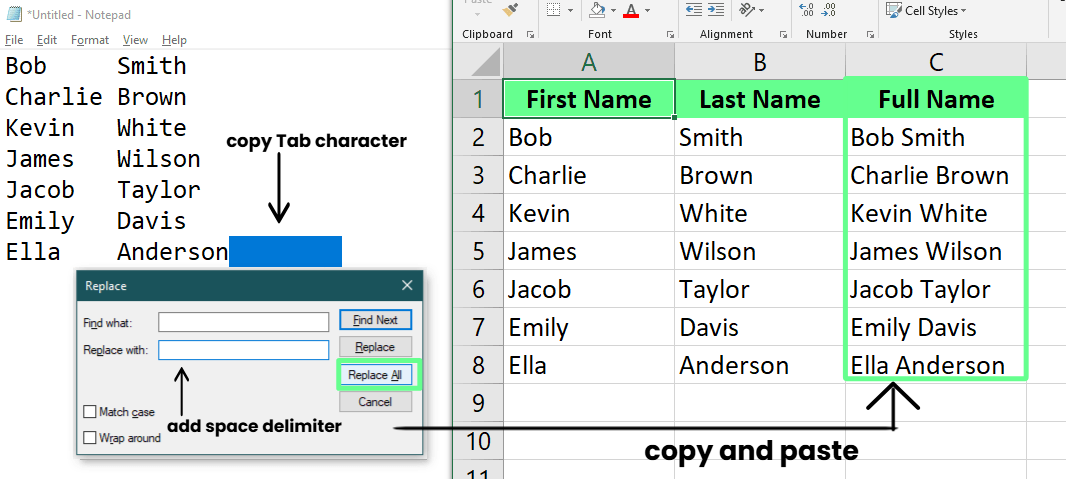
Not Defteri kullanarak hücreleri birleştirin. Görsel: Yazar.
Neden Not Defteri’ni düşüneyim diye soruyor olabilirsiniz; daha çok iş gibi görünüyor. Ancak Not Defteri, gizli karakterleri otomatik olarak kaldıran düz metin bir düzenleyici olduğundan, Excel’den Not Defteri’ne veri kopyaladığımda yalnızca ham metnin kaldığını bilirim. Bunu şunun için söylüyorum: Bazı durumlarda, karmaşık biçimlendirme, yazdırılamayan veya ikili olmayan karakterler ya da başka türden artıklarla çalıştım ve sorun yaşadım; bu gibi durumlarda Not Defteri işime yaradı.
Eklentiler işi çok kolaylaştırır. Farklı hücrelerden verileri boşluk veya virgül gibi ayırıcılarla hızla birleştirmek için Hücreleri Birleştir eklentisine güvenirim.
Bunun için Ultimate Suite’i kullanabilirsiniz. İndirdikten sonra Excel çalışma sayfasını açın; şeritte görünecektir. Ardından birleştirmek istediğiniz hücreleri seçin ve Ablebits Data > Merge Cells > Merge Columns into One yolunu izleyin.
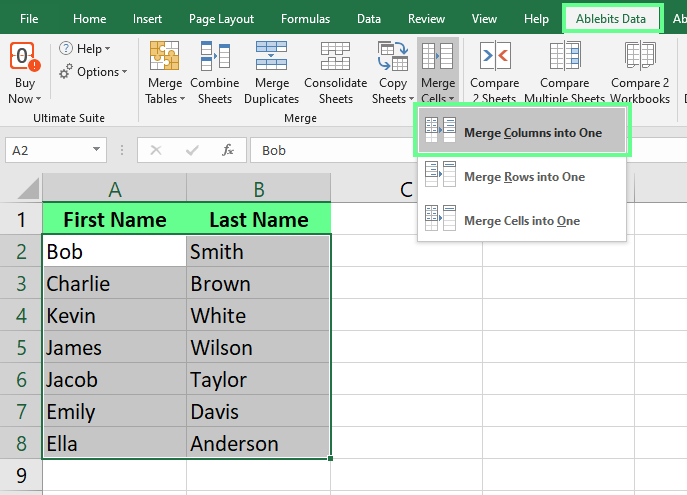
İki sütunu tek bir sütunda birleştirmek için seçin. Görsel: Yazar.
Hücreleri Birleştir iletişim kutusu açılır. Nasıl birleştirilsin seçeneğinde Columns into one’ı seçin ve Combine with alanında bir ayırıcı (benim durumumda boşluk) belirleyin. Örneğimde, birleştirilmiş verilerin görünmesini istediğim yer olduğu için Sonuçları şuraya yerleştir alanını sol sütun olarak ayarladım. Temiz tutmak için Seçili hücrelerin içeriğini temizle kutusunu işaretledim ve Birleştir’e tıkladım.
Buradaki avantaj, herhangi bir formül kullanmadan sütunları birleştirebilmemdir.
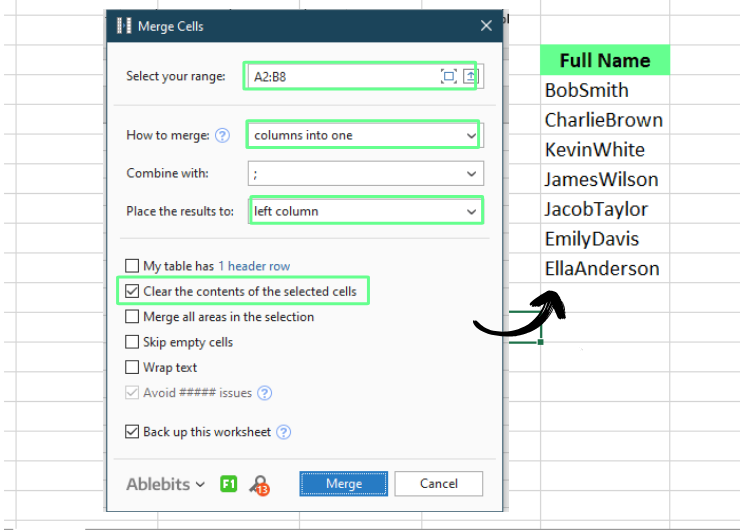
Eklentilerle hücreleri birleştirin. Görsel: Yazar.
Bu yöntem biraz farklıdır; hücreyi diğerlerinden daha geniş yapar, ancak yine de işe yaradığı durumlar vardır.
Excel’de birden fazla hücreyi tek bir hücrede birleştiren yerleşik bir araç olan Birleştir & Ortala bulunur. Ancak yalnızca sol üst hücrenin verilerini korur; diğer hücrelerdeki her şey silinir. Ben bunu çoğunlukla birden fazla sütun boyunca tek bir üstbilgi veya başlık oluşturmak için kullanırım.
Örneğin, A, B ve C sütunlarının üstüne Öğrenciler yazan bir başlık oluşturmak istersem, Öğrenciler ifadesini A2 hücresine yazar, sonra A2’den C2’ye kadar olan hücreleri seçerim. Ardından, Giriş sekmesindeki Birleştir & Ortala’ya tıklarım. Böylece bu hücreler tek bir hücrede birleşir ve metin tam ortalanır; temiz ve düzenli bir başlık görünümü elde edilir.
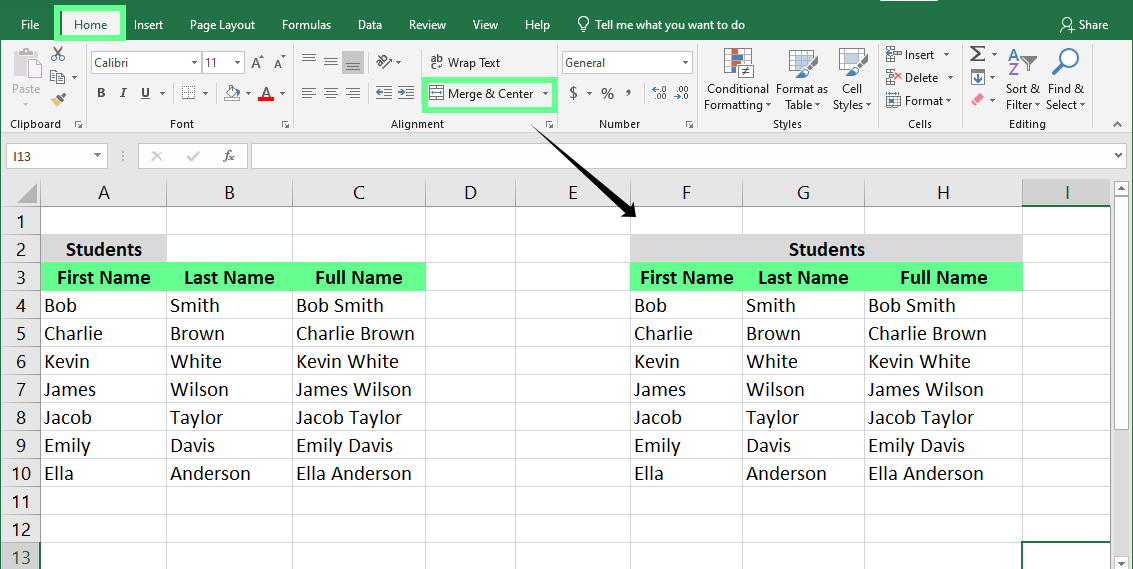
Birleştir ve Ortala aracıyla hücreleri birleştirin. Görsel: Yazar.
Son olarak, makalenin başında kullandığım yöntemi gözden geçireceğim. Burada, bir adlar veri kümesine sahibim ve bunları birleştirmek istiyorum. C2 hücresine şu formülü yazıyorum:
=A2 & " " & B2
Ampersand kullanarak sütunları birleştirin. Görsel: Yazar.
Artık tüm işlevleri ele aldığımıza göre, hangisinin nerede öne çıktığını ve nelerinin eksik olduğunu hızlıca karşılaştıralım.
| Yöntemler | Artılar | Eksiler |
|---|---|---|
| & simgesi | Gerçek zamanlı güncelleme | Sınırlı gelişmiş özellikler |
| CONCAT() | Esnek – birden çok sütunu işler | Güncel Excel gerektirir |
| Birleştir ve Ortala | Kolay ve hızlı | Diğer verileri siler |
| TEXTJOIN() | Ayırıcı eklemenize olanak tanır | Hücre sınırı 32.767 karakteri aşarsa hata verir |
| Hızlı Doldurma | Zaman kazandırır | Dinamik olarak güncellenmez |
| Power Query | Büyük veri kümelerini verimli biçimde işler | Bir miktar ön bilgi gerektirir |
| Not Defteri | Basit ve çevrimdışı | Zaman alıcı |
| Eklentiler | Özellik açısından zengin ve verimli | Ek maliyet gerektirebilir |
Excel’de hücreleri birleştirirken işimi çok kolaylaştıran birkaç ipucu burada; eminim size de yardımcı olacaktır:
Excel’de sütunları birleştirmeyle ilgili her şeyi ve bunun hatalardan nasıl kaçınmanıza yardımcı olacağını ele aldım. Excel hakkında daha fazla bilgi edinmek ve becerilerinizi bir üst seviyeye taşımak istiyorsanız, Excel’de Veri Hazırlama kursumuza göz atın — verileri verimli biçimde düzenleme ve temizleme konusunda ustalaşmak için harikadır. Grafik ve çizimler oluşturmaya odaklanmak isterseniz, Excel’de Veri Görselleştirme kursumuz da var — bir diğer harika seçenek.
DataCamp ile Excel Öğrenin
Kurs
Program
Kurs
blog
Abid Ali Awan
14 dk.
blog
Dario Radečić
15 dk.
Eğitim
Adel Nehme
Eğitim
Kurtis Pykes
8 dk.




