%22%3E%3Cpath%20d%3D%22m-369%200h408v79h-408z%22%20fill%3D%22%237933ff%22%2F%3E%3Cpath%20d%3D%22m-148%200h306v45h-306z%22%20fill%3D%22%23974dff%22%2F%3E%3C%2Fg%3E%3C%2Fsvg%3E)
%22%2F%3E%3C%2FclipPath%3E%3Cg%20clip-path%3D%22url(%23a)%22%3E%3Cpath%20d%3D%22m76%200h484v36h-484z%22%20fill%3D%22%23974dff%22%2F%3E%3Cpath%20d%3D%22m0%200h384v24h-384z%22%20fill%3D%22%2306bdfc%22%20transform%3D%22matrix(1%200%200%20-1%200%2060)%22%2F%3E%3C%2Fg%3E%3C%2Fsvg%3E)
Jika Anda baru mulai belajar Python dan ingin mempelajari lebih lanjut, ikuti kursus Introduction to Data Science in Python dari DataCamp.
Pendahuluan
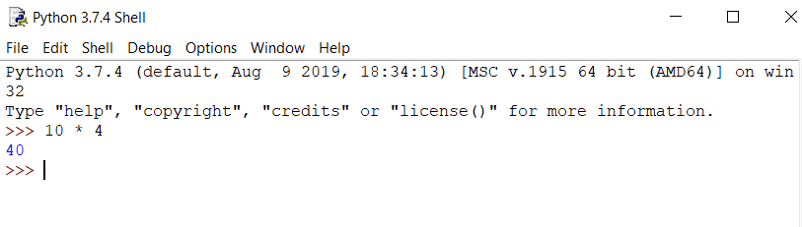
IDLE adalah singkatan dari Integrated Development and Learning Environment. Kisah di balik nama IDLE mirip dengan Python. Guido Van Rossum menamai Python dari grup komedi Inggris Monty Python, sementara nama IDLE dipilih sebagai penghormatan kepada Eric Idle, salah satu anggota pendiri Monty Python. IDLE dibundel bersama implementasi default bahasa Python sejak rilis 01.5.2b1. Ini dikemas sebagai bagian opsional dari paket Python pada banyak distribusi Linux, Windows, dan Mac.
IDLE, seperti yang ditunjukkan di atas, adalah IDE yang sangat sederhana dan canggih yang dikembangkan terutama untuk pemula, dan karena kesederhanaannya, sangat dipertimbangkan dan direkomendasikan untuk tujuan edukasi. IDLE menawarkan berbagai fitur yang akan Anda lihat secara mendetail beserta contohnya nanti dalam tutorial ini.
Beberapa fitur utama yang ditawarkannya adalah:
-
Shell Python dengan penyorotan sintaks,
-
Editor teks multi-jendela,
-
Pelengkapan otomatis kode,
-
Indentasi cerdas,
-
Animasi program dan stepping yang memungkinkan satu baris kode dijalankan setiap kali, berguna untuk debugging,
-
Titik henti (breakpoint) persisten,
-
Terakhir, visibilitas call stack.
Cara Menginstal IDLE?
-
Salah satu cara memasang IDLE adalah dengan menginstal Python dari situs resmi Python, seperti ditunjukkan di bawah.
Anda dapat mengunduh versi Python terbaru dari situs ini untuk berbagai sistem operasi seperti Windows, Linux, dan Mac. Situs ini juga menyediakan image Docker untuk Python, yang dapat langsung Anda gunakan jika Docker sudah terpasang di sistem Anda.
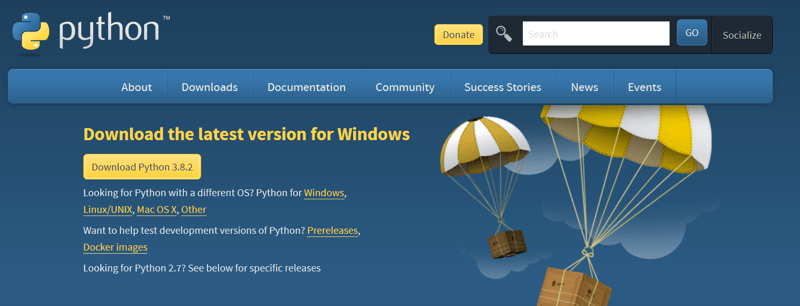
Mari kita instal Python untuk sistem operasi Windows.
Menginstal Python di OS Windows
- Karena pengembangan Python2 telah dihentikan, mari kita instal versi Python terbaru, yaitu 3.8.2.
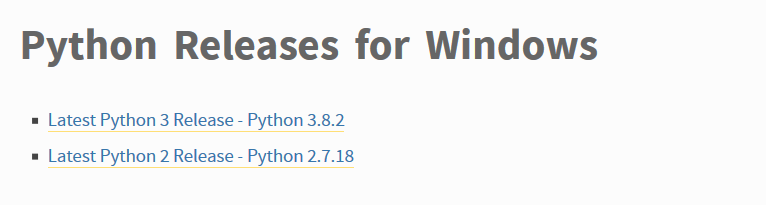
- Instal berkas
Windows x86 executable installersesuai dengan apakah Anda memiliki OS 32-bit atau 64-bit lalu jalankan berkas tersebut. Setelah Anda menjalankan berkasnya, sebuah jendela akan terbuka seperti di bawah ini. Pastikan Anda memilihinstall launcher for all usersdanadd Python3.8 to Pathbeserta instalasi yang direkomendasikan.
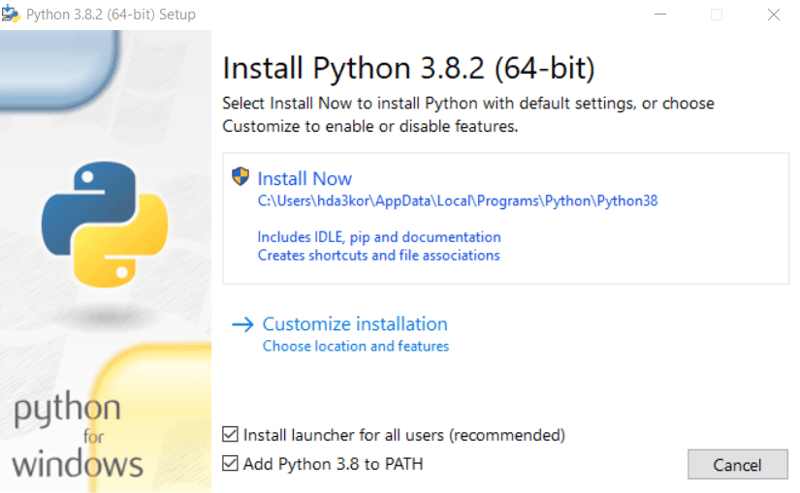
- Setelah instalasi selesai, buka menu Start dan ketik
idlelalu klik. Sekarang Anda seharusnya melihat perangkat lunak IDLE di sistem Anda.
IDLE dengan Anaconda
IDLE juga dapat digunakan melalui Anaconda. Jika Anda sudah memasang Anaconda di sistem Anda, cukup buka anaconda prompt dari menu Start dan ketik idle di terminal anaconda, seperti ditunjukkan di bawah ini.

Karena IDLE dibundel dengan Anaconda, Anda perlu mengunduh Anaconda dari situs ini.
Untuk mempelajari cara menginstal Anaconda, lihat dokumentasi.
Sekarang setelah Anda memasang perangkat lunak IDLE di sistem masing-masing, mari pahami fiturnya secara mendalam.
Menjelajahi Fitur Perangkat Lunak IDLE
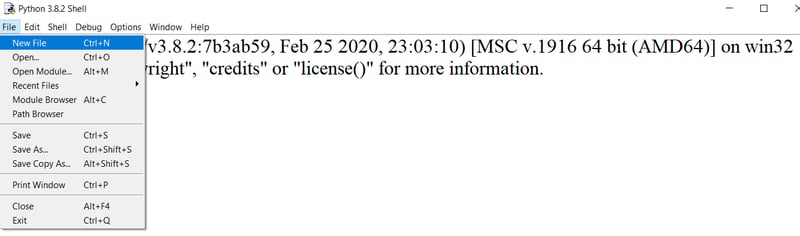
- Ingat bahwa tidak disarankan menulis banyak baris kode yang berisi fungsi/kelas di shell IDLE. Dalam kasus tersebut, Anda dapat membuka menu
Filedi IDLE dan klikNew File.
-
IDLE dapat dikustomisasi menggunakan opsi yang ada di menu
Format,Edit, danOptions.-
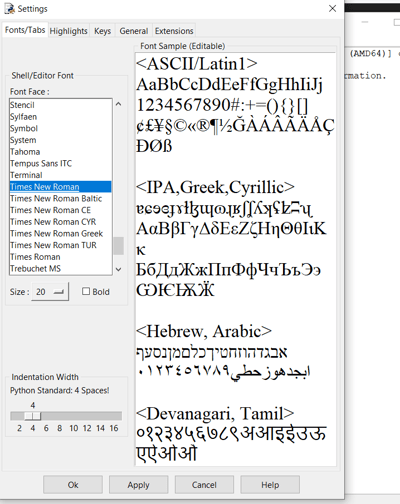
Mengubah ukuran font: Buka menu Options dan klik
configure idle.Dari sini, Anda dapat memilih jenis huruf, ukuran huruf, membuat huruf tebal, dan bahkan mengatur lebar indentasi sesuai kenyamanan Anda, seperti yang ditunjukkan di bawah ini.
IDLE menyediakan fitur ini agar setiap orang dapat bekerja dengan ukuran huruf yang nyaman baginya. Sering kali, ukuran layar monitor kecil sehingga Anda memerlukan IDE yang memungkinkan Anda memperbesar ukuran huruf. Di sinilah IDLE berperan dan memberikan kenyamanan pada mata Anda.
Tidak hanya ukuran dan gaya huruf, Anda juga dapat menyesuaikan indentasi, seperti disebutkan sebelumnya, yang secara default disetel ke 4 spasi sesuai pedoman penulisan kode PEP-8.
-
-
Menulis kode pertama Anda di IDLE
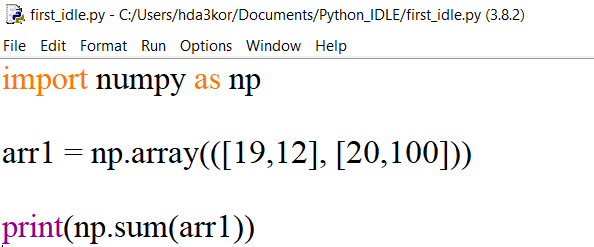
Anda akan menulis program kecil di mana Anda mengimpor pustaka NumPy, mendefinisikan dua array, dan menjumlahkannya. Terakhir, Anda akan menjalankan kodenya dan melihat output di shell IDLE.
Agar dapat mengimpor pustaka NumPy, pastikan pustaka tersebut sudah terpasang di sistem Anda. Jika belum, buka command prompt dan ketik
pip install NumPy.
Visibilitas Call Stack
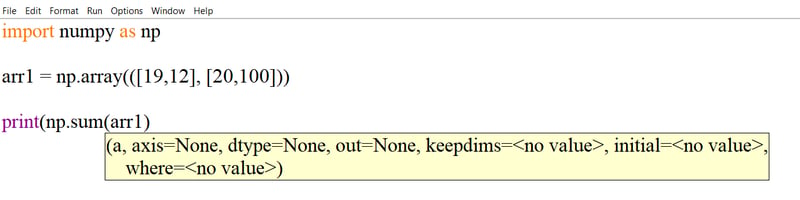
Saat menulis kode di atas, Anda akan melihat kotak dialog di layar untuk fungsi print dan fungsi np.sum. IDLE akan memberi Anda detail tentang parameter apa yang dapat diteruskan ke fungsi np.sum. Ini adalah salah satu fitur penting namun kurang jelas dari IDLE, yang menampilkan call stack secara rinci.
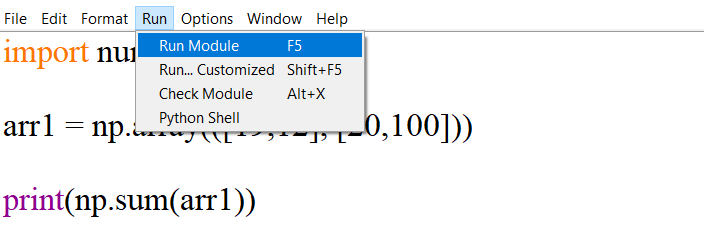
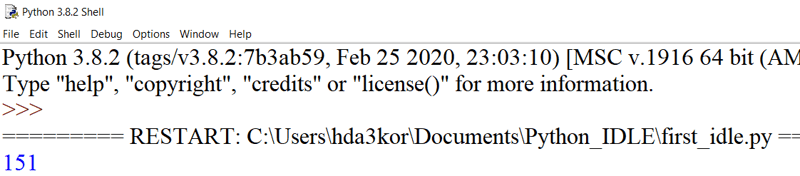
Untuk menjalankan kode di atas, buka menu run dan klik opsi run module atau langsung tekan F5. Ini akan membuka shell IDLE beserta output program Anda.
Menu Edit di IDLE
Menu edit di IDLE memiliki banyak fitur umum seperti:
- undo,
- redo,
- find,
- find in files,
- replace,
- go to the line,
- show surrounding parenthesis
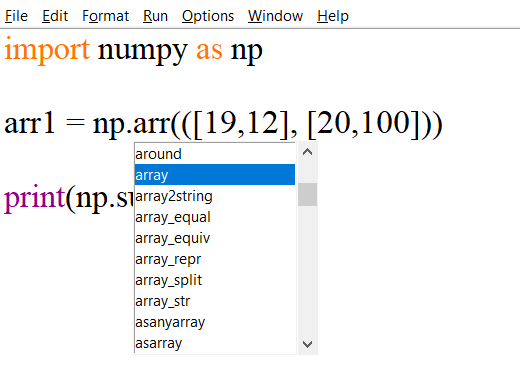
Namun yang membuatnya istimewa adalah fitur show completions yang memungkinkan Anda melengkapi kode secara otomatis. Bayangkan Anda mengerjakan proyek besar dan rumit yang melibatkan banyak penulisan kode. Anda bisa menghabiskan banyak waktu hanya untuk mengetik.
Fitur show complete di IDLE membantu menghemat waktu mengetik dengan mencoba menyelesaikan kode untuk Anda. Python IDLE mampu melengkapi otomatis hanya fungsi dan kelas. Fitur pelengkapan otomatis dapat digunakan dengan menekan tombol tab atau ctrl+spasi, seperti ditunjukkan di bawah ini:
Anda sudah melihat fitur Fonts/Tabs, sekarang mari kita lihat beberapa fitur lagi di configure_idle pada menu options.
-
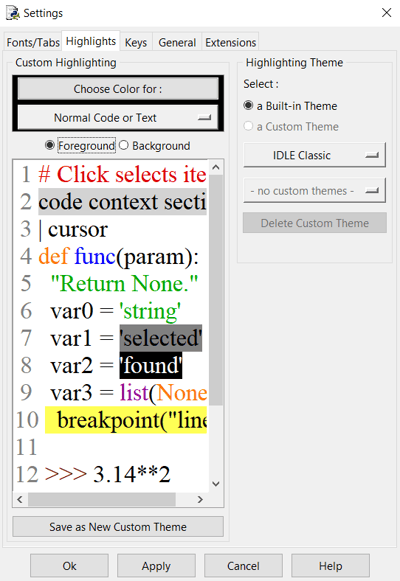
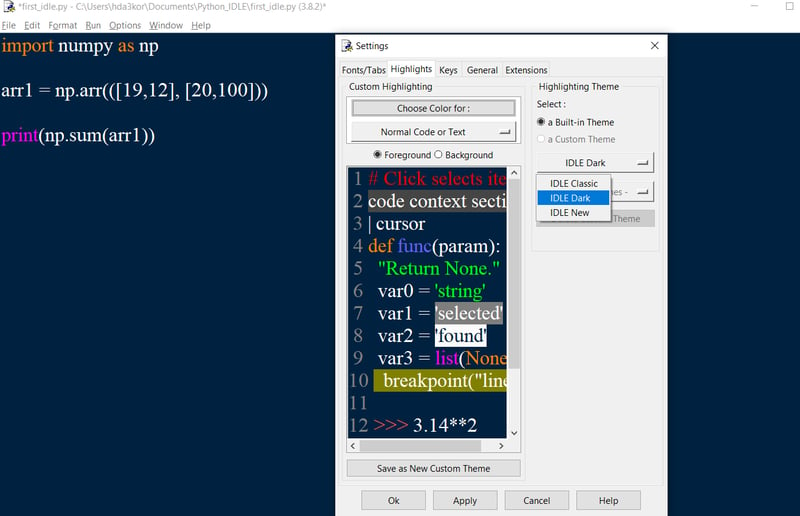
Highlights: Di sini, Anda dapat mengubah warna sintaks kode sesuai preferensi Anda dan bukan hanya itu. Anda juga dapat mengonfigurasi idle untuk bekerja dalam mode gelap atau tema gelap, yang merupakan fitur hebat, terutama ketika Anda ingin ngoding lebih lama dan memberi sedikit istirahat untuk mata Anda.
Secara default, idle bekerja dalam mode klasik dan dapat disetel untuk bekerja dalam mode gelap.
Idle dalam Tema Gelap!
-
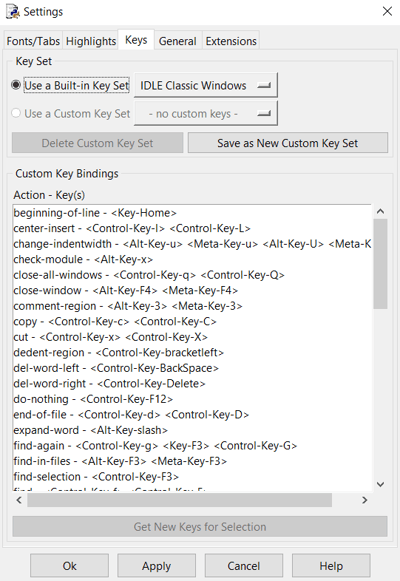
Keys: Fitur ini memungkinkan Anda memetakan berbagai penekanan tombol ke tindakan, yang juga dikenal sebagai pintasan keyboard. Ini adalah komponen penting untuk meningkatkan produktivitas saat menggunakan IDE. Anda dapat membuat pintasan sendiri atau menggunakan yang default.
Seperti terlihat pada gambar di bawah, tombol direpresentasikan dalam format Action - Key, yang menunjukkan tindakan yang dijalankan saat tombol tertentu digunakan. Meskipun jarang digunakan oleh pengembang, fitur keys di IDLE memudahkan pekerjaan Anda, terutama ketika Anda ingin menulis banyak kode dengan cepat.
Menu Format
Seperti menu lainnya, Format juga memiliki beberapa fitur berguna seperti indent region, dedent region, comment out a region, dan lain-lain.
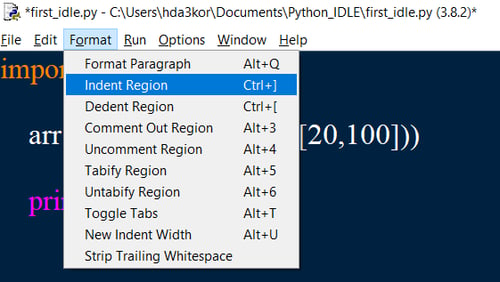
Mari lihat indent region. Indentasi di Python digunakan untuk memisahkan blok kode. Misalnya, Anda telah menulis kode namun lupa memberikan indentasi, fitur indent region dapat membantu Anda.
Tab ident region menambahkan 4 spasi ke baris kode yang dipilih, seperti ditunjukkan di bawah ini:
Demikian pula, dedent region akan membantu Anda menghapus spasi yang tidak perlu dari kode Anda.
Menulis Kode Palindrom di IDLE
Palindrom adalah kata, frasa, atau deret angka yang dibaca sama baik dari belakang maupun dari depan.
Misalnya, deret 121, 151, dan sebagainya.
Mari cepat tulis kode Palindrom di IDLE dan periksa outputnya.
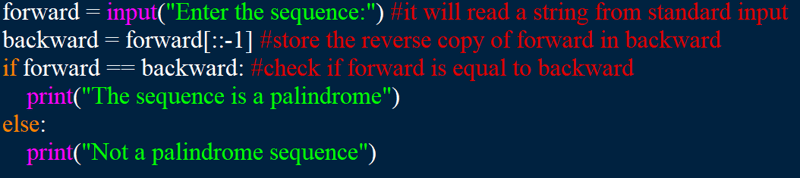
Sekarang mari simpan kode di atas dan jalankan.
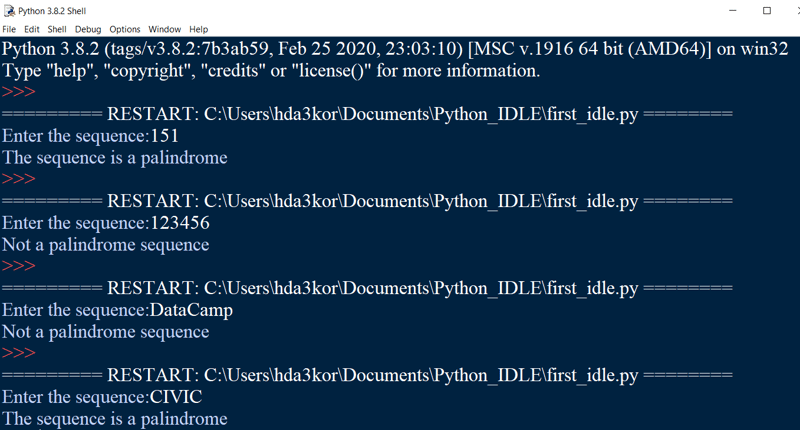
Dari output di atas, Anda dapat mengamati bahwa pada keempat percobaan, program mengharapkan masukan dari pengguna, dan berdasarkan masukan tersebut, kondisi if-else dijalankan.
Kesimpulan
Selamat, Anda berhasil mencapai akhir tutorial ini!
Dalam tutorial ini, Anda telah mempelajari tentang Python IDLE, cara memasangnya, dan berbagai fitur yang terkait dengannya. Karena sekarang Anda sudah terbiasa dengan fitur dan kapabilitas IDLE, akan jauh lebih mudah bagi Anda untuk mulai menggunakannya.
Bagi Anda yang baru mulai belajar Python, IDLE akan menjadi lingkungan pengembangan terbaik untuk mulai berlatih menulis kode.
Jika Anda baru mulai belajar Python dan ingin mempelajari lebih lanjut, ikuti kursus Introduction to Data Science in Python dari DataCamp.
%22%3E%0A%20%20%20%20%20%20%20%20%3Crect%20fill%3D%22%23EFEBE4%22%20height%3D%22180%22%20width%3D%22336%22%20%2F%3E%0A%20%20%20%20%20%20%20%20%3Crect%0A%20%20%20%20%20%20%20%20%20%20fill%3D%22%23DD3400%22%0A%20%20%20%20%20%20%20%20%20%20height%3D%22106.6%22%0A%20%20%20%20%20%20%20%20%20%20transform%3D%22rotate(-30%20-208.588%20220.18)%22%0A%20%20%20%20%20%20%20%20%20%20width%3D%22456.125%22%0A%20%20%20%20%20%20%20%20%20%20x%3D%22-208.588%22%0A%20%20%20%20%20%20%20%20%20%20y%3D%22220.18%22%0A%20%20%20%20%20%20%20%20%2F%3E%0A%20%20%20%20%20%20%20%20%3Crect%0A%20%20%20%20%20%20%20%20%20%20fill%3D%22%23FFEC3C%22%0A%20%20%20%20%20%20%20%20%20%20height%3D%2235.875%22%0A%20%20%20%20%20%20%20%20%20%20transform%3D%22rotate(-30%20-208.588%20220.18)%22%0A%20%20%20%20%20%20%20%20%20%20width%3D%22347.576%22%0A%20%20%20%20%20%20%20%20%20%20x%3D%22-208.588%22%0A%20%20%20%20%20%20%20%20%20%20y%3D%22220.18%22%0A%20%20%20%20%20%20%20%20%2F%3E%0A%20%20%20%20%20%20%20%20%3Crect%0A%20%20%20%20%20%20%20%20%20%20fill%3D%22%23FF931E%22%0A%20%20%20%20%20%20%20%20%20%20height%3D%2235.875%22%0A%20%20%20%20%20%20%20%20%20%20transform%3D%22rotate(-30%20-226.525%20189.111)%22%0A%20%20%20%20%20%20%20%20%20%20width%3D%22347.576%22%0A%20%20%20%20%20%20%20%20%20%20x%3D%22-226.525%22%0A%20%20%20%20%20%20%20%20%20%20y%3D%22189.111%22%0A%20%20%20%20%20%20%20%20%2F%3E%0A%20%20%20%20%20%20%20%20%3Crect%0A%20%20%20%20%20%20%20%20%20%20fill%3D%22%23DD3400%22%0A%20%20%20%20%20%20%20%20%20%20height%3D%22106.6%22%0A%20%20%20%20%20%20%20%20%20%20transform%3D%22rotate(-30%2085.5879%20256.055)%22%0A%20%20%20%20%20%20%20%20%20%20width%3D%22456.125%22%0A%20%20%20%20%20%20%20%20%20%20x%3D%2285.5879%22%0A%20%20%20%20%20%20%20%20%20%20y%3D%22256.055%22%0A%20%20%20%20%20%20%20%20%2F%3E%0A%20%20%20%20%20%20%20%20%3Crect%0A%20%20%20%20%20%20%20%20%20%20fill%3D%22%23FFEC3C%22%0A%20%20%20%20%20%20%20%20%20%20height%3D%2235.875%22%0A%20%20%20%20%20%20%20%20%20%20transform%3D%22rotate(-30%2085.5879%20256.055)%22%0A%20%20%20%20%20%20%20%20%20%20width%3D%22184.5%22%0A%20%20%20%20%20%20%20%20%20%20x%3D%2285.5879%22%0A%20%20%20%20%20%20%20%20%20%20y%3D%22256.055%22%0A%20%20%20%20%20%20%20%20%2F%3E%0A%20%20%20%20%20%20%20%20%3Crect%0A%20%20%20%20%20%20%20%20%20%20fill%3D%22%23FF931E%22%0A%20%20%20%20%20%20%20%20%20%20height%3D%2235.875%22%0A%20%20%20%20%20%20%20%20%20%20transform%3D%22rotate(-30%20227.432%20132.736)%22%0A%20%20%20%20%20%20%20%20%20%20width%3D%22271.625%22%0A%20%20%20%20%20%20%20%20%20%20x%3D%22227.432%22%0A%20%20%20%20%20%20%20%20%20%20y%3D%22132.736%22%0A%20%20%20%20%20%20%20%20%2F%3E%0A%20%20%20%20%20%20%3C%2Fg%3E%0A%20%20%20%20%20%20%3Cdefs%3E%0A%20%20%20%20%20%20%20%20%3CclipPath%20id%3D%22clip%22%3E%0A%20%20%20%20%20%20%20%20%20%20%3Crect%20fill%3D%22white%22%20height%3D%22180%22%20width%3D%22336%22%20%2F%3E%0A%20%20%20%20%20%20%20%20%3C%2FclipPath%3E%0A%20%20%20%20%20%20%3C%2Fdefs%3E%0A%20%20%20%20%3C%2Fsvg%3E)

%22%3E%0A%20%20%20%20%20%20%20%20%3Crect%20fill%3D%22%23EFEBE4%22%20height%3D%22180%22%20width%3D%22336%22%20%2F%3E%0A%20%20%20%20%20%20%20%20%3Crect%0A%20%20%20%20%20%20%20%20%20%20fill%3D%22%23FF931E%22%0A%20%20%20%20%20%20%20%20%20%20height%3D%22106.6%22%0A%20%20%20%20%20%20%20%20%20%20transform%3D%22rotate(-30%20-208.588%20220.18)%22%0A%20%20%20%20%20%20%20%20%20%20width%3D%22456.125%22%0A%20%20%20%20%20%20%20%20%20%20x%3D%22-208.588%22%0A%20%20%20%20%20%20%20%20%20%20y%3D%22220.18%22%0A%20%20%20%20%20%20%20%20%2F%3E%0A%20%20%20%20%20%20%20%20%3Crect%0A%20%20%20%20%20%20%20%20%20%20fill%3D%22%23F7F3EB%22%0A%20%20%20%20%20%20%20%20%20%20height%3D%2235.875%22%0A%20%20%20%20%20%20%20%20%20%20transform%3D%22rotate(-30%20-208.588%20220.18)%22%0A%20%20%20%20%20%20%20%20%20%20width%3D%22347.576%22%0A%20%20%20%20%20%20%20%20%20%20x%3D%22-208.588%22%0A%20%20%20%20%20%20%20%20%20%20y%3D%22220.18%22%0A%20%20%20%20%20%20%20%20%2F%3E%0A%20%20%20%20%20%20%20%20%3Crect%0A%20%20%20%20%20%20%20%20%20%20fill%3D%22%23000820%22%0A%20%20%20%20%20%20%20%20%20%20height%3D%2235.875%22%0A%20%20%20%20%20%20%20%20%20%20transform%3D%22rotate(-30%20-226.525%20189.111)%22%0A%20%20%20%20%20%20%20%20%20%20width%3D%22347.576%22%0A%20%20%20%20%20%20%20%20%20%20x%3D%22-226.525%22%0A%20%20%20%20%20%20%20%20%20%20y%3D%22189.111%22%0A%20%20%20%20%20%20%20%20%2F%3E%0A%20%20%20%20%20%20%20%20%3Crect%0A%20%20%20%20%20%20%20%20%20%20fill%3D%22%23000820%22%0A%20%20%20%20%20%20%20%20%20%20height%3D%22106.6%22%0A%20%20%20%20%20%20%20%20%20%20transform%3D%22rotate(-30%2085.5879%20256.055)%22%0A%20%20%20%20%20%20%20%20%20%20width%3D%22456.125%22%0A%20%20%20%20%20%20%20%20%20%20x%3D%2285.5879%22%0A%20%20%20%20%20%20%20%20%20%20y%3D%22256.055%22%0A%20%20%20%20%20%20%20%20%2F%3E%0A%20%20%20%20%20%20%20%20%3Crect%0A%20%20%20%20%20%20%20%20%20%20fill%3D%22%23D87300%22%0A%20%20%20%20%20%20%20%20%20%20height%3D%2235.875%22%0A%20%20%20%20%20%20%20%20%20%20transform%3D%22rotate(-30%2085.5879%20256.055)%22%0A%20%20%20%20%20%20%20%20%20%20width%3D%22184.5%22%0A%20%20%20%20%20%20%20%20%20%20x%3D%2285.5879%22%0A%20%20%20%20%20%20%20%20%20%20y%3D%22256.055%22%0A%20%20%20%20%20%20%20%20%2F%3E%0A%20%20%20%20%20%20%20%20%3Crect%0A%20%20%20%20%20%20%20%20%20%20fill%3D%22%23FF931E%22%0A%20%20%20%20%20%20%20%20%20%20height%3D%2235.875%22%0A%20%20%20%20%20%20%20%20%20%20transform%3D%22rotate(-30%20227.432%20132.736)%22%0A%20%20%20%20%20%20%20%20%20%20width%3D%22271.625%22%0A%20%20%20%20%20%20%20%20%20%20x%3D%22227.432%22%0A%20%20%20%20%20%20%20%20%20%20y%3D%22132.736%22%0A%20%20%20%20%20%20%20%20%2F%3E%0A%20%20%20%20%20%20%3C%2Fg%3E%0A%20%20%20%20%20%20%3Cdefs%3E%0A%20%20%20%20%20%20%20%20%3CclipPath%20id%3D%22clip%22%3E%0A%20%20%20%20%20%20%20%20%20%20%3Crect%20fill%3D%22white%22%20height%3D%22180%22%20width%3D%22336%22%20%2F%3E%0A%20%20%20%20%20%20%20%20%3C%2FclipPath%3E%0A%20%20%20%20%20%20%3C%2Fdefs%3E%0A%20%20%20%20%3C%2Fsvg%3E)



%22%3E%0A%20%20%20%20%20%20%20%20%3Crect%20fill%3D%22%23F7F3EB%22%20height%3D%22180%22%20width%3D%22336%22%20%2F%3E%0A%20%20%20%20%20%20%20%20%3Crect%0A%20%20%20%20%20%20%20%20%20%20fill%3D%22%23000820%22%0A%20%20%20%20%20%20%20%20%20%20height%3D%22106.6%22%0A%20%20%20%20%20%20%20%20%20%20transform%3D%22rotate(-30%20-208.588%20220.18)%22%0A%20%20%20%20%20%20%20%20%20%20width%3D%22456.125%22%0A%20%20%20%20%20%20%20%20%20%20x%3D%22-208.588%22%0A%20%20%20%20%20%20%20%20%20%20y%3D%22220.18%22%0A%20%20%20%20%20%20%20%20%2F%3E%0A%20%20%20%20%20%20%20%20%3Crect%0A%20%20%20%20%20%20%20%20%20%20fill%3D%22%2300C74E%22%0A%20%20%20%20%20%20%20%20%20%20height%3D%2235.875%22%0A%20%20%20%20%20%20%20%20%20%20transform%3D%22rotate(-30%20-208.588%20220.18)%22%0A%20%20%20%20%20%20%20%20%20%20width%3D%22347.576%22%0A%20%20%20%20%20%20%20%20%20%20x%3D%22-208.588%22%0A%20%20%20%20%20%20%20%20%20%20y%3D%22220.18%22%0A%20%20%20%20%20%20%20%20%2F%3E%0A%20%20%20%20%20%20%20%20%3Crect%0A%20%20%20%20%20%20%20%20%20%20fill%3D%22%23FF931E%22%0A%20%20%20%20%20%20%20%20%20%20height%3D%2235.875%22%0A%20%20%20%20%20%20%20%20%20%20transform%3D%22rotate(-30%20-226.525%20189.111)%22%0A%20%20%20%20%20%20%20%20%20%20width%3D%22347.576%22%0A%20%20%20%20%20%20%20%20%20%20x%3D%22-226.525%22%0A%20%20%20%20%20%20%20%20%20%20y%3D%22189.111%22%0A%20%20%20%20%20%20%20%20%2F%3E%0A%20%20%20%20%20%20%20%20%3Crect%0A%20%20%20%20%20%20%20%20%20%20fill%3D%22%23D87300%22%0A%20%20%20%20%20%20%20%20%20%20height%3D%22106.6%22%0A%20%20%20%20%20%20%20%20%20%20transform%3D%22rotate(-30%2085.5879%20256.055)%22%0A%20%20%20%20%20%20%20%20%20%20width%3D%22456.125%22%0A%20%20%20%20%20%20%20%20%20%20x%3D%2285.5879%22%0A%20%20%20%20%20%20%20%20%20%20y%3D%22256.055%22%0A%20%20%20%20%20%20%20%20%2F%3E%0A%20%20%20%20%20%20%20%20%3Crect%0A%20%20%20%20%20%20%20%20%20%20fill%3D%22%23000820%22%0A%20%20%20%20%20%20%20%20%20%20height%3D%2235.875%22%0A%20%20%20%20%20%20%20%20%20%20transform%3D%22rotate(-30%2085.5879%20256.055)%22%0A%20%20%20%20%20%20%20%20%20%20width%3D%22184.5%22%0A%20%20%20%20%20%20%20%20%20%20x%3D%2285.5879%22%0A%20%20%20%20%20%20%20%20%20%20y%3D%22256.055%22%0A%20%20%20%20%20%20%20%20%2F%3E%0A%20%20%20%20%20%20%20%20%3Crect%0A%20%20%20%20%20%20%20%20%20%20fill%3D%22%2300C74E%22%0A%20%20%20%20%20%20%20%20%20%20height%3D%2235.875%22%0A%20%20%20%20%20%20%20%20%20%20transform%3D%22rotate(-30%20227.432%20132.736)%22%0A%20%20%20%20%20%20%20%20%20%20width%3D%22271.625%22%0A%20%20%20%20%20%20%20%20%20%20x%3D%22227.432%22%0A%20%20%20%20%20%20%20%20%20%20y%3D%22132.736%22%0A%20%20%20%20%20%20%20%20%2F%3E%0A%20%20%20%20%20%20%3C%2Fg%3E%0A%20%20%20%20%20%20%3Cdefs%3E%0A%20%20%20%20%20%20%20%20%3CclipPath%20id%3D%22clip%22%3E%0A%20%20%20%20%20%20%20%20%20%20%3Crect%20fill%3D%22white%22%20height%3D%22180%22%20width%3D%22336%22%20%2F%3E%0A%20%20%20%20%20%20%20%20%3C%2FclipPath%3E%0A%20%20%20%20%20%20%3C%2Fdefs%3E%0A%20%20%20%20%3C%2Fsvg%3E)

S