%22%3E%3Cpath%20d%3D%22m-369%200h408v79h-408z%22%20fill%3D%22%237933ff%22%2F%3E%3Cpath%20d%3D%22m-148%200h306v45h-306z%22%20fill%3D%22%23974dff%22%2F%3E%3C%2Fg%3E%3C%2Fsvg%3E)
%22%2F%3E%3C%2FclipPath%3E%3Cg%20clip-path%3D%22url(%23a)%22%3E%3Cpath%20d%3D%22m76%200h484v36h-484z%22%20fill%3D%22%23974dff%22%2F%3E%3Cpath%20d%3D%22m0%200h384v24h-384z%22%20fill%3D%22%2306bdfc%22%20transform%3D%22matrix(1%200%200%20-1%200%2060)%22%2F%3E%3C%2Fg%3E%3C%2Fsvg%3E)
यदि आप Python में अभी शुरुआत कर रहे हैं और अधिक सीखना चाहते हैं, तो DataCamp का Introduction to Data Science in Python कोर्स करें।
परिचय
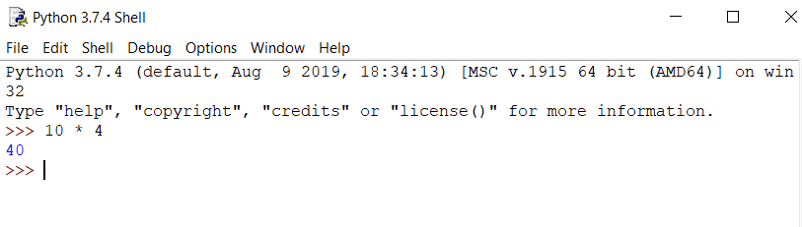
IDLE का अर्थ है Integrated Development and Learning Environment। नाम IDLE की कहानी Python जैसी ही है। Guido Van Rossum ने Python का नाम ब्रिटिश कॉमेडी समूह Monty Python से लिया, जबकि IDLE नाम Monty Python के संस्थापक सदस्यों में से एक Eric Idle को श्रद्धांजलि देने के लिए चुना गया। IDLE, Python भाषा के डिफ़ॉल्ट इम्प्लीमेंटेशन के साथ 01.5.2b1 रिलीज़ से बंडल होकर आता है। यह कई Linux, Windows और Mac डिस्ट्रीब्यूशन्स में Python पैकेजिंग के एक वैकल्पिक भाग के रूप में पैक किया जाता है।
ऊपर दिखाए गए अनुसार, IDLE एक बहुत ही सरल और परिष्कृत IDE है जिसे मुख्य रूप से शुरुआती लोगों के लिए विकसित किया गया है, और इसकी सादगी के कारण इसे शैक्षिक उद्देश्यों के लिए अत्यधिक उपयुक्त और अनुशंसित माना जाता है। यह कई सुविधाएँ प्रदान करता है, जिन्हें आप इस ट्यूटोरियल में आगे उदाहरणों के साथ विस्तार से देखेंगे।
यह जिन प्रमुख विशेषताओं की पेशकश करता है, उनमें शामिल हैं:
-
सिन्टैक्स हाईलाइटिंग के साथ Python शेल,
-
मल्टी-विंडो टेक्स्ट एडिटर,
-
कोड ऑटोकम्प्लीशन,
-
इंटेलिजेंट इंडेंटिंग,
-
प्रोग्राम एनीमेशन और स्टेपिंग, जो एक बार में एक लाइन चलाने देता है—डीबगिंग के लिए उपयोगी,
-
स्थायी ब्रेकपॉइंट्स,
-
और अंत में, कॉल स्टैक की दृश्यता।
IDLE कैसे इंस्टॉल करें?
-
IDLE इंस्टॉल करने का एक तरीका है कि आप आधिकारिक Python वेबसाइट से Python इंस्टॉल करें, जैसा कि नीचे दिखाया गया है।
आप इस वेबसाइट से Windows, Linux और Mac जैसे विभिन्न ऑपरेटिंग सिस्टम के लिए Python के नवीनतम संस्करण डाउनलोड कर सकते हैं। यह Python के लिए docker images भी प्रदान करता है, जिन्हें आप सीधे उपयोग कर सकते हैं यदि आपके सिस्टम पर docker इंस्टॉल है।
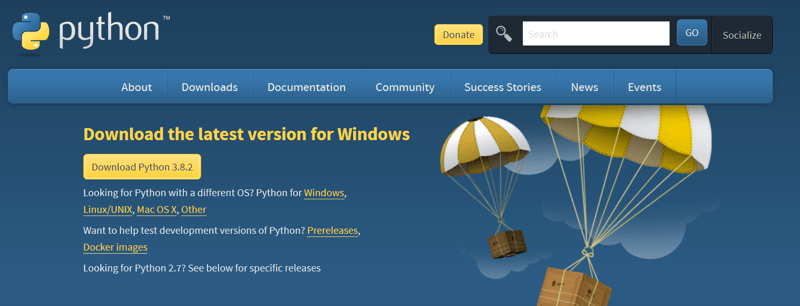
आइए Windows ऑपरेटिंग सिस्टम के लिए Python इंस्टॉल करें।
Windows OS पर Python इंस्टॉल करना
- चूँकि Python2 का विकास बंद हो चुका है, तो आइए नवीनतम Python संस्करण, यानी 3.8.2, इंस्टॉल करें।
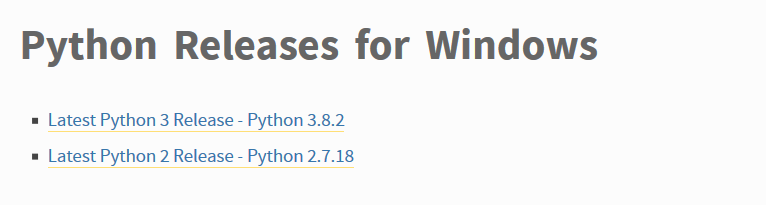
Windows x86 executable installerफ़ाइल इंस्टॉल करें—यह इस पर निर्भर करेगा कि आपका OS 32-बिट है या 64-बिट—और उस फ़ाइल को चलाएँ। फ़ाइल चलाने पर, नीचे दिखाए अनुसार एक विंडो खुलेगी। सुनिश्चित करें कि आपinstall launcher for all usersऔरadd Python3.8 to Pathको अनुशंसित इंस्टॉलेशन के साथ चुनें।
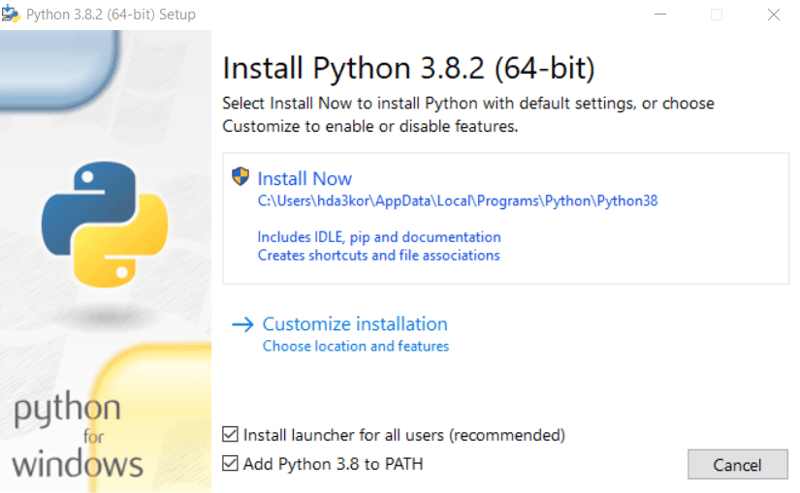
- इंस्टॉलेशन पूरा होने के बाद, स्टार्ट मेनू में जाकर
idleटाइप करें और उस पर क्लिक करें। अब आपको अपने सिस्टम पर IDLE सॉफ़्टवेयर दिखना चाहिए।
Anaconda के साथ IDLE
IDLE को Anaconda के माध्यम से भी उपयोग किया जा सकता है। यदि आपके सिस्टम पर पहले से Anaconda इंस्टॉल है, तो स्टार्ट मेनू से anaconda prompt खोलें और नीचे दिखाए अनुसार anaconda टर्मिनल में idle टाइप करें।

चूँकि IDLE, Anaconda के साथ पैकेज होकर आता है, इसलिए आपको इस वेबसाइट से Anaconda डाउनलोड करना होगा।
Anaconda कैसे इंस्टॉल करें, यह जानने के लिए डॉक्यूमेंटेशन देखें।
ठीक है, अब जबकि आपने अपने-अपने सिस्टम पर IDLE सॉफ़्टवेयर इंस्टॉल कर लिया है, आइए इसकी विशेषताओं को विस्तार से समझते हैं।
IDLE सॉफ़्टवेयर की विशेषताओं का अन्वेषण
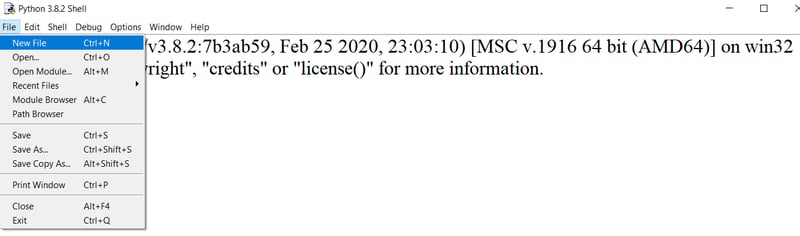
- ध्यान रखें कि IDLE शेल में उन स्थितियों में कई पंक्तियों का कोड लिखना उचित नहीं है जहाँ फ़ंक्शन/क्लासेस हों। ऐसे मामलों में आप IDLE के
Fileविकल्प में जाकरNew Fileपर क्लिक कर सकते हैं।
-
IDLE को
Format,EditऔरOptionsमेनू में मौजूद विकल्पों का उपयोग करके अनुकूलित किया जा सकता है।-
फ़ॉन्ट आकार संशोधित करना: Options मेनू पर जाएँ और
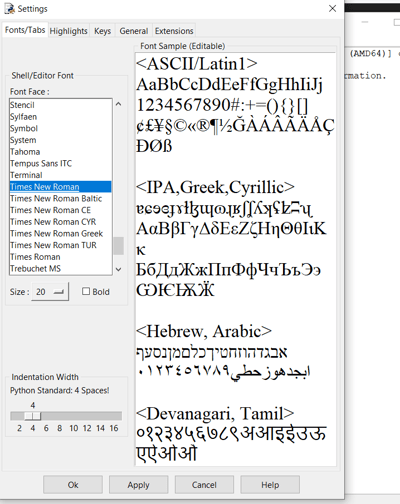
configure idleपर क्लिक करें।यहाँ से, आप कोई भी फ़ॉन्ट फ़ेस, फ़ॉन्ट आकार चुन सकते हैं, फ़ॉन्ट को बोल्ड कर सकते हैं, और यहाँ तक कि इंडेंटेशन की चौड़ाई भी अपनी पसंद के अनुसार निर्धारित कर सकते हैं, जैसा कि नीचे दिखाया गया है।
IDLE आपको यह सुविधा इसलिए देता है ताकि हर व्यक्ति उसी फ़ॉन्ट आकार के साथ काम कर सके जिसमें उसे सुविधा हो। कई बार आपके मॉनिटर की स्क्रीन छोटी होती है, और ऐसे में आपको ऐसा IDE चाहिए जो फ़ॉन्ट आकार बढ़ाने दे। यहीं IDLE काम आता है और आपकी आँखों को आराम देता है।
सिर्फ फ़ॉन्ट आकार और शैली ही नहीं, आप इंडेंटेशन भी समायोजित कर सकते हैं, जैसा पहले बताया गया, जो PEP-8 कोडिंग गाइडलाइंस के अनुसार डिफ़ॉल्ट रूप से 4 स्पेस पर सेट रहता है।
-
-
IDLE में अपना पहला कोड लिखना
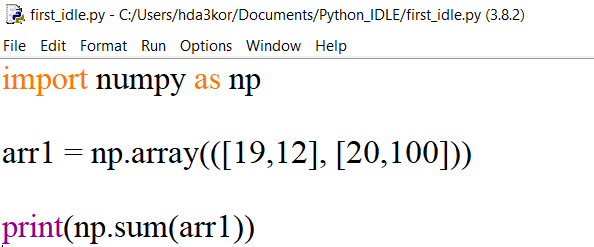
आप एक छोटा-सा प्रोग्राम लिखेंगे जिसमें आप NumPy लाइब्रेरी इम्पोर्ट करेंगे, दो एरे परिभाषित करेंगे और उनका योग निकालेंगे। अंत में, आप कोड चलाएँगे और आउटपुट IDLE शेल में देखेंगे।
NumPy लाइब्रेरी इम्पोर्ट करने के लिए सुनिश्चित करें कि यह आपके सिस्टम पर इंस्टॉल है। यदि नहीं, तो कमांड प्रॉम्प्ट पर जाएँ और
pip install NumPyटाइप करें।
कॉल स्टैक दृश्यता
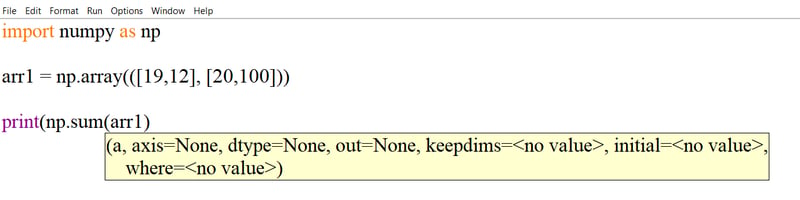
उपरोक्त कोड लिखते समय, आप स्क्रीन पर print फ़ंक्शन और np.sum फ़ंक्शन दोनों के लिए एक डायलॉग बॉक्स देखेंगे। IDLE आपको यह विवरण देगा कि np.sum फ़ंक्शन को किन पैरामीटर्स के साथ कॉल किया जा सकता है। यह IDLE की एक महत्वपूर्ण, लेकिन कम स्पष्ट विशेषता है, जो call stack को विस्तृत रूप में दिखाती है।
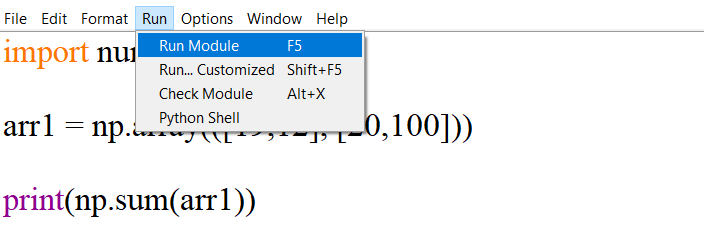
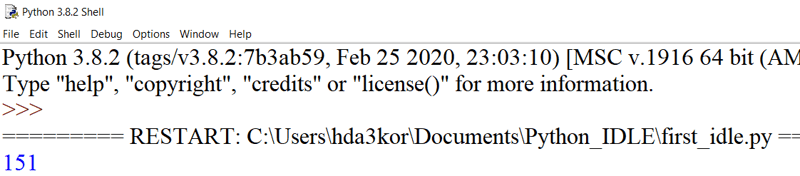
उपरोक्त कोड चलाने के लिए, रन मेनू पर जाएँ और run module विकल्प पर क्लिक करें या सीधे F5 दबाएँ। यह आपके प्रोग्राम के आउटपुट के साथ IDLE शेल खोल देगा।
IDLE में Edit मेनू
IDLE का edit मेनू कई सामान्य विशेषताएँ प्रदान करता है, जैसे:
- undo,
- redo,
- find,
- find in files,
- replace,
- go to the line,
- आसपास की कोष्ठक दिखाएँ
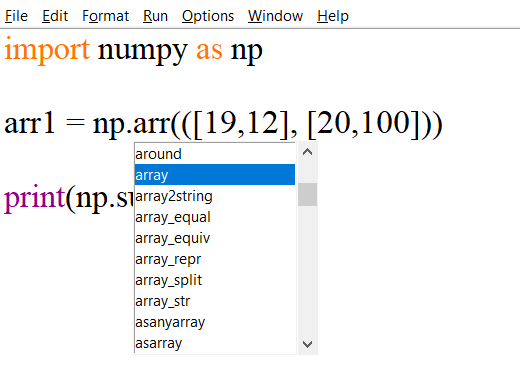
लेकिन जो इसे खास बनाता है, वह है show completions फीचर, जिसकी मदद से आप अपना कोड ऑटोकम्प्लीट कर सकते हैं। कल्पना करें कि आप एक बड़े और जटिल प्रोजेक्ट पर काम कर रहे हैं जिसमें बहुत सारा कोडिंग शामिल है। आप टाइपिंग में काफी समय खर्च कर सकते हैं।
IDLE में show complete फीचर टाइपिंग समय बचाने में मदद करता है, क्योंकि यह आपके लिए कोड पूरा करने की कोशिश करता है। Python IDLE केवल फ़ंक्शंस और क्लासेस का ऑटोकम्प्लीशन करने में सक्षम है। ऑटोकम्प्लीशन फीचर का उपयोग टैब कुंजी या ctrl+space दबाकर किया जा सकता है, जैसा कि नीचे दिखाया गया है:
आपने पहले ही Fonts/Tabs फीचर देख लिया, अब आइए options मेनू के अंतर्गत configure_idle में कुछ और फीचर्स देखते हैं।
-
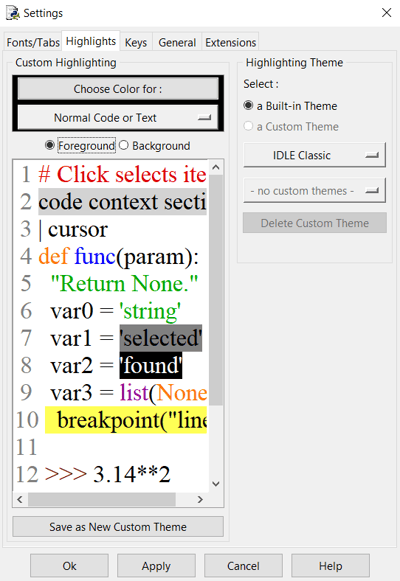
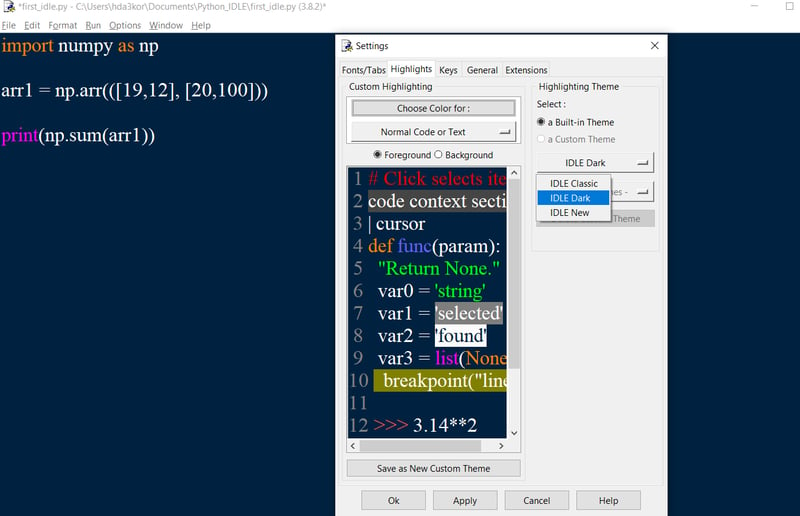
Highlights: यहाँ आप अपनी पसंद के अनुसार कोड सिन्टैक्स का रंग बदल सकते हैं, और सिर्फ इतना ही नहीं। आप idle को डार्क मोड या थीम में काम करने के लिए भी कॉन्फ़िगर कर सकते हैं, जो विशेष रूप से तब उपयोगी है जब आप लंबे समय तक कोड करना चाहें और आँखों को थोड़ा आराम देना चाहें।
डिफ़ॉल्ट रूप से, idle क्लासिक मोड में काम करता है और इसे डार्क मोड में बदला जा सकता है।
डार्क थीम में Idle!
-
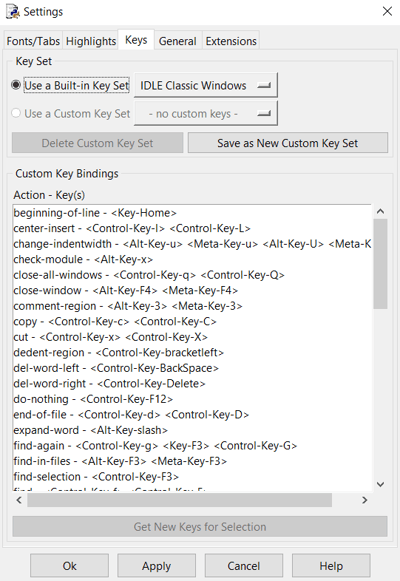
Keys: यह फीचर अलग-अलग की-प्रेस को क्रियाओं से मैप करने देता है, जिन्हें कीबोर्ड शॉर्टकट भी कहा जाता है। किसी भी IDE का उपयोग करते समय ये आपकी समग्र उत्पादकता बढ़ाने के लिए अहम घटक हैं। आप या तो अपने स्वयं के शॉर्टकट बना सकते हैं या डिफ़ॉल्ट वाले इस्तेमाल कर सकते हैं।
नीचे दिए गए चित्र से स्पष्ट है कि Keys को Action - Key फ़ॉर्मेट में दर्शाया गया है, जो दिखाता है कि किसी विशिष्ट कुंजी या कुंजियों का उपयोग करने पर कौन-सी क्रिया संपन्न होती है। हालाँकि डेवलपर्स द्वारा इसे कम उपयोग किया जाता है, फिर भी IDLE में Keys फीचर आपका काम आसान बनाता है, खासकर जब आप जल्दी में बहुत सारा कोड लिखना चाहें।
Format मेनू
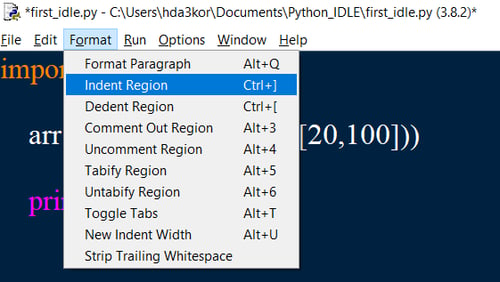
अन्य मेनू की तरह, Format में भी कुछ उपयोगी फीचर्स होते हैं जैसे indent region, dedent region, किसी क्षेत्र को comment out करना, आदि।
आइए indent region देखें। Python में इंडेंटेशन का उपयोग कोड के ब्लॉक को अलग करने के लिए किया जाता है। मान लीजिए आपने कोड लिखा है लेकिन उसमें इंडेंटेशन देना छूट गया है, तो indent region फीचर आपकी मदद कर सकता है।
indent region टैब ने चयनित कोड लाइनों में 4 स्पेस जोड़ दिए, जैसा कि नीचे दिखाया गया है:
इसी तरह, dedent region आपके कोड से किसी भी अनावश्यक स्पेस को हटाने में मदद करेगा।
IDLE में Palindrome कोड लिखना
Palindrome वह शब्द, वाक्यांश, या संख्याओं का क्रम होता है, जो आगे से और पीछे से एक समान पढ़ा जाता है।
उदाहरण के लिए, क्रम 121, 151, आदि।
आइए जल्दी से IDLE में Palindrome कोड लिखते हैं और आउटपुट देखते हैं।
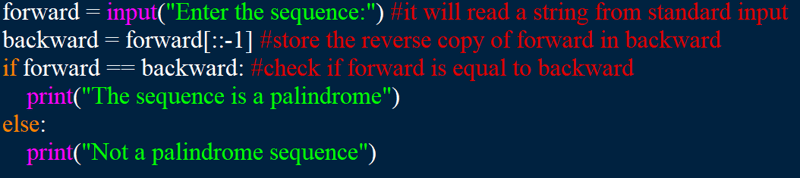
अब ऊपर दिए गए कोड को सेव करें और चलाएँ।
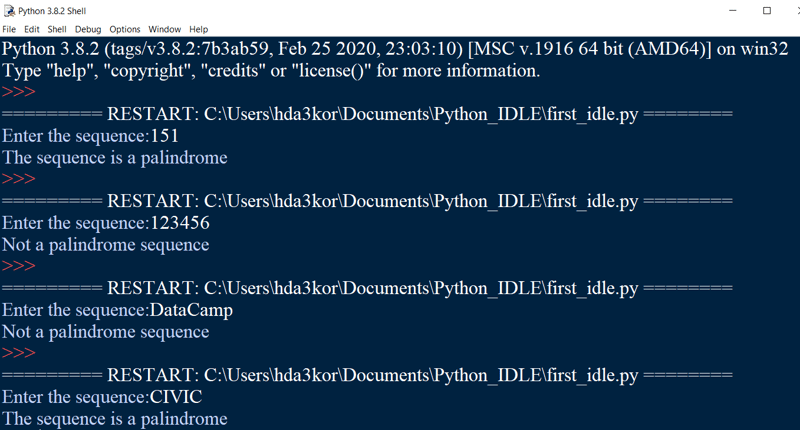
ऊपर दिए गए आउटपुट से आप देख सकते हैं कि सभी चार प्रयोगों में, प्रोग्राम ने उपयोगकर्ता से इनपुट अपेक्षित किया, और इनपुट के आधार पर if-else कंडीशन्स निष्पादित हुईं।
निष्कर्ष
बधाई हो, आप इस ट्यूटोरियल के अंत तक पहुँच गए हैं!
इस ट्यूटोरियल में, आपने Python IDLE के बारे में, इसे कैसे इंस्टॉल करना है, और इससे जुड़ी विभिन्न विशेषताओं के बारे में सीखा। अब जब आप IDLE की विशेषताओं और क्षमताओं से परिचित हैं, तो इसे उपयोग करना आपके लिए कहीं आसान होगा।
जो लोग अभी-अभी Python सीखना शुरू कर रहे हैं, उनके लिए IDLE सबसे अच्छा डेवलपमेंट एनवायरनमेंट होगा, जिसमें आप तुरंत कोड लिखकर अभ्यास शुरू कर सकते हैं।
यदि आप Python में अभी शुरुआत कर रहे हैं और अधिक सीखना चाहते हैं, तो DataCamp का Introduction to Data Science in Python कोर्स करें।
म