%22%3E%3Cpath%20d%3D%22m-369%200h408v79h-408z%22%20fill%3D%22%237933ff%22%2F%3E%3Cpath%20d%3D%22m-148%200h306v45h-306z%22%20fill%3D%22%23974dff%22%2F%3E%3C%2Fg%3E%3C%2Fsvg%3E)
%22%2F%3E%3C%2FclipPath%3E%3Cg%20clip-path%3D%22url(%23a)%22%3E%3Cpath%20d%3D%22m76%200h484v36h-484z%22%20fill%3D%22%23974dff%22%2F%3E%3Cpath%20d%3D%22m0%200h384v24h-384z%22%20fill%3D%22%2306bdfc%22%20transform%3D%22matrix(1%200%200%20-1%200%2060)%22%2F%3E%3C%2Fg%3E%3C%2Fsvg%3E)
Als je net begint met Python en meer wilt leren, volg dan DataCamp's cursus Introduction to Data Science in Python.
Introductie
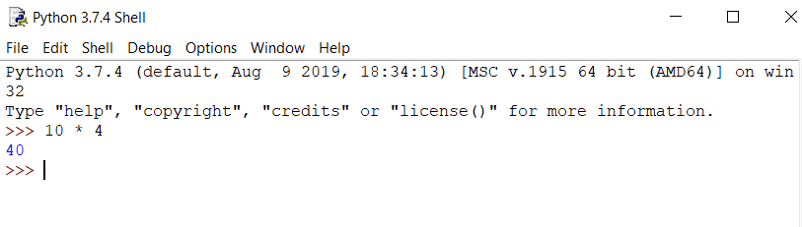
IDLE staat voor Integrated Development and Learning Environment. Het verhaal achter de naam IDLE lijkt op dat van Python. Guido van Rossum noemde Python naar de Britse komediegroep Monty Python, terwijl de naam IDLE is gekozen als eerbetoon aan Eric Idle, een van de oprichters van Monty Python. IDLE wordt meegeleverd met de standaardimplementatie van de Python-taal sinds de 01.5.2b1-release. Het is verpakt als een optioneel onderdeel van de Python-distributie bij veel Linux-, Windows- en Mac-distributies.
IDLE, zoals hierboven te zien is, is een heel eenvoudige maar doordachte IDE die primair is ontwikkeld voor beginners, en dankzij die eenvoud wordt het sterk aangeraden voor educatieve doeleinden. Het biedt allerlei functies die je later in deze tutorial met voorbeelden in detail bekijkt.
Enkele belangrijke functies zijn:
-
Python-shell met syntaxiskleur,
-
Teksteditor met meerdere vensters,
-
Code-autocompletion,
-
Slimme inspringing,
-
Programma-animatie en stap-voor-stap uitvoeren waarmee je één regel tegelijk laat draaien, handig voor debuggen,
-
Persistente breakpoints,
-
En tot slot: zichtbaarheid van de call stack.
Hoe installeer je IDLE?
-
Een manier om IDLE te installeren is door Python te installeren vanaf de officiële Python-website, zoals hieronder getoond.
Je kunt de nieuwste Python-versies vanaf deze website downloaden voor verschillende besturingssystemen zoals Windows, Linux en Mac. Het biedt ook de Docker-images voor Python, die je direct kunt gebruiken als je Docker op je systeem hebt geïnstalleerd.
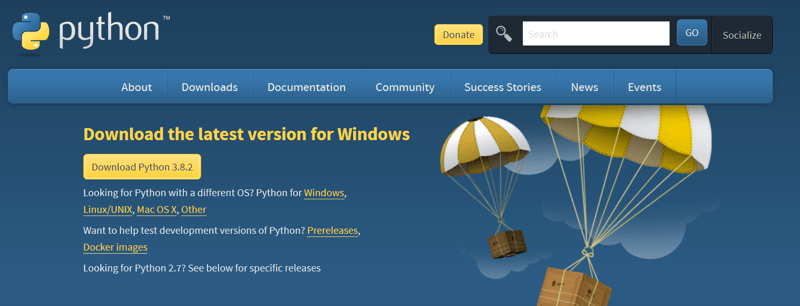
We installeren Python voor het Windows-besturingssysteem.
Python installeren op Windows
- Aangezien de ontwikkeling van Python2 is stopgezet, installeren we de nieuwste Python-versie, namelijk 3.8.2.
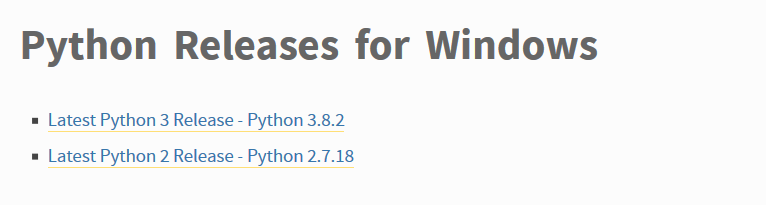
- Installeer het bestand
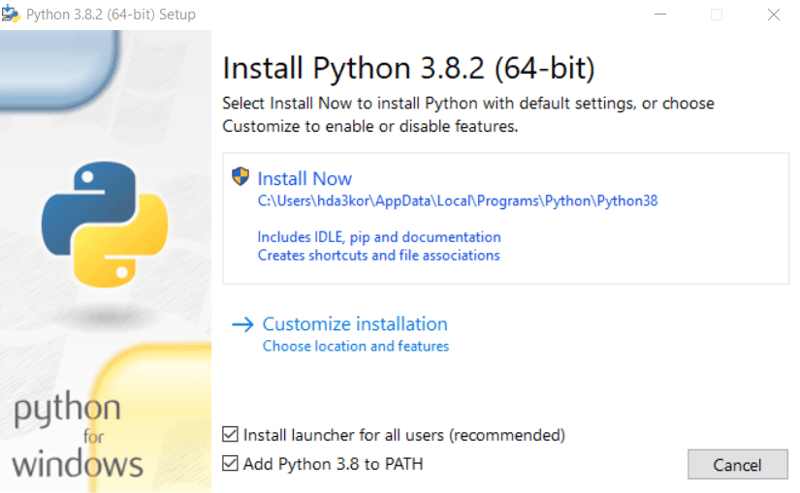
Windows x86 executable installerafhankelijk van of je een 32-bit- of 64-bit-OS hebt en voer dat bestand uit. Zodra je het bestand uitvoert, verschijnt een venster zoals hieronder. Zorg dat jeinstall launcher for all usersenadd Python3.8 to Pathselecteert bij de aanbevolen installatie.
- Nadat de installatie is voltooid, ga je naar het startmenu, typ je
idleen klik je erop. Je zou nu de IDLE-software op je systeem moeten zien.
IDLE met Anaconda
IDLE kan ook via Anaconda worden gebruikt. Als je Anaconda al op je systeem hebt geïnstalleerd, open dan de Anaconda-prompt vanuit het startmenu en typ idle in de Anaconda-terminal, zoals hieronder.

Aangezien IDLE wordt meegeleverd met Anaconda, moet je Anaconda downloaden van deze website.
Bekijk de documentatie om te leren hoe je Anaconda installeert.
Nu je de IDLE-software op je systeem hebt geïnstalleerd, gaan we de functies in detail bekijken.
De functies van IDLE verkennen
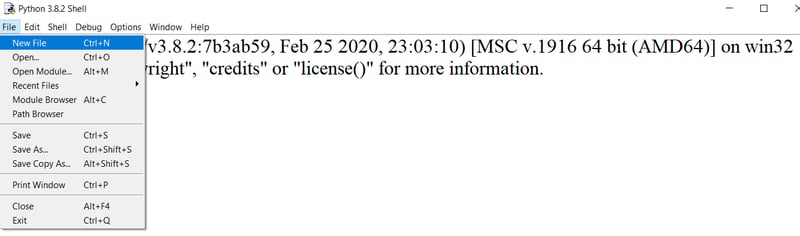
- Onthoud dat het niet aan te raden is om meerdere regels code met functies/klassen in de IDLE-shell te schrijven. In zulke gevallen kun je naar de optie
Filein IDLE gaan en opNew Fileklikken.
-
IDLE kan worden aangepast via de opties in de menu's
Format,EditenOptions.-
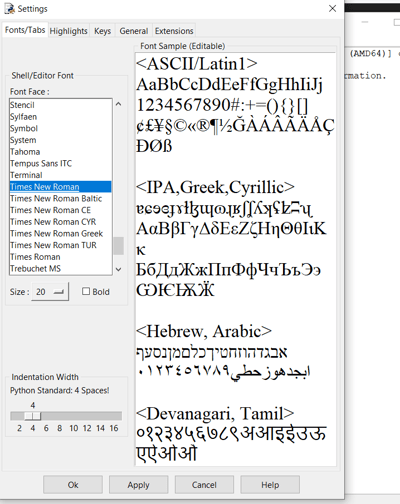
Het lettertype aanpassen: Ga naar het menu Options en klik op
configure idle.Hier kun je elk gewenst lettertype en -grootte kiezen, de tekst vet maken en zelfs de inspringbreedte instellen waar jij prettig mee werkt, zoals hieronder te zien is.
IDLE biedt deze functie zodat iedereen met een lettergrootte kan werken die comfortabel is. Vaak is je monitorscherm klein en heb je dus een IDE nodig waarmee je de lettergrootte kunt vergroten. Dan komt IDLE van pas en ontziet het je ogen.
Niet alleen de grootte en stijl van het lettertype; je kunt ook de inspringing aanpassen, zoals eerder vermeld. Standaard staat deze op 4 spaties volgens de PEP 8-coderichtlijnen.
-
-
Je eerste code schrijven in IDLE
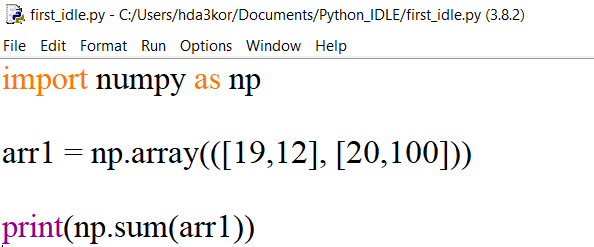
Je schrijft een klein programma waarin je de NumPy-bibliotheek importeert, twee arrays definieert en ze bij elkaar optelt. Tot slot voer je de code uit en bekijk je de output in de IDLE-shell.
Om de NumPy-bibliotheek te kunnen importeren, moet deze op je systeem zijn geïnstalleerd. Zo niet, ga dan naar de opdrachtprompt en typ
pip install NumPy.
Zichtbaarheid van de call stack
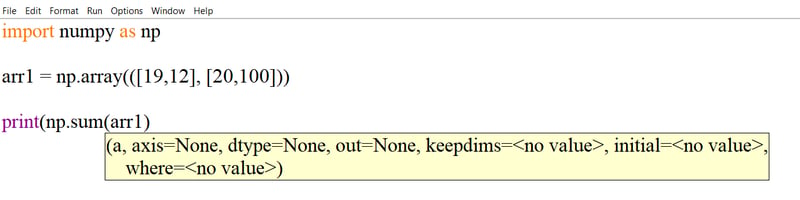
Tijdens het schrijven van bovenstaande code zie je een dialoogvenster op het scherm voor zowel de functie print als np.sum. IDLE geeft je details over welke parameters kunnen worden doorgegeven aan de functie np.sum. Dit is een van de belangrijkere en minder voor de hand liggende functies van IDLE, die de call stack uitgebreid weergeeft.
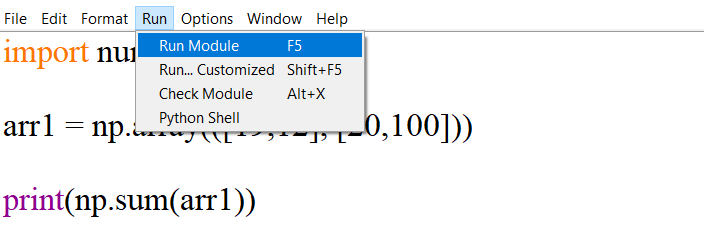
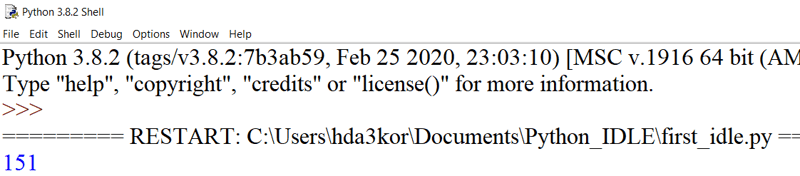
Om de bovenstaande code uit te voeren, ga je naar het menu Run en klik je op de optie run module of druk je direct op F5. De IDLE-shell zou dan openen samen met de output van je programma.
Het Edit-menu in IDLE
Het Edit-menu in IDLE heeft veel algemene functies zoals:
- undo,
- redo,
- find,
- find in files,
- replace,
- go to line,
- show surrounding parenthesis
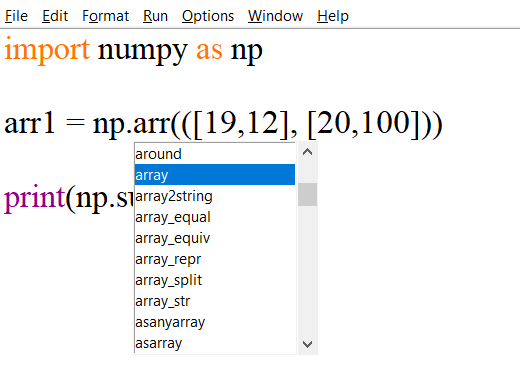
Maar wat het bijzonder maakt is de functie show completions, waarmee je je code kunt aanvullen. Stel, je werkt aan een groot en complex project met veel code. Dan kun je veel tijd kwijt zijn aan typen.
De functie show complete in IDLE helpt je typetijd te besparen door te proberen de code voor je af te maken. Python IDLE kan alleen functies en klassen automatisch aanvullen. De autocompletion-functie kun je gebruiken door op de tab-toets of ctrl+spatie te drukken, zoals hieronder:
Je zag al de functie Fonts/Tabs, laten we nu nog wat meer functies bekijken in configure_idle onder het Options-menu.
-
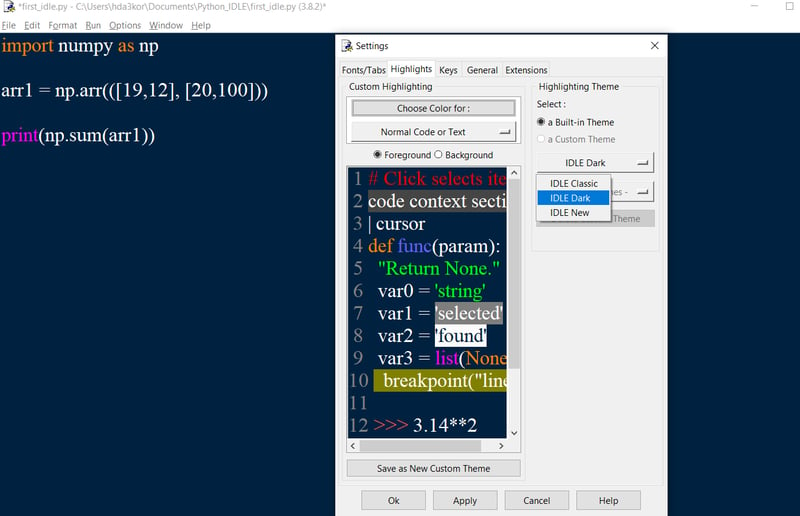
Highlights: Hier kun je de kleur van de codesyntax aanpassen naar wens, en niet alleen dat. Je kunt IDLE ook instellen om in dark mode of met een donker thema te werken, wat een fijne functie is als je langer wilt coderen en je ogen wilt ontzien.
Standaard werkt IDLE in de klassieke modus, maar je kunt het afstellen om in dark mode te werken.
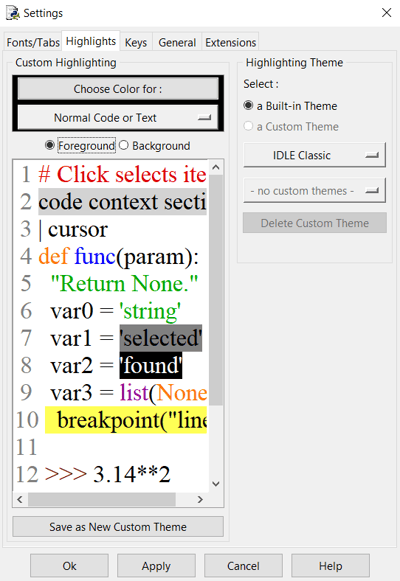
IDLE in dark theme!
-
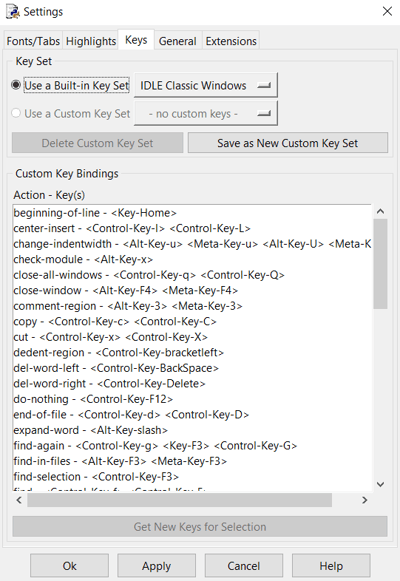
Keys: Met deze functie kun je verschillende toetsaanslagen aan acties koppelen, ook wel sneltoetsen genoemd. Dit zijn cruciale hulpmiddelen om je productiviteit in een IDE te verhogen. Je kunt je eigen sneltoetsen bedenken of de standaardinstellingen gebruiken.
Zoals in de onderstaande afbeelding te zien is, worden de toetsen weergegeven in het formaat Action - Key, dat aangeeft welke actie wordt uitgevoerd wanneer een specifieke toets of toetscombinatie wordt gebruikt. Hoewel ontwikkelaars het niet altijd vaak gebruiken, maakt de keys-functie in IDLE je leven makkelijker, vooral als je snel veel code wilt schrijven.
Format-menu
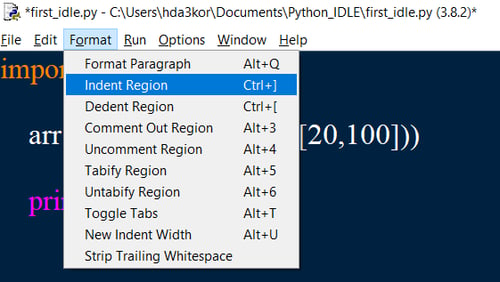
Net als andere menu's heeft Format ook een paar handige functies zoals indent region, dedent region, een regio uitcommentariëren, enzovoort.
Kijk eens naar indent region. Inspringing in Python wordt gebruikt om een blok code te scheiden. Stel dat je code hebt geschreven maar de inspringingen bent vergeten; dan kan de functie indent region uitkomst bieden.
Het tabblad ident region voegde 4 spaties toe aan de geselecteerde regels code, zoals hieronder:
Op dezelfde manier helpt dedent region je om onnodige spaties uit je code te verwijderen.
Een palindroomcode schrijven in IDLE
Een palindroom is een woord, zin of reeks getallen die van achter naar voren hetzelfde leest als van voor naar achter.
Bijvoorbeeld de reeksen 121, 151, enz.
Laten we snel de palindroomcode in IDLE schrijven en de output bekijken.
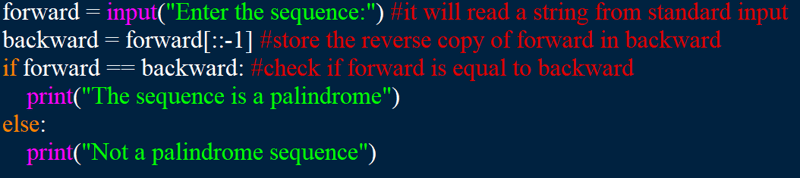
Laten we de bovenstaande code nu opslaan en uitvoeren.
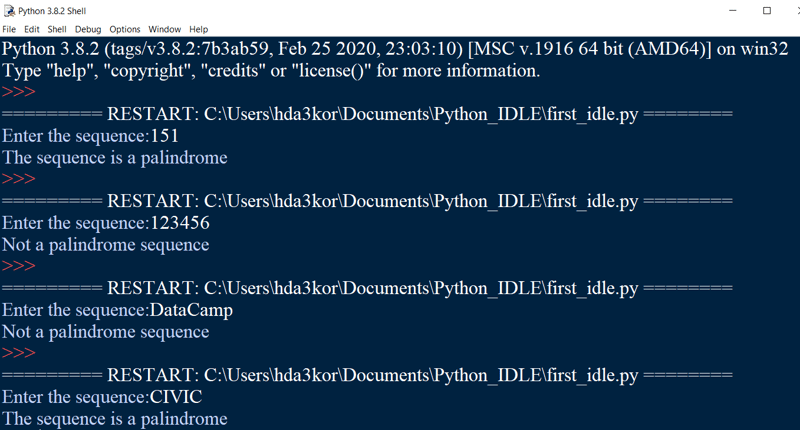
Uit de bovenstaande output kun je opmaken dat in alle vier de experimenten het programma invoer van de gebruiker verwachtte en dat op basis van die invoer de if-else-voorwaarden werden uitgevoerd.
Conclusie
Gefeliciteerd, je bent aan het einde van deze tutorial gekomen!
In deze tutorial heb je geleerd over Python IDLE, hoe je het installeert en welke functies het biedt. Nu je bekend bent met de mogelijkheden van IDLE, wordt het een stuk makkelijker om het te gaan gebruiken.
Voor wie net begint met Python is IDLE de beste ontwikkelomgeving om meteen aan de slag te gaan met code schrijven.
Als je net begint met Python en meer wilt leren, volg dan DataCamp's cursus Introduction to Data Science in Python.


I