

Nếu bạn vừa bắt đầu với Python và muốn học thêm, hãy tham gia khóa học Introduction to Data Science in Python của DataCamp.
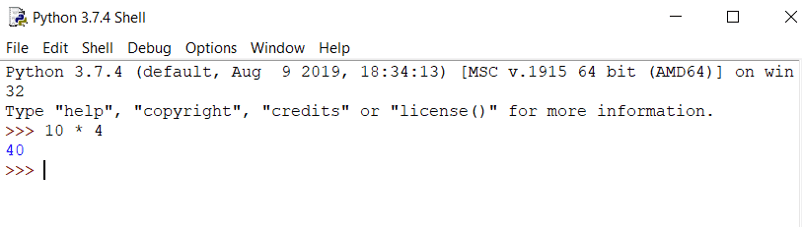
Giới thiệu
IDLE là viết tắt của Integrated Development and Learning Environment (Môi trường Phát triển và Học tập Tích hợp). Câu chuyện đằng sau tên gọi IDLE tương tự như Python. Guido Van Rossum đặt tên Python theo nhóm hài Anh Monty Python, còn tên IDLE được chọn để tri ân Eric Idle, một trong những thành viên sáng lập của Monty Python. IDLE được đi kèm với bản cài đặt mặc định của ngôn ngữ Python từ bản phát hành 01.5.2b1. Nó được đóng gói như một phần tùy chọn trong bộ cài Python trên nhiều bản phân phối Linux, Windows và Mac.
IDLE, như minh họa ở trên, là một IDE rất đơn giản nhưng tinh gọn, phát triển chủ yếu cho người mới bắt đầu, và nhờ sự đơn giản này, nó được đánh giá cao và khuyến nghị cho mục đích giáo dục. Nó cung cấp nhiều tính năng mà bạn sẽ xem chi tiết kèm ví dụ ở phần sau của hướng dẫn này.
Một số tính năng chính gồm có:
-
Shell Python với tô màu cú pháp,
-
Trình soạn thảo văn bản đa cửa sổ,
-
Tự động hoàn thành mã,
-
Thụt lề thông minh,
-
Chạy từng bước và hoạt hình chương trình cho phép chạy từng dòng, hữu ích khi gỡ lỗi,
-
Điểm dừng (breakpoint) giữ nguyên giữa các lần chạy,
-
Và cuối cùng, hiển thị ngăn xếp lời gọi (call stack).
Cách cài đặt IDLE?
-
Một cách để cài đặt IDLE là cài Python từ trang web chính thức của Python như bên dưới.
Bạn có thể tải các phiên bản Python mới nhất cho các hệ điều hành khác nhau như Windows, Linux và mac. Trang cũng cung cấp image Docker cho Python, bạn có thể dùng trực tiếp nếu hệ thống đã cài Docker.
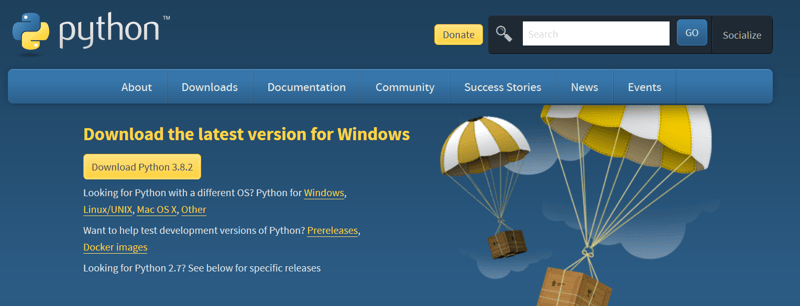
Hãy cài Python cho hệ điều hành Windows.
Cài đặt Python trên Windows
- Vì Python2 đã dừng phát triển, hãy cài bản Python mới nhất, tức 3.8.2.
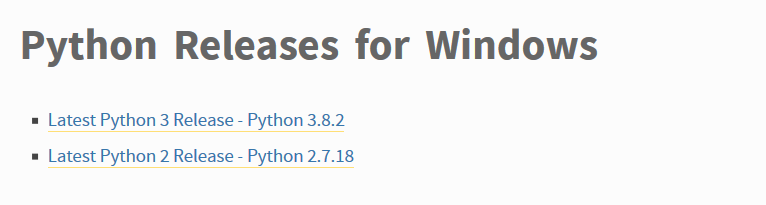
- Cài tệp
Windows x86 executable installertùy theo hệ điều hành 32-bit hoặc 64-bit và chạy tệp đó. Sau khi chạy, một cửa sổ sẽ mở như bên dưới. Hãy đảm bảo chọninstall launcher for all usersvàadd Python3.8 to Pathcùng với thiết lập cài đặt khuyến nghị.
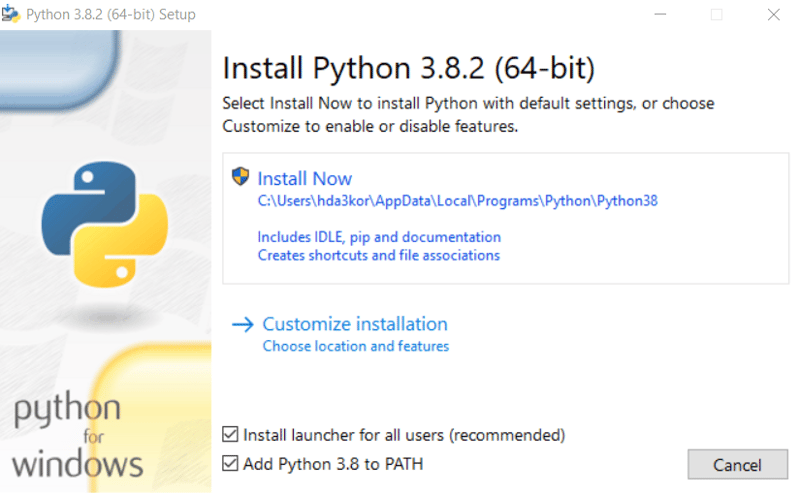
- Khi cài đặt xong, vào menu Start, gõ
idlevà nhấp vào. Bạn sẽ thấy phần mềm IDLE trên hệ thống.
IDLE với Anaconda
IDLE cũng có thể dùng thông qua Anaconda. Nếu bạn đã cài Anaconda trên máy, chỉ cần mở Anaconda Prompt từ menu Start và gõ idle trong terminal của Anaconda như dưới đây.

Vì IDLE đi kèm với Anaconda, bạn sẽ cần tải Anaconda từ trang này.
Để học cách cài đặt Anaconda, hãy xem tài liệu.
Giờ khi bạn đã cài phần mềm IDLE trên hệ thống, hãy tìm hiểu chi tiết các tính năng của nó.
Khám phá các tính năng của IDLE
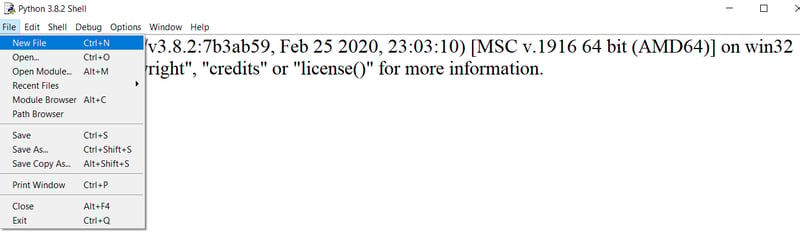
- Hãy nhớ rằng không nên viết nhiều dòng mã có hàm/lớp trong shell IDLE. Trong trường hợp đó, bạn có thể vào mục
Filecủa IDLE và nhấpNew File.
-
IDLE có thể tùy biến qua các tùy chọn trong menu
Format,EditvàOptions.-
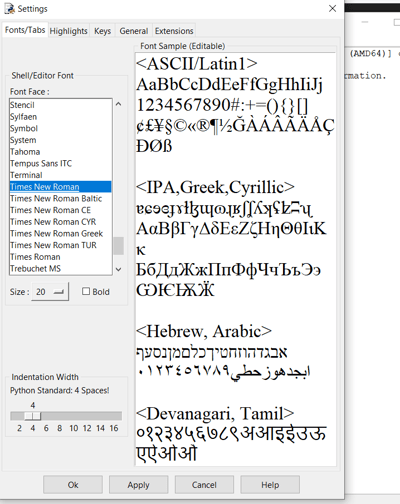
Chỉnh kích thước phông chữ: Vào menu Options và nhấp
configure idle.Tại đây, bạn có thể chọn kiểu chữ, cỡ chữ, in đậm và thậm chí hiệu chỉnh độ rộng thụt lề theo ý muốn như minh họa bên dưới.
IDLE cung cấp tính năng này để ai cũng có thể làm việc với cỡ chữ thoải mái. Nhiều khi màn hình của bạn nhỏ, và bạn cần một IDE cho phép tăng kích thước chữ. Đó là lúc IDLE phát huy tác dụng, giúp mắt bạn dễ chịu hơn.
Không chỉ kích thước và kiểu chữ, bạn còn có thể điều chỉnh thụt lề như đã nói, mặc định là 4 dấu cách theo hướng dẫn mã hóa PEP-8.
-
-
Viết đoạn mã đầu tiên trong IDLE
Bạn sẽ viết một chương trình nhỏ: nhập thư viện NumPy, định nghĩa hai mảng và cộng chúng lại. Cuối cùng, bạn sẽ chạy mã và xem kết quả trong shell IDLE.
Để nhập được thư viện NumPy, đảm bảo nó đã được cài trên hệ thống. Nếu chưa, hãy mở Command Prompt và gõ
pip install NumPy.
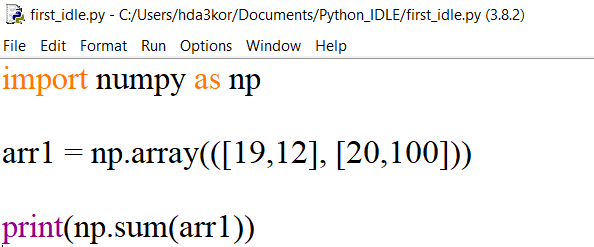
Hiển thị Call Stack
Khi viết đoạn mã trên, bạn sẽ thấy một hộp thoại hiện lên cho cả hàm print và np.sum. IDLE sẽ cung cấp chi tiết về các tham số có thể truyền cho hàm np.sum. Đây là một trong những tính năng quan trọng nhưng ít rõ ràng của IDLE, hiển thị call stack một cách chi tiết.
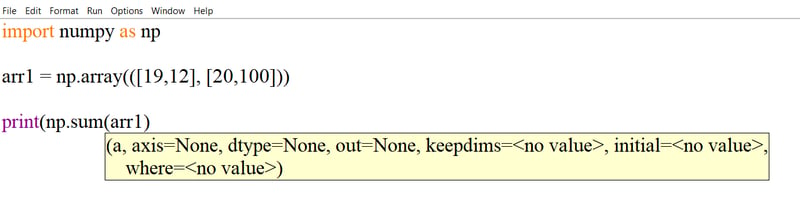
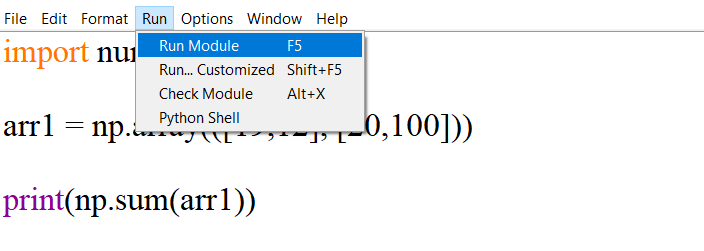
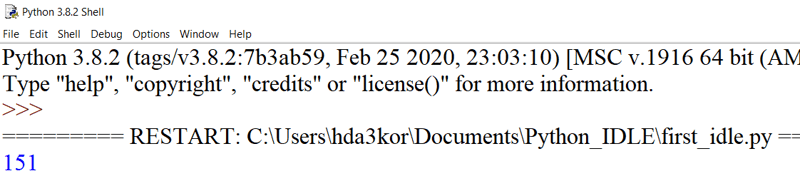
Để chạy đoạn mã trên, vào menu Run và nhấp run module hoặc nhấn trực tiếp F5. Shell IDLE sẽ mở cùng với kết quả chương trình.
Menu Edit trong IDLE
Menu Edit trong IDLE có nhiều tính năng chung như:
- undo,
- redo,
- find,
- find in files,
- replace,
- go to the line,
- show surrounding parenthesis
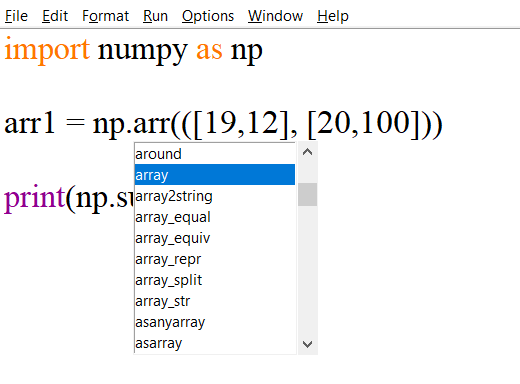
Nhưng điểm làm nó đặc biệt là tính năng show completions giúp bạn tự động hoàn thành mã. Hãy tưởng tượng bạn đang làm một dự án lớn phức tạp với rất nhiều mã; bạn có thể tốn nhiều thời gian để gõ.
Tính năng show complete trong IDLE giúp tiết kiệm thời gian gõ bằng cách cố gắng hoàn thiện mã cho bạn. Python IDLE có thể tự động hoàn thành các hàm và lớp. Bạn có thể dùng tính năng này bằng phím tab hoặc ctrl+space như dưới đây:
Bạn đã thấy tính năng Fonts/Tabs, giờ hãy xem thêm một số tính năng trong configure_idle dưới menu Options.
-
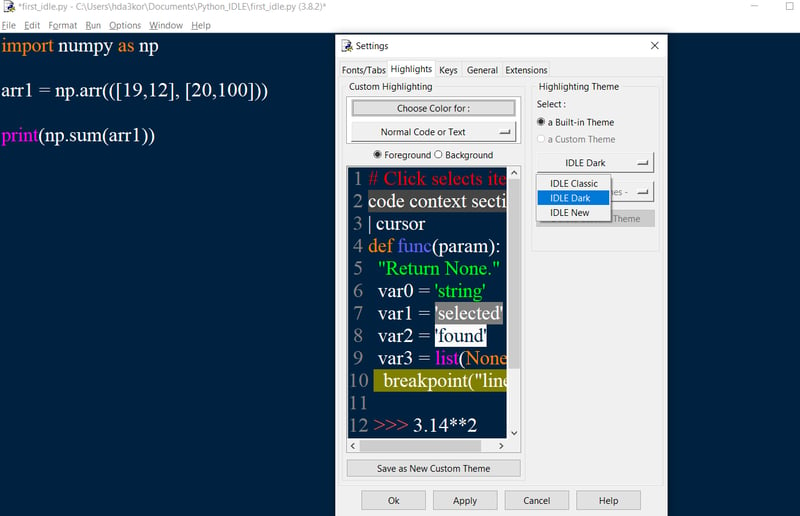
Highlights: Tại đây, bạn có thể thay đổi màu cú pháp theo sở thích, và không chỉ vậy. Bạn cũng có thể cấu hình IDLE chạy ở chế độ tối (dark mode) hoặc chủ đề tối, rất hữu ích khi bạn muốn code lâu hơn và đỡ mỏi mắt.
Mặc định, IDLE dùng chế độ cổ điển và có thể chuyển sang chế độ tối.
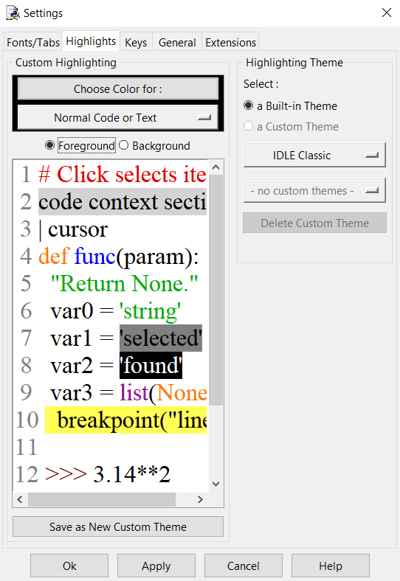
IDLE ở giao diện tối!
-
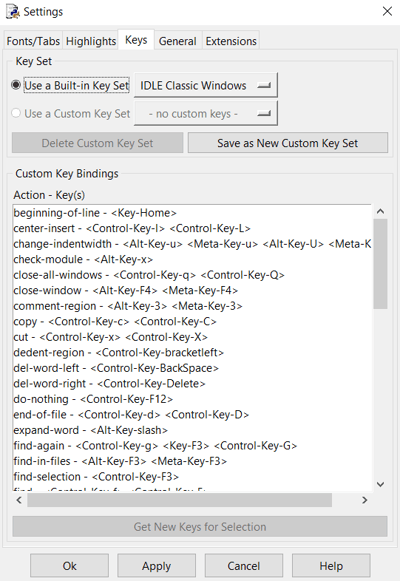
Keys: Tính năng này cho phép bạn ánh xạ các tổ hợp phím tới hành động, còn gọi là phím tắt. Đây là thành phần quan trọng để tăng năng suất khi dùng IDE. Bạn có thể tự đặt phím tắt hoặc dùng mặc định.
Như hình dưới, các phím được thể hiện theo định dạng Action - Key, cho biết hành động nào sẽ thực hiện khi dùng phím/tổ hợp phím cụ thể. Dù ít được dùng, tính năng phím trong IDLE vẫn giúp bạn làm việc dễ dàng hơn, nhất là khi cần viết nhiều mã nhanh chóng.
Menu Format
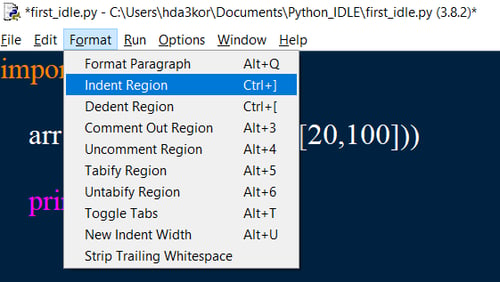
Tương tự các menu khác, Format cũng có vài tính năng hữu ích như thụt lề cả vùng, bỏ thụt lề, comment một vùng, v.v.
Hãy xem thụt lề vùng (indent region). Trong Python, thụt lề dùng để phân tách khối mã. Giả sử bạn đã viết mã nhưng quên thụt lề, tính năng này sẽ cứu bạn.
Thẻ indent region sẽ thêm 4 dấu cách vào các dòng được chọn như minh họa dưới đây:
Tương tự, dedent region sẽ giúp bạn loại bỏ các khoảng trắng không cần thiết trong mã.
Viết mã Palindrome trong IDLE
Palindrome là một từ, cụm từ hoặc dãy số đọc xuôi hay ngược đều như nhau.
Ví dụ, dãy 121, 151, v.v.
Hãy nhanh chóng viết mã Palindrome trong IDLE và kiểm tra kết quả.
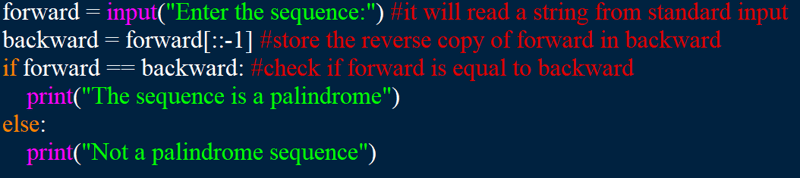
Giờ hãy lưu đoạn mã trên và chạy nó.
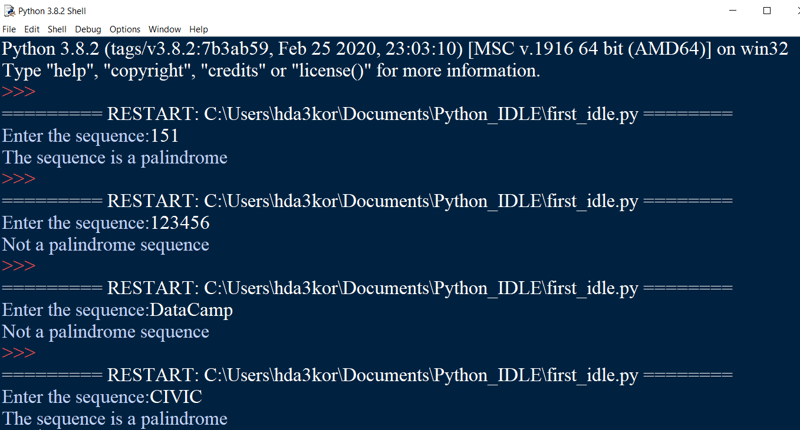
Từ kết quả trên, bạn có thể thấy ở cả bốn lần chạy, chương trình chờ người dùng nhập vào và dựa trên đó để thực thi các điều kiện if-else.
Kết luận
Chúc mừng bạn đã hoàn thành hướng dẫn này!
Trong hướng dẫn này, bạn đã tìm hiểu về Python IDLE, cách cài đặt và các tính năng liên quan. Giờ khi đã quen với tính năng và khả năng của IDLE, bạn sẽ dễ dàng bắt đầu sử dụng nó hơn.
Với những bạn mới học Python, IDLE sẽ là môi trường phát triển phù hợp để bắt đầu thực hành viết mã.
Nếu bạn vừa bắt đầu với Python và muốn học thêm, hãy tham gia khóa học Introduction to Data Science in Python của DataCamp.


T