%22%3E%3Cpath%20d%3D%22m-369%200h408v79h-408z%22%20fill%3D%22%237933ff%22%2F%3E%3Cpath%20d%3D%22m-148%200h306v45h-306z%22%20fill%3D%22%23974dff%22%2F%3E%3C%2Fg%3E%3C%2Fsvg%3E)
%22%2F%3E%3C%2FclipPath%3E%3Cg%20clip-path%3D%22url(%23a)%22%3E%3Cpath%20d%3D%22m76%200h484v36h-484z%22%20fill%3D%22%23974dff%22%2F%3E%3Cpath%20d%3D%22m0%200h384v24h-384z%22%20fill%3D%22%2306bdfc%22%20transform%3D%22matrix(1%200%200%20-1%200%2060)%22%2F%3E%3C%2Fg%3E%3C%2Fsvg%3E)
Eğer Python’a yeni başlıyorsanız ve daha fazla öğrenmek istiyorsanız, DataCamp’in Python ile Veri Bilimine Giriş kursunu alın.
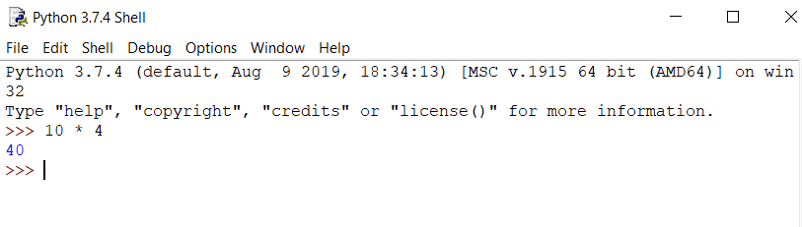
Giriş
IDLE, Tümleşik Geliştirme ve Öğrenme Ortamı’nın (Integrated Development and Learning Environment) kısaltmasıdır. IDLE adının arkasındaki hikâye, Python’a benzer. Guido Van Rossum, Python’a İngiliz komedi grubu Monty Python’ın adını verirken, IDLE adı da Monty Python’ın kurucu üyelerinden Eric Idle’a saygı amacıyla seçilmiştir. IDLE, 01.5.2b1 sürümünden bu yana Python dilinin varsayılan uygulamasıyla birlikte gelir. Birçok Linux, Windows ve Mac dağıtımında Python paketlemesinin isteğe bağlı bir parçası olarak paketlenmiştir.
Yukarıda gösterildiği gibi IDLE, öncelikle yeni başlayanlar için geliştirilmiş, çok basit ve bir o kadar yetkin bir IDE’dir; sadeliği sayesinde eğitim amaçlı kullanım için oldukça tercih edilir ve önerilir. Bu eğitimde daha sonra örneklerle birlikte ayrıntılı olarak inceleyeceğiniz çeşitli özellikler sunar.
Sunduğu bazı temel özellikler şunlardır:
-
Sözdizimi vurgulamalı Python kabuğu,
-
Çok pencereli metin düzenleyici,
-
Kod otomatik tamamlama,
-
Akıllı girintileme,
-
Hata ayıklama için faydalı olan, program animasyonu ve her seferinde bir satır çalıştırma adımlaması,
-
Kalıcı kesme noktaları (breakpoint),
-
Ve son olarak, çağrı yığını görünürlüğü.
IDLE Nasıl Kurulur?
-
IDLE’ı kurmanın bir yolu, resmi Python web sitesinden Python’u kurmaktır; aşağıda gösterildiği gibi.
Bu siteden Windows, Linux ve Mac gibi farklı işletim sistemleri için en son Python sürümlerini indirebilirsiniz. Ayrıca sisteminizde Docker kuruluysa doğrudan kullanabileceğiniz Python için Docker imajları da sağlar.
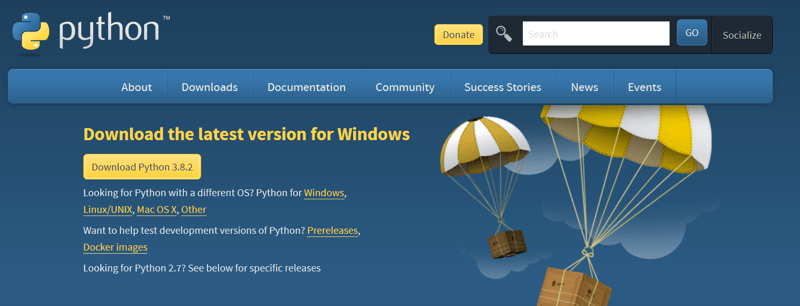
Windows işletim sistemi için Python’u kuralım.
Windows’ta Python Kurulumu
- Python2’nin geliştirilmesi durdurulduğu için, en yeni Python sürümünü, yani 3.8.2’yi kuralım.
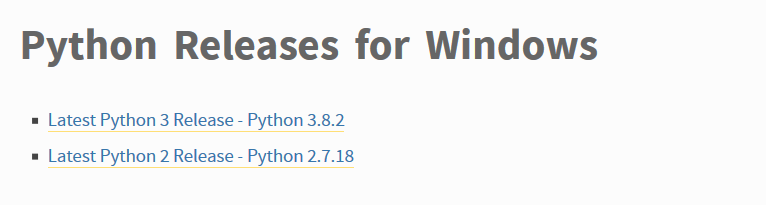
Windows x86 executable installerdosyasını, işletim sisteminizin 32 bit veya 64 bit olmasına göre indirin ve bu dosyayı çalıştırın. Dosyayı çalıştırdığınızda aşağıda gösterildiği gibi bir pencere açılacaktır. Önerilen kurulumla birlikteinstall launcher for all usersveadd Python3.8 to Pathseçeneklerini işaretlediğinizden emin olun.
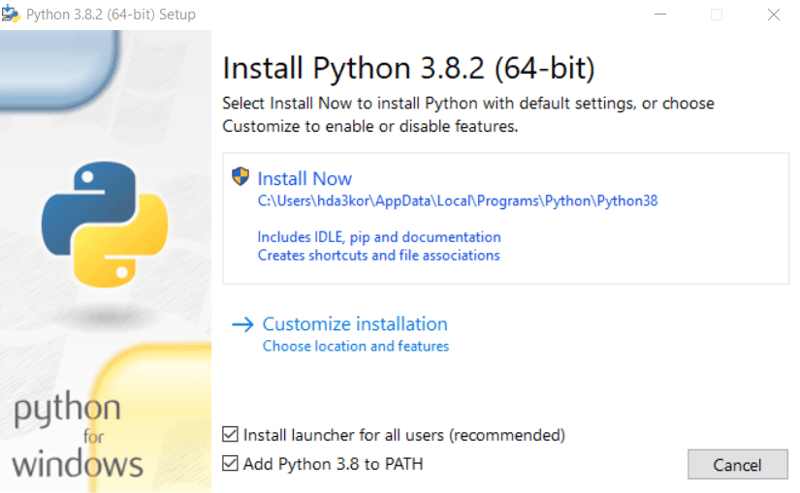
- Kurulum tamamlandıktan sonra başlat menüsüne gidip
idleyazın ve çıkan sonuca tıklayın. Artık sisteminizde IDLE yazılımını görmelisiniz.
Anaconda ile IDLE
IDLE, Anaconda üzerinden de kullanılabilir. Sisteminizde Anaconda zaten kuruluysa, başlat menüsünden Anaconda komut istemini açın ve aşağıda gösterildiği gibi Anaconda terminaline idle yazın.

IDLE, Anaconda ile paketlendiğinden, bu web sitesinden Anaconda’yı indirmeniz gerekir.
Anaconda’nın nasıl kurulacağını öğrenmek için belgelere göz atın.
Artık IDLE yazılımını sistemlerinize kurduğunuza göre, özelliklerini ayrıntılı olarak anlayalım.
IDLE Yazılım Özelliklerini Keşfetme
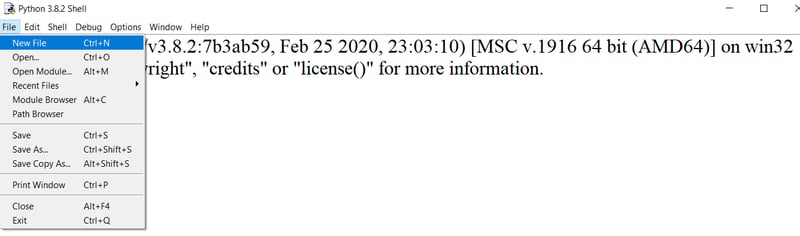
- Fonksiyon/sınıf içeren çok satırlı kodları IDLE kabuğunda yazmak tavsiye edilmez. Bu gibi durumlarda IDLE’ın
Fileseçeneğine gidipNew File’a tıklayabilirsiniz.
-
IDLE,
Format,EditveOptionsmenülerindeki seçenekler kullanılarak özelleştirilebilir.-
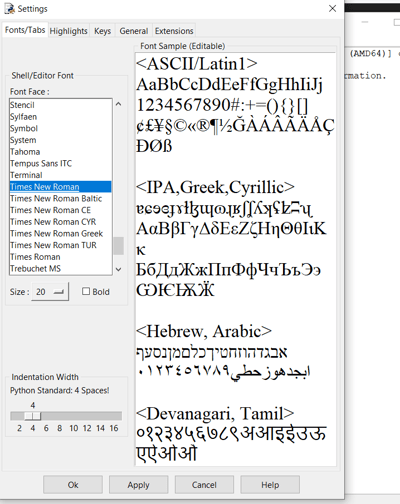
Yazı tipi boyutunu değiştirme: Options menüsüne gidin ve
configure idle’a tıklayın.Buradan istediğiniz yazı tipi ailesini, yazı tipi boyutunu seçebilir, yazıyı kalın yapabilir ve hatta çalışmayı tercih ettiğiniz girinti genişliğini ayarlayabilirsiniz; aşağıda gösterildiği gibi.
IDLE, herkesin kendini rahat hissettiği yazı tipi boyutuyla çalışabilmesi için bu özelliği sunar. Çoğu zaman monitörünüzün ekranı küçük olabilir ve bu nedenle yazı tipi boyutunu büyütmenize izin veren bir IDE’ye ihtiyaç duyarsınız. İşte IDLE bu noktada devreye girerek gözlerinizi rahatlatabilir.
Yalnızca yazı tipi boyutu ve stili değil, daha önce belirtildiği gibi girintilemeyi de ayarlayabilirsiniz; varsayılan olarak PEP-8 kodlama yönergelerine göre 4 boşluk olarak ayarlanmıştır.
-
-
IDLE’da ilk kodunuzu yazma
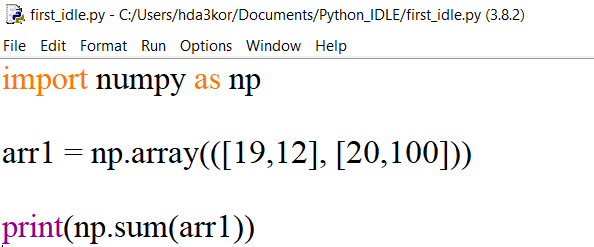
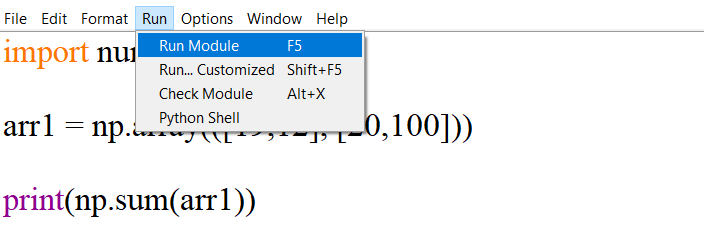
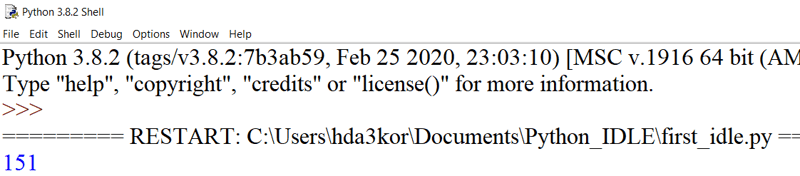
Küçük bir program yazacaksınız: NumPy kütüphanesini içe aktaracak, iki dizi tanımlayacak ve bunları toplayacaksınız. Son olarak kodu çalıştırıp çıktıyı IDLE kabuğunda göreceksiniz.
NumPy kütüphanesini içe aktarabilmek için sisteminizde kurulu olduğundan emin olun. Değilse, komut istemine gidip
pip install NumPyyazmanız yeterli.
Çağrı Yığını Görünürlüğü
Yukarıdaki kodu yazarken, hem print fonksiyonu hem de np.sum fonksiyonu için ekranda bir iletişim kutusu fark edeceksiniz. IDLE, np.sum fonksiyonuna hangi parametrelerin geçirilebileceğine dair ayrıntıları verir. Bu, çağrı yığınını ayrıntılı bir şekilde gösteren, IDLE’ın daha önemli ve daha az belirgin özelliklerinden biridir.
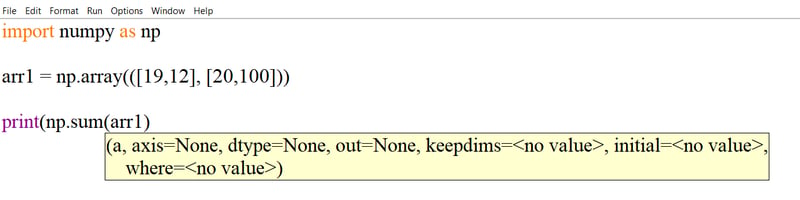
Yukarıdaki kodu çalıştırmak için Run menüsüne gidip run module seçeneğine tıklayın veya doğrudan F5’e basın. Programınızın çıktısıyla birlikte IDLE kabuğu açılacaktır.
IDLE’da Edit Menüsü
IDLE’daki Edit menüsünde şu genel özelliklerin birçoğu bulunur:
- geri al,
- yenile (redo),
- bul,
- dosyalarda bul,
- değiştir,
- satıra git,
- çevreleyen parantezleri göster
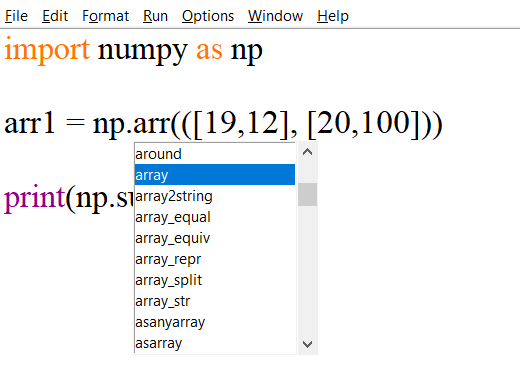
Ancak onu özel kılan özellik, kodunuzu otomatik tamamlayabileceğiniz show completions özelliğidir. Çok fazla kod yazmayı gerektiren büyük ve karmaşık bir projede çalıştığınızı düşünün. Kod yazarken çok fazla zaman harcayabilirsiniz.
IDLE’daki show complete özelliği, kodu sizin için tamamlamaya çalışarak yazma süresinden tasarruf etmenize yardımcı olur. Python IDLE yalnızca fonksiyonları ve sınıfları otomatik tamamlayabilir. Otomatik tamamlama özelliği, aşağıda gösterildiği gibi tab tuşuna veya ctrl+boşluk’a basılarak kullanılabilir:
Fonts/Tabs özelliğini zaten gördünüz, şimdi Options menüsündeki configure_idle altında bazı diğer özelliklere bakalım.
-
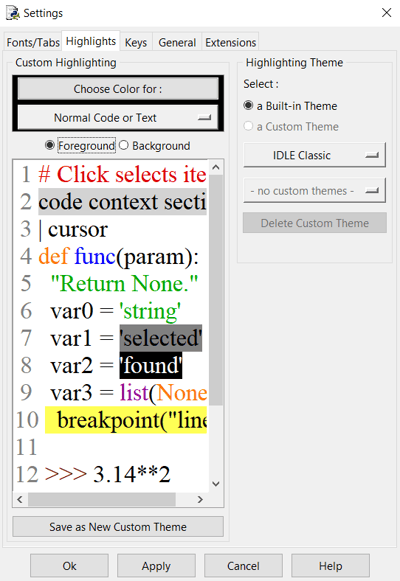
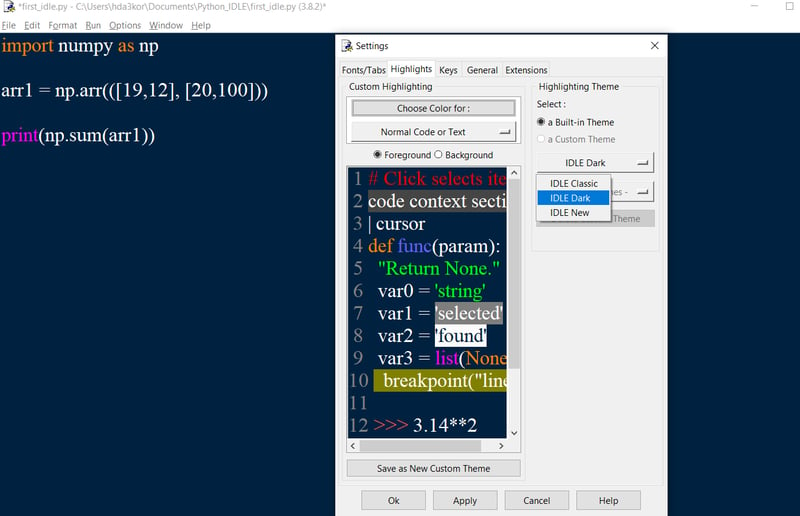
Highlights: Burada, tercihlerinize göre kod sözdiziminin rengini değiştirebilirsiniz; bununla da sınırlı değil. IDLE’ı koyu modda veya temada çalışacak şekilde de yapılandırabilirsiniz; bu, özellikle uzun süre kod yazmak istediğinizde gözlerinizi rahatlatmak için harika bir özelliktir.
Varsayılan olarak IDLE klasik modda çalışır ve koyu modda çalışacak şekilde ayarlanabilir.
Koyu Temada IDLE!
-
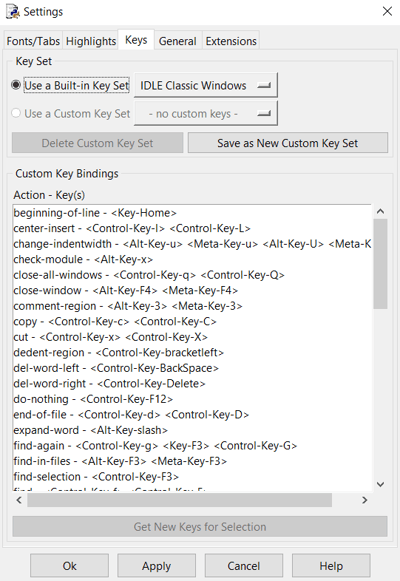
Keys: Bu özellik, tuş vuruşlarını eylemlerle eşleştirmenizi sağlar; klavye kısayolları olarak da bilinir. Bir IDE kullanırken genel üretkenliğinizi artırmanın kritik bileşenleridir. Kendi kısayollarınızı oluşturabilir veya varsayılanları kullanabilirsiniz.
Aşağıdaki şekilde görüldüğü gibi, tuşlar Action - Key formatında temsil edilir; bu da belirli bir tuş veya tuş kombinasyonu kullanıldığında gerçekleştirilen eylemi gösterir. Geliştiriciler tarafından nadiren kullanılsa da, IDLE’daki Keys özelliği, özellikle hızlı bir şekilde çokça kod yazmak istediğinizde hayatınızı kolaylaştırır.
Format Menüsü
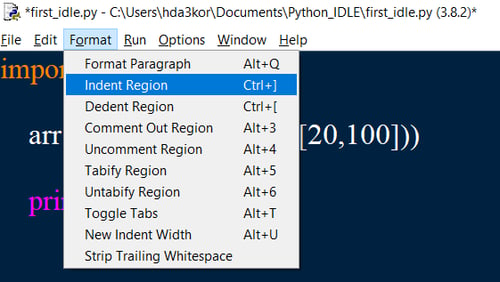
Diğer menüler gibi, Format menüsünde de indent region, dedent region, bir bölgeyi yorum satırına alma gibi bazı kullanışlı özellikler bulunur.
Indent region’a bakalım. Python’da girintileme, bir kod bloğunu ayırmak için kullanılır; diyelim ki bir kod yazdınız ama girintilemeyi atladınız, indent region özelliği imdadınıza yetişebilir.
Indent region sekmesi, aşağıda gösterildiği gibi seçili kod satırlarına 4 boşluk ekledi:
Benzer şekilde, dedent region kodunuzdaki gereksiz boşlukları kaldırmanıza yardımcı olur.
IDLE’da Palindrom Kodu Yazma
Palindrom, tersten okunduğunda da aynı kalan kelime, ifade veya sayı dizisidir.
Örneğin, 121, 151 gibi diziler.
Hızlıca IDLE’da Palindrom kodunu yazalım ve çıktıyı kontrol edelim.
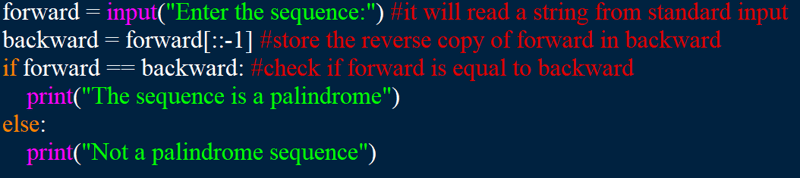
Şimdi yukarıdaki kodu kaydedip çalıştıralım.
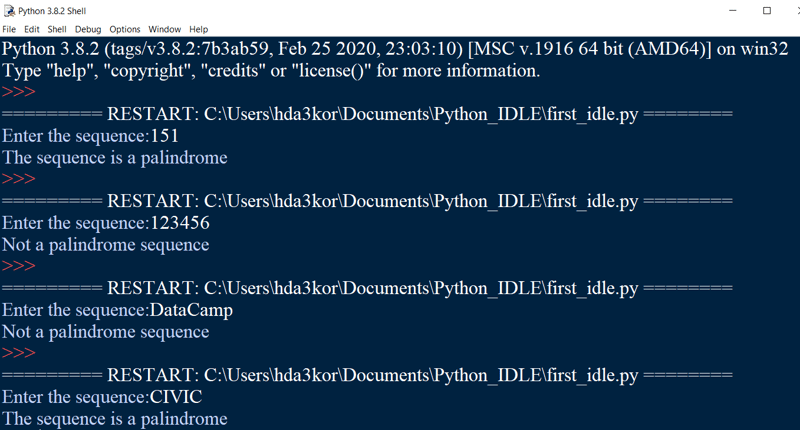
Yukarıdaki çıktıdan, dört denemenin tümünde programın kullanıcıdan girdi beklediğini ve girdiye göre if-else koşullarının yürütüldüğünü gözlemleyebilirsiniz.
Sonuç
Tebrikler, bu eğitimin sonuna ulaştınız!
Bu eğitimde Python IDLE’ı, nasıl kurulacağını ve beraberinde gelen çeşitli özellikleri öğrendiniz. Artık IDLE’ın özelliklerine ve kabiliyetlerine aşina olduğunuza göre, onu kullanmaya başlamak sizin için çok daha kolay olacaktır.
Python öğrenmeye yeni başlayanlar için, IDLE kod yazmaya başlayarak pratik yapmanız açısından en uygun geliştirme ortamı olacaktır.
Eğer Python’a yeni başlıyorsanız ve daha fazla öğrenmek istiyorsanız, DataCamp’in Python ile Veri Bilimine Giriş kursunu alın.
%22%3E%0A%20%20%20%20%20%20%20%20%3Crect%20fill%3D%22%23EFEBE4%22%20height%3D%22180%22%20width%3D%22336%22%20%2F%3E%0A%20%20%20%20%20%20%20%20%3Crect%0A%20%20%20%20%20%20%20%20%20%20fill%3D%22%23DD3400%22%0A%20%20%20%20%20%20%20%20%20%20height%3D%22106.6%22%0A%20%20%20%20%20%20%20%20%20%20transform%3D%22rotate(-30%20-208.588%20220.18)%22%0A%20%20%20%20%20%20%20%20%20%20width%3D%22456.125%22%0A%20%20%20%20%20%20%20%20%20%20x%3D%22-208.588%22%0A%20%20%20%20%20%20%20%20%20%20y%3D%22220.18%22%0A%20%20%20%20%20%20%20%20%2F%3E%0A%20%20%20%20%20%20%20%20%3Crect%0A%20%20%20%20%20%20%20%20%20%20fill%3D%22%23FFEC3C%22%0A%20%20%20%20%20%20%20%20%20%20height%3D%2235.875%22%0A%20%20%20%20%20%20%20%20%20%20transform%3D%22rotate(-30%20-208.588%20220.18)%22%0A%20%20%20%20%20%20%20%20%20%20width%3D%22347.576%22%0A%20%20%20%20%20%20%20%20%20%20x%3D%22-208.588%22%0A%20%20%20%20%20%20%20%20%20%20y%3D%22220.18%22%0A%20%20%20%20%20%20%20%20%2F%3E%0A%20%20%20%20%20%20%20%20%3Crect%0A%20%20%20%20%20%20%20%20%20%20fill%3D%22%23FF931E%22%0A%20%20%20%20%20%20%20%20%20%20height%3D%2235.875%22%0A%20%20%20%20%20%20%20%20%20%20transform%3D%22rotate(-30%20-226.525%20189.111)%22%0A%20%20%20%20%20%20%20%20%20%20width%3D%22347.576%22%0A%20%20%20%20%20%20%20%20%20%20x%3D%22-226.525%22%0A%20%20%20%20%20%20%20%20%20%20y%3D%22189.111%22%0A%20%20%20%20%20%20%20%20%2F%3E%0A%20%20%20%20%20%20%20%20%3Crect%0A%20%20%20%20%20%20%20%20%20%20fill%3D%22%23DD3400%22%0A%20%20%20%20%20%20%20%20%20%20height%3D%22106.6%22%0A%20%20%20%20%20%20%20%20%20%20transform%3D%22rotate(-30%2085.5879%20256.055)%22%0A%20%20%20%20%20%20%20%20%20%20width%3D%22456.125%22%0A%20%20%20%20%20%20%20%20%20%20x%3D%2285.5879%22%0A%20%20%20%20%20%20%20%20%20%20y%3D%22256.055%22%0A%20%20%20%20%20%20%20%20%2F%3E%0A%20%20%20%20%20%20%20%20%3Crect%0A%20%20%20%20%20%20%20%20%20%20fill%3D%22%23FFEC3C%22%0A%20%20%20%20%20%20%20%20%20%20height%3D%2235.875%22%0A%20%20%20%20%20%20%20%20%20%20transform%3D%22rotate(-30%2085.5879%20256.055)%22%0A%20%20%20%20%20%20%20%20%20%20width%3D%22184.5%22%0A%20%20%20%20%20%20%20%20%20%20x%3D%2285.5879%22%0A%20%20%20%20%20%20%20%20%20%20y%3D%22256.055%22%0A%20%20%20%20%20%20%20%20%2F%3E%0A%20%20%20%20%20%20%20%20%3Crect%0A%20%20%20%20%20%20%20%20%20%20fill%3D%22%23FF931E%22%0A%20%20%20%20%20%20%20%20%20%20height%3D%2235.875%22%0A%20%20%20%20%20%20%20%20%20%20transform%3D%22rotate(-30%20227.432%20132.736)%22%0A%20%20%20%20%20%20%20%20%20%20width%3D%22271.625%22%0A%20%20%20%20%20%20%20%20%20%20x%3D%22227.432%22%0A%20%20%20%20%20%20%20%20%20%20y%3D%22132.736%22%0A%20%20%20%20%20%20%20%20%2F%3E%0A%20%20%20%20%20%20%3C%2Fg%3E%0A%20%20%20%20%20%20%3Cdefs%3E%0A%20%20%20%20%20%20%20%20%3CclipPath%20id%3D%22clip%22%3E%0A%20%20%20%20%20%20%20%20%20%20%3Crect%20fill%3D%22white%22%20height%3D%22180%22%20width%3D%22336%22%20%2F%3E%0A%20%20%20%20%20%20%20%20%3C%2FclipPath%3E%0A%20%20%20%20%20%20%3C%2Fdefs%3E%0A%20%20%20%20%3C%2Fsvg%3E)



%22%3E%0A%20%20%20%20%20%20%20%20%3Crect%20fill%3D%22%2305192D%22%20height%3D%22180%22%20width%3D%22336%22%20%2F%3E%0A%20%20%20%20%20%20%20%20%3Crect%0A%20%20%20%20%20%20%20%20%20%20fill%3D%22%23B08EFF%22%0A%20%20%20%20%20%20%20%20%20%20height%3D%22106.6%22%0A%20%20%20%20%20%20%20%20%20%20transform%3D%22rotate(-30%20-208.588%20220.18)%22%0A%20%20%20%20%20%20%20%20%20%20width%3D%22456.125%22%0A%20%20%20%20%20%20%20%20%20%20x%3D%22-208.588%22%0A%20%20%20%20%20%20%20%20%20%20y%3D%22220.18%22%0A%20%20%20%20%20%20%20%20%2F%3E%0A%20%20%20%20%20%20%20%20%3Crect%0A%20%20%20%20%20%20%20%20%20%20fill%3D%22%237933FF%22%0A%20%20%20%20%20%20%20%20%20%20height%3D%2235.875%22%0A%20%20%20%20%20%20%20%20%20%20transform%3D%22rotate(-30%20-208.588%20220.18)%22%0A%20%20%20%20%20%20%20%20%20%20width%3D%22347.576%22%0A%20%20%20%20%20%20%20%20%20%20x%3D%22-208.588%22%0A%20%20%20%20%20%20%20%20%20%20y%3D%22220.18%22%0A%20%20%20%20%20%20%20%20%2F%3E%0A%20%20%20%20%20%20%20%20%3Crect%0A%20%20%20%20%20%20%20%20%20%20fill%3D%22%2372E5FE%22%0A%20%20%20%20%20%20%20%20%20%20height%3D%2235.875%22%0A%20%20%20%20%20%20%20%20%20%20transform%3D%22rotate(-30%20-226.525%20189.111)%22%0A%20%20%20%20%20%20%20%20%20%20width%3D%22347.576%22%0A%20%20%20%20%20%20%20%20%20%20x%3D%22-226.525%22%0A%20%20%20%20%20%20%20%20%20%20y%3D%22189.111%22%0A%20%20%20%20%20%20%20%20%2F%3E%0A%20%20%20%20%20%20%20%20%3Crect%0A%20%20%20%20%20%20%20%20%20%20fill%3D%22%235EB1FF%22%0A%20%20%20%20%20%20%20%20%20%20height%3D%22106.6%22%0A%20%20%20%20%20%20%20%20%20%20transform%3D%22rotate(-30%2085.5879%20256.055)%22%0A%20%20%20%20%20%20%20%20%20%20width%3D%22456.125%22%0A%20%20%20%20%20%20%20%20%20%20x%3D%2285.5879%22%0A%20%20%20%20%20%20%20%20%20%20y%3D%22256.055%22%0A%20%20%20%20%20%20%20%20%2F%3E%0A%20%20%20%20%20%20%20%20%3Crect%0A%20%20%20%20%20%20%20%20%20%20fill%3D%22%23B08EFF%22%0A%20%20%20%20%20%20%20%20%20%20height%3D%2235.875%22%0A%20%20%20%20%20%20%20%20%20%20transform%3D%22rotate(-30%2085.5879%20256.055)%22%0A%20%20%20%20%20%20%20%20%20%20width%3D%22184.5%22%0A%20%20%20%20%20%20%20%20%20%20x%3D%2285.5879%22%0A%20%20%20%20%20%20%20%20%20%20y%3D%22256.055%22%0A%20%20%20%20%20%20%20%20%2F%3E%0A%20%20%20%20%20%20%20%20%3Crect%0A%20%20%20%20%20%20%20%20%20%20fill%3D%22%2372E5FE%22%0A%20%20%20%20%20%20%20%20%20%20height%3D%2235.875%22%0A%20%20%20%20%20%20%20%20%20%20transform%3D%22rotate(-30%20227.432%20132.736)%22%0A%20%20%20%20%20%20%20%20%20%20width%3D%22271.625%22%0A%20%20%20%20%20%20%20%20%20%20x%3D%22227.432%22%0A%20%20%20%20%20%20%20%20%20%20y%3D%22132.736%22%0A%20%20%20%20%20%20%20%20%2F%3E%0A%20%20%20%20%20%20%3C%2Fg%3E%0A%20%20%20%20%20%20%3Cdefs%3E%0A%20%20%20%20%20%20%20%20%3CclipPath%20id%3D%22clip%22%3E%0A%20%20%20%20%20%20%20%20%20%20%3Crect%20fill%3D%22white%22%20height%3D%22180%22%20width%3D%22336%22%20%2F%3E%0A%20%20%20%20%20%20%20%20%3C%2FclipPath%3E%0A%20%20%20%20%20%20%3C%2Fdefs%3E%0A%20%20%20%20%3C%2Fsvg%3E)

%22%3E%0A%20%20%20%20%20%20%20%20%3Crect%20fill%3D%22%23F7F3EB%22%20height%3D%22180%22%20width%3D%22336%22%20%2F%3E%0A%20%20%20%20%20%20%20%20%3Crect%0A%20%20%20%20%20%20%20%20%20%20fill%3D%22%23000820%22%0A%20%20%20%20%20%20%20%20%20%20height%3D%22106.6%22%0A%20%20%20%20%20%20%20%20%20%20transform%3D%22rotate(-30%20-208.588%20220.18)%22%0A%20%20%20%20%20%20%20%20%20%20width%3D%22456.125%22%0A%20%20%20%20%20%20%20%20%20%20x%3D%22-208.588%22%0A%20%20%20%20%20%20%20%20%20%20y%3D%22220.18%22%0A%20%20%20%20%20%20%20%20%2F%3E%0A%20%20%20%20%20%20%20%20%3Crect%0A%20%20%20%20%20%20%20%20%20%20fill%3D%22%2300C74E%22%0A%20%20%20%20%20%20%20%20%20%20height%3D%2235.875%22%0A%20%20%20%20%20%20%20%20%20%20transform%3D%22rotate(-30%20-208.588%20220.18)%22%0A%20%20%20%20%20%20%20%20%20%20width%3D%22347.576%22%0A%20%20%20%20%20%20%20%20%20%20x%3D%22-208.588%22%0A%20%20%20%20%20%20%20%20%20%20y%3D%22220.18%22%0A%20%20%20%20%20%20%20%20%2F%3E%0A%20%20%20%20%20%20%20%20%3Crect%0A%20%20%20%20%20%20%20%20%20%20fill%3D%22%23FF931E%22%0A%20%20%20%20%20%20%20%20%20%20height%3D%2235.875%22%0A%20%20%20%20%20%20%20%20%20%20transform%3D%22rotate(-30%20-226.525%20189.111)%22%0A%20%20%20%20%20%20%20%20%20%20width%3D%22347.576%22%0A%20%20%20%20%20%20%20%20%20%20x%3D%22-226.525%22%0A%20%20%20%20%20%20%20%20%20%20y%3D%22189.111%22%0A%20%20%20%20%20%20%20%20%2F%3E%0A%20%20%20%20%20%20%20%20%3Crect%0A%20%20%20%20%20%20%20%20%20%20fill%3D%22%23D87300%22%0A%20%20%20%20%20%20%20%20%20%20height%3D%22106.6%22%0A%20%20%20%20%20%20%20%20%20%20transform%3D%22rotate(-30%2085.5879%20256.055)%22%0A%20%20%20%20%20%20%20%20%20%20width%3D%22456.125%22%0A%20%20%20%20%20%20%20%20%20%20x%3D%2285.5879%22%0A%20%20%20%20%20%20%20%20%20%20y%3D%22256.055%22%0A%20%20%20%20%20%20%20%20%2F%3E%0A%20%20%20%20%20%20%20%20%3Crect%0A%20%20%20%20%20%20%20%20%20%20fill%3D%22%23000820%22%0A%20%20%20%20%20%20%20%20%20%20height%3D%2235.875%22%0A%20%20%20%20%20%20%20%20%20%20transform%3D%22rotate(-30%2085.5879%20256.055)%22%0A%20%20%20%20%20%20%20%20%20%20width%3D%22184.5%22%0A%20%20%20%20%20%20%20%20%20%20x%3D%2285.5879%22%0A%20%20%20%20%20%20%20%20%20%20y%3D%22256.055%22%0A%20%20%20%20%20%20%20%20%2F%3E%0A%20%20%20%20%20%20%20%20%3Crect%0A%20%20%20%20%20%20%20%20%20%20fill%3D%22%2300C74E%22%0A%20%20%20%20%20%20%20%20%20%20height%3D%2235.875%22%0A%20%20%20%20%20%20%20%20%20%20transform%3D%22rotate(-30%20227.432%20132.736)%22%0A%20%20%20%20%20%20%20%20%20%20width%3D%22271.625%22%0A%20%20%20%20%20%20%20%20%20%20x%3D%22227.432%22%0A%20%20%20%20%20%20%20%20%20%20y%3D%22132.736%22%0A%20%20%20%20%20%20%20%20%2F%3E%0A%20%20%20%20%20%20%3C%2Fg%3E%0A%20%20%20%20%20%20%3Cdefs%3E%0A%20%20%20%20%20%20%20%20%3CclipPath%20id%3D%22clip%22%3E%0A%20%20%20%20%20%20%20%20%20%20%3Crect%20fill%3D%22white%22%20height%3D%22180%22%20width%3D%22336%22%20%2F%3E%0A%20%20%20%20%20%20%20%20%3C%2FclipPath%3E%0A%20%20%20%20%20%20%3C%2Fdefs%3E%0A%20%20%20%20%3C%2Fsvg%3E)

B