

如果您刚开始学习 Python 并希望进一步进阶,建议学习 DataCamp 的Python 数据科学入门课程。
简介
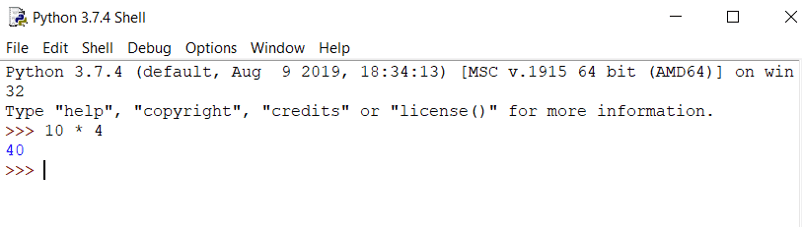
IDLE 是 Integrated Development and Learning Environment(集成开发与学习环境)的缩写。IDLE 这个名称背后的故事与 Python 相似。Guido Van Rossum 将 Python 命名为对英国喜剧团体 Monty Python 的致敬,而 IDLE 这个名称则是向 Monty Python 的创始成员之一 Eric Idle 致敬。自 01.5.2b1 版本起,IDLE 就与 Python 语言的默认实现一同提供。在许多 Linux、Windows 和 Mac 发行版中,它作为 Python 打包的一部分供可选安装。
如上文所示,IDLE 是一款非常简洁而强大的 IDE,主要为初学者开发。正因其简洁,它在教育场景中被广泛采用并强烈推荐。它提供了多种功能,您将在本教程后续部分结合示例进行详细了解。
它的一些关键功能包括:
-
带语法高亮的 Python Shell,
-
多窗口文本编辑器,
-
代码自动补全,
-
智能缩进,
-
程序动画与单步执行,可一次运行一行代码,便于调试,
-
持久断点,
-
以及调用栈可视化。
如何安装 IDLE?
-
一种安装 IDLE 的方式是从官方 Python网站安装 Python,如下所示。
您可以在该网站为不同的操作系统(如 Windows、Linux 和 macOS)下载最新的 Python 版本。它还提供了 Python 的 Docker 镜像,如果您的系统已安装 Docker,可直接使用。
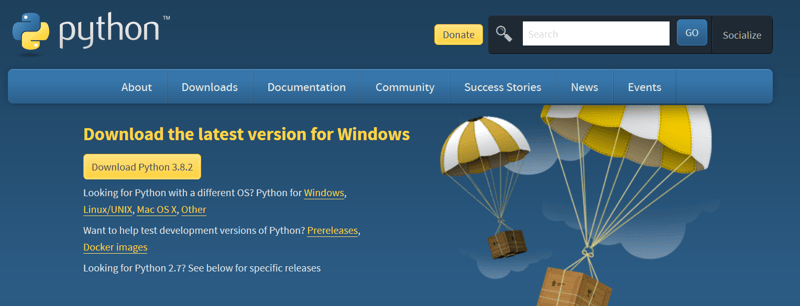
下面以 Windows 操作系统为例进行安装。
在 Windows 上安装 Python
- 由于 Python2 的开发已停止,这里安装最新的 Python 版本,即 3.8.2。
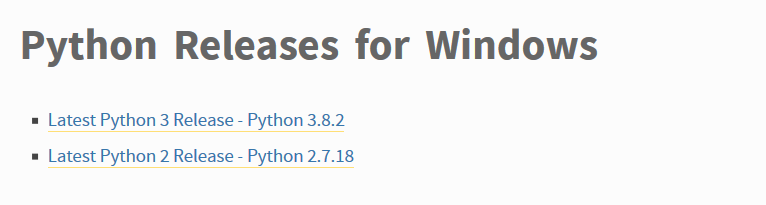
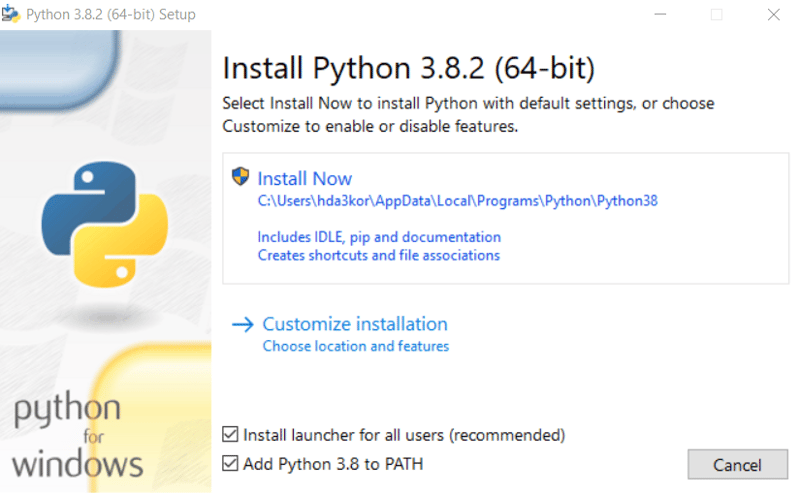
- 根据您是 32 位还是 64 位系统,下载并运行相应的
Windows x86 executable installer安装程序。运行后会弹出如下窗口。请务必勾选install launcher for all users和add Python3.8 to Path,并按推荐方式安装。
- 安装完成后,进入开始菜单,输入
idle并点击。同样您就能在系统中看到 IDLE 软件了。
结合 Anaconda 使用 IDLE
也可以通过 Anaconda 使用 IDLE。如果您的系统已安装 Anaconda,只需从开始菜单打开 Anaconda Prompt,并在终端中输入 idle,如下所示。

由于 IDLE 已随 Anaconda 一同打包,您需要从该网站下载 Anaconda。
要了解如何安装 Anaconda,请查看其文档。
现在您已经在各自的系统上安装好了 IDLE,接下来详细了解它的功能。
探索 IDLE 软件功能
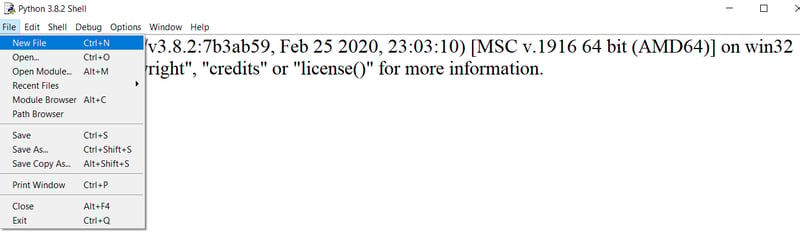
- 请注意,不建议在 IDLE Shell 中编写包含函数/类的多行代码。此类情况请在 IDLE 的
File菜单中点击New File。
-
可以通过
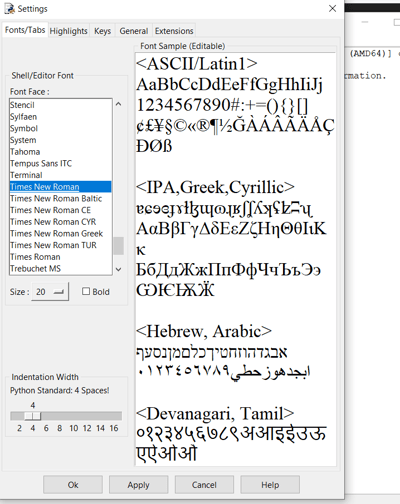
Format、Edit和Options菜单中的选项来自定义 IDLE。-
修改字体大小:进入 Options 菜单并点击
configure idle。在这里,您可以选择任意字体、字号、设置加粗,甚至校准您习惯的缩进宽度,如下所示。
IDLE 提供此功能,使每位用户都能使用舒适的字体大小。很多时候显示器尺寸较小,因此需要 IDE 支持放大字体——IDLE 正好能派上用场,缓解用眼疲劳。
不仅是字体大小和样式,前面提到的缩进也可以调整,默认遵循 PEP 8 编码规范的 4 个空格。
-
-
在 IDLE 中编写您的第一段代码
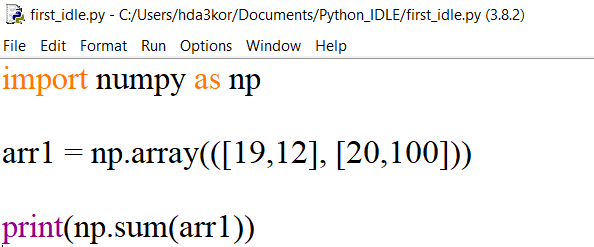
我们来写一个小程序:导入 NumPy 库,定义两个数组并将它们求和。最后运行代码,并在 IDLE Shell 中查看输出。
要成功导入 NumPy,请确保您的系统已安装该库。如果没有,请在命令提示符中输入
pip install NumPy。
调用栈可视化
在编写上述代码时,您会注意到屏幕上针对 print 和 np.sum 函数弹出对话框。IDLE 会提示 np.sum 函数可传入的参数。这是 IDLE 中一个重要但不太显眼的功能,它以详细的方式显示 调用栈。
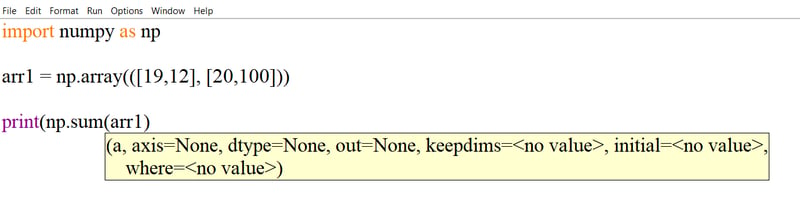
要运行以上代码,进入 run 菜单并点击 run module,或直接按 F5。随后会打开 IDLE Shell,并显示程序输出。
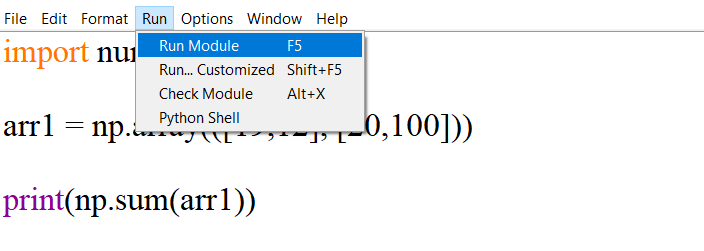
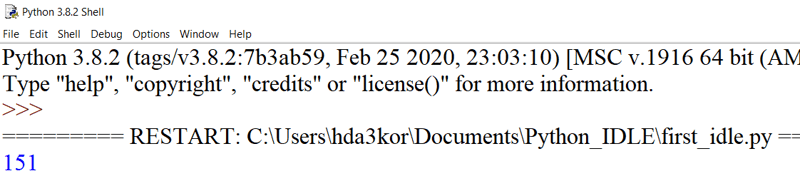
IDLE 的 Edit 菜单
IDLE 的 Edit 菜单包含许多通用功能,例如:
- 撤销,
- 重做,
- 查找,
- 在文件中查找,
- 替换,
- 跳转到行,
- 显示匹配的括号
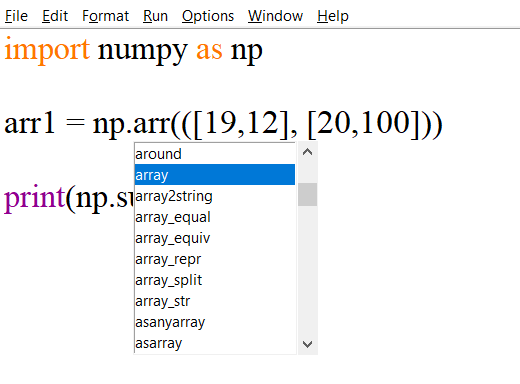
其中较为突出的功能是 show completions,可用于代码自动补全。设想您在处理一个庞大而复杂的项目,涉及大量编码工作,可能会花费许多时间在输入上。
IDLE 的 show complete 功能通过尝试为您补齐代码来节省输入时间。Python IDLE 只能对函数和类进行自动补全。该功能可通过按 Tab 键或 Ctrl+Space 触发,如下所示:
您已经看到 Fonts/Tabs 功能了,接下来看看 Options 菜单下 configure_idle 中的更多功能。
-
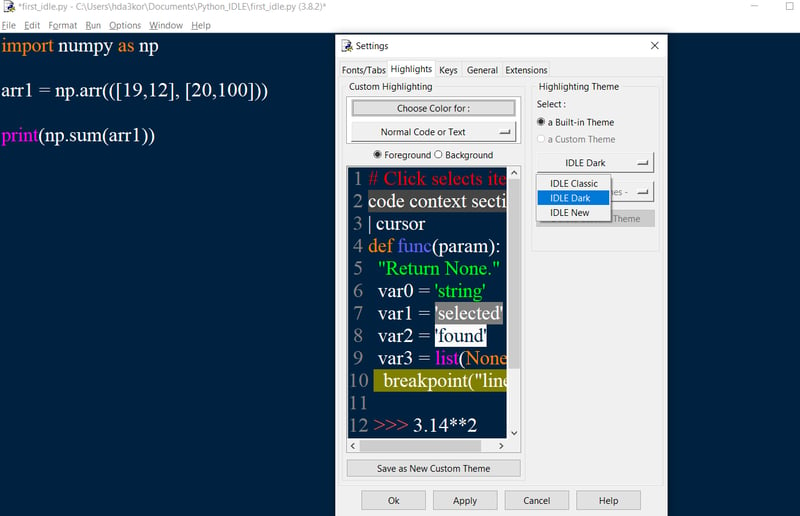
Highlights:可按您的偏好更改代码语法的颜色。不仅如此,您还可以将 IDLE 配置为深色模式或主题。长时间编码时,这能有效缓解视疲劳。
默认情况下,IDLE 使用经典模式,您可以将其调整为深色模式。
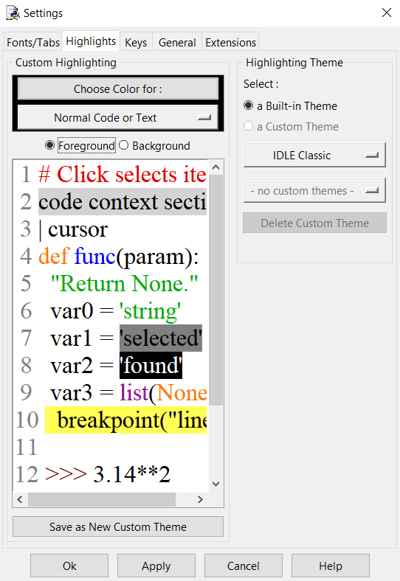
深色主题下的 IDLE
-
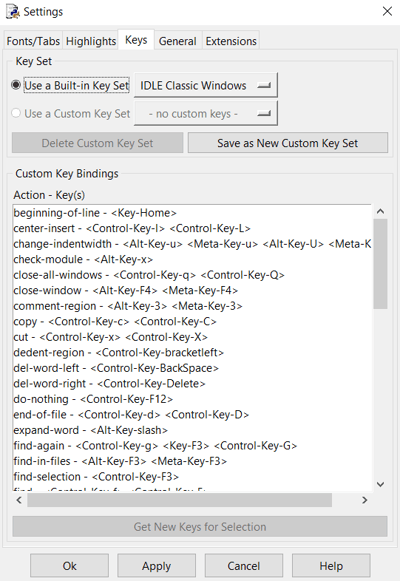
Keys:该功能允许您将不同按键映射到操作,即常说的键盘快捷键。这是提升在 IDE 中整体效率的重要组成部分。您可以自定义快捷键,也可以使用默认设置。
如下图所示,按键以“Action - Key”的形式呈现,显示特定按键或组合键触发的操作。虽然开发者不一定经常使用,但 IDLE 的按键功能在需要快速编写大量代码时会让工作更轻松。
Format 菜单
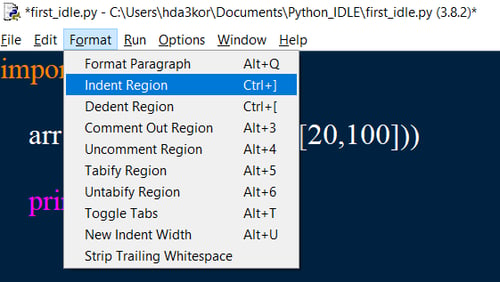
与其他菜单相同,Format 也包含一些实用功能,如缩进选区、取消缩进选区、注释选区等。
以“缩进选区”为例。Python 使用缩进来划分代码块。若您编写的代码遗漏了缩进,“缩进选区”功能可帮您补齐。
如下所示,“缩进选区”标签为选中的代码行增加了 4 个空格:
类似地,dedent region(取消缩进选区)可帮助您移除代码中不必要的空格。
在 IDLE 中编写回文判断代码
回文是指一个单词、短语或数字序列,从前往后与从后往前读起来相同。
例如,序列 121、151 等。
下面快速在 IDLE 中编写回文代码并查看输出。
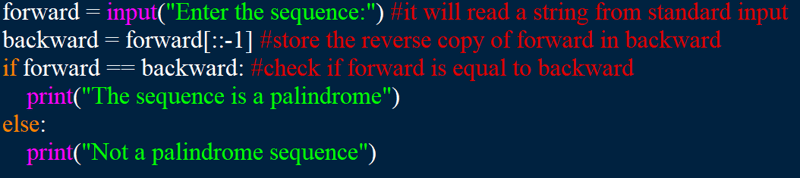
现在保存以上代码并运行。
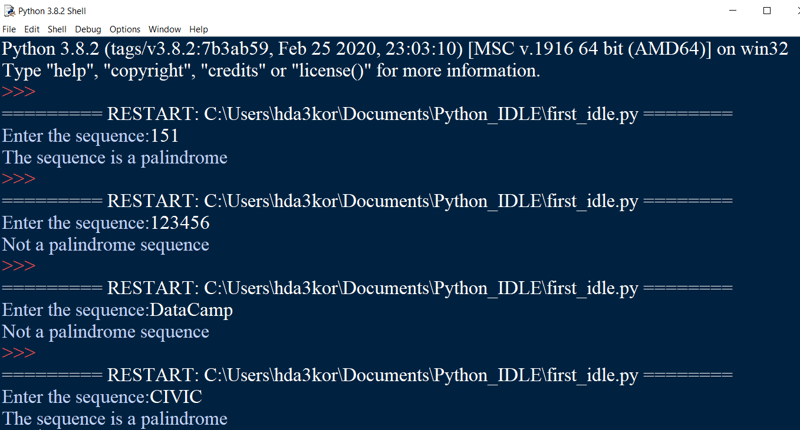
从上述输出可以看到,在四次实验中,程序都在等待用户输入,并根据输入执行 if-else 条件。
结语
恭喜您读完本教程!
在本教程中,您了解了 Python IDLE、其安装方法以及相关的多项功能。既然您已熟悉 IDLE 的功能与特性,开始使用它将变得更加容易。
如果您刚开始学习 Python 并希望进一步学习,建议参加 DataCamp 的Python 数据科学入门课程。
I