%22%3E%3Cpath%20d%3D%22m-369%200h408v79h-408z%22%20fill%3D%22%237933ff%22%2F%3E%3Cpath%20d%3D%22m-148%200h306v45h-306z%22%20fill%3D%22%23974dff%22%2F%3E%3C%2Fg%3E%3C%2Fsvg%3E)
%22%2F%3E%3C%2FclipPath%3E%3Cg%20clip-path%3D%22url(%23a)%22%3E%3Cpath%20d%3D%22m76%200h484v36h-484z%22%20fill%3D%22%23974dff%22%2F%3E%3Cpath%20d%3D%22m0%200h384v24h-384z%22%20fill%3D%22%2306bdfc%22%20transform%3D%22matrix(1%200%200%20-1%200%2060)%22%2F%3E%3C%2Fg%3E%3C%2Fsvg%3E)
Se stai iniziando con Python e vuoi saperne di più, segui il corso di DataCamp Introduction to Data Science in Python.
Introduzione
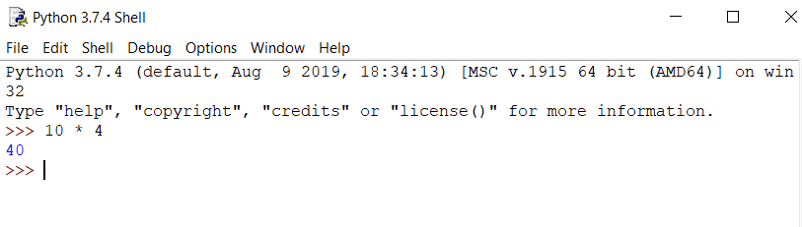
IDLE sta per Integrated Development and Learning Environment. La storia dietro il nome IDLE è simile a quella di Python. Guido Van Rossum ha chiamato Python in onore del gruppo comico britannico Monty Python, mentre il nome IDLE è stato scelto per rendere omaggio a Eric Idle, uno dei membri fondatori dei Monty Python. IDLE è incluso con l'implementazione predefinita del linguaggio Python fin dalla release 01.5.2b1. È fornito come parte opzionale del pacchetto Python in molte distribuzioni Linux, Windows e Mac.
IDLE, come mostrato sopra, è un IDE molto semplice e raffinato, sviluppato principalmente per i principianti e, grazie alla sua semplicità, è molto considerato e consigliato per scopi didattici. Offre una varietà di funzionalità che vedrai in dettaglio con esempi più avanti in questo tutorial.
Alcune delle funzionalità chiave che offre sono:
-
Shell Python con evidenziazione della sintassi,
-
Editor di testo multi-finestra,
-
Completamento automatico del codice,
-
Indentazione intelligente,
-
Animazione del programma ed esecuzione passo-passo, che consente di far girare una riga di codice alla volta, utile per il debugging,
-
Breakpoint persistenti,
-
Infine, visibilità dello stack delle chiamate.
Come installare IDLE?
-
Un modo per installare IDLE è installare Python dal sito web ufficiale di Python, come mostrato di seguito.
Puoi scaricare le versioni più recenti di Python da questo sito per diversi sistemi operativi come Windows, Linux e Mac. Ti fornisce anche le immagini Docker per Python, che puoi usare direttamente se hai Docker installato sul tuo sistema.
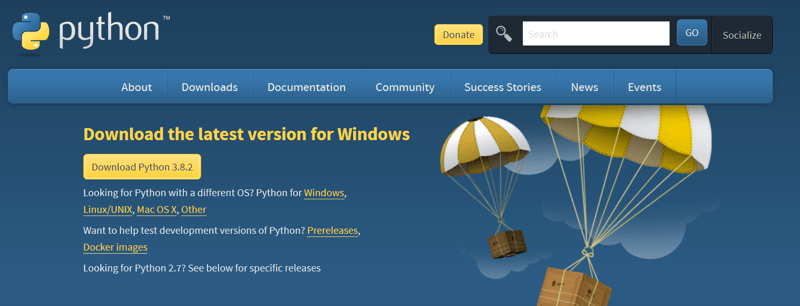
Installiamo Python per il sistema operativo Windows.
Installare Python su Windows
- Poiché lo sviluppo di Python2 è stato interrotto, installiamo l'ultima versione di Python, cioè la 3.8.2.
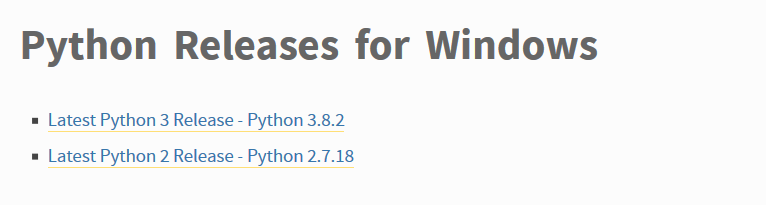
- Installa il file
Windows x86 executable installera seconda che tu abbia un sistema operativo a 32 o 64 bit ed esegui quel file. Una volta avviato, si aprirà una finestra come mostrato di seguito. Assicurati di selezionareinstall launcher for all userseadd Python3.8 to Pathinsieme all'installazione consigliata.
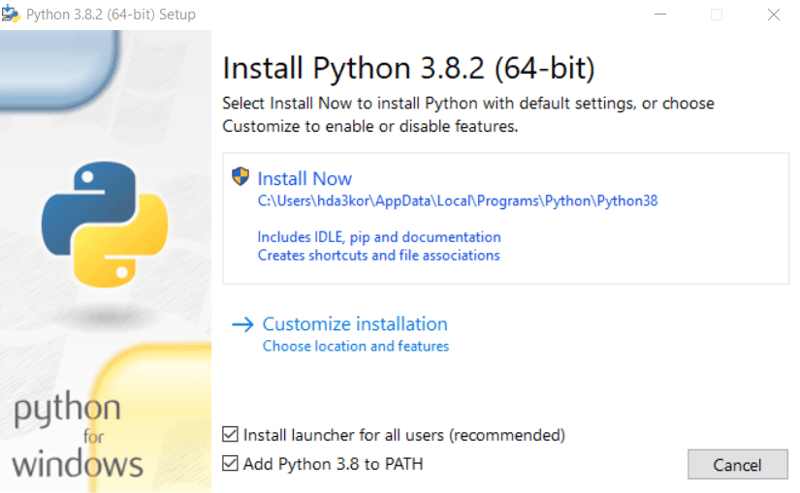
- Una volta completata l'installazione, vai al menu Start, digita
idlee fai clic sul risultato. Ora dovresti vedere il software IDLE sul tuo sistema.
IDLE con Anaconda
IDLE può essere usato anche tramite Anaconda. Se hai già Anaconda installato sul tuo sistema, apri il prompt di Anaconda dal menu Start e digita idle nel terminale di Anaconda, come mostrato di seguito.

Poiché IDLE è fornito insieme ad Anaconda, dovrai scaricare Anaconda da questo sito.
Per imparare a installare Anaconda, consulta la documentazione.
Ora che hai installato il software IDLE sui rispettivi sistemi, vediamo nel dettaglio le sue funzionalità.
Esplorare le funzionalità di IDLE
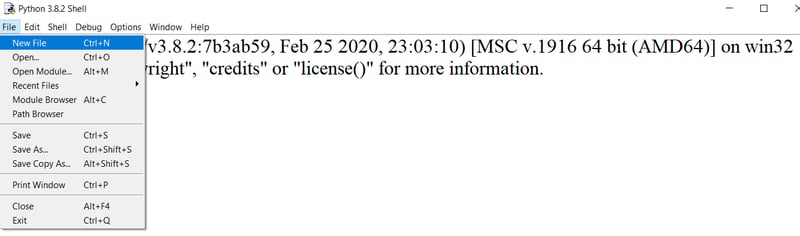
- Ricorda che non è consigliabile scrivere più righe di codice con funzioni/classi nella shell di IDLE. In questi casi, vai all'opzione
Filedi IDLE e fai clic suNew File.
-
IDLE può essere personalizzato tramite le opzioni presenti nei menu
Format,EditeOptions.-
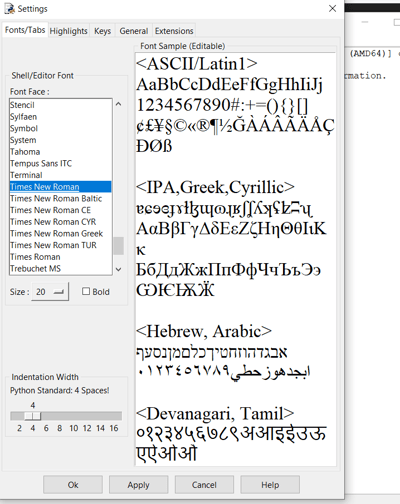
Modificare la dimensione del font: vai al menu Options e fai clic su
configure idle.Da qui puoi scegliere qualsiasi font, la dimensione del carattere, rendere il font in grassetto e persino calibrare l’ampiezza dell’indentazione con cui preferisci lavorare, come mostrato di seguito.
IDLE ti offre questa funzione affinché ognuno possa lavorare con una dimensione del carattere confortevole. Spesso lo schermo del monitor è piccolo e, di conseguenza, serve un IDE che permetta di aumentare la dimensione del font. È qui che IDLE può tornare utile e dare sollievo agli occhi.
Non solo dimensione e stile del font: puoi anche regolare l’indentazione, come detto, impostata di default a 4 spazi secondo le linee guida PEP-8.
-
-
Scrivere il tuo primo codice in IDLE
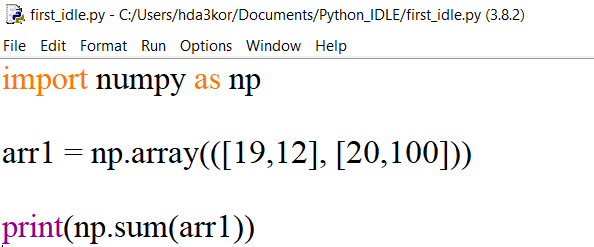
Scriverai un piccolo programma in cui importerai la libreria NumPy, definirai due array e li sommerai. Infine eseguirai il codice e vedrai l’output nella shell di IDLE.
Per poter importare la libreria NumPy, assicurati che sia installata sul tuo sistema. In caso contrario, apri il prompt dei comandi e digita
pip install NumPy.
Visibilità dello stack delle chiamate
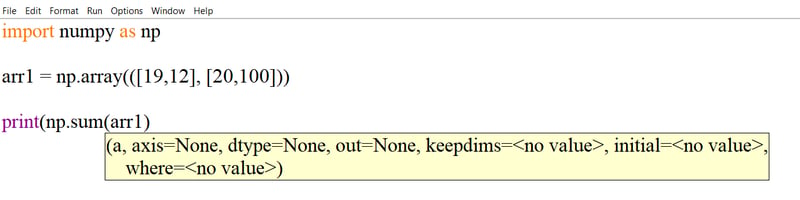
Scrivendo il codice sopra, noterai una finestra di dialogo sullo schermo sia per la funzione print sia per la funzione np.sum. IDLE ti fornirà i dettagli su quali parametri possono essere passati alla funzione np.sum. Questa è una delle funzionalità più importanti e meno ovvie di IDLE, che mostra lo stack delle chiamate in modo dettagliato.
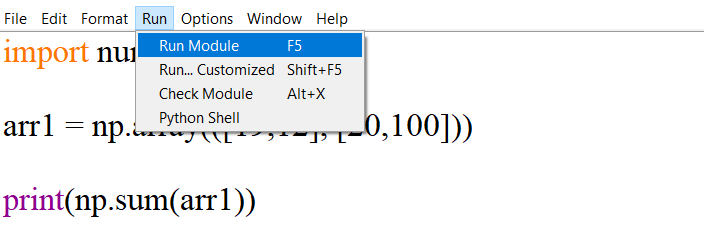
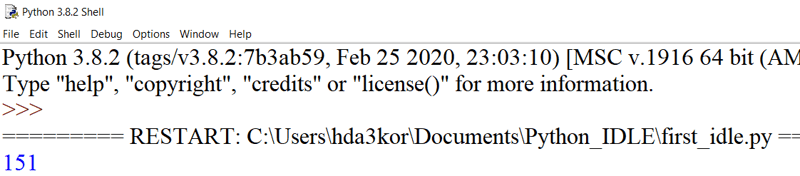
Per eseguire il codice sopra, vai al menu Run e fai clic sull’opzione run module oppure premi direttamente F5. Si aprirà la shell di IDLE insieme all’output del tuo programma.
Menu Edit in IDLE
Il menu Edit in IDLE ha molte funzionalità generali come:
- undo,
- redo,
- find,
- find in files,
- replace,
- go to the line,
- show surrounding parenthesis
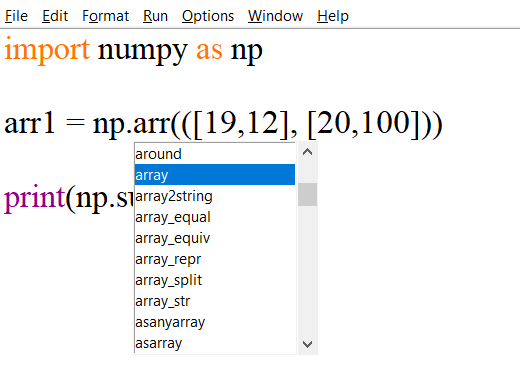
Ma quella che lo rende speciale è la funzione show completions, con cui puoi completare automaticamente il codice. Immagina di lavorare a un progetto grande e complesso che comporta molto codice. Potresti finire per passare molto tempo a digitare.
La funzione show complete in IDLE ti aiuta a risparmiare tempo di digitazione cercando di completare il codice per te. Python IDLE è in grado di completare automaticamente solo funzioni e classi. La funzione di autocompletamento può essere usata premendo il tasto Tab oppure Ctrl+Spazio, come mostrato di seguito:
Hai già visto la funzione Fonts/Tabs, ora diamo un’occhiata ad altre funzioni in configure_idle nel menu Options.
-
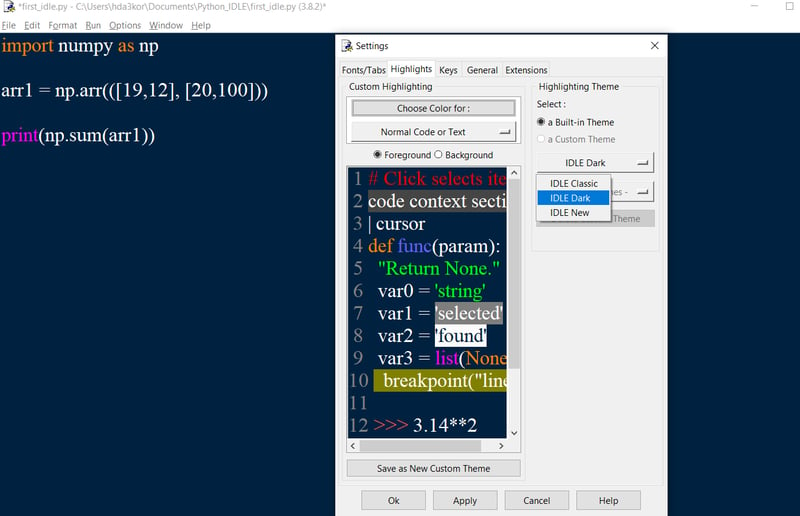
Highlights: qui puoi cambiare il colore della sintassi del codice in base alle tue preferenze e non solo. Puoi anche configurare IDLE per lavorare in modalità o tema scuro, una funzione ottima soprattutto quando vuoi programmare per periodi prolungati e dare un po’ di sollievo agli occhi.
Per impostazione predefinita, IDLE funziona in modalità classica e può essere impostato per lavorare in modalità scura.
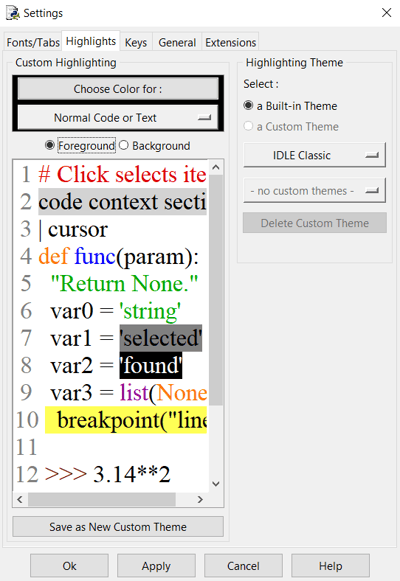
IDLE in tema scuro!
-
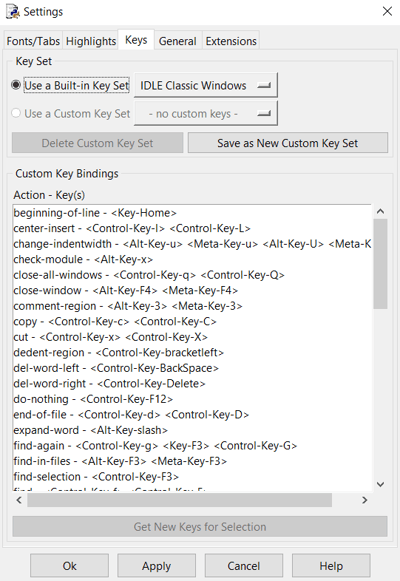
Keys: questa funzione ti consente di mappare diverse combinazioni di tasti ad azioni, note anche come scorciatoie da tastiera. Sono componenti fondamentali per aumentare la produttività generale quando usi un IDE. Puoi definire le tue scorciatoie oppure usare quelle predefinite.
Come si vede nella figura sotto, i tasti sono rappresentati nel formato Action - Key, che mostra l’azione eseguita quando viene usato un determinato tasto o combinazione di tasti. Anche se raramente usata dagli sviluppatori, la funzione Keys in IDLE semplifica la vita, soprattutto quando vuoi scrivere molto codice in poco tempo.
Menu Format
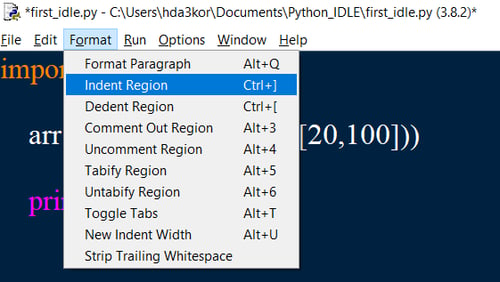
Come altri menu, anche Format ha alcune funzioni utili come indent region, dedent region, comment out a region, ecc.
Vediamo indent region. In Python l’indentazione serve a separare un blocco di codice: se, per esempio, hai scritto del codice ma hai dimenticato di indentarlo, la funzione indent region può venirti in aiuto.
La scheda ident region ha aggiunto 4 spazi alle righe di codice selezionate, come mostrato di seguito:
Allo stesso modo, dedent region ti aiuterà a rimuovere eventuali spazi non necessari dal tuo codice.
Scrivere un codice per palindromi in IDLE
Un palindromo è una parola, una frase o una sequenza di numeri che si leggono allo stesso modo sia in avanti che all’indietro.
Per esempio, le sequenze 121, 151, ecc.
Scriviamo rapidamente il codice per il palindromo in IDLE e verifichiamo l’output.
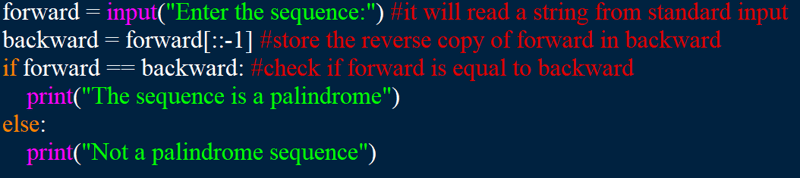
Ora salviamo il codice sopra ed eseguiamolo.
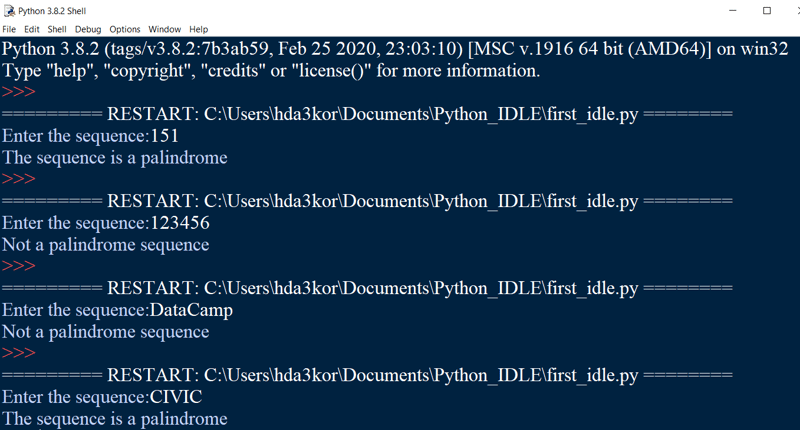
Dall’output sopra puoi osservare che in tutti e quattro gli esperimenti il programma si aspettava un input dall’utente e, in base all’input, sono state eseguite le condizioni if-else.
Conclusione
Congratulazioni, sei arrivato alla fine di questo tutorial!
In questo tutorial hai imparato cos’è Python IDLE, come installarlo e le varie funzionalità ad esso associate. Ora che conosci le caratteristiche e le capacità di IDLE, ti sarà molto più semplice iniziare a usarlo.
Per chi ha appena iniziato a imparare Python, IDLE è il miglior ambiente di sviluppo per iniziare a fare pratica scrivendo codice.
Se stai iniziando con Python e vuoi saperne di più, segui il corso di DataCamp Introduction to Data Science in Python.


%22%3E%0A%20%20%20%20%20%20%20%20%3Crect%20fill%3D%22%23EFEBE4%22%20height%3D%22180%22%20width%3D%22336%22%20%2F%3E%0A%20%20%20%20%20%20%20%20%3Crect%0A%20%20%20%20%20%20%20%20%20%20fill%3D%22%23FF931E%22%0A%20%20%20%20%20%20%20%20%20%20height%3D%22106.6%22%0A%20%20%20%20%20%20%20%20%20%20transform%3D%22rotate(-30%20-208.588%20220.18)%22%0A%20%20%20%20%20%20%20%20%20%20width%3D%22456.125%22%0A%20%20%20%20%20%20%20%20%20%20x%3D%22-208.588%22%0A%20%20%20%20%20%20%20%20%20%20y%3D%22220.18%22%0A%20%20%20%20%20%20%20%20%2F%3E%0A%20%20%20%20%20%20%20%20%3Crect%0A%20%20%20%20%20%20%20%20%20%20fill%3D%22%23F7F3EB%22%0A%20%20%20%20%20%20%20%20%20%20height%3D%2235.875%22%0A%20%20%20%20%20%20%20%20%20%20transform%3D%22rotate(-30%20-208.588%20220.18)%22%0A%20%20%20%20%20%20%20%20%20%20width%3D%22347.576%22%0A%20%20%20%20%20%20%20%20%20%20x%3D%22-208.588%22%0A%20%20%20%20%20%20%20%20%20%20y%3D%22220.18%22%0A%20%20%20%20%20%20%20%20%2F%3E%0A%20%20%20%20%20%20%20%20%3Crect%0A%20%20%20%20%20%20%20%20%20%20fill%3D%22%23000820%22%0A%20%20%20%20%20%20%20%20%20%20height%3D%2235.875%22%0A%20%20%20%20%20%20%20%20%20%20transform%3D%22rotate(-30%20-226.525%20189.111)%22%0A%20%20%20%20%20%20%20%20%20%20width%3D%22347.576%22%0A%20%20%20%20%20%20%20%20%20%20x%3D%22-226.525%22%0A%20%20%20%20%20%20%20%20%20%20y%3D%22189.111%22%0A%20%20%20%20%20%20%20%20%2F%3E%0A%20%20%20%20%20%20%20%20%3Crect%0A%20%20%20%20%20%20%20%20%20%20fill%3D%22%23000820%22%0A%20%20%20%20%20%20%20%20%20%20height%3D%22106.6%22%0A%20%20%20%20%20%20%20%20%20%20transform%3D%22rotate(-30%2085.5879%20256.055)%22%0A%20%20%20%20%20%20%20%20%20%20width%3D%22456.125%22%0A%20%20%20%20%20%20%20%20%20%20x%3D%2285.5879%22%0A%20%20%20%20%20%20%20%20%20%20y%3D%22256.055%22%0A%20%20%20%20%20%20%20%20%2F%3E%0A%20%20%20%20%20%20%20%20%3Crect%0A%20%20%20%20%20%20%20%20%20%20fill%3D%22%23D87300%22%0A%20%20%20%20%20%20%20%20%20%20height%3D%2235.875%22%0A%20%20%20%20%20%20%20%20%20%20transform%3D%22rotate(-30%2085.5879%20256.055)%22%0A%20%20%20%20%20%20%20%20%20%20width%3D%22184.5%22%0A%20%20%20%20%20%20%20%20%20%20x%3D%2285.5879%22%0A%20%20%20%20%20%20%20%20%20%20y%3D%22256.055%22%0A%20%20%20%20%20%20%20%20%2F%3E%0A%20%20%20%20%20%20%20%20%3Crect%0A%20%20%20%20%20%20%20%20%20%20fill%3D%22%23FF931E%22%0A%20%20%20%20%20%20%20%20%20%20height%3D%2235.875%22%0A%20%20%20%20%20%20%20%20%20%20transform%3D%22rotate(-30%20227.432%20132.736)%22%0A%20%20%20%20%20%20%20%20%20%20width%3D%22271.625%22%0A%20%20%20%20%20%20%20%20%20%20x%3D%22227.432%22%0A%20%20%20%20%20%20%20%20%20%20y%3D%22132.736%22%0A%20%20%20%20%20%20%20%20%2F%3E%0A%20%20%20%20%20%20%3C%2Fg%3E%0A%20%20%20%20%20%20%3Cdefs%3E%0A%20%20%20%20%20%20%20%20%3CclipPath%20id%3D%22clip%22%3E%0A%20%20%20%20%20%20%20%20%20%20%3Crect%20fill%3D%22white%22%20height%3D%22180%22%20width%3D%22336%22%20%2F%3E%0A%20%20%20%20%20%20%20%20%3C%2FclipPath%3E%0A%20%20%20%20%20%20%3C%2Fdefs%3E%0A%20%20%20%20%3C%2Fsvg%3E)


I