Kursus
Pengantar R
4 jam
3.1M
Paket R adalah kumpulan fungsi dan set data yang dikembangkan oleh komunitas. Paket meningkatkan kemampuan R dengan menyempurnakan fungsionalitas base R yang ada, atau menambahkan yang baru. Misalnya, jika Anda biasa bekerja dengan data frame, Anda mungkin pernah mendengar dplyr atau data.table, dua paket R yang paling populer.
Sebuah paket biasanya membundel kode R (dan terkadang kode C atau Fortran terkompilasi), dokumentasi, pengujian, dan set data menjadi satu unit yang dapat Anda bagikan dan gunakan kembali.
Informasi dasar tentang sebuah paket tersedia di berkas DESCRIPTION, tempat Anda dapat mengetahui apa yang dilakukan paket, siapa penulisnya, versi dokumentasinya, tanggal, jenis lisensi penggunaan, dan dependensi paket.
Perhatikan bahwa Anda juga dapat menggunakan tautan stats alternatif untuk melihat berkas DESCRIPTION.
Selain menemukan berkas DESCRIPTION seperti di cran.r-project.org atau stat.ethz.ch, Anda juga dapat mengakses berkas deskripsi di dalam R dengan perintah packageDescription("package"), melalui dokumentasi paket help(package = "package"), atau secara online di repositori paketnya.
Contohnya, untuk paket “stats”, cara-cara tersebut adalah:
packageDescription("stats")
help(package = "stats")Repositori adalah tempat paket disimpan sehingga Anda dapat menginstalnya dari sana. Meskipun Anda atau organisasi Anda mungkin memiliki repositori lokal, umumnya repositori berada online dan dapat diakses semua orang. Tiga repositori paket R yang paling populer adalah:
Ada beberapa opsi berbeda untuk menginstal paket R.
Cara paling umum untuk menginstal paket R adalah dari CRAN. Anda hanya memerlukan nama paket dan pemanggilan install.packages("package"). Untuk paket yang dihosting di tempat lain (Bioconductor, GitHub), metode instalasinya berbeda—masing-masing akan saya bahas di bawah.
Sebagai contoh, paket tertua yang dipublikasikan di CRAN dan masih online serta diperbarui adalah paket vioplot dari Daniel Adler.
Tanggal publikasi awalnya ada di berkas DESCRIPTION paket.
Untuk menginstalnya dari CRAN, Anda perlu menggunakan:
install.packages("vioplot")Setelah menjalankan ini, R akan menampilkan pesan tentang sumber unduhan, progres instalasi, dan apakah berhasil. Berikut contoh ringkas yang mungkin Anda lihat:
Installing package into '/home/username/R/x86_64-pc-linux-gnu-library/4.6'
(as 'lib' is unspecified)
trying URL 'https://cloud.r-project.org/src/contrib/vioplot_0.4.0.tar.gz'
...
* DONE (vioplot)
Keluaran ini memberi tahu Anda di mana paket diinstal, dari mana paket diunduh, dan apakah instalasi berhasil. Bergantung pada sistem operasi Anda, pesan ini dapat bervariasi.
Terakhir, untuk menginstal lebih dari satu paket R sekaligus, cukup tuliskan sebagai vektor karakter di argumen pertama fungsi install.packages():
install.packages(c("vioplot", "MASS"))Ingat bahwa CRAN adalah jaringan server (masing-masing disebut “mirror”), jadi Anda dapat menentukan mana yang ingin digunakan. Jika Anda menggunakan R melalui antarmuka RGui, Anda dapat memilihnya dari daftar yang muncul tepat setelah Anda menjalankan perintah install.packages(). Di RStudio, mirror sudah dipilih secara default.
Anda juga dapat memilih mirror dengan menggunakan chooseCRANmirror(), atau langsung di dalam fungsi install.packages() dengan menggunakan parameter repo. Anda dapat melihat daftar mirror yang tersedia dengan getCRANmirrors() atau langsung di halaman cermin CRAN.
Contoh: untuk menggunakan mirror Ghent University Library (Belgia) guna menginstal paket vioplot, Anda dapat menjalankan:
install.packages("vioplot", repos = "https://lib.ugent.be/CRAN")Paket Bioconductor diinstal melalui paket BiocManager. Pertama, instal BiocManager dari CRAN:
install.packages("BiocManager")Kemudian instal paket Bioconductor berdasarkan nama:
BiocManager::install(c("GenomicFeatures", "AnnotationDbi"))Untuk menginstal atau memperbarui semua paket inti Bioconductor, panggil BiocManager::install() tanpa argumen. Rilis saat ini adalah Bioconductor 3.23, yang memerlukan R 4.6.0. Lihat panduan instalasi resmi untuk detailnya.
Seperti yang Anda baca di atas, setiap repositori memiliki cara sendiri untuk menginstal paket, jadi jika Anda rutin menggunakan paket dari berbagai sumber, perilaku ini bisa sedikit membuat frustrasi. Cara yang lebih efisien adalah menggunakan paket devtools untuk menyederhanakan proses ini karena ia berisi fungsi khusus untuk tiap repositori, termasuk CRAN.
Anda dapat menginstal devtools seperti biasa dengan install.packages("devtools"), tetapi Anda mungkin juga perlu memasang Rtools di Windows, Xcode command line tools di Mac, atau r-base-dev dan r-devel di Linux.
Setelah devtools terpasang, Anda dapat menggunakan fungsi utilitas untuk menginstal paket lain. Opsinya adalah:
install_bioc() dari Bioconductor,
install_bitbucket() dari Bitbucket,
install_cran() dari CRAN,
install_git() dari repositori git,
install_github() dari GitHub,
install_local() dari berkas lokal,
install_svn() dari repositori SVN,
install_url() dari sebuah URL, dan
install_version() dari versi spesifik paket CRAN.
Misalnya, untuk menginstal paket babynames dari repositori GitHub-nya, Anda dapat menggunakan:
devtools::install_github("hadley/babynames")Setelah Anda lebih lama menggunakan R, wajar jika Anda menjalankan install.packages() beberapa kali per minggu atau bahkan per hari, dan mengingat cepatnya pengembangan paket R, kemungkinan besar Anda akan segera perlu memperbarui atau mengganti paket andalan Anda. Di bagian ini, Anda akan menemukan beberapa fungsi yang dapat membantu mengelola koleksi Anda.
installed.packages()remove.packages(), misalnya:remove.packages("vioplot")old.packages()update.packages()install.packages("vioplot")Untuk manajemen dependensi tingkat proyek, paket renv (dipelihara oleh Posit) membuat lingkungan paket yang terisolasi dan reprodusibel—mirip lingkungan virtual di Python.
install.packages("renv")

# Initialize renv in your project
renv::init()

# Take a snapshot of current packages
renv::snapshot()

# Restore packages from the lockfile
renv::restore()
renv merekam versi paket yang persis di berkas renv.lock, sehingga kolaborator dapat mereproduksi lingkungan Anda dengan renv::restore(). Ini sangat berguna untuk tim dan proyek jangka panjang.
Jika Anda lebih suka antarmuka grafis, baik RStudio maupun RGui menyertakan alat manajemen paket. Di RStudio (kini dikembangkan oleh Posit), buka Tools → Install Packages dan ketik nama paket di dialog. Untuk panduan lengkap RStudio, lihat tutorial RStudio kami.

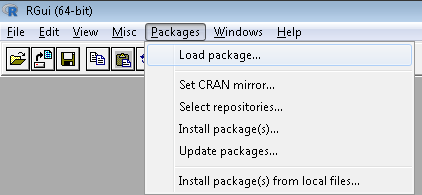
Sementara di RGui Anda akan menemukan utilitasnya di menu Packages.
Setelah paket diinstal, Anda siap menggunakan fungsionalitasnya. Jika Anda hanya sesekali perlu beberapa fungsi atau data di dalam paket, Anda dapat mengaksesnya dengan notasi packagename::functionname(). Misalnya, karena Anda telah memasang paket babynames, Anda dapat menjelajahi salah satu dataset-nya.
Untuk melihat fungsi dan data apa yang dimiliki sebuah paket, gunakan help(package = "babynames").
Untuk mengakses dataset births di dalam paket babynames, cukup ketik:
babynames::births## # A tibble: 6 x 2
## year births
## <int> <int>
## 1 2009 4130665
## 2 2010 3999386
## 3 2011 3953590
## 4 2012 3952841
## 5 2013 3932181
## 6 2014 3988076Jika Anda akan menggunakan paket tersebut lebih intensif, mungkin ada baiknya memuatnya ke memori. Cara termudah adalah dengan perintah library().
Harap perhatikan bahwa masukan untuk install.packages() adalah vektor karakter dan memerlukan nama dalam tanda kutip, sedangkan library() menerima karakter atau name sehingga Anda dapat menulis nama paket tanpa tanda kutip.
Setelah ini, Anda tidak lagi memerlukan notasi package::function(), dan Anda dapat langsung mengakses fungsionalitasnya sebagaimana fungsi atau data base R lainnya:
births## # A tibble: 6 x 2
## year births
## <int> <int>
## 1 2009 4130665
## 2 2010 3999386
## 3 2011 3953590
## 4 2012 3952841
## 5 2013 3932181
## 6 2014 3988076Anda mungkin pernah mendengar fungsi require(): memang memungkinkan memuat paket dengan fungsi ini, tetapi perbedaannya adalah fungsi ini tidak akan menimbulkan galat jika paket belum terpasang.
Jadi gunakan fungsi ini dengan hati-hati!
Anda dapat membaca lebih lanjut tentang library() vs require() pada tulisan Yihui Xie terkait topik ini. Untuk mempelajari dasar-dasar R, termasuk manajemen paket, lihat panduan belajar R kami.
Berbicara tentang fungsi library(), terkadang ada kebingungan antara package dan library, dan Anda dapat menemukan orang menyebut “libraries” untuk paket.
Jangan bingung: library() adalah perintah untuk memuat package, dan merujuk pada tempat package berada, biasanya berupa folder di komputer Anda, sedangkan package adalah kumpulan fungsi yang dibundel secara praktis.
Kutipan dari Hadley Wickham, Chief Scientist di Posit (sebelumnya RStudio), dan pengajar kursus DataCamp Writing Functions in R, merangkumnya dengan baik:
@ijlyttle a package is like a book, a library is like a library; you use library() to check a package out of the library #rsats
— Hadley Wickham (@hadleywickham) December 8, 2014
Pengingat bagus lainnya tentang perbedaan ini adalah menjalankan fungsi library() tanpa argumen. Ini akan menampilkan daftar paket yang terpasang di berbagai library pada komputer Anda:
library()Berbeda dengan install.packages(), library() hanya memuat satu paket per pemanggilan. Solusi umum adalah lapply():
packages <- c("dplyr", "ggplot2", "tidyr")
lapply(packages, library, character.only = TRUE)
Anda juga dapat menggunakan paket pacman, yang memasang paket yang belum ada dan memuatnya dalam satu langkah dengan p_load().
Untuk memuat lepas sebuah paket, Anda dapat menggunakan fungsi detach(). Penggunaannya adalah:
detach("package:babynames", unload = TRUE)Seperti yang Anda baca pada bagian di atas, berkas DESCRIPTION berisi informasi dasar tentang paket, dan meskipun informasi itu bermanfaat, ia tidak akan membantu Anda menggunakan paket tersebut untuk analisis. Maka Anda akan memerlukan dua sumber dokumentasi lagi: help files dan vignette.
Seperti di R dasar, perintah ?() dan help() adalah sumber dokumentasi pertama saat Anda mulai menggunakan sebuah paket. Anda mungkin ingat bahwa Anda bisa mendapatkan gambaran umum paket dengan help(package = "packagename"), tetapi setiap fungsi dapat ditelusuri secara individual dengan help("name of the function") atau help(function, package = "package") jika paket belum dimuat, di mana Anda biasanya akan menemukan deskripsi fungsi dan parameternya serta contoh penggunaannya.
Misalnya, Anda mungkin ingat bahwa untuk mendapatkan help file perintah vioplot dari paket vioplot, Anda dapat mengetik:
help(vioplot, package = "vioplot")Tip: Anda juga dapat menggunakan cara lain untuk melihat apa yang ada di dalam paket yang dimuat. Gunakan perintah ls() seperti ini:
library(babynames)
ls("package:babynames")
## [1] "applicants" "babynames" "births" "lifetables"Sumber bantuan lain yang sangat berguna dan disertakan di sebagian besar paket adalah vignette, yaitu dokumen di mana penulis menunjukkan beberapa fungsionalitas paketnya secara lebih rinci. Mengikuti vignette adalah cara yang bagus untuk langsung mencoba penggunaan umum paket, jadi ini adalah cara yang tepat untuk mulai bekerja dengannya sebelum melakukan analisis Anda sendiri.
Seperti yang mungkin Anda ingat, informasi tentang vignette yang terdapat dalam sebuah paket juga tersedia di berkas DOCUMENTATION secara lokal atau online, tetapi Anda juga dapat memperoleh daftar vignette yang disertakan dalam paket terpasang dengan fungsi browseVignettes(), dan untuk paket tertentu, tambahkan saja namanya sebagai parameter: browseVignettes(package="packagename"). Pada kedua kasus, jendela peramban akan terbuka sehingga Anda dapat dengan mudah menjelajah dan mengeklik vignette yang diinginkan untuk membukanya.
Jika Anda lebih suka tetap di baris perintah, perintah vignette() akan menampilkan daftar vignette, vignette(package = "packagename") menampilkan yang disertakan dalam paket tertentu, dan setelah Anda menemukan yang ingin ditelusuri, gunakan perintah vignette("vignettename").
Contohnya, salah satu paket visualisasi yang paling populer adalah ggplot2. Anda dapat mempelajarinya lebih lanjut di kursus DataCamp Introduction to Data Visualization with ggplot2. Anda mungkin sudah memasangnya di komputer, tetapi jika belum, ini kesempatan untuk melakukannya dan menguji kemampuan install.packages() Anda.
Dengan asumsi Anda sudah memasang ggplot2, Anda dapat memeriksa vignette apa saja yang disertakan di dalamnya:
vignette(package = "ggplot2")Ada dua vignette untuk ggplot2, “ggplot2-specs” dan “extending-ggplot2”. Anda dapat melihat yang pertama dengan:
vignette("ggplot2-specs")Di RStudio, ini akan ditampilkan pada tab Help di sebelah kanan, sementara di RGui atau baris perintah akan membuka jendela peramban dengan vignette tersebut.
Anda dapat menemukan opsi lainnya untuk mendapatkan bantuan dari R di situs R-Project.
Pada titik ini, Anda seharusnya dapat menginstal dan memaksimalkan paket R Anda, tetapi masih ada satu pertanyaan terakhir: di mana Anda menemukan paket yang Anda butuhkan?
Cara umum menemukan paket adalah sambil belajar R. Dalam banyak tutorial dan kursus, paket yang paling populer biasanya disebutkan. Misalnya, kursus Cleaning Data in R membahas tidyr secara mendalam.
Untuk setiap topik yang ingin Anda bahas di R, kemungkinan ada paket menarik yang dapat Anda temukan.
Tapi bagaimana jika Anda memiliki masalah spesifik dan tidak tahu harus mulai dari mana, misalnya, seperti yang saya sebutkan di pengantar tulisan ini, bagaimana jika Anda tertarik menganalisis teks Korea?
Atau bagaimana jika Anda ingin mengumpulkan data cuaca? Atau memperkirakan evapotranspirasi?
Anda telah meninjau beberapa repositori, dan ya, Anda tahu bisa memeriksa daftar paket CRAN, tetapi dengan lebih dari 21.000 opsi, mudah sekali tersesat.
Mari lihat beberapa alternatif!
Salah satu alternatif adalah menelusuri kategori paket CRAN melalui CRAN task views. Betul! CRAN, repositori resmi, juga memberi Anda opsi untuk menelusuri paket. Task view pada dasarnya adalah tema atau kategori yang mengelompokkan paket berdasarkan fungsionalitasnya.
Seperti yang Anda lihat di bawah, semua paket yang berkaitan dengan genetika akan dikategorikan dalam task view "Genetics":
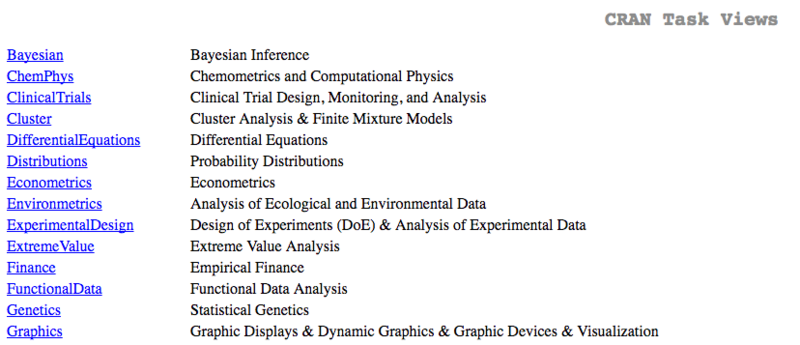 Mengambil contoh teks Korea, Anda dapat dengan mudah menemukan paket yang Anda butuhkan dengan menavigasi ke task view Natural Language Processing. Di sana, Anda dapat membaca teksnya untuk menemukan paket yang dapat menangani teks Anda, atau cukup lakukan CTRL+F dan ketik kata kunci yang Anda cari.
RDocumentation mengumpulkan dokumentasi paket dari CRAN, Bioconductor, dan GitHub ke dalam satu antarmuka yang dapat dicari. Hasil diperingkat berdasarkan popularitas unduhan, sehingga paket yang banyak digunakan muncul terlebih dahulu.
R-Universe adalah alternatif yang lebih baru yang menyediakan halaman paket dengan status build, dokumentasi, dan informasi dependensi. Keduanya gratis dan layak untuk ditandai.
Paket R adalah tulang punggung ekosistem R. Baik Anda memasang dari CRAN, Bioconductor, atau GitHub, alur kerjanya sama: instal sekali dengan install.packages() atau BiocManager::install(), lalu muat per sesi dengan library().
Saya tidak membahas cara membuat paket Anda sendiri di sini. Jika itu langkah Anda berikutnya, buku R Packages karya Hadley Wickham adalah referensi utama, dan kursus DataCamp Developing R Packages memandu prosesnya secara praktik.
Jika Anda ingin memperkuat fondasi R secara lebih luas, saya sarankan mulai dengan kursus Introduction to R atau jelajahi katalog kursus R lengkap.
Kursus R Teratas
Kursus
Kursus
Kursus
blogs
David Woods
13 mnt
blogs
Dario Radečić
15 mnt
blogs
Hugo Bowne-Anderson
13 mnt
blogs
Javier Canales Luna
14 mnt



