Cursus
Introductie tot R
4 uur
3.1M
R-packages zijn verzamelingen functies en datasets die door de community zijn ontwikkeld. Ze vergroten de kracht van R door bestaande base R-functionaliteit te verbeteren of nieuwe toe te voegen. Als je vaak met data frames werkt, heb je waarschijnlijk al gehoord van dplyr of data.table, twee van de populairste R-packages.
Een package bundelt doorgaans R-code (en soms gecompileerde C- of Fortran-code), documentatie, tests en datasets in één eenheid die je kunt delen en hergebruiken.
De basisinformatie over een package vind je in het DESCRIPTION-bestand: wat het package doet, wie de auteur is, bij welke versie de documentatie hoort, de datum, de licentie, en de afhankelijkheden van het package.
Let op: je kunt ook de alternatieve stats-link gebruiken om het DESCRIPTION-bestand te bekijken.
Naast sites als cran.r-project.org of stat.ethz.ch kun je het DESCRIPTION-bestand ook in R openen met packageDescription("package"), via de packagedocumentatie help(package = "package"), of online in de repository van het package.
Voor het “stats”-package kan dat zo:
packageDescription("stats")
help(package = "stats")Een repository is een plek waar packages staan zodat je ze daaruit kunt installeren. Jij of je organisatie kan een lokale repository hebben, maar doorgaans zijn ze online en voor iedereen toegankelijk. Drie van de populairste repositories voor R-packages zijn:
Er zijn verschillende opties om R-packages te installeren.
De meest gebruikelijke manier is via CRAN. Je hebt alleen de packagenaam nodig en een aanroep van install.packages("package"). Voor packages die elders staan (Bioconductor, GitHub) verschilt de methode—die behandel ik hieronder.
Het oudste package dat op CRAN staat en nog steeds online is en wordt bijgewerkt, is het vioplot-package van Daniel Adler.
De oorspronkelijke publicatiedatum staat in het DESCRIPTION-bestand van het package.
Om het vanaf CRAN te installeren, gebruik je:
install.packages("vioplot")Na uitvoeren print R berichten over de downloadbron, voortgang van de installatie en of het gelukt is. Hier is een ingekort voorbeeld van wat je kunt zien:
Installing package into '/home/username/R/x86_64-pc-linux-gnu-library/4.6'
(as 'lib' is unspecified)
trying URL 'https://cloud.r-project.org/src/contrib/vioplot_0.4.0.tar.gz'
...
* DONE (vioplot)
De output vertelt waar het package is geïnstalleerd, vanwaar het is gedownload en of de installatie is geslaagd. Afhankelijk van je besturingssysteem kunnen deze berichten variëren.
Om meer dan één R-package tegelijk te installeren, zet je ze als character vector in het eerste argument van install.packages():
install.packages(c("vioplot", "MASS"))Onthoud dat CRAN een netwerk van servers is (elk een “mirror”), dus je kunt aangeven welke je wilt gebruiken. Gebruik je R via de RGui-interface, dan kun je er een kiezen uit de lijst die verschijnt na install.packages(). In RStudio is de mirror al standaard geselecteerd.
Je kunt ook een mirror selecteren met chooseCRANmirror(), of direct in install.packages() via de repo-parameter. De lijst met beschikbare mirrors zie je met getCRANmirrors() of op de CRAN-mirrorpagina.
Voorbeeld: om de mirror van Universiteitsbibliotheek Gent (België) te gebruiken om vioplot te installeren, kun je dit draaien:
install.packages("vioplot", repos = "https://lib.ugent.be/CRAN")Bioconductor-packages installeer je via het BiocManager-package. Installeer eerst BiocManager vanaf CRAN:
install.packages("BiocManager")Installeer daarna Bioconductor-packages op naam:
BiocManager::install(c("GenomicFeatures", "AnnotationDbi"))Om alle core Bioconductor-packages te installeren of updaten, roep je BiocManager::install() zonder argumenten aan. De huidige release is Bioconductor 3.23 en vereist R 4.6.0. Zie de officiële installatiegids voor details.
Zoals je hierboven las, heeft elke repository z’n eigen manier van installeren. Als je regelmatig packages uit verschillende bronnen gebruikt, kan dat wat frustreren. Een efficiëntere manier is het devtools-package, dat specifieke functies bevat voor elke repository, inclusief CRAN.
Je installeert devtools zoals gewoonlijk met install.packages("devtools"), maar mogelijk moet je ook Rtools op Windows, Xcode command line tools op Mac, of r-base-dev en r-devel op Linux installeren.
Nadat devtools is geïnstalleerd, kun je de hulpfuncties gebruiken om andere packages te installeren. De opties zijn:
install_bioc() vanaf Bioconductor,
install_bitbucket() vanaf Bitbucket,
install_cran() vanaf CRAN,
install_git() vanaf een git-repository,
install_github() vanaf GitHub,
install_local() vanaf een lokaal bestand,
install_svn() vanaf een SVN-repository,
install_url() vanaf een URL, en
install_version() vanaf een specifieke versie van een CRAN-package.
Om bijvoorbeeld het babynames-package vanuit de GitHub-repo te installeren, gebruik je:
devtools::install_github("hadley/babynames")Als je meer met R werkt, gebruik je install.packages() misschien meerdere keren per week of zelfs per dag, en gezien het tempo waarin R-packages worden ontwikkeld, zul je vroeg of laat je favoriete packages moeten updaten of vervangen. In deze sectie vind je functies om je verzameling te beheren.
installed.packages()remove.packages():remove.packages("vioplot")old.packages()update.packages()install.packages("vioplot")Voor afhankelijkheidsbeheer op projectniveau maakt het renv-package (onderhouden door Posit) geïsoleerde, reproduceerbare package-omgevingen—vergelijkbaar met de virtual environments van Python.
install.packages("renv")

# Initialize renv in your project
renv::init()

# Take a snapshot of current packages
renv::snapshot()

# Restore packages from the lockfile
renv::restore()
renv legt exacte packageversies vast in een renv.lock-bestand, zodat samenwerkers je omgeving kunnen reproduceren met renv::restore(). Dit is vooral handig voor teams en langlopende projecten.
Als je liever een grafische interface gebruikt, bevatten zowel RStudio als RGui hulpmiddelen voor packagebeheer. In RStudio (nu ontwikkeld door Posit) ga je naar Tools → Install Packages en typ je de packagenaam in het dialoogvenster. Voor een volledige rondleiding door RStudio, zie onze RStudio-tutorial.

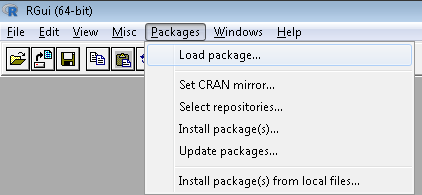
In de RGui vind je de opties onder het menu Packages.
Nadat een package is geïnstalleerd, kun je het gebruiken. Als je slechts sporadisch een paar functies of data uit een package nodig hebt, kun je ze benaderen met de notatie packagename::functionname(). Omdat je het babynames-package hebt geïnstalleerd, kun je bijvoorbeeld een van de datasets verkennen.
Gebruik help(package = "babynames") om te zien welke functies en data het package bevat.
Om de births-dataset uit het babynames-package te benaderen, typ je:
babynames::births## # A tibble: 6 x 2
## year births
## <int> <int>
## 1 2009 4130665
## 2 2010 3999386
## 3 2011 3953590
## 4 2012 3952841
## 5 2013 3932181
## 6 2014 3988076Ga je het package intensiever gebruiken, dan is het de moeite om het in het geheugen te laden. De eenvoudigste manier is met library().
Let op: de input van install.packages() is een character vector en vereist aanhalingstekens, terwijl library() zowel een character als een naam accepteert en je dus zonder aanhalingstekens kunt schrijven.
Daarna heb je de notatie package::function() niet meer nodig en kun je functies en data rechtstreeks benaderen zoals bij base R:
births## # A tibble: 6 x 2
## year births
## <int> <int>
## 1 2009 4130665
## 2 2010 3999386
## 3 2011 3953590
## 4 2012 3952841
## 5 2013 3932181
## 6 2014 3988076Je hebt misschien gehoord van de functie require(): je kunt hiermee ook een package laden, maar het verschil is dat er geen error wordt gegooid als het package niet is geïnstalleerd.
Gebruik deze functie dus met beleid!
Lees meer over library() vs require() in Yihui Xie’s blogpost. Wil je R-vaardigheden, inclusief packagebeheer, opbouwen, bekijk dan onze gids om R te leren.
In de context van de functie library() is er soms verwarring tussen een package en een library, en noemen mensen packages wel eens “libraries”.
Raak niet in de war: library() is het commando om een package te laden, en verwijst naar de plek waar het package staat, meestal een map op je computer; een package is de verzameling functies, handig gebundeld.
Een citaat van Hadley Wickham, Chief Scientist bij Posit (voorheen RStudio) en docent van de Writing Functions in R-cursus op DataCamp, vat het mooi samen:
@ijlyttle a package is like a book, a library is like a library; you use library() to check a package out of the library #rsats
— Hadley Wickham (@hadleywickham) December 8, 2014
Een andere handige manier om dit verschil te zien is library() zonder argumenten te draaien. Je krijgt dan de lijst met packages die in verschillende libraries op je computer zijn geïnstalleerd:
library()In tegenstelling tot install.packages() laadt library() maar één package per aanroep. Een veelgebruikte workaround is lapply():
packages <- c("dplyr", "ggplot2", "tidyr")
lapply(packages, library, character.only = TRUE)
Je kunt ook het pacman-package gebruiken, dat ontbrekende packages installeert en ze in één stap laadt met p_load().
Om een package te ontladen, gebruik je de functie detach(). Het gebruik is:
detach("package:babynames", unload = TRUE)Zoals je hierboven las, bevat het DESCRIPTION-bestand basisinformatie over een package. Dat is nuttig, maar helpt je nog niet bij het toepassen in je analyse. Daarvoor heb je nog twee bronnen nodig: helpbestanden en vignettes.
Net als in base R zijn de commando’s ?() en help() de eerste documentatiebron als je met een package begint. Je weet vast dat je een algemeen overzicht krijgt met help(package = "packagename"), maar elke functie kun je apart bekijken met help("naam van de functie") of help(function, package = "package") als het package niet is geladen. Daar vind je doorgaans de beschrijving, parameters en een toepassingsvoorbeeld.
Om bijvoorbeeld het helpbestand van het vioplot-commando uit het vioplot-package op te vragen, typ je:
help(vioplot, package = "vioplot")Tip: je kunt ook zien wat er in een geladen package zit met ls() op deze manier:
library(babynames)
ls("package:babynames")
## [1] "applicants" "babynames" "births" "lifetables"Een andere heel bruikbare hulpbron in de meeste packages zijn de vignettes: documenten waarin auteurs de functionaliteit van hun package uitgebreider tonen. Vignettes volgen is een fijne manier om praktisch aan de slag te gaan, dus perfect om te starten vóór je eigen analyse.
De informatie over vignettes in een package is lokaal of online ook in de DOCUMENTATION-file te vinden, maar je kunt de lijst van vignettes in je geïnstalleerde packages ook krijgen met browseVignettes(), en voor een specifiek package met browseVignettes(package="packagename"). In beide gevallen opent een browservenster zodat je makkelijk kunt klikken naar het gewenste vignette.
Blijf je liever aan de commandoregel, dan toont vignette() de lijst met vignettes; met vignette(package = "packagename") die van een specifiek package; en als je de gewenste hebt gevonden, open je die met vignette("vignettename").
Een van de populairste packages voor visualisatie is ggplot2. Je leert er meer over in DataCamp’s cursus Introduction to Data Visualization with ggplot2. Waarschijnlijk heb je het al geïnstalleerd; zo niet, dan is dit je kans om je install.packages()-skills te testen.
Als je ggplot2 al hebt geïnstalleerd, kun je zien welke vignettes erin zitten:
vignette(package = "ggplot2")Er zijn twee vignettes voor ggplot2: “ggplot2-specs” en “extending-ggplot2”. De eerste bekijk je met:
vignette("ggplot2-specs")In RStudio verschijnt dit op het tabblad Help rechts; in RGui of aan de commandoregel opent een browservenster met het vignette.
Meer opties om hulp van R te krijgen vind je op de R-Project-site.
Je kunt nu packages installeren en er het meeste uithalen, maar er blijft nog één vraag: waar vind je de packages die je nodig hebt?
De typische manier om packages te ontdekken is simpelweg door R te leren. In veel tutorials en cursussen worden de populairste packages genoemd. Zo behandelt de cursus Cleaning Data in R tidyr uitgebreid.
Voor elk onderwerp dat je in R wilt aanpakken, is er waarschijnlijk een interessant package te vinden.
Maar wat als je een specifiek probleem hebt en niet weet waar je moet beginnen? Zoals in de inleiding genoemd: stel dat je Koreaanse teksten wilt analyseren?
Of als je weerdata wilt verzamelen? Of evapotranspiratie wilt schatten?
Je hebt diverse repositories bekeken en ja, je kunt de lijst met CRAN-packages nalopen, maar met meer dan 21.000 opties raak je snel verdwaald.
Laten we naar wat alternatieven kijken!
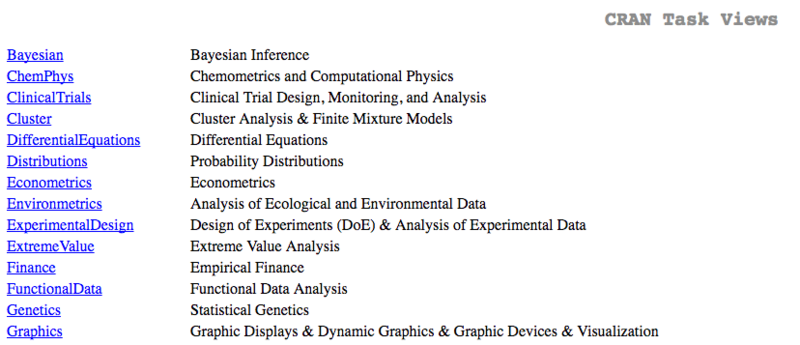
Een alternatief is het browsen door categorieën van CRAN-packages dankzij de CRAN Task Views. Precies! CRAN, de officiële repository, laat je ook door packages bladeren. De task views zijn thema’s of categorieën die packages groeperen op basis van functionaliteit.
Zoals je hieronder ziet, vallen alle packages die met genetica te maken hebben onder de task view "Genetics":
 Neem het voorbeeld van Koreaanse teksten: je vindt het juiste package eenvoudig door naar de task view Natural Language Processing te gaan. Daar kun je de tekst doornemen om het package te vinden dat je teksten aankan, of een simpele CTRL+F doen en je zoekterm intypen.
RDocumentation bundelt packagedocumentatie van CRAN, Bioconductor en GitHub in één doorzoekbare interface. Resultaten worden gerankt op downloadpopulariteit, zodat veelgebruikte packages bovenaan komen.
R-Universe is een nieuwer alternatief met packagepagina’s met buildstatus, documentatie en afhankelijkheden. Beide zijn gratis en het bewaren van een bookmark waard.
R-packages vormen de ruggengraat van het R-ecosysteem. Of je nu installeert vanaf CRAN, Bioconductor of GitHub, de kernworkflow is hetzelfde: eenmalig installeren met install.packages() of BiocManager::install(), en per sessie laden met library().
Ik ben hier niet ingegaan op het zelf maken van packages. Als dat je volgende stap is, dan is Hadley Wickham’s boek R Packages dé referentie, en DataCamp’s cursus Developing R Packages loopt het proces hands-on door.
Wil je je R-basis verder versterken, begin dan met de cursus Introduction to R of bekijk de volledige R-catalogus.
Topcursussen in R
Cursus
Cursus
Cursus
blog
Adel Nehme
15 min

