Kursus
Pengantar Basis Data Relasional dalam SQL
4 jam
201.3K
Data merupakan bagian integral dari kehidupan Data Scientist. Mulai dari penjualan dan laba sebuah perusahaan hingga jumlah penumpang di bandara, semuanya merupakan data. Semua data ini dicatat dan sering kali disimpan dalam berkas yang disebut basis data, dan tugas penting seorang Data Scientist adalah mampu mengakses data dari basis data lalu menganalisisnya. Sebagian besar alat ETL yang membantu proses pembersihan sebenarnya menjalankan perintah SQL di balik layar. Jadi, memiliki pengetahuan SQL dapat menjadi sumber daya yang sangat berharga bagi seorang pengguna Tableau.
Selain berbagai keunggulan visualisasi yang ditawarkan, Tableau juga memiliki kemampuan koneksi bawaan yang sangat baik. Tableau dapat dengan mudah terintegrasi dengan DBMS seperti SQL. Ini memberi lebih banyak keunggulan dari sisi fungsionalitas dan sangat membantu Data Scientist yang terbiasa bekerja dengan SQL. Tableau menyediakan konektor langsung yang dioptimalkan ke SQL Server sehingga kita dapat membuat bagan, laporan, dan dasbor sambil bekerja langsung dengan data kita.
Artikel ini mengasumsikan Anda sudah cukup familiar dengan Tableau, karakteristiknya, dan cara menggunakannya untuk melakukan analisis. Karena artikel ini akan berfokus hanya pada SQL dengan Tableau, disarankan untuk meninjau tutorial berikut yang menjadi pengantar yang sangat baik untuk Tableau dan SQL:
Visualisasi Data dengan Tableau
Tutorial SQL: Cara Menulis Kueri yang Lebih Baik
Tableau Software adalah perusahaan perangkat lunak komputer asal Amerika yang berkantor pusat di Seattle dan memproduksi produk visualisasi data interaktif berfokus pada BI. Produk utama yang ditawarkan Tableau adalah Tableau Desktop, Tableau Public, dan Tableau Online. Anda dapat membaca lebih lanjut di sini. Untuk keperluan tutorial ini, kita akan menggunakan Tableau Desktop (tersedia uji coba 14 hari), karena versi Tableau Public yang gratis tidak menyediakan konektivitas SQL.
Unduh edisi Tableau Desktop dari situs resmi. Ikuti petunjuk instalasi, dan jika layar berikut muncul saat mengklik Ikon Tableau, Anda siap memulai.

Sistem manajemen basis data (DBMS) adalah perangkat lunak yang berinteraksi dengan pengguna akhir, aplikasi, dan basis data itu sendiri untuk menangkap dan menganalisis data. DBMS yang digunakan untuk basis data relasional disebut Relational Database Management Systems (RDBMS).
Basis data relasional terdiri dari satu atau lebih tabel informasi. Baris dalam tabel disebut rekaman dan kolom dalam tabel disebut field atau atribut. Basis data yang memuat dua atau lebih tabel yang saling terkait disebut basis data relasional, yaitu data yang saling berhubungan. RDBMS utama antara lain Oracle, MySQL, Microsoft SQL Server, PostgreSQL, Microsoft Access, dan SQLite.
Gagasan utama di balik basis data relasional adalah data Anda diuraikan ke dalam tema-tema umum, dengan satu tabel didedikasikan untuk mendeskripsikan rekaman setiap tema.

Sumber ## SQL SQL atau structured query language adalah bahasa yang dirancang untuk RDBMS. Ini adalah bahasa deklaratif untuk memanipulasi data guna mengakses basis data. SQL digunakan untuk menyisipkan, memodifikasi, memperbarui, dan mengkueri data dalam basis data. SQL dapat dianggap sebagai bahasa untuk basis data. # 3. Menghubungkan ke SQL Server Ada nilai tersembunyi dalam data Microsoft SQL Server kita yang tertimbun di bawah laporan standar dan alat BI yang kompleks. Tableau menghadirkan wawasan dengan membekali siapa pun untuk melakukan analisis visual tingkat lanjut atas data SQL Server. Kita dapat menghubungkan Tableau ke SQL Server secara live untuk kueri yang diatur dan spesifik platform, atau langsung membawa data ke mesin analitik Tableau untuk meringankan beban pada basis data. Mari kita telusuri contoh tentang cara menghubungkan basis data SQL Server ke Tableau Desktop dan kemudian menggunakannya untuk membuat visualisasi. ## Basis Data Contoh Untuk demonstrasi, kita akan menggunakan instance SQL Server yang dapat diakses publik di AWS dan sebuah basis data yang dibuat berdasarkan dataset bawaan Tableau Superstore. Dataset ini memuat informasi tentang produk, penjualan, laba, dan sebagainya. Tujuan kita sebagai Analis Data adalah menganalisis data dan menemukan area perbaikan kritis dalam perusahaan fiktif ini. Instance SQL Server ini dihosting oleh Ken Flerlage, yang secara rutin menulis blog untuk pengguna Tableau. ## Mengakses basis data contoh - Instal SQL Server Management Studio (SSMS). SSMS adalah lingkungan gratis dan terpadu untuk mengelola infrastruktur SQL apa pun. Dengan SSMS Anda dapat menerapkan, memantau, dan meningkatkan komponen lapisan data yang digunakan aplikasi Anda, serta membangun kueri dan skrip. - Setelah diunduh dan dipasang di sistem Anda, Anda akan melihat layar berikut yang meminta kredensial tertentu.

Masukkan kredensial berikut:
Server Name: ec2-52-14-205-70.us-east-2.compute.amazonaws.com

Authentication: SQL Server Authentication

Login: SQL

Password: SQL
Anda kini diberikan akses ‘Read Only’ ke basis data ‘SuperStoreUS’.

Pada contoh kita, ec2–52–14–205–70.us-east-2.compute.amazonaws.com adalah nama instance, SuperstoreUS dan Test adalah basis data, dan Orders, Customer dan seterusnya adalah tabel-tabel di dalam basis data SuperstoreUS. Jadi dapat terdapat beberapa instance, dan setiap instance dapat memuat banyak basis data yang juga dapat memiliki banyak tabel.

Buka Tableau Desktop dan navigasikan ke layar awal. Di sini panel koneksi menawarkan banyak pilihan terkait sumber data yang dapat dihubungkan ke Tableau. Kita akan terhubung ke Microsoft SQL Server.

Saat mengklik opsi Microsoft SQL Server, layar baru akan terbuka dan meminta Server yang ingin kita hubungkan ke Tableau. Masukkan detailnya, dan ruang kerja Tableau yang familier akan terbuka.

Sekarang, kita dapat memilih dari daftar basis data yang tersedia. Di sini kita akan memilih basis data SuperStore US.

Anda sekarang dapat mengeklik dan menyeret tabel yang diinginkan ke tampilan. Mari seret tabel orders untuk analisis lebih lanjut. Panel pratinjau memberi kita opsi Update Now, yang memuat pratinjau secara manual, atau Automatically Update.

Kita juga dapat mengambil data dari lebih dari satu Tabel di Tableau melalui join. Join adalah menggabungkan tabel-tabel yang saling terkait oleh beberapa field umum. Misalnya, kita dapat menggabungkan tabel Orders dan Returns karena keduanya memiliki kolom umum bernama Order-ID. Join secara sederhana membuat tabel virtual dengan menambahkan kolom dari tabel yang berbeda berdampingan.

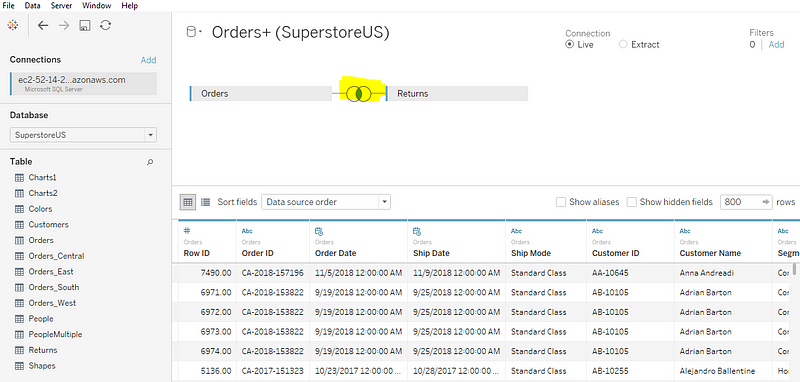
Jika analisis memerlukan data dari beberapa sumber, ini disebut Data Blending. Anda dapat membaca lebih lanjut tentang blending di sini.

Blend #
Custom SQL memberi pengguna kendali atas data yang ingin mereka bawa ke Tableau. Fitur ini bukan semata-mata tentang menulis kueri SQL, melainkan mendefinisikan himpunan data. Proses mendefinisikan Custom SQL baru sebagai berikut: - Klik tab Custom SQL di sisi kiri layar, lalu sebuah kotak dialog akan terbuka. - Tulis kueri kustom yang ingin Anda jalankan di kotak dialog - Perbarui hasil dan yang kita dapatkan hanyalah orders dengan kuantitas lebih dari 4. - Sekarang beralih ke worksheet Anda dan mulai mengeksplorasi dengan Tableau.

Ini adalah kueri sederhana karena datanya terbatas. Namun, Anda juga bisa menjalankan kueri yang kompleks.
Sama seperti Custom SQL, kita juga dapat mengambil data tertentu ke Tableau dengan penyaring Sumber Data. Mari lihat cara bekerja dengan penyaring ini.
Orders ke tampilan. Tabel orders memuat field bernama Region yang menunjukkan empat wilayah di AS tempat produk dijual.Add, dan Add againRegion atau field apa pun pilihan Anda.Perlu diingat bahwa Custom SQL Query dan Penyaring Sumber Data sebaiknya hanya digunakan untuk kasus penggunaan tertentu. Opsi terbaik adalah terlebih dahulu menghubungkan data ke Tableau lalu menggunakan penyaring di dalam Tableau.

Setelah mendapatkan data dari SQL Server ke Tableau, data dapat dengan mudah dianalisis di Tableau. Mari kita analisis data di worksheet kita dengan beberapa cara:


Dengan demikian, analisis di Tableau setelah mendapatkan data dari SQL Server cukup langsung, sama seperti analisis standar lainnya.
Menggunakan SQL dan Tableau bersama-sama membawa analisis data ke level berikutnya. Kita dapat dengan mudah menghubungkan SQL Server ke Tableau dan mengekstrak data langsung ke dalamnya. Tableau memungkinkan pengguna beralih koneksi dengan satu klik untuk menerapkan kueri in-memory ke himpunan data yang lebih besar. SQL adalah alat yang sangat berguna dan bila dimanfaatkan bersama keahlian Tableau dapat membantu membuat analisis lebih kuat dan mendalam.
Jika Anda ingin mempelajari lebih lanjut SQL, ikuti kursus Intro to SQL for Data Science dari DataCamp.
Kursus SQL & Tableau
Kursus
Kursus
blogs
Dario Radečić
15 mnt
blogs
David Woods
13 mnt
blogs
Hugo Bowne-Anderson
13 mnt
blogs
Javier Canales Luna
14 mnt



