

1. Pengenalan Tableau
Gambaran Umum
Tableau Software adalah perusahaan perangkat lunak yang berkantor pusat di Seattle, Washington, yang memproduksi produk visualisasi data interaktif berfokus pada business intelligence. Tableau didirikan di Departemen Ilmu Komputer Universitas Stanford antara 1997 dan 2002(Wikipedia)
Produk utama yang ditawarkan Tableau adalah:
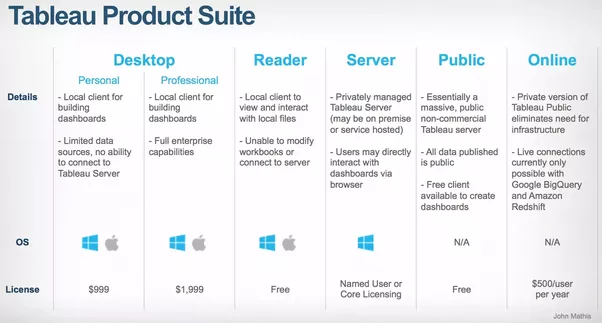
Tableau Desktop, Tableau Public, dan Tableau Online, semuanya menawarkan pembuatan visual data dan pemilihan produk bergantung pada jenis pekerjaan
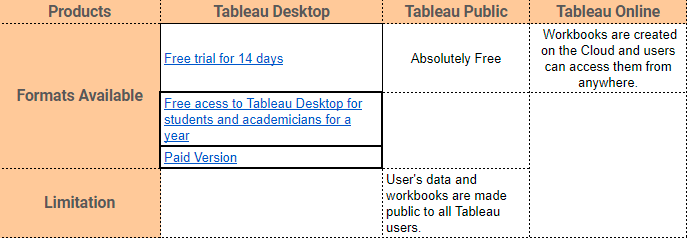
Dalam tutorial ini, kita akan menggunakan Tableau Desktop. Tautan untuk sumber referensinya ada di sini.
Instalasi
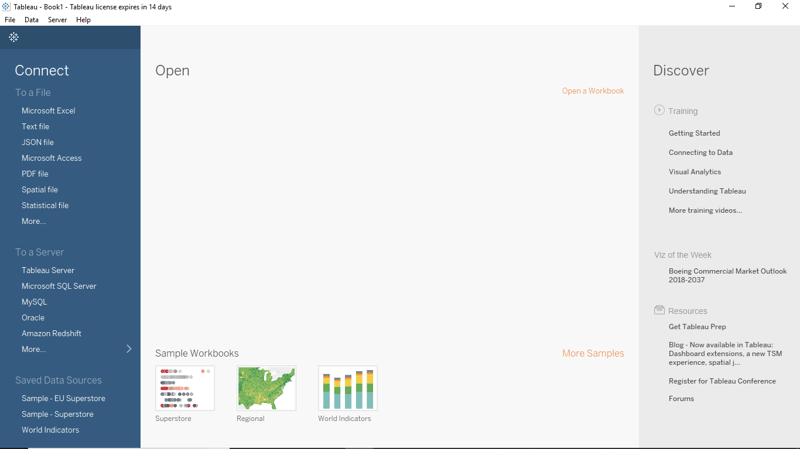
Tergantung pilihan produk, unduh perangkat lunak ke komputer. Setelah menyetujui perjanjian lisensi, Anda dapat memverifikasi instalasi dengan mengeklik Ikon Tableau. Jika layar berikut muncul, Anda siap untuk mulai.
2. Mulai Cepat
Pada bagian ini, kita akan mempelajari beberapa operasi dasar di Tableau untuk membiasakan diri dengan antarmukanya.
Ruang Kerja Tableau
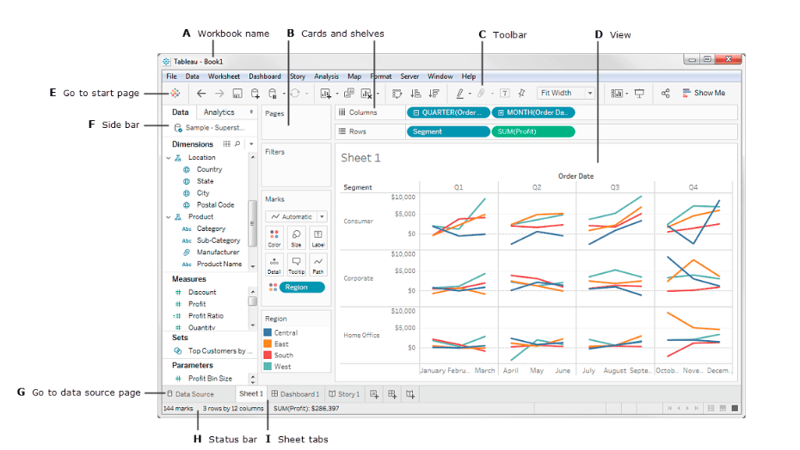
Ruang kerja Tableau adalah kumpulan lembar kerja, bilah menu, bilah alat, kartu Marks, rak, dan banyak elemen lain yang akan kita pelajari di bagian berikut. Lembar dapat berupa lembar kerja, dasbor, atau story. Gambar di bawah menyoroti komponen utama ruang kerja. Namun, pembiasaan yang lebih baik akan didapat saat kita bekerja dengan data sebenarnya.
Menyambungkan ke Sumber Data
Untuk mulai bekerja dengan Tableau, kita perlu menyambungkan Tableau ke sumber data. Tableau kompatibel dengan banyak sumber data. Sumber data yang didukung Tableau muncul di sisi kiri layar pembuka. Beberapa sumber data yang umum digunakan adalah Excel, file teks, basis data relasional, atau bahkan di server. Kita juga dapat terhubung ke sumber basis data cloud seperti Google Analytics, Amazon Redshift, dan lain-lain.
Layar awal Tableau Desktop menampilkan sumber data yang tersedia untuk dihubungkan. Ini juga bergantung pada versi Tableau karena versi berbayar menawarkan lebih banyak kemungkinan. Di sisi kiri layar, ada panel Connect yang menyoroti sumber yang tersedia. Jenis file tercantum terlebih dahulu, diikuti jenis server umum, atau server yang baru-baru ini terhubung. Anda dapat membuka workbook yang sebelumnya dibuat di bawah tab Open. Tableau Desktop juga menyediakan beberapa contoh workbook di bawah Sample Workbooks.
Hands On
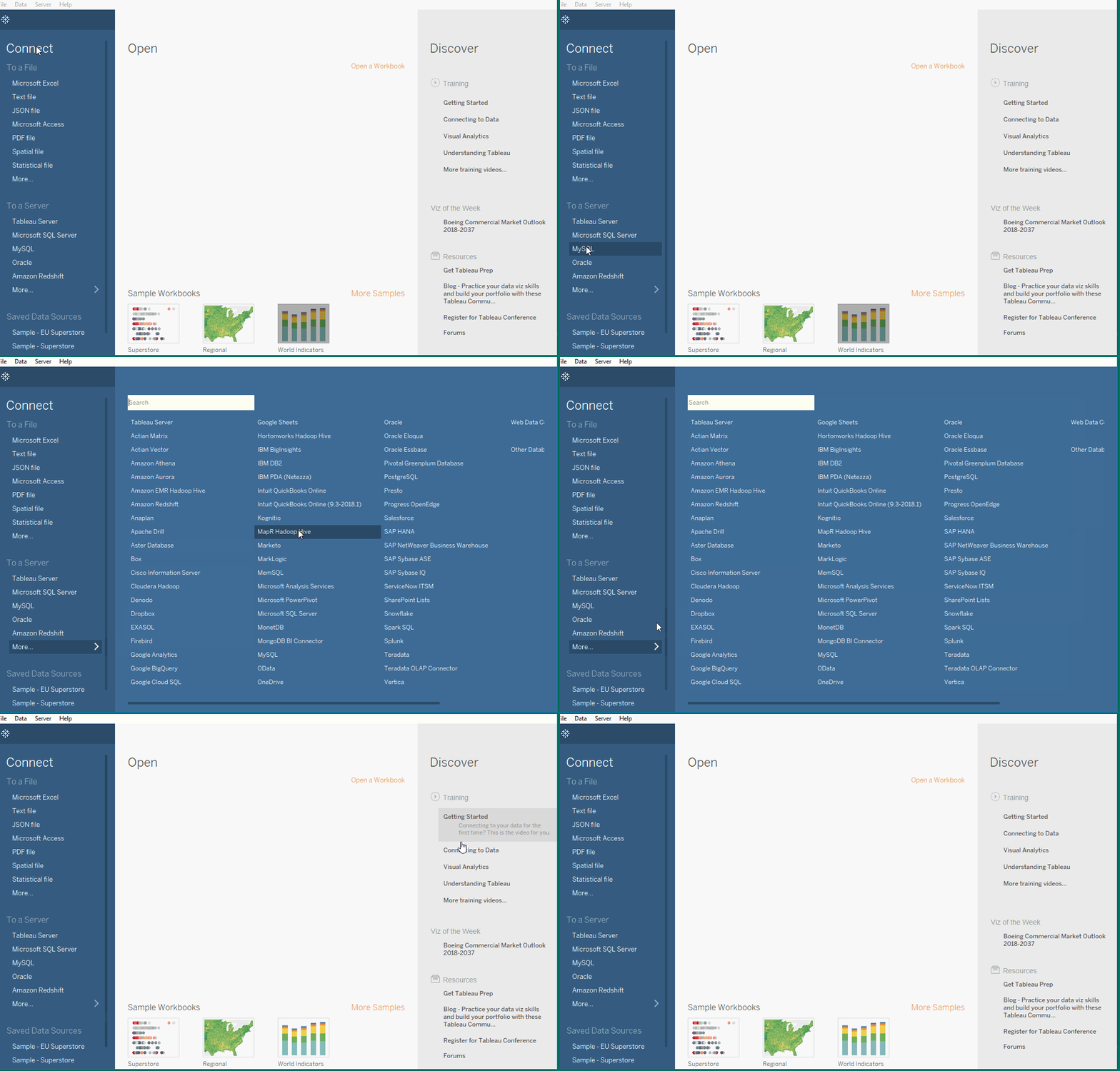
Menyambungkan ke data set Sample-Superstore
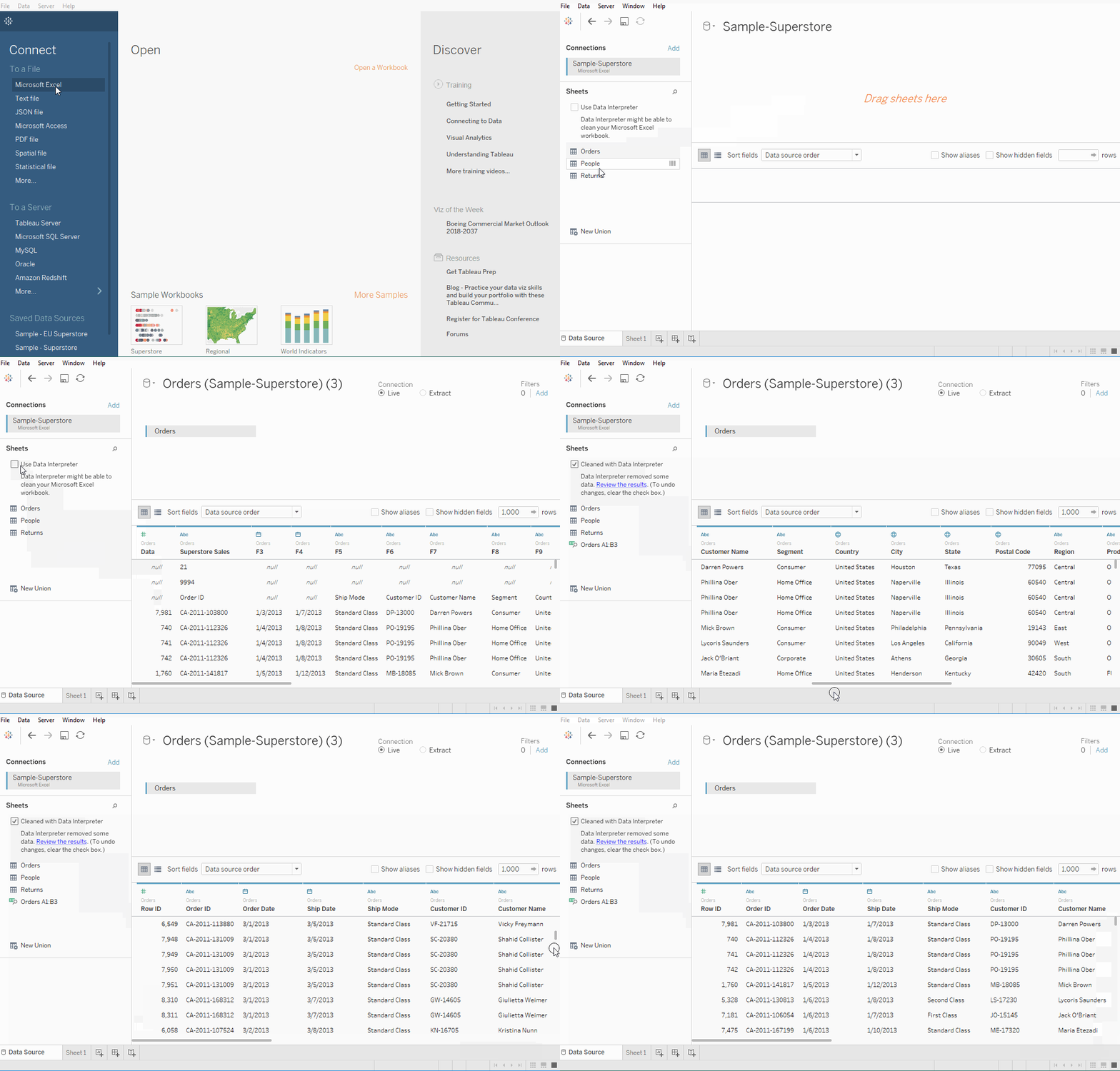
Kita akan bekerja dengan data set contoh bernama Superstore, yang sudah dimuat di Tableau. Namun, kita akan mengunduh berkasnya dari sini agar kita mendapat gambaran cara menyambungkan ke sumber data Excel. Datanya adalah data sebuah superstore. Berisi informasi tentang produk, penjualan, laba, dan sebagainya. Tujuan kita sebagai Analis Data adalah menganalisis data dan menemukan area perbaikan penting dalam perusahaan fiktif ini.
Steps
-
Impor Data ke ruang kerja Tableau dari komputer.
-
Di bawah Tab Sheets, tiga sheet akan terlihat yaitu Orders, People, dan Returns. Namun, kita akan fokus hanya pada data Orders. Klik ganda pada sheet Orders, dan akan terbuka layaknya spreadsheet.
-
Kita amati tiga baris pertama data terlihat agak berbeda dan tidak dalam format yang diinginkan. Di sini kita menggunakan Data Interpreter, yang juga ada di bawah Tab Sheets. Dengan mengekliknya, kita mendapatkan sheet yang tertata rapi.
Hands On
Membuat View
Kita akan mulai dengan membuat bagan sederhana. Pada bagian ini, kita akan mengenal data kita dan mulai mengajukan pertanyaan tentang data untuk memperoleh wawasan. Ada beberapa istilah penting yang akan kita temui di bagian ini.
Dimension
Measures
Aggregation
Dimension adalah data kualitatif, seperti nama atau tanggal. Secara default, Tableau secara otomatis mengklasifikasikan data yang berisi informasi kualitatif atau kategorikal sebagai dimension, misalnya bidang dengan nilai teks atau tanggal. Bidang-bidang ini umumnya muncul sebagai header kolom untuk baris data, seperti Customer Name atau Order Date, dan juga menentukan tingkat granularitas yang ditampilkan pada view.
Measures adalah data numerik kuantitatif. Secara default, Tableau memperlakukan bidang yang berisi data jenis ini sebagai measure, misalnya transaksi penjualan atau laba. Data yang diklasifikasikan sebagai measure dapat diagregasi berdasarkan dimension tertentu, misalnya total penjualan (Measure) per wilayah (Dimension).
Aggregation adalah penggulungan data tingkat baris ke kategori yang lebih tinggi, seperti jumlah penjualan atau total laba.
Tableau secara otomatis mengelompokkan bidang ke Measures dan Dimensions. Namun, jika ada anomali, kita juga dapat mengubahnya secara manual.
Steps
-
Buka worksheet. Klik tab
Sheet 1di kiri bawah ruang kerja Tableau.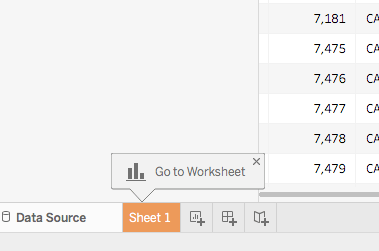
-
Setelah berada di worksheet, dari
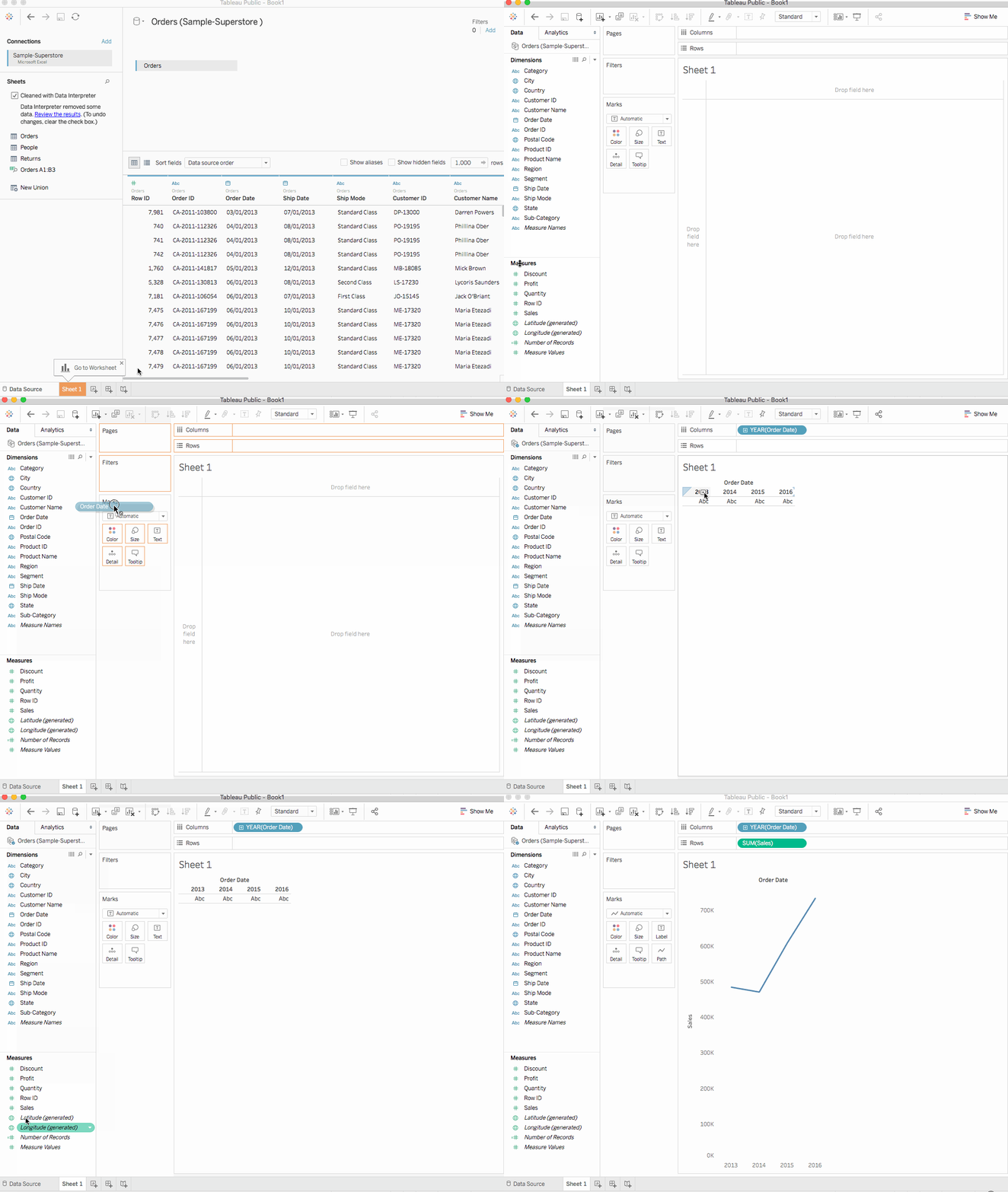
Dimensionsdi panel Data, seretOrder Dateke rak Columns.Saat menyeret
Order Dateke rak Columns, dibuat satu kolom untuk setiap tahun Orders dalam dataset. Indikator 'Abc' terlihat di bawah setiap kolom yang menyiratkan bahwa data teks atau numerik dapat diseret ke sini. Di sisi lain, jika kita menarikSaleske sini, akan dibuat tab silang yang menampilkan total Penjualan untuk setiap tahun. -
Demikian pula, dari tab
Measures, seret bidangSaleske rak Rows.
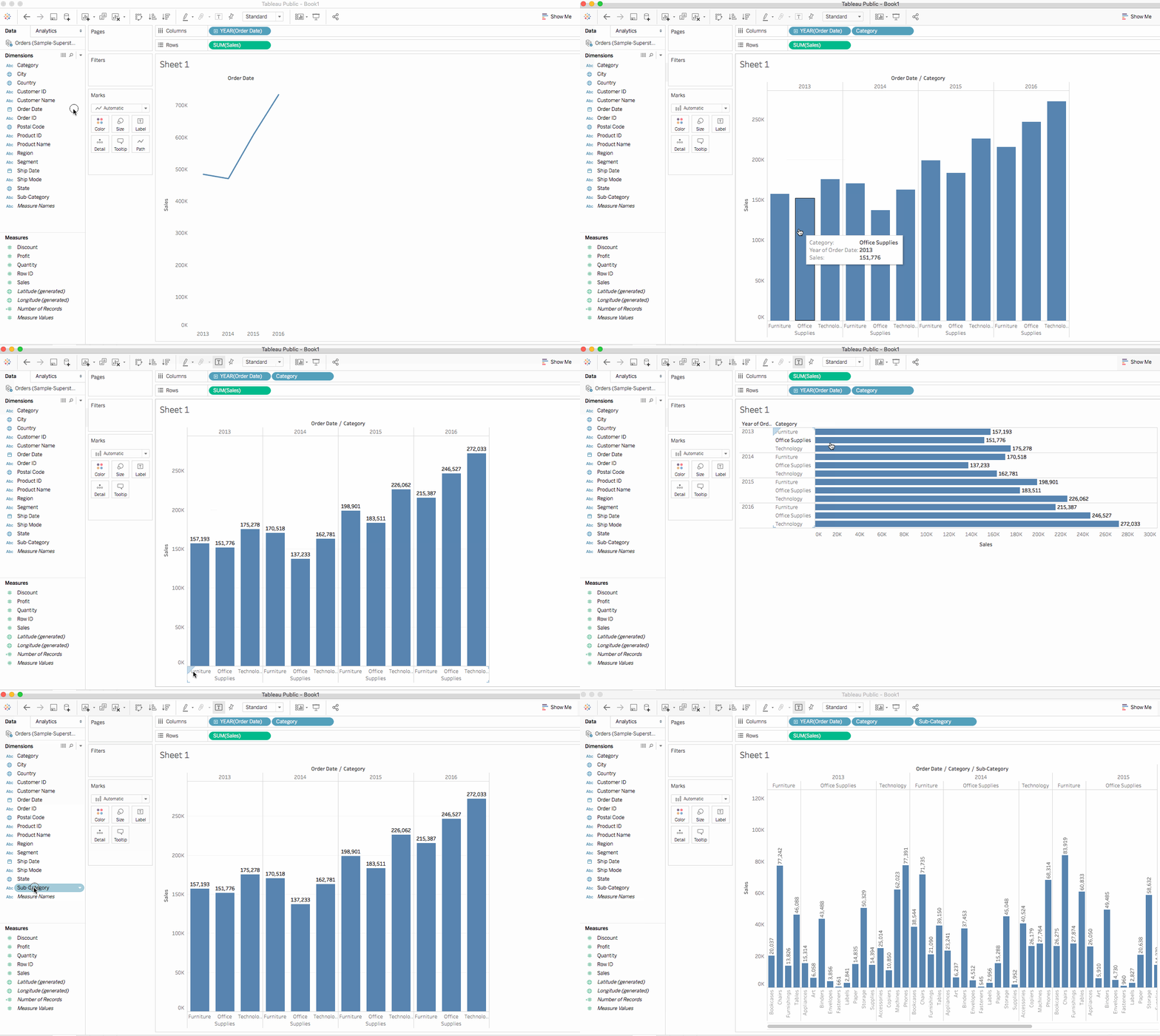
Tableau mengisi bagan dengan penjualan yang diagregasi sebagai jumlah. Total penjualan teragregasi untuk setiap tahun berdasarkan order date ditampilkan. Tableau selalu mengisi bagan garis untuk view yang mencakup field waktu yang dalam contoh ini adalah Order Date.
Hands On
Apa yang disampaikan bagan garis di atas? Bahwa penjualan terlihat cukup menjanjikan dan tampak meningkat seiring waktu. Ini adalah wawasan berharga, tetapi tidak banyak bicara tentang produk mana yang berkontribusi pada peningkatan Penjualan. Mari kita telusuri lebih jauh untuk mendapatkan lebih banyak wawasan.
Menyempurnakan View
Mari kita telusuri lebih dalam dan mencoba menemukan lebih banyak wawasan mengenai produk mana yang mendorong lebih banyak penjualan. Mulailah dengan menambahkan kategori produk untuk melihat total penjualan dari sudut pandang berbeda.
Steps
-
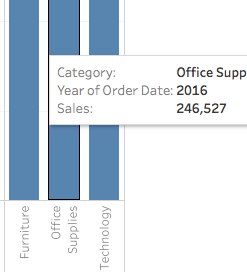
Categoryada di bawah panel Dimensions. Seret ke rak columns dan letakkan di sebelahYEAR(Order Date).Categoryharus ditempatkan di sisi kananYear. Dengan demikian, view langsung berubah menjadi jenis bagan batang dari garis. Bagan menunjukkanSaleskeseluruhan untuk setiapProductper tahun.Pelajari Lebih LanjutUntuk melihat informasi tentang setiap titik data (yaitu mark) pada view, arahkan kursor ke salah satu batang untuk menampilkan tooltip. Tooltip menampilkan total penjualan untuk kategori tersebut. Berikut tooltip untuk kategori Office Supplies tahun 2016:
Untuk menambahkan label pada view, klik
Show Mark Labelsdi bilah alat.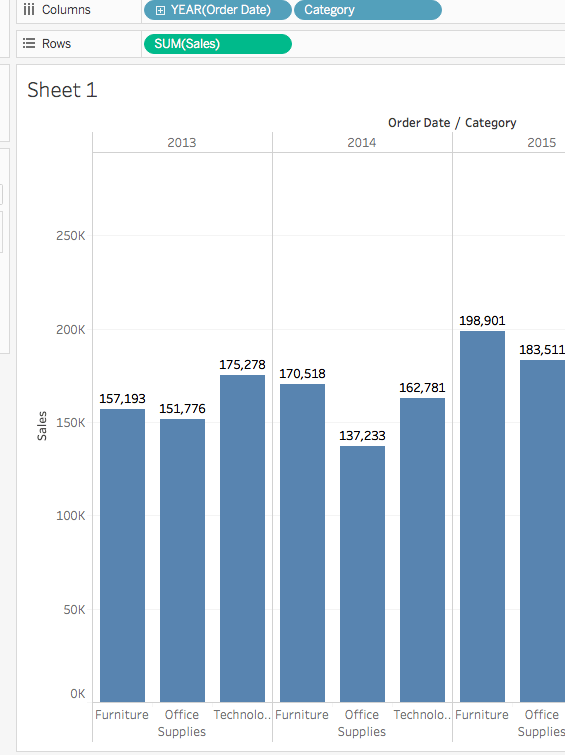
Bagan batang juga dapat ditampilkan horizontal, bukan vertikal. Klik
Swappada bilah alat untuk melakukan itu.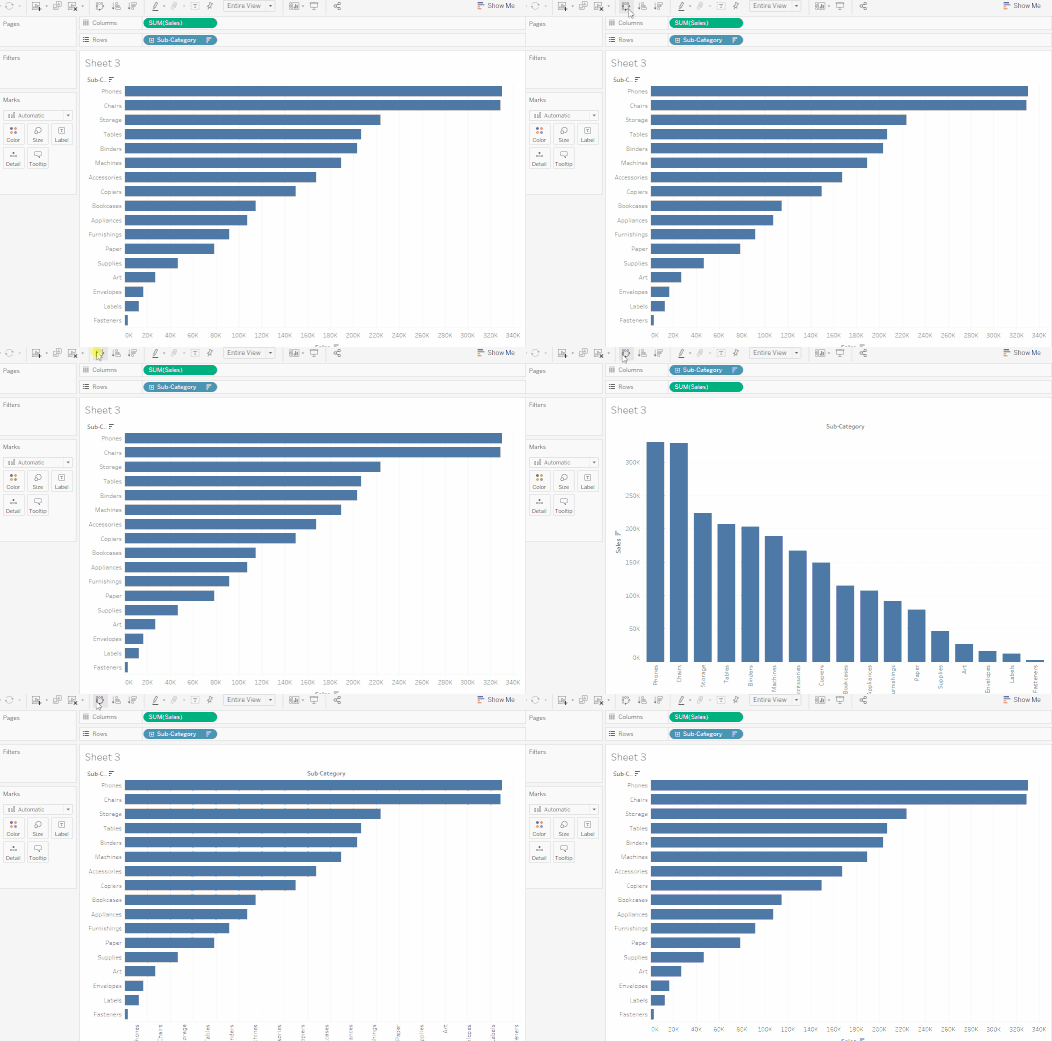
2. View di atas dengan baik menampilkan sales menurut category, yaitu furniture, office supplies, dan technology. Kita juga dapat menyimpulkan bahwa penjualan furniture tumbuh lebih cepat daripada penjualan office supplies kecuali pada 2016. Maka akan bijak memfokuskan upaya penjualan pada furniture alih-alih office supplies. Namun furniture adalah kategori luas dan terdiri dari banyak item. Bagaimana kita mengidentifikasi item furniture mana yang berkontribusi paling besar terhadap penjualan?
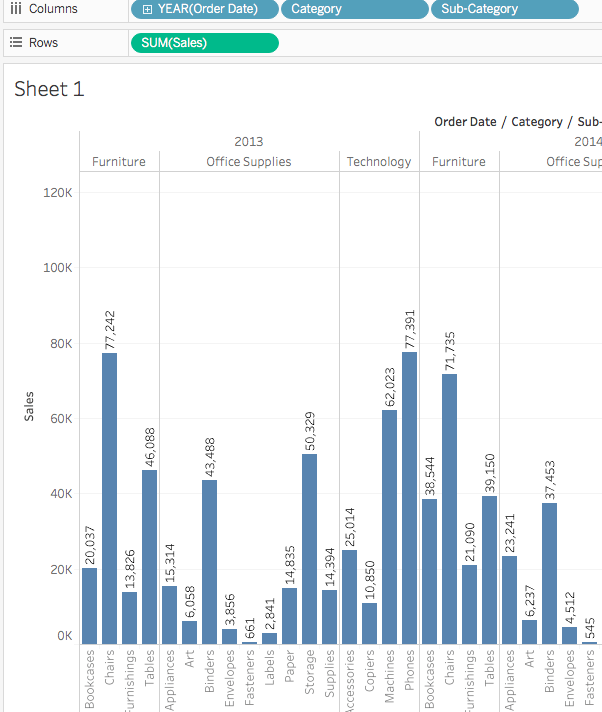
Untuk membantu menjawab pertanyaan itu, kita memutuskan melihat produk menurut Sub-category guna melihat item mana yang menjadi penjual besar. Misalnya untuk kategori Furniture, kita ingin melihat detail hanya tentang bookcases, chairs, furnishings, dan tables. Kita akan klik ganda atau seret dimension Sub-Category ke rak Columns.
Sub-category adalah field diskret lainnya. Ini membedah lebih jauh Category dan menampilkan batang untuk setiap sub-category yang dipecah menurut kategori dan tahun. Namun, jumlah data ini sangat besar untuk ditangkap secara visual. Pada bagian berikutnya, kita akan mempelajari filter, warna, dan cara lain untuk membuat view lebih mudah dipahami.
Hands On
3. Menekankan Hasil
Pada bagian ini, kita akan mencoba fokus pada hasil tertentu. Filter dan warna adalah cara untuk menambahkan fokus pada detail yang menarik bagi kita.
Menambahkan filter ke view
Filter dapat digunakan untuk memasukkan atau mengecualikan nilai dalam view. Di sini kita mencoba menambahkan dua filter sederhana ke worksheet agar lebih mudah melihat penjualan produk menurut sub-kategori untuk tahun tertentu.
Steps
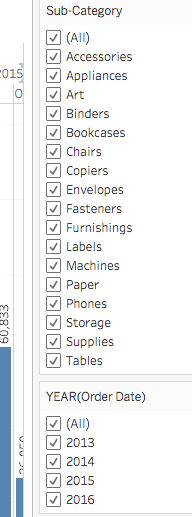
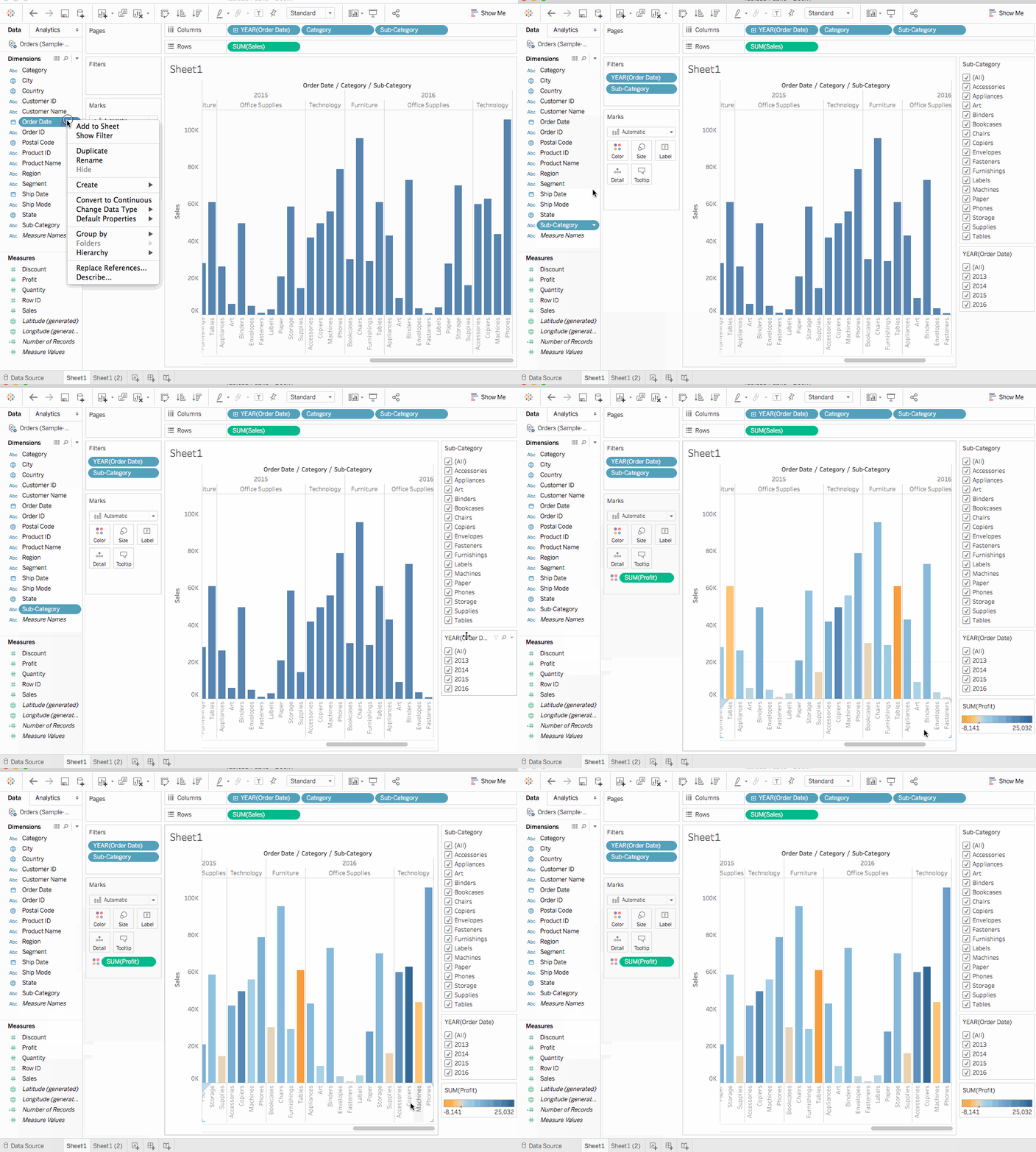
Pada panel Data, di bawah Dimensions, klik kanan Order Date dan pilih Show Filter. Ulangi untuk field Sub->category juga.
Filter adalah jenis kartu dan dapat dipindahkan di worksheet dengan seret dan lepas sederhana
Menambahkan warna ke view
Warna dapat membantu identifikasi visual sebuah pola.
Steps
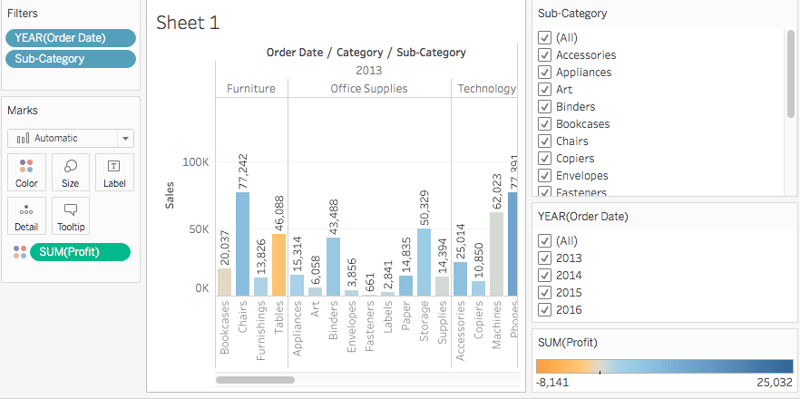
Pada panel Data, di bawah Measures, seret Profit ke Color pada kartu Marks.
Dapat dilihat bahwa Bookcases, Tables, dan bahkan Machine berkontribusi pada laba negatif, yaitu rugi. Wawasan yang kuat.
Hands On
Temuan Utama
Mari kita perhatikan lebih dekat filter untuk mengetahui lebih banyak tentang produk yang tidak menguntungkan.
Steps
- Pada view, di kartu filter
Sub-Category, hapus centang semua kotak kecualiBookcases,Tables, danMachines. Ini menyoroti fakta menarik. Sementara pada beberapa tahun, Bookcases dan Machines sebenarnya menguntungkan. Namun, pada 2016, Machines menjadi tidak menguntungkan. - Pilih
Alldi kartu filterSub-Categoryuntuk menampilkan semua sub-kategori lagi. - Dari Dimensions, seret
Regionke rakRowsdan letakkan di kiri tab Sum(Sales). Kita perhatikan bahwa machines di South melaporkan laba negatif yang lebih tinggi secara keseluruhan dibandingkan wilayah lain. - Sekarang beri nama sheet. Di kiri bawah ruang kerja, klik ganda
Sheet 1dan ketikSales by Product and Region. - Untuk mempertahankan view, Tableau memungkinkan kita menduplikasi worksheet agar dapat melanjutkan di sheet lain dari titik terakhir.
- Di workbook, klik kanan sheet
Sales by Product and Regiondan pilihDuplicatelalu ubah nama sheet duplikat menjadiSales-South. - Di worksheet baru, dari Dimensions, seret
Regionke rakFiltersuntuk menambahkannya sebagai filter di view. - Di dialog Filter Region, hapus centang semua kotak kecuali South lalu klik
OK. Kini kita dapat fokus pada penjualan dan laba diSouth. Kita temukan bahwa penjualan machine mengalami laba negatif pada 2014 dan lagi pada 2016. Kita akan menyelidiki ini di bagian berikutnya - Terakhir, jangan lupa menyimpan hasil dengan memilih
File > Save As. Mari beri nama workbook kitaRegional Sales and Profits.
Hands On
4. Tampilan Peta
Membuat Tampilan Peta
Tampilan peta bermanfaat saat kita melihat data geografis (field Region). Pada contoh ini, Tableau secara otomatis mengenali bahwa field Country, State, City, dan Postal Code berisi informasi geografis.
Steps
- Buat worksheet baru.
- Tambahkan
StatedanCountrydi panel Data keDetailpada kartu Marks. Kita memperoleh tampilan peta. - Seret
Regionke rakFilters, lalu saring hanya keSouth. Tampilan peta kini melakukan zoom ke wilayah South saja, dan tiap state direpresentasikan dengan sebuah mark. - Seret measure
Saleske tabColorpada kartu Marks. Kita mendapatkan peta isi dengan warna yang menunjukkan rentang penjualan di tiap state. - Kita dapat mengubah skema warna dengan mengeklik
Colorpada kartu Marks dan memilihEdit Colors. Kita dapat bereksperimen dengan palet yang tersedia. - Kita amati bahwa Florida berkinerja terbaik terkait Penjualan. Jika kita arahkan kursor ke Florida, terlihat total penjualan 89.474 USD, dibandingkan South Carolina, misalnya, yang hanya 8.482 USD. Sekarang mari menilai kinerja berdasarkan
Profitkarena Profit adalah indikator yang lebih baik daripada Penjualan saja. - Seret
ProfitkeColorpada kartu Marks. Kini terlihat bahwa Tennessee, North Carolina, dan Florida memiliki laba negatif, meski sebelumnya tampak baik dalam Penjualan. Ubah nama sheet menjadi Profit Map
Hands On

Masuk ke Detail
Peta memberdayakan kita untuk memvisualisasikan data secara luas. Pada langkah sebelumnya, kita menemukan bahwa Tennessee, North Carolina, dan Florida memiliki laba negatif. Pada bagian ini mari kita gambar bagan batang untuk mengeksplorasi alasan laba negatif tersebut.
Steps
-
Duplikasikan worksheet Profit Map dan beri nama Negative Profit Bar Chart.
-
Klik
Show Mepada worksheet Negative Profit Bar Chart.Show Memenampilkan banyak cara untuk memplot grafik antara item yang disebutkan di worksheet. DariShow Mepilih opsi batang horizontal dan view akan diperbarui menjadi batang horizontal seketika. -
Kita dapat memilih lebih dari satu batang sekaligus dengan mengeklik dan menyeret kursor di atasnya. Kita ingin fokus hanya pada tiga state, yaitu Tennessee, North Carolina, dan Florida. Maka, kita hanya akan memilih batang yang terkait dengan ketiganya.
Pelajari Lebih LanjutMembuat Hierarki
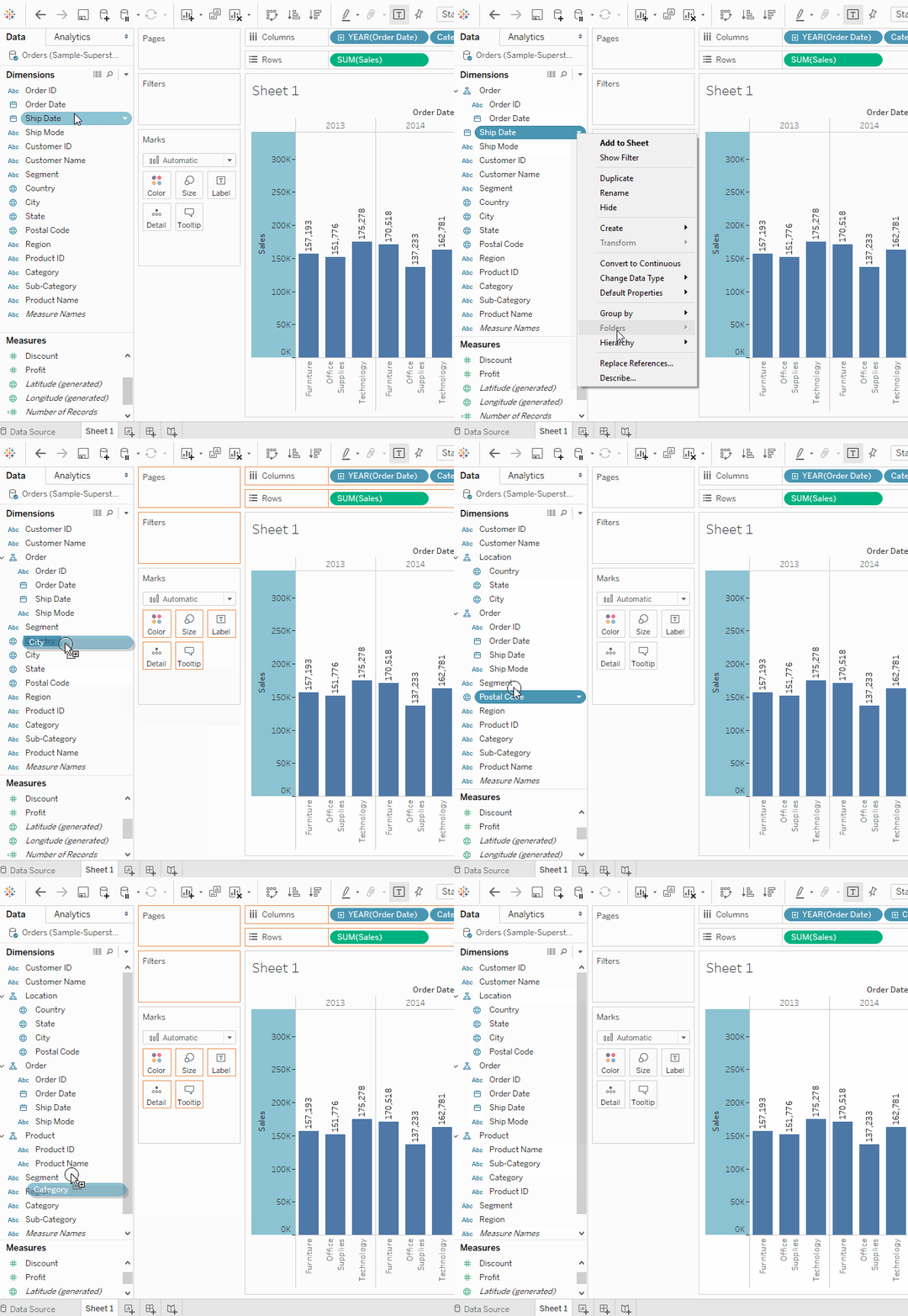
Hierarki berguna ketika kita ingin mengelompokkan field serupa agar dapat melakukan drill down dengan cepat antar level dalam viz.- Pada panel Data, seret sebuah field dan jatuhkan tepat di atas field lain atau klik kanan field dan pilih
- Seret field tambahan ke dalam hierarki. Field juga dapat diurutkan ulang dalam hierarki dengan menyeretnya ke posisi baru. Pada viz saat ini, kita akan membuat hierarki berikut: Location, Order, dan Product.

-
Pada Rows Shelf, klik ikon berbentuk plus pada Field
Stateuntuk melakukan drill-down ke levelCity.- Itu banyak data. Kita dapat menggunakan
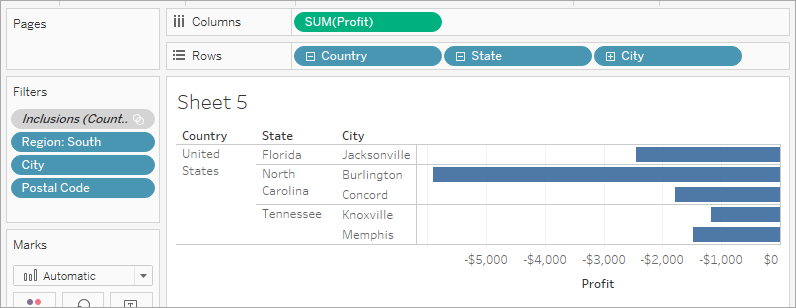
N-Filteruntuk menyaring dan menampilkan kinerja terlemah. Untuk itu, seretCitydari panelDatake rak Filters. Klik By field lalu klik dropdownTopdan pilihBottomuntuk menampilkan kinerja terlemah. Ketik 5 pada kotak teks untuk menampilkan 5 kinerja terbawah dalam data set.
- Itu banyak data. Kita dapat menggunakan
Sekarang terlihat bahwa Jacksonville dan Miami, Florida; Burlington, North Carolina; serta Knoxville dan Memphis, Tennessee adalah kota dengan kinerja terburuk berdasarkan laba. Ada satu mark lain dalam view—Jacksonville, North Carolina—yang tidak semestinya ada di sini karena memiliki penjualan yang menguntungkan. Ini berarti ada masalah pada filter yang kita terapkan. Kita akan memanfaatkan Tableau Order of Operations.
-
Pada rak Filters, klik kanan himpunan Inclusions (Country, State) dan pilih
Add to Context. Kini Concord(North Carolina) muncul dalam view sementara Miami(Florida) menghilang. Ini masuk akal sekarang. -
Tapi Jacksonville (North Carolina) masih ada, yang tidak benar. Pada rak Rows, klik ikon berbentuk plus pada tab
Cityuntuk drill down ke level Postal Code. Klik kanan kode pos untuk Jacksonville, NC, 28540, lalu pilihExcludeuntuk mengecualikan Jacksonville secara manual. -
Seret Postal Code dari rak Rows. Ini adalah view final.
Hands On
Temuan Utama
Sekarang mari fokus hanya pada entitas yang merugi, yaitu Produk, serta identifikasi lokasi tempat produk tersebut dijual.
Steps
- Seret
Sub-Categoryke Rows untuk melakukan drill down lebih jauh. - Demikian juga, seret
ProfitkeColorpada kartu Marks. Ini memungkinkan kita dengan cepat menemukan produk dengan laba negatif. - Klik kanan
Order Datedan pilihShow Filter. Tampaknya Machines, tables, dan binders berkinerja buruk. Jadi apa yang harus kita lakukan? Salah satu solusinya adalah menghentikan penjualan produk-produk ini di Jacksonville, Concord, Burlington, Knoxville, dan Memphis? Mari verifikasi apakah keputusan kita tepat. - Mari kembali ke tab sheet
Profit Mapyang telah dibuat sebelumnya. - Sekarang, klik field
Sub-Categoryuntuk memilih opsiShow Filter. - Seret
Profitdari bawahMeasureske kartu MarksLabel. - Sekali lagi, klik
Order Datedan pilihShow Filter. Dari filter mari kita hilangkan item yang kita anggap berkontribusi pada laba negatif. Jadi, hapus centang pada kotak di depan Binders, Machines, dan Tables. Kini kita hanya menyisakan entitas yang menghasilkan laba. Ini menunjukkan bahwa entitas seperti Binders, Machines, dan Tables sebenarnya menyebabkan kerugian di beberapa area dan temuan kita benar.
Hands On
5. Dashboard
Dashboard adalah kumpulan beberapa view, memungkinkan kita membandingkan beragam data secara bersamaan.
Membuat Dashboard
Steps
- Klik tombol
New dashboard. - Seret
Sales in the Southke dashboard kosong - Seret
Profit Mapke dashboard, dan jatuhkan di atas view Sales in the South. Kedua view dapat terlihat sekaligus. Agar dapat menyajikan data dengan cara yang mudah dipahami orang lain, kita dapat menata dashboard sesuai keinginan. - Pada worksheet
Sales Southdalam tampilan dashboard, klik di bawahRegiondan hilangkanShow Header. Ulangi proses yang sama untuk semua header lainnya. Ini membantu menekankan yang diperlukan saja dan menyembunyikan informasi yang kurang penting. - Pada
Profit Map, Sembunyikan juga Title dan lakukan langkah yang sama untuk petaSales South. - Kita dapat melihat bahwa kartu filter
Sub-CategorydanYear of Order Dateterduplikasi di sisi kanan. Mari hilangkan yang berlebih dengan menutupnya. Terakhir, klik padaYear of Order Date. Muncul panah dropdown dan pilih opsiSingle Value (Slider). Kini biarkan keajaiban terjadi. Cobalah memilih tahun berbeda pada slider dan Penjualan juga akan berubah sesuai. - Seret filter
SUM(Profit)ke bagian bawah dashboard di bawah Sales in South untuk tampilan yang lebih baik.
Hands On

Menambahkan Interaktivitas
Agar dashboard lebih interaktif seperti melihat sub-kategori mana yang menguntungkan di state mana, beberapa perubahan perlu dilakukan.
Steps
- Mulailah dengan
Profit Map. Saat mengeklik peta, ikonUse as filtermuncul di kanan atas. Klik ikon itu. Jika kita memilih peta apa pun, Penjualan yang sesuai dengan state tersebut akan disorot di petaSales-South. - Untuk
Year of Order Date, klik opsi dropdown dan bukaApply to Worksheets > Selected Worksheets. Kotak dialog akan terbuka. Pilih opsiAlldiikutiOK. Apa fungsi opsi ini? Ini menerapkan filter ke semua worksheet yang memiliki sumber data yang sama. - Jelajahi dan bereksperimen. Pada visualisasi di bawah, kita dapat memfilter peta
Sales Southuntuk melihat produk yang dijual hanya di North Carolina. Lalu kita dapat dengan mudah mengeksplorasi laba per tahun. - Ubah nama Dashboard menjadi
Regional Sales and Profit.
Hands On

Dengan demikian, menjual machines di North Carolina tidak membawa keuntungan bagi perusahaan.
6. Story
Dashboard adalah fitur yang menarik, tetapi Tableau juga menawarkan cara untuk menampilkan hasil dalam mode presentasi berupa story yang akan kita bahas pada bagian ini.
Membangun Story
Steps
- Klik tombol
New story. - Dari panel Story di kiri, seret worksheet
Sales in the South(yang dibuat sebelumnya) ke view. - Edit teks pada kotak abu-abu di atas worksheet. Ini adalah caption. Beri nama
Sales and profit by year. - Story cukup spesifik. Di sini kita akan menceritakan kisah tentang penjualan machines di North Carolina. Di panel Story, klik
Duplicateuntuk menduplikasi caption pertama, atau Anda dapat membuat yang baru. - Pada filter
Sub-Category,pilihhanyaMachines. Ini membantu menilai penjualan dan laba machines per tahun. - Ubah nama caption menjadi
Machine sales and profit by year.
Hands On

Membuat Kesimpulan
Jelas bahwa machines di North Carolina menyebabkan kerugian laba. Namun, ini tidak dapat ditunjukkan hanya dengan melihat Profit dan Sales secara keseluruhan. Untuk itu, kita memerlukan Profit regional.
Steps
- Pada panel Story, pilih
Blank. Seret dashboard yang sudah dibuatRegional Sales and Profitke kanvas. - Beri caption
Low performing items in the South. - Pilih
Duplicateuntuk membuat titik story lain dengan dashboard Regional Profit. Pilih North Carolina pada bagan batang karena kita ingin menampilkan lebih banyak tentangnya. - Pilih Semua tahun.
- Tambahkan caption untuk kejelasan, seperti,
Profit in NC : 2013-2016. - Pilih tahun apa pun seperti 2014. Tambahkan caption, misalnya,
Profit in NC : 2014lalu klik tab Duplicate. Ulangi langkah yang sama untuk semua tahun tersisa. - Klik mode presentasi dan biarkan
storytersaji.
Hands On

Kini kita memiliki gambaran tentang produk apa yang diperkenalkan ke pasar North Carolina, kapan, dan bagaimana kinerjanya. Kita tidak hanya mengidentifikasi cara mengatasi laba negatif, tetapi juga berhasil mendukungnya dengan data. Inilah keunggulan Story di Tableau.
7. Integrasi Tableau dengan R, Python & SQL
Selain berbagai keunggulan visualisasi yang ditawarkan Tableau, ia juga memiliki kemampuan koneksi out of the box yang luar biasa. Tableau dapat dengan mudah diintegrasikan dengan bahasa seperti Python dan R serta DBMS seperti SQL. Ini memberi keuntungan lebih terkait fungsionalitas dan berguna bagi Data Scientist yang terbiasa bekerja di Python atau R. Mereka dapat langsung mengimpor skrip R dan Python ke Tableau dan memanfaatkan visualisasinya yang jauh lebih unggul daripada kedua bahasa tersebut. Selain itu, kemampuan visualisasi Tableau mudah digunakan dan sangat intuitif, sehingga menghemat banyak waktu bagi Data Scientist.
Pada bagian ini, kita akan melihat bagaimana menghubungkan Tableau dengan sumber eksternal ini dan keunggulan dari koneksi tersebut.
Tableau dan R
R adalah bahasa statistik populer yang digunakan untuk melakukan analitik prediktif canggih, seperti pemodelan linear dan non-linear, uji statistik, analisis deret waktu, klasifikasi, klastering, dan sebagainya.(Tableau 8.1 and R) Menggunakan Tableau bersama R memiliki keunggulan berikut:
- Memanfaatkan kekuatan statistik Tableau dengan memberi pengguna akses ke pustaka R canggih untuk mendapatkan wawasan yang lebih baik dan mendalam dari data.
- Opsi eksplorasi data Tableau yang ditingkatkan dan kemampuannya menyambung ke berbagai sumber sangat berguna bagi pengguna R.
- Selain itu, memungkinkan pengguna Tableau memperoleh manfaat dari kegunaan bahasa R tanpa harus benar-benar menguasai bahasanya.
Bagaimana Tableau berintegrasi dengan R?
Fungsi dan model R dapat digunakan di Tableau dengan membuat calculated field baru yang secara dinamis memanggil mesin R dan mengirimkan nilai ke R. Hasilnya kemudian dikembalikan ke Tableau untuk digunakan dalam visualisasi.
Menyiapkan Tableau Desktop dengan R
- Unduh dan Instal
Rserve.
Anda perlu mengunduh dan memasang paket Rserve agar Tableau dapat terhubung dan memanfaatkan fungsi skrip R. Di konsol R, masukkan perintah berikut:
install.packages(“Rserve”)
library(Rserve)
Rserve() / Rserve(args = ‘ — no-save’)
Hubungkan Tableau ke R Server
Setelah Rserve berhasil diinstal, buka Tableau Desktop dan ikuti langkah-langkah di bawah ini.
-
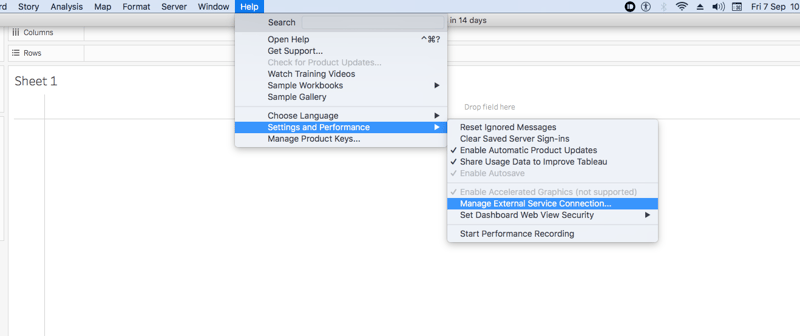
Buka
Help > Settings and Preferences and select Manage External Service Connection.
-
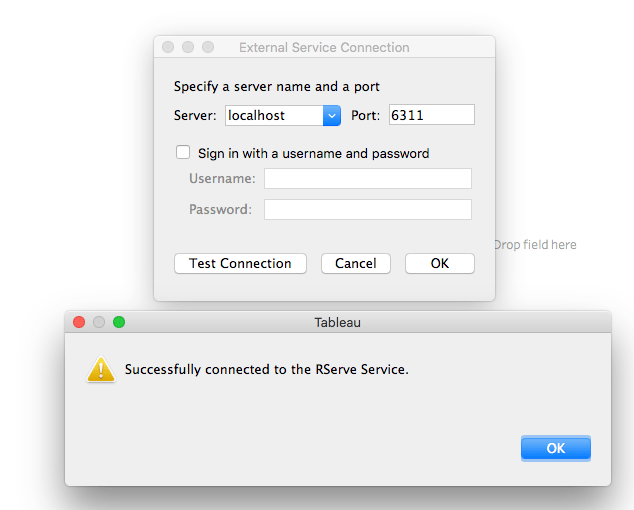
Masukkan nama server “Localhost” (atau “127.0.0.1”) dan port “6311”.
-
Klik tombol “Test Connection”. Anda akan melihat pesan berhasil. Klik OK untuk menutup.
Mulai menggunakan skrip R di Tableau
Setelah langkah-langkah di atas berhasil diselesaikan, kita dapat membuat calculated field baru di Tableau Desktop yang memanfaatkan fungsi SCRIPT_* untuk melakukan pemanggilan fungsi R.
Mari mulai bekerja dan lihat bagaimana kita dapat menggunakan kapabilitas Tableau dengan R. Kita akan memanfaatkan dataset Sample Superstore bawaan untuk menghitung Profit baik menggunakan skrip R maupun fitur seret dan lepas Tableau. Lalu kita bandingkan kedua hasilnya.
Steps
- Buka workbook Tableau dan sambungkan ke data sample superstore.
- Hubungkan ke Rserve. Setelah Tableau Desktop terhubung ke Rserve, ia dapat memanggil mesin R melalui calculated fields.
-
Sekarang kita akan membuat calculated field bernama Expected Profit.
Ada empat fungsi yang tersedia untuk digunakan dengan R, dan semuanya diawali dengan kata script. Fungsinya adalah:
- SCRIPT_REAL: mengembalikan angka Real sebagai hasil
- SCRIPT_STR: mengembalikan string
- SCRIPT_INT : mengembalikan integer
- SCRIPT_BOOL: mengembalikan boolean
- Untuk contoh ini, kita akan menggunakan fungsi SCRIPT_REAL. Kita akan membuat
regresi linearsederhana di Tableau.
-
Buka calculated field dan masukkan skrip berikut.
SCRIPT_REAL("fit <- lm(.arg1 ~ .arg2 + .arg3 + .arg4) fit$fitted ", SUM([Profit]), AVG([Sales]), AVG([Quantity]), AVG([Discount]))Skrip di atas berkaitan dengan model regresi linear di R. Model ini memiliki satu variabel dependen (arg1) dan tiga variabel independen (arg2, arg3, arg4). Argumen-argumen ini hanyalah placeholder, dan ketika skrip diteruskan kembali ke R, argumen akan diganti dengan kolom Tableau yang sesuai dengannya. 5. Masukkan field Tableau yang sesuai dengan masing-masing variabel. Variabel dependen di sini adalah profit, jadi kita akan menempatkan
SUM(Profit)terlebih dahulu karena itu sesuai dengan argumen 1. Demikian pula, kita akan menggunakanaverage unit price, average order quantitydanaverage discountuntuk tiga argumen lainnya masing-masing. -
Input ini sekarang akan ditarik ke dalam model untuk menentukan tingkat expected profit. Kita siap menggunakan perhitungan ini dalam visualisasi Tableau. Seret category ke rows lalu
Profitke columns. Sekarang seretExpected Profitke columns. -
Kini kita dapat menganalisis model untuk melihat bagaimana Expected profit yang dihitung di R dibandingkan dengan profit aktual. Kita dapat melanjutkan analisis dengan menarik customer segments ke warna, dan kini kita telah membuat bagan batang bertumpuk. Kita juga dapat memanfaatkan ordered dates untuk memecah data berdasarkan tahun atau kuartal.
Hands On
Mungkin terlintas bahwa semua perhitungan di atas bisa dilakukan di Tableau tanpa menggunakan R. Lalu, mengapa repot mengunduh dan mengonfigurasi Rserve di Tableau serta menulis skrip? R adalah bahasa yang sangat kuat karena kemampuannya melakukan peramalan, memanfaatkan pustaka populer yang berisi algoritma terkenal dengan mudah. Bayangkan betapa menyenangkannya membuat prediksi untuk bisnis kita di Tableau, dengan memanggil skrip R sederhana dan kemudian mengintegrasikannya ke dalam visualisasi Tableau.
Tableau dan Python
Python adalah bahasa pemrograman serbaguna yang banyak digunakan. Python menyediakan banyak pustaka untuk melakukan analisis statistik, pemodelan prediktif, atau machine learning. Menghubungkan Tableau dengan Python adalah salah satu pendekatan terbaik untuk analitik prediktif. Tabpy adalah paket yang dikembangkan untuk itu. Untuk memungkinkan Tableau memanfaatkan kekuatan Python, Tableau dapat dihubungkan ke server TabPy untuk mengeksekusi kode Python secara langsung dan menampilkan hasil dalam bentuk visualisasi.
Bagaimana Tableau berintegrasi dengan Python?
Saat kita menggunakan TabPy dengan Tableau, kita dapat mendefinisikan calculated field dalam Python, sehingga memanfaatkan kekuatan banyak pustaka machine learning langsung dari visualisasi kita.
Menyiapkan Tableau Desktop dengan Python
Unduh dan Instal Tabpy.
Menjalankan kode Python dalam workbook Tableau memerlukan server Python untuk mengeksekusinya. Kerangka kerja TabPy adalah yang menjalankan tugas tersebut. Unduh TabPy dari Github pada tautan berikut. Atau, Anda dapat mengikuti langkah di bawah:
conda install -c anaconda tabpy-server
Lalu cd ke direktori yang berisi tabpy server yang diunduh dan jalankan.
python setp.py
Menyambungkan Tableau dengan TabPy
Langkah selanjutnya adalah menyambungkan Tableau dengan TabPy. Ini dapat dilakukan dengan membuka Help > Settings and Performance > Manage External Service Connection:

Uji koneksi. Jika semuanya berjalan lancar, Anda akan disambut dengan prompt “successfully connected”.
Mulai menggunakan skrip Python di Tableau
Integrasi Python di Tableau adalah fitur yang sangat berguna. Ambil contoh masalah Analisis Sentimen. Ini adalah masalah umum di komunitas Machine Learning dan dapat dilakukan dengan berbagai Algoritma machine learning. Namun, dengan menggunakan kombinasi Tableau dan Python, hal yang sama dapat dicapai hanya dengan beberapa baris kode Python. Hasilnya kemudian dapat divisualisasikan di Tableau untuk wawasan lebih lanjut. Mari lihat contohnya(Leverage the power of Python in Tableau with TabPy)
Analisis Sentimen dengan Tabpy
Kita akan menggunakan dataset ulasan ponsel yang dapat diunduh dari sini.
Steps:
- Impor dataset ke Tableau Desktop
- Hubungkan ke Tabpy. Setelah Tableau Desktop terhubung ke
Tabpy, ia dapat memanggil mesin Python melalui calculated fields. -
Sekarang kita akan membuat calculated field bernama
Sentimentsebagai berikut: `SCRIPT_REAL("from vaderSentiment.vaderSentiment import SentimentIntensityAnalyzer vs = [] analyzer = SentimentIntensityAnalyzer() for i in range(0,len(_arg1)): a = analyzer.polarity_scores(_arg1[i])['compound'] vs.append(a) return vs",ATTR([Reviews]))`Kita menggunakan alat
VADER sentiment analysisdi sini. Ini adalah alat analisis sentimen berbasis leksikon dan aturan yang secara khusus disetel untuk sentimen yang diekspresikan di media sosial. Untuk menggunakan alat ini, Anda perlu memasangnya terlebih dahulu. Silakan baca lebih lanjut di halaman github mereka. -
Sekarang, seret
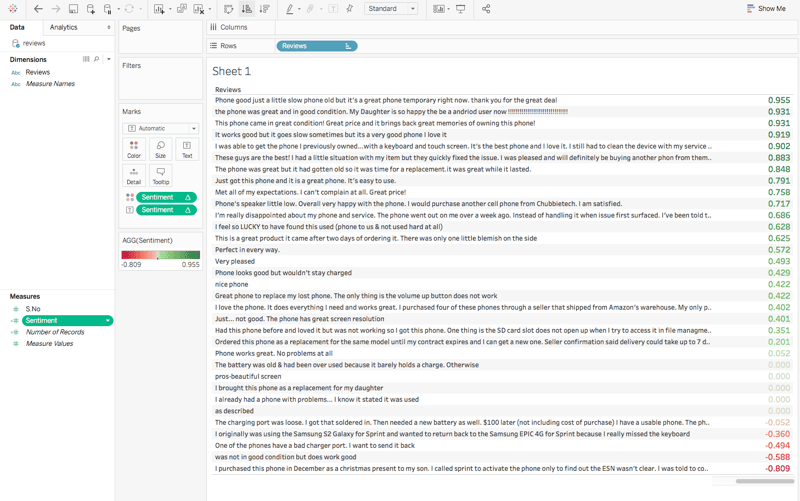
Reviewske rows danSentimentke kartu Marks Text dan Color dan lihat hasilnya. Kita mendapatkan analisis sentimen ulasan tanpa kerepotan. Selain itu, memvisualisasikan hasilnya menjadi sangat mudah. Ulasan positif berwarna hijau semakin pekat, sedangkan yang negatif berwarna merah.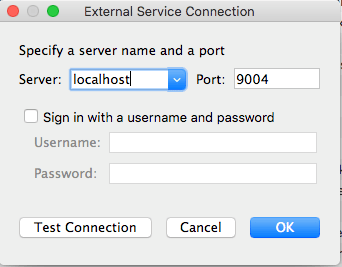
Contoh di atas jelas menunjukkan kekuatan yang dihadirkan oleh integrasi Tableau dengan Python. Dengan skor Sentimen di tangan, kita dapat menggunakannya untuk menggali lebih dalam. Misalnya, sebagai pemilik bisnis, saya dapat memfilter ulasan negatif dan merenungkan alasannya. Saya juga dapat memfilter ulasan positif untuk mendapatkan gambaran tentang produk yang membuat konsumen senang.
Tableau dan SQL Server
Ada nilai tersembunyi dalam data Microsoft SQL Server kita yang terkubur di bawah laporan standar dan alat business intelligence yang kompleks. Tableau menghadirkan wawasan di mana-mana dengan membekali siapa pun untuk melakukan analisis visual canggih atas data SQL Server. Kita dapat menyambungkan Tableau ke SQL Server secara live untuk kueri yang disesuaikan khusus platform, atau langsung membawa data ke mesin analitik Tableau untuk meringankan beban database.
Tableau menyediakan konektor live yang dioptimalkan ke SQL Server sehingga kita dapat membuat bagan, laporan, dan dasbor sambil bekerja langsung dengan data kita. Saat kita menggali analisis, Tableau mengenali skema apa pun yang digunakan di SQL Server, sehingga kita tidak perlu memanipulasi data.
Mari kita telusuri contoh yang menggambarkan cara menghubungkan database SQL Server ke Tableau Desktop dan kemudian menggunakannya untuk membuat visualisasi.
Steps:
- Login ke SQL Server
- Buka Tableau Desktop dan di bawah Servers, sambungkan ke MS SQL.
- Tempel nama server di kotak dialog yang terbuka dan klik ok. Ini menghubungkan Tableau ke SQL Server. Pilih database pilihan. Dalam contoh ini, kita memilih salesDB. Lalu kita dapat memilih dari daftar TABLES juga, mis., Sales Log. Tabel diimpor ke lingkungan Tableau. Sekarang kita dapat memilih mengekstrak seluruh data atau sebagian ke worksheet baru. Kita bahkan dapat menentukan jumlah baris yang akan diekstrak.
- Di worksheet baru kita memiliki data yang diekstrak dari MS SQL, Dari sini kita dapat bekerja seperti pada Worksheet Tableau lainnya.
Hands On:
Beginilah cara kita dengan mudah menghubungkan SQL Server ke Tableau dan mengekstrak data langsung ke dalamnya. Tableau memungkinkan pengguna beralih koneksi dengan sekali klik untuk menerapkan kueri in-memory pada dataset yang lebih besar.
8. Menyimpan Pekerjaan
Tableau Desktop
Untuk menyimpan workbook Tableau secara lokal, pilih File > Save. Tentukan nama file workbook di dialog Save As. Secara default Tableau menyimpan file dengan ekstensi .twb.
Tableau Public
Dengan Tableau Public semua view dan data dibuat publik dan siapa pun di internet memiliki akses ke sana. Pilih Server > Tableau Public > Save to Tableau Public dan masukkan kredensial.
Tableau Server
Jika data bersifat rahasia dan story perlu dibagikan dengan seluruh tim, Tableau Server sangat berguna. Untuk memublikasikan story ke Tableau Server, Pilih Select Server > Publish Workbook atau klik Share pada bilah alat. Namun pastikan membuat akun terlebih dahulu.
Kesimpulan
Itu saja yang kita perlukan untuk membuat visualisasi yang baik di Tableau, meskipun, Anda mungkin akan banyak melakukan revisi pada tiap tahap dibandingkan di sini. Dengan eksperimen dan latihan, Tableau akan semakin akrab dan akan membuka fitur-fitur menakjubkan untuk membantu kita menganalisis dan menyajikan data. Silakan tinggalkan komentar di bawah jika ada pertanyaan dan selamat memvisualisasikan.
Lihat Tutorial Membuat Visualisasi Tableau Menggunakan Dataset AirBnB.




Tujuan kita sebagai Analis Data adalah menyusun wawasan dari data sedemikian rupa agar semua orang yang melihatnya dapat memahami implikasinya dan tahu dengan jelas bagaimana menindaklanjutinya.
Tableau adalah alat analitik dan visualisasi data yang banyak digunakan di industri saat ini. Banyak bisnis bahkan menganggapnya tak tergantikan untuk pekerjaan terkait data science. Kemudahan penggunaan Tableau berasal dari antarmuka seret dan lepas. Fitur ini membantu melakukan tugas seperti mengurutkan, membandingkan, dan menganalisis dengan sangat mudah dan cepat. Tableau juga kompatibel dengan berbagai sumber, termasuk Excel, SQL Server, dan repositori data berbasis cloud, yang menjadikannya pilihan unggulan bagi Data Scientist.