Khóa học
Nhập môn Cơ sở dữ liệu quan hệ bằng SQL
4 giờ
201.3K
Dữ liệu là một phần không thể thiếu trong công việc của các Nhà khoa học Dữ liệu. Từ doanh số và lợi nhuận của một công ty đến số lượng hành khách tại sân bay, tất cả đều là dữ liệu. Tất cả dữ liệu này được ghi lại và phần lớn được lưu trong các tệp gọi là cơ sở dữ liệu, và một nhiệm vụ thiết yếu của Nhà khoa học Dữ liệu là có thể truy cập dữ liệu từ cơ sở dữ liệu rồi phân tích chúng. Hầu hết các công cụ ETL hỗ trợ làm sạch dữ liệu thực chất đang chạy các lệnh SQL phía dưới. Vì vậy, việc có kiến thức về SQL có thể là một nguồn lực rất giá trị cho người dùng Tableau.
Bên cạnh nhiều lợi thế về trực quan hóa, Tableau còn có khả năng kết nối mặc định tuyệt vời. Tableau có thể dễ dàng tích hợp với các Hệ quản trị CSDL như SQL. Điều này mang lại nhiều lợi ích về chức năng và rất hữu ích cho các Nhà khoa học Dữ liệu quen làm việc với SQL. Tableau cung cấp trình kết nối trực tiếp, được tối ưu cho SQL Server để chúng ta có thể tạo biểu đồ, báo cáo và bảng điều khiển trong khi làm việc trực tiếp với dữ liệu.
Bài viết này giả định bạn đã quen thuộc phần nào với Tableau, các thuộc tính của nó và cách sử dụng để phân tích. Vì bài viết tập trung vào SQL với Tableau, bạn nên xem qua các hướng dẫn sau, là phần mở đầu xuất sắc cho cả Tableau và SQL:
Trực quan hóa dữ liệu với Tableau
Hướng dẫn SQL: Cách viết truy vấn tốt hơn
Tableau Software là một công ty phần mềm máy tính của Mỹ có trụ sở tại Seattle, phát triển các sản phẩm trực quan hóa dữ liệu tương tác tập trung vào BI. Các sản phẩm chính của Tableau là Tableau Desktop, Tableau Public và Tableau Online. Bạn có thể đọc thêm về chúng tại đây. Trong hướng dẫn này, chúng ta sẽ làm việc với Tableau Desktop (có bản dùng thử 14 ngày), vì phiên bản miễn phí Tableau Public không hỗ trợ kết nối SQL.
Tải Tableau Desktop từ trang web chính thức. Làm theo hướng dẫn cài đặt, và nếu màn hình sau xuất hiện khi bạn nhấp vào biểu tượng Tableau, là bạn đã sẵn sàng.

Hệ quản trị cơ sở dữ liệu (DBMS) là phần mềm tương tác với người dùng cuối, ứng dụng và chính cơ sở dữ liệu để thu thập và phân tích dữ liệu. DBMS dùng cho cơ sở dữ liệu quan hệ được gọi là Hệ quản trị Cơ sở dữ liệu Quan hệ (RDBMS).
Một cơ sở dữ liệu quan hệ bao gồm một hoặc nhiều bảng thông tin. Hàng trong bảng được gọi là bản ghi và cột trong bảng được gọi là trường hoặc thuộc tính. Cơ sở dữ liệu chứa từ hai bảng có liên quan trở lên được gọi là cơ sở dữ liệu quan hệ, tức là dữ liệu có mối liên hệ. Các RDBMS lớn gồm có Oracle, MySQL, Microsoft SQL Server, PostgreSQL, Microsoft Access và SQLite.
Ý tưởng chính đằng sau cơ sở dữ liệu quan hệ là dữ liệu của bạn được phân tách theo các chủ đề chung, với mỗi bảng dành riêng để mô tả các bản ghi của một chủ đề.

Nguồn ## SQL SQL hay ngôn ngữ truy vấn có cấu trúc là ngôn ngữ được thiết kế cho RDBMS. Đây là ngôn ngữ khai báo để thao tác dữ liệu, truy cập cơ sở dữ liệu. SQL được dùng để chèn, sửa đổi, cập nhật và truy vấn dữ liệu trong cơ sở dữ liệu. SQL có thể được xem là một ngôn ngữ dành cho cơ sở dữ liệu. # 3. Kết nối với SQL Server Có một giá trị tiềm ẩn trong dữ liệu Microsoft SQL Server của chúng ta đang bị chôn vùi dưới các báo cáo tiêu chuẩn và công cụ BI phức tạp. Tableau mang đến insight bằng cách trang bị cho bất kỳ ai khả năng thực hiện phân tích trực quan tinh vi đối với dữ liệu SQL Server. Chúng ta có thể kết nối Tableau với SQL Server theo thời gian thực cho các truy vấn tối ưu theo nền tảng, hoặc đưa dữ liệu trực tiếp vào bộ máy phân tích của Tableau để giảm tải cho cơ sở dữ liệu. Hãy cùng đi qua một ví dụ mô tả cách kết nối cơ sở dữ liệu SQL Server với Tableau Desktop và sau đó dùng nó để tạo trực quan hóa.
## Cơ sở dữ liệu mẫu Để minh họa, chúng ta sẽ sử dụng một phiên bản SQL Server công khai trên AWS và một cơ sở dữ liệu được tạo dựa trên bộ dữ liệu Superstore tích hợp sẵn của Tableau. Nó chứa thông tin về sản phẩm, doanh số, lợi nhuận, v.v. Mục tiêu của chúng ta với tư cách Nhà phân tích Dữ liệu là phân tích dữ liệu và tìm ra các điểm cần cải thiện quan trọng trong công ty giả định này. Phiên bản SQL Server này được Ken Flerlage lưu trữ, người thường xuyên viết blog cho người dùng Tableau.
## Truy cập cơ sở dữ liệu mẫu - Cài đặt SQL Server Management Studio (SSMS). SSMS là môi trường tích hợp và miễn phí để quản lý mọi hạ tầng SQL. Với SSMS, bạn có thể triển khai, giám sát và nâng cấp các thành phần tầng dữ liệu được ứng dụng sử dụng, cũng như xây dựng truy vấn và tập lệnh. - Sau khi tải xuống và cài đặt lên hệ thống, bạn sẽ thấy màn hình sau yêu cầu thông tin xác thực cụ thể.

Nhập các thông tin sau:
Server Name: ec2-52-14-205-70.us-east-2.compute.amazonaws.com

Authentication: SQL Server Authentication

Login: SQL

Password: SQL
Bây giờ bạn sẽ được cấp quyền truy cập ‘Chỉ đọc’ vào cơ sở dữ liệu ‘SuperStoreUS’.

Trong ví dụ của chúng ta, ec2–52–14–205–70.us-east-2.compute.amazonaws.com là tên của instance, SuperstoreUS và Test là các cơ sở dữ liệu, và Orders, Customer... là các bảng trong cơ sở dữ liệu SuperstoreUS. Như vậy, có thể có nhiều instance, và mỗi instance có thể chứa nhiều cơ sở dữ liệu, mỗi cơ sở dữ liệu lại có nhiều bảng.

Mở Tableau Desktop và đi đến màn hình bắt đầu. Ở đây, khung kết nối cung cấp nhiều lựa chọn về nguồn dữ liệu có thể kết nối với Tableau. Chúng ta sẽ kết nối với Microsoft SQL Server.

Khi bấm vào tùy chọn Microsoft SQL Server, một màn hình mới sẽ mở ra yêu cầu nhập Server mà chúng ta muốn Tableau kết nối tới. Nhập chi tiết, và không gian làm việc quen thuộc của Tableau sẽ mở ra.

Bây giờ, chúng ta có thể chọn từ danh sách các cơ sở dữ liệu sẵn có. Ở đây, chúng ta sẽ chọn cơ sở dữ liệu SuperStore US.

Bạn có thể nhấp và kéo bảng mong muốn vào vùng xem. Hãy kéo bảng orders để phân tích tiếp. Khung xem trước cung cấp tùy chọn Update Now, tải xem trước thủ công, hoặc Automatically Update.

Ta cũng có thể đưa dữ liệu từ nhiều bảng vào Tableau thông qua join. Join là kết hợp các bảng có liên quan bởi một số trường chung. Ví dụ, có thể join bảng Orders và bảng Returns vì chúng có cột chung tên Order-ID. Join đơn giản là tạo một bảng ảo bằng cách thêm các cột từ các bảng khác nhau cạnh nhau.

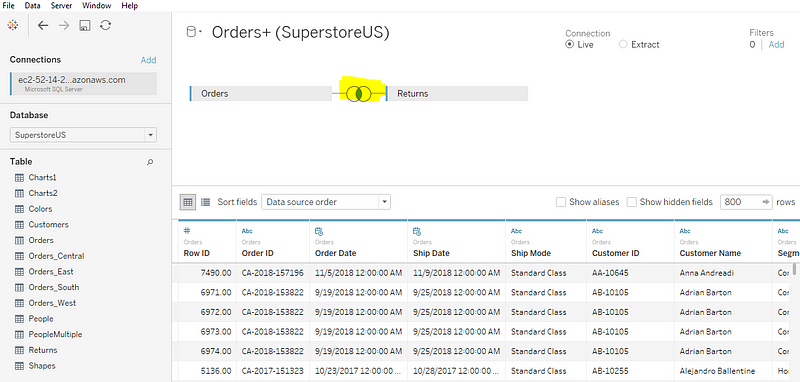
Nếu phân tích yêu cầu làm việc với dữ liệu từ nhiều nguồn, đó gọi là Trộn dữ liệu (Data Blending). Bạn có thể đọc thêm về trộn dữ liệu tại đây.

Blend #
Custom SQL giúp người dùng kiểm soát dữ liệu muốn đưa vào Tableau. Tính năng này không hẳn là để viết truy vấn SQL mà chủ yếu để định nghĩa tập dữ liệu. Quy trình định nghĩa một Custom SQL mới như sau: - Nhấp vào tab Custom SQL ở bên trái màn hình, một hộp thoại sẽ mở ra. - Viết truy vấn tùy chỉnh bạn muốn chạy trong hộp thoại - Cập nhật kết quả và những gì ta nhận được chỉ là các đơn hàng có số lượng lớn hơn 4. - Bây giờ chuyển sang worksheet và bắt đầu khám phá với Tableau.

Đây là một truy vấn đơn giản vì dữ liệu hạn chế. Tuy nhiên, bạn vẫn có thể chạy các truy vấn phức tạp.
Tương tự Custom SQL, bạn cũng có thể đưa một số dữ liệu cụ thể vào Tableau với bộ lọc Nguồn dữ liệu. Hãy xem cách làm việc với các bộ lọc này.
Orders vào vùng xem. Bảng orders có trường Region biểu thị bốn vùng tại Mỹ nơi sản phẩm được bán.Add, rồi Add againRegion hoặc bất kỳ trường nào bạn muốn.Lưu ý rằng cả truy vấn Custom SQL và bộ lọc Nguồn dữ liệu chỉ nên dùng cho các trường hợp cụ thể. Lựa chọn tốt nhất thường là kết nối dữ liệu với Tableau trước rồi dùng bộ lọc trong Tableau.

Sau khi đưa dữ liệu từ SQL Server vào Tableau, có thể dễ dàng phân tích trong Tableau. Hãy phân tích dữ liệu trong worksheet theo nhiều cách:


Như vậy, việc phân tích trong Tableau sau khi lấy dữ liệu từ SQL Server khá trực quan, giống như các phân tích tiêu chuẩn khác.
Kết hợp SQL và Tableau đưa việc phân tích dữ liệu lên một tầm cao mới. Chúng ta có thể dễ dàng kết nối SQL Server với Tableau và trích xuất dữ liệu trực tiếp vào đó. Tableau cho phép người dùng chuyển đổi kết nối chỉ với một cú nhấp để áp dụng các truy vấn trong bộ nhớ cho tập dữ liệu lớn hơn. SQL là một công cụ rất hữu ích và khi kết hợp với chuyên môn về Tableau có thể giúp việc phân tích trở nên mạnh mẽ và sâu sắc hơn.
Nếu bạn muốn học thêm SQL, hãy tham gia khóa Giới thiệu về SQL cho Khoa học Dữ liệu của DataCamp.
Khóa học SQL & Tableau
Khóa học
Khóa học
blog
Matt Crabtree
10 phút
