
Kursus
Pengantar Excel
4 jam
277.5K
Dalam artikel ini, saya akan membahas berbagai metode untuk mengurangkan angka, sel, baris, dan kolom di Excel. Kita juga akan membahas cara menggunakan fungsi untuk menangani persentase, tanggal, dan waktu. Jadi, baik Anda pemula maupun pengguna tingkat menengah, panduan ini akan meningkatkan keterampilan Excel Anda.
Untuk mengurangkan angka di Excel, gunakan tanda minus (-) sebagai simbol pengurangan. Ketik tanda sama dengan = diikuti angka yang ingin dikurangi, lalu tambahkan tanda - diikuti angka yang ingin Anda kurangkan.
Sebagai contoh, jika Anda ingin mengurangkan 7 dari 12, ketik =12-7 di sebuah sel dan tekan Enter.
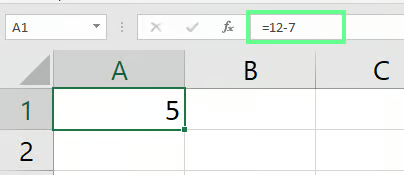
Mengurangkan angka. Gambar oleh Penulis.
Sekarang setelah saya menunjukkan cara mengurangkan dua angka, mari berpikir dalam konteks sel, baris, dan kolom di Excel. Untuk ini, kita memerlukan pendekatan yang sedikit berbeda. Jadi, mari lihat bagaimana kita dapat mengurangkan sel, baris, dan kolom agar pekerjaan menjadi lebih cepat.
Kita dapat menggunakan referensi sel alih-alih menulis angka yang dikodekan langsung di rumus. Misalnya, saya memiliki 15 di A2 dan 5 di B2. Untuk mengurangkan angka-angka ini, saya terlebih dahulu mengetik = di sel C2, lalu saya klik sel A2 dan ketik tanda - lalu klik sel B2 dan tekan Enter. Dengan cara ini, sel C3 akan menampilkan hasil 5, seperti terlihat di bawah.
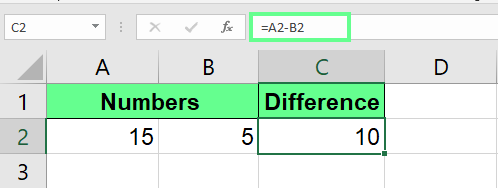
Mengurangkan satu sel. Gambar oleh Penulis.
Jika Anda ingin mengurangkan beberapa sel sekaligus, perluas rumus seperti ini:
=A2-B2-C2-D2Saya menggunakan 4 sel untuk contoh ini, tetapi Anda dapat menambahkan sebanyak yang diperlukan.
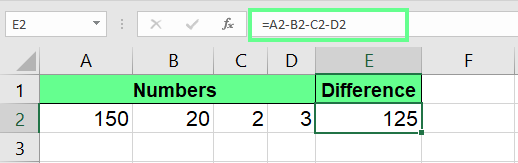
Mengurangkan beberapa sel. Gambar oleh Penulis.
Sekarang, mari lihat beberapa metode lanjutan untuk mengurangkan seluruh kolom atau baris sekaligus.
Untuk mengurangkan beberapa kolom tanpa menulis ulang rumus ke sel lain, ketik rumus Anda di sel pertama dan seret ke bawah untuk menerapkan teknik yang sama ke semua sel. Misalnya, saya mengetik rumus ini di sel C2 dan menyeret kotak hijau kecil di sudut kanan bawah ke sel terakhir kolom.
=A2-B2Ini akan mengurangkan kedua kolom A2 dan B2 hanya dengan satu klik.
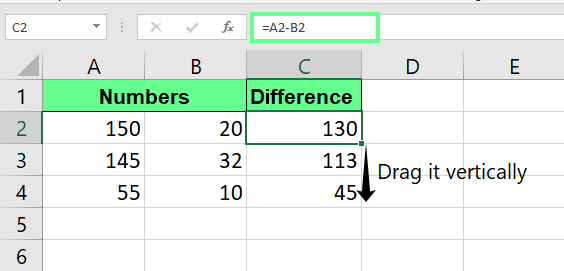
Mengurangkan beberapa kolom. Gambar oleh Penulis.
Mengurangkan seluruh baris sama seperti mengurangkan kolom, tetapi dilakukan secara horizontal. Untuk mengurangkan baris 1 (B1) dari baris 2 (B2), saya memasukkan rumus =B1-B2 di sel B3 dan menyeret sel secara horizontal untuk menyalin rumus hingga baris terakhir.
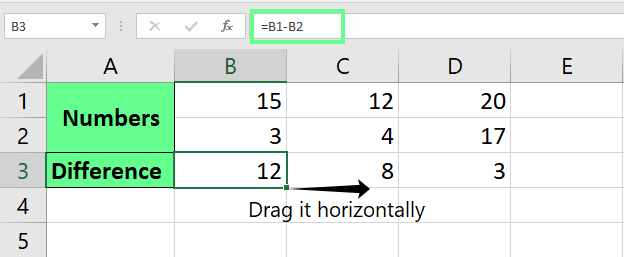
Mengurangkan beberapa baris. Gambar oleh Penulis.
Jika Anda ingin mengurangkan seluruh kolom dengan satu angka, gunakan $ untuk referensi absolut. Referensi absolut menjaga angka tetap tetap meskipun kita menyeret rumus ke sel lain.
Sebagai contoh, untuk mengurangkan seluruh kolom dari A2 hingga A6 dengan angka di sel B2, rumus Anda harus seperti ini:
=A2-$B$2Catatan: Anda tidak perlu mengetik tanda $ secara manual. Cukup klik nama sel di rumus dan tekan F4.
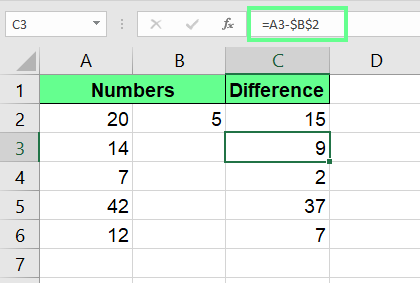
Mengurangkan kolom dengan referensi absolut. Gambar oleh Penulis.
Demikian pula, untuk mengurangkan seluruh baris dengan satu angka, gunakan trik referensi absolut yang sama. Misalkan Anda ingin mengurangkan seluruh baris dari B1 hingga F1 dengan angka di sel B2. Untuk melakukannya, tulis rumus berikut dan seret secara horizontal untuk menerapkannya ke sel lainnya:
=B1-$B$2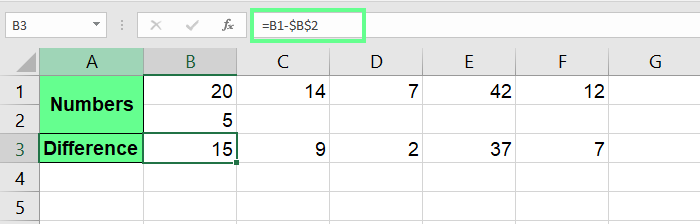
Mengurangkan baris dengan referensi absolut. Gambar oleh Penulis.
Sekarang, mari jelajahi beberapa fungsi khusus untuk mengurangkan nilai di Excel.
=A2-SUM(A3:A7)Ini akan menjumlahkan semua angka di A3 hingga A7, lalu mengurangkan jumlah tersebut dari A2.
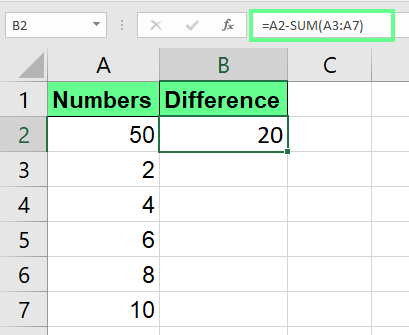
Mengurangkan angka menggunakan fungsi SUM(). Gambar oleh Penulis.
Jika Anda ingin mengurangkan nilai dalam array berpasangan, gunakan fungsi SUMPRODUCT(). Fungsi ini mengurangkan setiap nilai di array2 dari nilai yang cocok di array1 lalu menjumlahkan semua selisihnya.
=SUMPRODUCT(array1, -array2) Dalam kasus saya, saya memiliki array1 pada rentang A2:A7 dan array2 pada rentang B2:B7, jadi rumus saya terlihat seperti ini:
=SUMPRODUCT(A2:A7 - B2:B7)Rumus ini mengurangkan setiap pasangan nilai lalu menjumlahkan hasilnya seperti ini:
(50-2) + (2-3) + (4-4).....
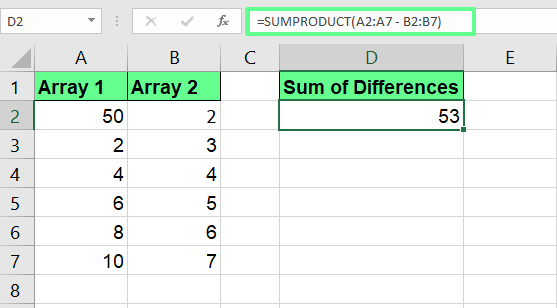
Mengurangkan array menggunakan SUMPRODUCT(). Gambar oleh Penulis.
Sekarang Anda tahu dasar-dasar dan beberapa trik lanjutan untuk mengurang di Excel, mari jelajahi cara menarik untuk mengurangkan persentase, tanggal, dan waktu.
Untuk mengurangkan persentase di Excel, sintaksnya adalah:
=Number-(Number * percentage)Sebagai contoh, jika saya ingin mengurangkan 10% dari 100, saya akan menulis:
=100-(100*10%)Ini akan menghitung 10% dari 100, yaitu 10. Lalu, kurangi 10 tersebut dari 100, sehingga menghasilkan 90. Kita bahkan dapat mengganti persentase dengan nilai desimalnya. Misalnya, saya tahu nilai desimal dari 10% adalah 0,1. Jadi, saya dapat menulis rumus seperti ini:
=100-(100*0.1)Dan alih-alih angka yang dikodekan langsung, kita juga dapat menggunakan referensi sel dan referensi absolut:
=A2-(A2*$B$2)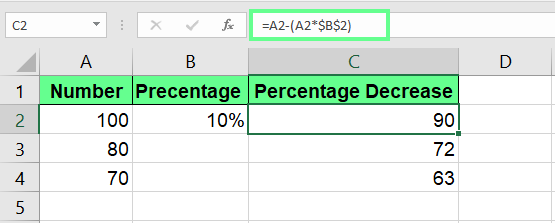
Mengurangkan angka dari persentase. Gambar oleh Penulis.
Kita juga dapat mengurangkan tanggal di Excel dan menentukan jumlah hari antara dua tanggal. Ini membantu menghitung tenggat waktu, mengetahui durasi, atau bahkan memeriksa usia seseorang.
Di sini, saya memiliki tanggal mulai di sel A2 dan tanggal akhir di sel B2. Untuk mengurangkannya, saya menggunakan rumus berikut:
=B2-A2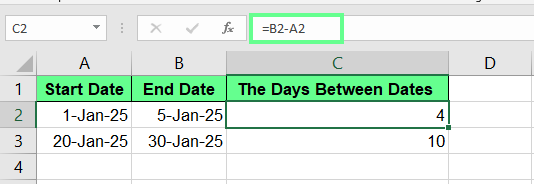
Mengurangkan tanggal. Gambar oleh Penulis.
Jika Anda melihat angka atau tanggal aneh alih-alih jumlah hari, cukup ubah format sel menjadi General atau Number, dan hasilnya akan tampil dengan benar.
Dengan cara yang sama, kita dapat mengurangkan satu waktu dari waktu lainnya. Pastikan untuk memformat sel hasil sebagai Time atau gunakan format kustom seperti [h]:mm agar jam tampil dengan benar. Ini membantu menghitung lamanya suatu aktivitas atau melacak jam kerja.
Sebagai contoh, sel A2 berisi waktu mulai, dan sel B2 berisi waktu akhir. Untuk mengurangkannya, saya memasukkan rumus ini di sel C2:
=B2-A2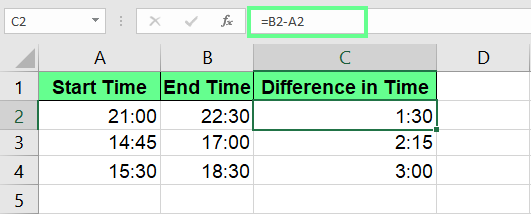
Mengurangkan waktu. Gambar oleh Penulis.
Sekarang, Anda mengetahui berbagai metode untuk mengurangkan angka di Excel. Kita mulai dari pengurangan dasar dengan tanda minus dan menggunakan referensi sel, referensi absolut, hingga fungsi SUM() untuk tugas yang lebih kompleks. Setiap teknik saling terhubung untuk memberi Anda gambaran lengkap tentang cara kerja pengurangan di Excel.
Jika Anda ingin belajar lebih jauh, kami memiliki banyak sumber yang bermanfaat. Lihat kursus Data Analysis in Excel, kursus Data Preparation in Excel, dan kursus Data Visualization in Excel. Kursus-kursus ini sangat bagus untuk membangun keterampilan Anda dan memaksimalkan penggunaan Excel.
Belajar Excel dengan DataCamp
Kursus
Kursus
Kursus
blogs
David Woods
13 mnt
blogs
Hugo Bowne-Anderson
13 mnt
blogs
Dario Radečić
15 mnt
blogs
Javier Canales Luna
14 mnt



