
Corso
Introduzione a Excel
4 ore
277.5K
In questo articolo ti mostrerò diversi metodi per sottrarre numeri, celle, righe e colonne in Excel. Vedremo anche come usare le funzioni per gestire percentuali, date e orari. Quindi, che tu sia alle prime armi o a un livello intermedio, questa guida ti aiuterà a migliorare le tue abilità in Excel.
Per sottrarre numeri in Excel, usa il segno meno (-) come simbolo di sottrazione. Digita un segno di uguale = seguito dal numero da cui vuoi sottrarre e poi aggiungi un segno - seguito dal numero che desideri sottrarre.
Per esempio, se vuoi sottrarre 7 da 12, digita =12-7 in una cella e premi Invio.
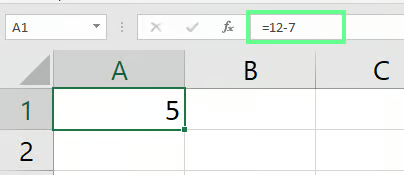
Sottrai numeri. Immagine dell'autore.
Ora che ti ho mostrato come sottrarre due numeri, pensiamo in termini di celle, righe e colonne di Excel. Per questo, ci serviranno approcci leggermente diversi. Vediamo quindi come possiamo sottrarre celle, righe e colonne per velocizzare il lavoro.
Possiamo usare il riferimento di cella invece di scrivere numeri fissi nella formula. Per esempio, ho 15 in A2 e 5 in B2. Per sottrarre questi numeri, digito prima = nella cella C2, poi clicco sulla cella A2, scrivo il segno -, clicco la cella B2 e premo Invio. In questo modo, la cella C3 mostrerà il risultato 5, come illustrato sotto.
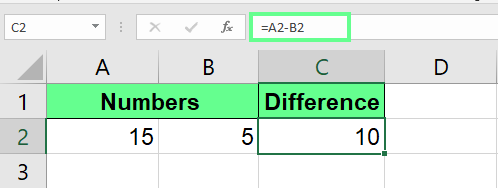
Sottrai una cella. Immagine dell'autore.
Se vuoi sottrarre più celle in un colpo solo, estendi la formula così:
=A2-B2-C2-D2Ho usato 4 celle per questo esempio, ma puoi aggiungerne quante ne servono.
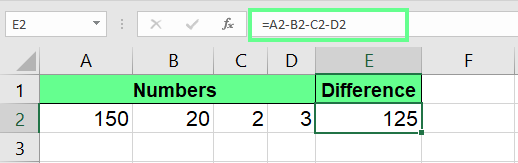
Sottrai più celle. Immagine dell'autore.
Ora vediamo alcuni metodi avanzati per sottrarre intere colonne o righe in una volta sola.
Per sottrarre più colonne senza riscrivere la formula nelle altre celle, digita la formula nella prima cella e trascinala verso il basso per applicare la stessa tecnica a tutte le celle. Per esempio, digito questa formula nella cella C2 e trascino il piccolo quadrato verde nell'angolo in basso a destra fino all'ultima cella della colonna.
=A2-B2Questo sottrarrà entrambe le colonne A2 e B2 con un solo clic.
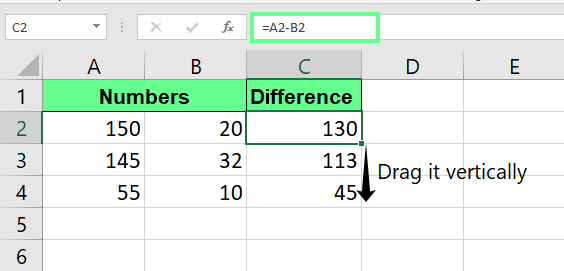
Sottrai più colonne. Immagine dell'autore.
Sottrarre intere righe è come sottrarre colonne, ma funziona in orizzontale. Per sottrarre la riga 1 (B1) dalla riga 2 (B2), inserisco la formula =B1-B2 nella cella B3 e trascino la cella orizzontalmente per copiare la formula fino all'ultima riga.
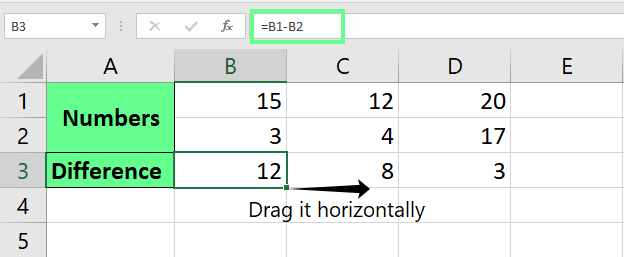
Sottrai più righe. Immagine dell'autore.
Se vuoi sottrarre un’intera colonna da un singolo numero, usa il $ per un riferimento assoluto. Il riferimento assoluto mantiene fisso il numero anche quando trascini la formula su altre celle.
Per esempio, per sottrarre l’intera colonna da A2 a A6 con il numero nella cella B2, la tua formula dovrebbe essere così:
=A2-$B$2Nota: non è necessario digitare manualmente il segno $. Ti basta cliccare sul nome della cella nella formula e premere F4.
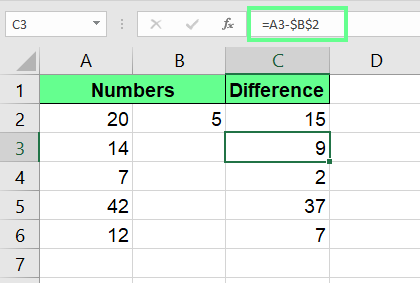
Sottrai colonne con riferimento assoluto. Immagine dell'autore.
Allo stesso modo, per sottrarre un’intera riga con un singolo numero, usa lo stesso trucco del riferimento assoluto. Diciamo che vuoi sottrarre l’intera riga da B1 a F1 con il numero nella cella B2. Per farlo, scrivi la seguente formula e trascinala orizzontalmente per applicarla al resto delle celle:
=B1-$B$2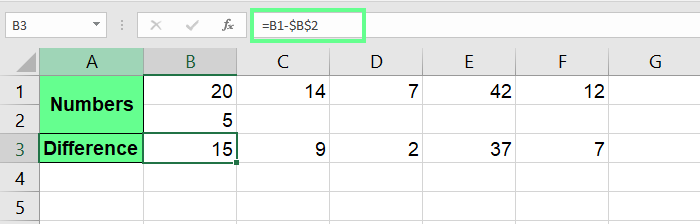
Sottrai righe con riferimento assoluto. Immagine dell'autore.
Ora esploriamo alcune funzioni specifiche per sottrarre valori in Excel.
=A2-SUM(A3:A7)Questo sommerà tutti i numeri da A3 a A7, quindi sottrarrà quella somma da A2.
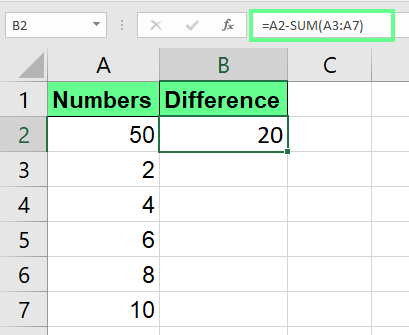
Sottrai numeri usando la funzione SUM(). Immagine dell'autore.
Se vuoi sottrarre valori in array accoppiati, usa la funzione SUMPRODUCT(). Sottrae ciascun valore in array2 dal valore corrispondente in array1 e poi somma tutte le differenze.
=SUMPRODUCT(array1, -array2) Nel mio caso, ho array1 nell'intervallo A2:A7 e array2 nell'intervallo B2:B7, quindi la mia formula è così:
=SUMPRODUCT(A2:A7 - B2:B7)Sottrae ogni coppia di valori e poi somma i risultati in questo modo:
(50-2) + (2-3) + (4-4).....
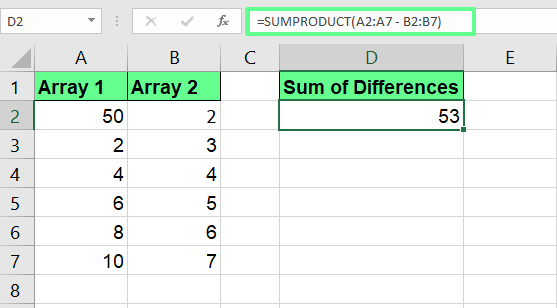
Sottrai array usando SUMPRODUCT(). Immagine dell'autore.
Ora che conosci le basi e alcuni trucchi avanzati per sottrarre in Excel, vediamo modi interessanti per sottrarre percentuali, date e orari.
Per sottrarre percentuali in Excel, la sintassi sarà:
=Number-(Number * percentage)Per esempio, se voglio sottrarre 10% di 100, scriverò:
=100-(100*10%)Questo calcolerà il 10% di 100, che è 10. Poi sottrarrà quel 10 da 100, ottenendo 90. Possiamo anche sostituire la percentuale con il suo valore decimale. Per esempio, so che il valore decimale di 10% è 0,1. Quindi posso scrivere la formula così:
=100-(100*0.1)E al posto dei numeri fissi, possiamo usare anche i riferimenti di cella e i riferimenti assoluti:
=A2-(A2*$B$2)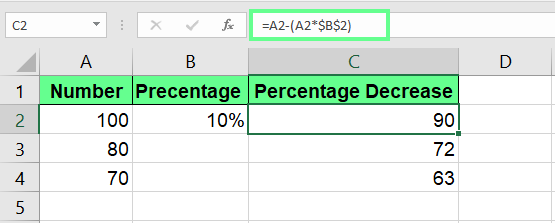
Sottrai numeri dalla percentuale. Immagine dell'autore.
Possiamo anche sottrarre date in Excel e determinare il numero di giorni tra due date. Questo aiuta a calcolare scadenze, stimare durate o persino verificare l'età di qualcuno.
Qui ho la data di inizio nella cella A2 e la data di fine nella cella B2. Per sottrarle, uso la seguente formula:
=B2-A2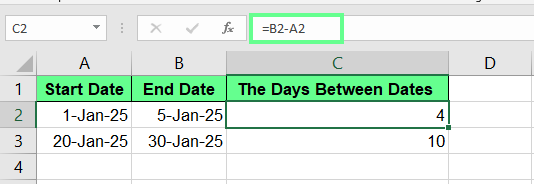
Sottrai le date. Immagine dell'autore.
Se vedi un numero o una data strani invece del numero di giorni, cambia semplicemente il formato della cella in Generale o Numero e verrà visualizzato correttamente.
Allo stesso modo, possiamo sottrarre un orario da un altro. Assicurati solo di formattare la cella del risultato come Ora o di usare un formato personalizzato come [h]:mm per visualizzare correttamente le ore. Questo aiuta a calcolare la durata di qualcosa o a tracciare le ore di lavoro.
Per esempio, la cella A2 contiene l'orario di inizio e la cella B2 contiene l'orario di fine. Per sottrarli, inserisco questa formula nella cella C2:
=B2-A2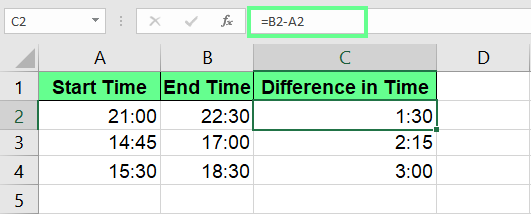
Sottrai gli orari. Immagine dell'autore.
Ora conosci diversi metodi per sottrarre numeri in Excel. Siamo partiti dalla sottrazione di base con il segno meno e abbiamo usato riferimenti di cella, riferimenti assoluti e persino la funzione SUM() per attività più complesse. Ogni tecnica si collega alla successiva per darti un quadro completo di come funziona la sottrazione in Excel.
Se vuoi approfondire, abbiamo molte risorse utili. Dai un'occhiata al nostro corso Data Analysis in Excel, al corso Data Preparation in Excel e al corso Data Visualization in Excel. Questi corsi sono ottimi per sviluppare le tue competenze e sfruttare al meglio Excel.
Impara Excel con DataCamp
Corso
Corso
Corso
blog
Tim Lu
12 min
blog
Abid Ali Awan
10 min
blog
Abid Ali Awan
15 min



