
Kurs
Excel’e Giriş
4 sa
265.6K
Bu yazıda, Excel'de sayıları, hücreleri, satırları ve sütunları çıkarmanın farklı yöntemlerini adım adım göstereceğim. Ayrıca, yüzdeler, tarihler ve saatlerle çalışmak için işlevleri nasıl kullanacağınızı da ele alacağız. Yani, ister yeni başlayan ister orta düzey bir kullanıcı olun, bu rehber Excel becerilerinizi geliştirecek.
Excel'de çıkarma yapmak için eksi işaretini (-) çıkarma sembolü olarak kullanın. Bir hücreye önce eşittir işareti = yazın, ardından çıkarma yapılacak sayıyı girin, sonra - işaretini ekleyip çıkarılacak sayıyı yazın.
Örneğin, 12'den 7'yi çıkarmak istiyorsanız, bir hücreye =12-7 yazın ve Enter'a basın.
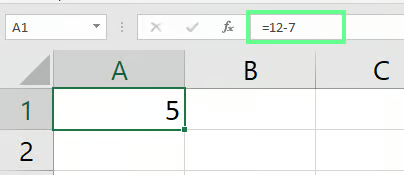
Sayıları çıkarın. Görsel: Yazar.
Artık iki sayıyı nasıl çıkaracağınızı gösterdiğime göre, bunu Excel hücreleri, satırları ve sütunları açısından düşünelim. Bunun için biraz farklı yaklaşımlar gerekir. Gelin, işleri hızlandırmak için hücreleri, satırları ve sütunları nasıl çıkarabileceğimize bakalım.
Formülde sabit sayılar yazmak yerine hücre başvurusunu kullanabiliriz. Örneğin, A2 hücresinde 15 ve B2 hücresinde 5 var. Bu sayıları çıkarmak için önce C2 hücresine = yazarım, sonra A2 hücresine tıklar, - işaretini yazıp B2 hücresine tıklar ve Enter'a basarım. Böylece C3 hücresi, aşağıda gösterildiği gibi 5 sonucunu görüntüler.
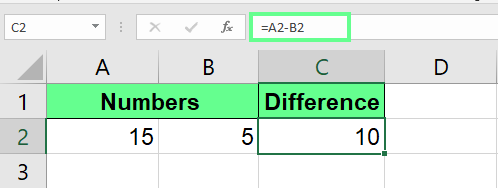
Bir hücre çıkarın. Görsel: Yazar.
Birden fazla hücreyi tek seferde çıkarmak istiyorsanız, formülü şu şekilde genişletin:
=A2-B2-C2-D2Bu örnekte 4 hücre kullandım, ancak ihtiyacınız kadar hücre ekleyebilirsiniz.
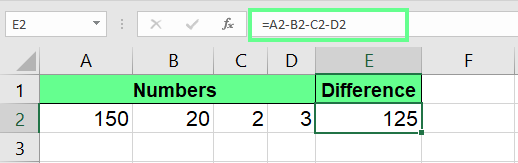
Birden fazla hücre çıkarın. Görsel: Yazar.
Şimdi, tüm sütunları veya satırları bir kerede çıkarmak için bazı ileri düzey yöntemlere bakalım.
Formülü diğer hücrelere yeniden yazmadan birden fazla sütunu çıkarmak için, formülü ilk hücreye yazın ve aynı tekniği tüm hücrelere uygulamak üzere aşağı doğru sürükleyin. Örneğin, bu formülü C2 hücresine yazar ve sağ alt köşedeki küçük yeşil kareyi sütunun son hücresine kadar sürüklerim.
=A2-B2Bu, yalnızca tek bir tıklamayla A2 ve B2 sütunlarını çıkarır.
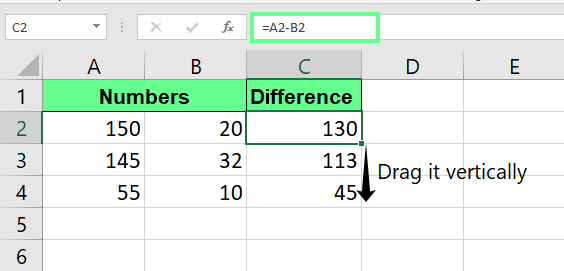
Birden fazla sütun çıkarın. Görsel: Yazar.
Tüm satırları çıkarmak, sütun çıkarma ile aynıdır ancak yatay çalışır. 2. satırdan (B2) 1. satırı (B1) çıkarmak için, B3 hücresine =B1-B2 formülünü girer ve formülü son satıra kopyalamak için hücreyi yatay olarak sürüklerim.
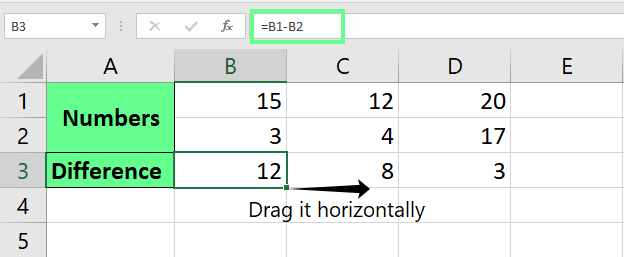
Birden fazla satır çıkarın. Görsel: Yazar.
Tüm bir sütunu tek bir sayı ile çıkarmak istiyorsanız, $ işaretini mutlak başvuru için kullanın. Mutlak başvuru, formülü diğer hücrelere sürüklediğimizde sayının sabit kalmasını sağlar.
Örneğin, A2'den A6'ya kadar olan tüm sütunu B2 hücresindeki sayıyla çıkarmak için, formülünüz şöyle olmalıdır:
=A2-$B$2Not: $ işaretini elle yazmanız gerekmez. Formülde hücre adına tıklayın ve F4 tuşuna basın.
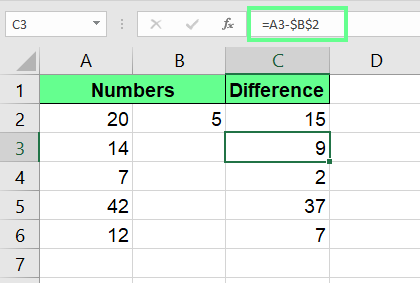
Mutlak başvuruyla sütun çıkarma. Görsel: Yazar.
Benzer şekilde, tüm bir satırı tek bir sayıyla çıkarmak için aynı mutlak başvuru yöntemini kullanın. Diyelim ki, B1 'den F1 'e kadar olan tüm satırı B2 hücresindeki sayıyla çıkarmak istiyorsunuz. Bunu yapmak için aşağıdaki formülü yazın ve kalan hücrelere uygulamak üzere yatay olarak sürükleyin:
=B1-$B$2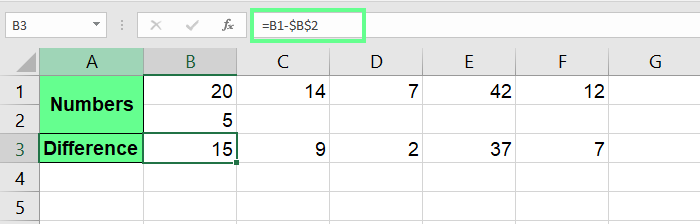
Mutlak başvuruyla satır çıkarma. Görsel: Yazar.
Şimdi de Excel'de değer çıkarmak için bazı özel işlevleri inceleyelim.
=A2-SUM(A3:A7)Bu, A3 ile A7 arasındaki tüm sayıları toplar ve ardından bu toplamı A2'den çıkarır.
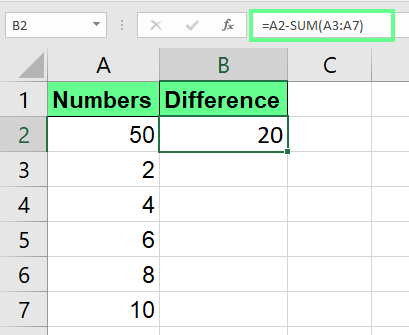
SUM() işlevini kullanarak sayıları çıkarın. Görsel: Yazar.
Eşleşen dizilerdeki değerleri çıkarmak istiyorsanız, SUMPRODUCT() işlevini kullanın. Bu işlev, array2'deki her değeri, array1 içindeki eşleşen değerden çıkarır ve sonra tüm farkları toplar.
=SUMPRODUCT(array1, -array2) Benim durumda, array1 aralığı A2:A7 ve array2 aralığı B2:B7, bu nedenle formülüm şöyle görünüyor:
=SUMPRODUCT(A2:A7 - B2:B7)Her değer çiftini çıkarır ve ardından sonuçları şu şekilde toplar:
(50-2) + (2-3) + (4-4).....
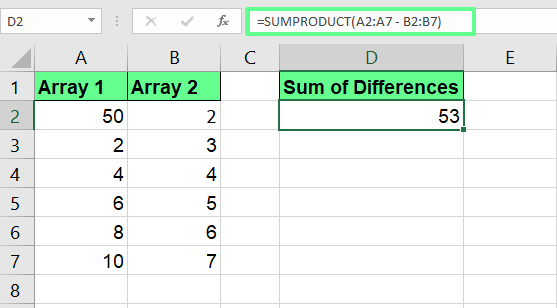
SUMPRODUCT() ile dizileri çıkarın. Görsel: Yazar.
Artık Excel'de çıkarma için temel ve bazı ileri düzey püf noktalarını bildiğinize göre, yüzdeleri, tarihleri ve saatleri çıkarmanın ilginç yollarını keşfedelim.
Excel'de yüzdeleri çıkarmanın söz dizimi şöyledir:
=Number-(Number * percentage)Örneğin, 100'ün %10'unu çıkarmak istersem şunu yazarım:
=100-(100*10%)Bu, 100'ün %10'unu hesaplar; bu da 10'dur. Ardından bu 10'u 100'den çıkarır ve sonuç 90 olur. Yüzdeyi ondalık değeriyle de değiştirebiliriz. Örneğin, %10'un ondalık değeri 0,1'dir. Dolayısıyla formülü şu şekilde yazabilirim:
=100-(100*0.1)Ve sabit sayılar yerine hücre başvurularını ve mutlak başvuruları da kullanabiliriz:
=A2-(A2*$B$2)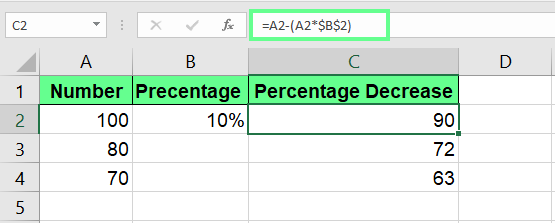
Yüzdeden sayıları çıkarın. Görsel: Yazar.
Excel'de tarihler de çıkarılabilir ve iki tarih arasındaki gün sayısı bulunabilir. Bu, son teslim tarihlerini hesaplamaya, süreleri belirlemeye veya birinin yaşını kontrol etmeye yardımcı olur.
Burada başlangıç tarihi A2 hücresinde ve bitiş tarihi B2 hücresinde. Bunları çıkarmak için şu formülü kullanıyorum:
=B2-A2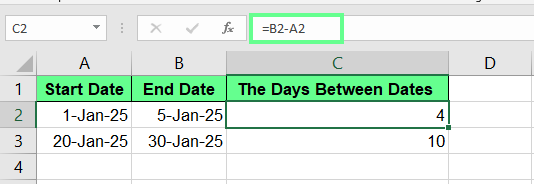
Tarihleri çıkarın. Görsel: Yazar.
Gün sayısı yerine garip bir sayı veya tarih görürseniz, hücre biçimini Genel veya Sayı olarak değiştirin; doğru görüntülenecektir.
Aynı şekilde, bir saati diğerinden çıkarabiliriz. Sonuç hücresini Saat olarak biçimlendirdiğinizden emin olun veya saatleri doğru göstermek için [h]:mm gibi özel bir biçim kullanın. Bu, bir şeyin ne kadar sürdüğünü hesaplamaya veya çalışma saatlerini takip etmeye yardımcı olur.
Örneğin, A2 hücresinde başlangıç tarihi ve B2 hücresinde bitiş tarihi var. Bunları çıkarmak için C2 hücresine şu formülü giriyorum:
=B2-A2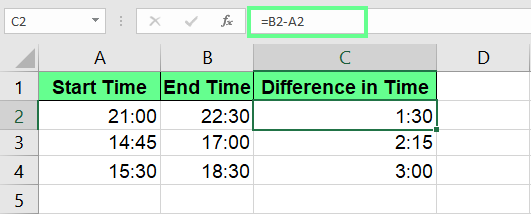
Saatleri çıkarın. Görsel: Yazar.
Artık Excel'de sayıları çıkarmanın birden fazla yöntemini biliyorsunuz. Eksi işaretiyle temel çıkarmayla başladık; daha sonra hücre başvurularını, mutlak başvuruları ve hatta daha karmaşık görevler için SUM() işlevini kullandık. Her teknik, Excel'de çıkarmanın nasıl çalıştığına dair bütünü kavramanızı sağlar.
Daha fazlasını öğrenmek isterseniz, birçok yararlı kaynağımız var. Excel'de Veri Analizi kursumuza, Excel'de Veri Hazırlama kursumuza ve Excel'de Veri Görselleştirme kursumuza göz atın. Bu kurslar, becerilerinizi geliştirmenize ve Excel'den en iyi şekilde yararlanmanıza yardımcı olur.
DataCamp ile Excel Öğrenin
Kurs
Kurs
Kurs
blog
Abid Ali Awan
14 dk.
blog
Dario Radečić
15 dk.
Eğitim
Adel Nehme
Eğitim
Kurtis Pykes
8 dk.




