
Khóa học
Giới thiệu về Excel
4 giờ
277.5K
Trong bài viết này, tôi sẽ hướng dẫn bạn các cách khác nhau để trừ số, ô, hàng và cột trong Excel. Chúng ta cũng sẽ đề cập cách dùng hàm để xử lý phần trăm, ngày và thời gian. Vì vậy, dù bạn là người mới bắt đầu hay đã có kinh nghiệm, hướng dẫn này sẽ giúp nâng cao kỹ năng Excel của bạn.
Để trừ số trong Excel, hãy dùng dấu trừ (-) làm ký hiệu phép trừ. Gõ dấu bằng = theo sau là số bạn muốn trừ đi, rồi thêm dấu - theo sau là số bạn muốn trừ.
Ví dụ, nếu bạn muốn trừ 7 khỏi 12, hãy gõ =12-7 vào một ô và nhấn Enter.
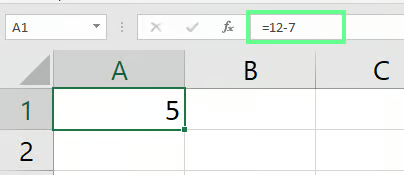
Trừ số. Ảnh: Tác giả.
Bây giờ bạn đã biết cách trừ hai số, hãy nghĩ theo khía cạnh ô, hàng và cột trong Excel. Với các trường hợp này, chúng ta sẽ cần cách tiếp cận hơi khác. Vậy hãy xem cách trừ ô, hàng và cột để làm việc nhanh hơn.
Ta có thể dùng tham chiếu ô thay vì viết số cố định trong công thức. Ví dụ, tôi có 15 trong A2 và 5 trong B2. Để trừ các số này, trước tiên tôi gõ = trong ô C2, sau đó bấm vào ô A2 rồi gõ dấu - và bấm vào ô B2 và nhấn Enter. Cách này, ô C3 sẽ hiển thị kết quả 5, như bên dưới.
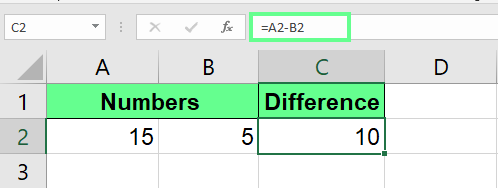
Trừ một ô. Ảnh: Tác giả.
Nếu bạn muốn trừ nhiều ô trong một lần, hãy mở rộng công thức như sau:
=A2-B2-C2-D2Tôi lấy 4 ô cho ví dụ này, nhưng bạn có thể thêm bao nhiêu ô tùy cần.
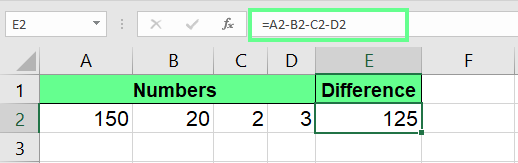
Trừ nhiều ô. Ảnh: Tác giả.
Giờ hãy xem một số phương pháp nâng cao để trừ toàn bộ cột hoặc hàng cùng lúc.
Để trừ nhiều cột mà không phải viết lại công thức cho các ô khác, hãy nhập công thức vào ô đầu tiên và kéo xuống để áp dụng cùng cách cho toàn bộ các ô. Ví dụ, tôi gõ công thức này trong ô C2 và kéo ô vuông màu xanh nhỏ ở góc dưới bên phải xuống đến ô cuối cùng của cột.
=A2-B2Cách này sẽ trừ hai cột A2 và B2 chỉ với một lần kéo.
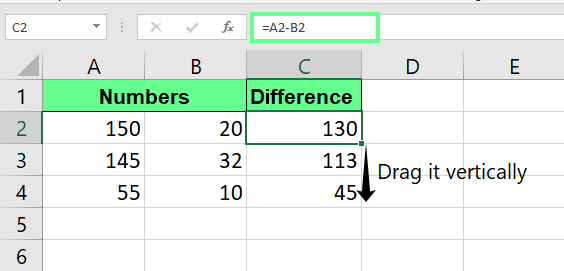
Trừ nhiều cột. Ảnh: Tác giả.
Trừ toàn bộ hàng giống như trừ cột, nhưng theo chiều ngang. Để trừ hàng 1 (B1) khỏi hàng 2 (B2), tôi nhập công thức =B1-B2 vào ô B3 và kéo ô theo chiều ngang để sao chép công thức sang hàng cuối.
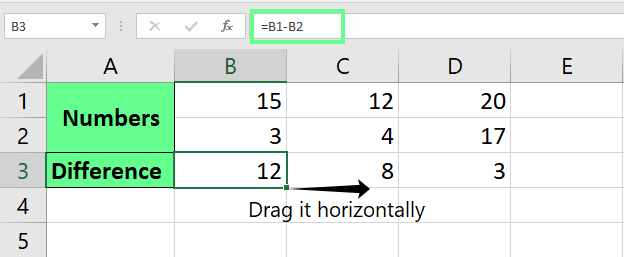
Trừ nhiều hàng. Ảnh: Tác giả.
Nếu bạn muốn trừ toàn bộ cột bởi một số duy nhất, hãy dùng ký hiệu $ cho tham chiếu tuyệt đối. Tham chiếu tuyệt đối giữ số cố định ngay cả khi kéo công thức sang ô khác.
Ví dụ, để trừ toàn bộ cột từ A2 đến A6 với số nằm ở ô B2, công thức của bạn sẽ như sau:
=A2-$B$2Lưu ý: bạn không cần gõ thủ công dấu $. Chỉ cần bấm vào tên ô trong công thức và nhấn F4.
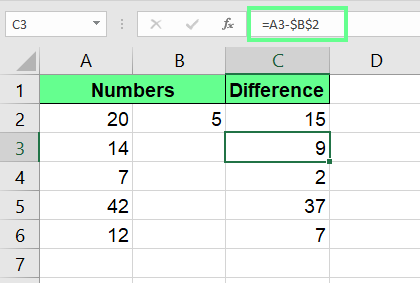
Trừ cột với tham chiếu tuyệt đối. Ảnh: Tác giả.
Tương tự, để trừ toàn bộ hàng với một số duy nhất, hãy dùng mẹo tham chiếu tuyệt đối. Giả sử bạn muốn trừ toàn bộ hàng từ B1 đến F1 với số nằm ở ô B2. Hãy viết công thức sau và kéo theo chiều ngang để áp dụng cho các ô còn lại:
=B1-$B$2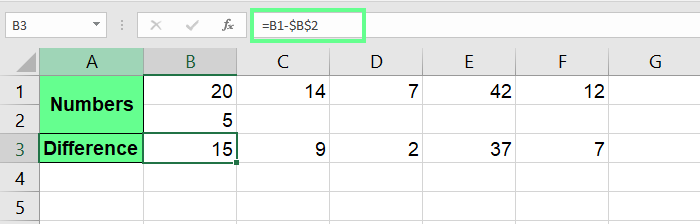
Trừ hàng với tham chiếu tuyệt đối. Ảnh: Tác giả.
Bây giờ, hãy khám phá một số hàm chuyên dụng để trừ giá trị trong Excel.
=A2-SUM(A3:A7)Công thức này sẽ cộng tất cả các số từ A3 đến A7, rồi trừ tổng đó khỏi A2.
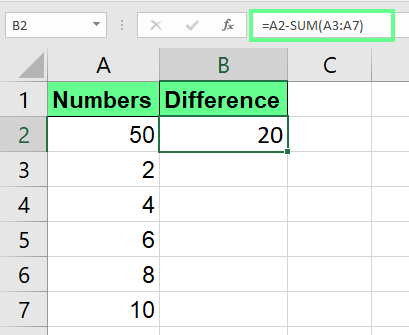
Trừ số bằng hàm SUM(). Ảnh: Tác giả.
Nếu bạn muốn trừ các giá trị trong các mảng ghép cặp, hãy dùng hàm SUMPRODUCT(). Hàm này trừ mỗi giá trị trong array2 khỏi giá trị tương ứng trong array1 rồi cộng tất cả các hiệu lại.
=SUMPRODUCT(array1, -array2) Trong trường hợp của tôi, array1 nằm trong phạm vi A2:A7 và array2 trong phạm vi B2:B7, nên công thức của tôi như sau:
=SUMPRODUCT(A2:A7 - B2:B7)Hàm sẽ trừ từng cặp giá trị rồi cộng các kết quả lại như sau:
(50-2) + (2-3) + (4-4).....
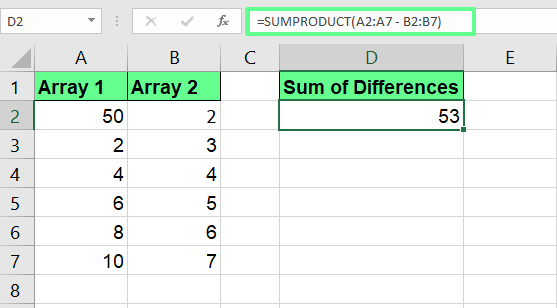
Trừ mảng bằng SUMPRODUCT(). Ảnh: Tác giả.
Giờ bạn đã biết những điều cơ bản và vài mẹo nâng cao để trừ trong Excel, hãy khám phá một số cách hay để trừ phần trăm, ngày và thời gian.
Để trừ phần trăm trong Excel, cú pháp sẽ là:
=Number-(Number * percentage)Ví dụ, nếu tôi muốn trừ 10% của 100, tôi sẽ viết:
=100-(100*10%)Công thức này sẽ tính 10% của 100, tức là 10. Sau đó trừ 10 đó khỏi 100, kết quả là 90. Chúng ta thậm chí có thể thay phần trăm bằng giá trị thập phân tương ứng. Ví dụ, tôi biết giá trị thập phân của 10% là 0.1. Vì vậy, tôi có thể viết công thức như sau:
=100-(100*0.1)Và thay vì số cố định, ta cũng có thể dùng tham chiếu ô và tham chiếu tuyệt đối:
=A2-(A2*$B$2)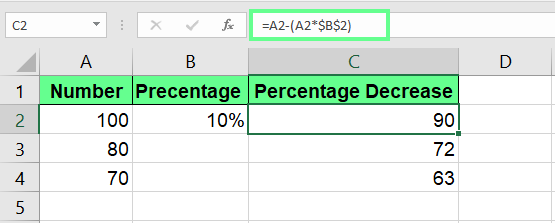
Trừ số theo phần trăm. Ảnh: Tác giả.
Chúng ta cũng có thể trừ ngày trong Excel và xác định số ngày giữa hai mốc. Điều này hữu ích để tính hạn chót, thời lượng hoặc thậm chí kiểm tra tuổi.
Ở đây, tôi có ngày bắt đầu trong ô A2 và ngày kết thúc trong ô B2. Để trừ chúng, tôi dùng công thức sau:
=B2-A2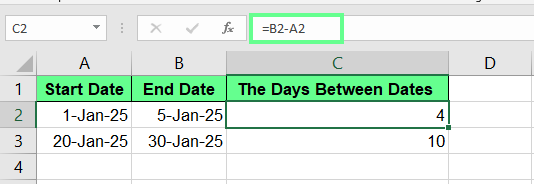
Trừ ngày. Ảnh: Tác giả.
Nếu bạn thấy một số hoặc ngày lạ thay vì số ngày, chỉ cần đổi định dạng ô về General hoặc Number, và nó sẽ hiển thị đúng.
Tương tự, chúng ta có thể trừ một mốc thời gian khỏi mốc khác. Chỉ cần đảm bảo định dạng ô kết quả là Time hoặc dùng định dạng tùy chỉnh như [h]:mm để hiển thị giờ chính xác. Điều này giúp tính thời lượng hoặc theo dõi giờ làm việc.
Ví dụ, ô A2 chứa thời gian bắt đầu, và ô B2 chứa thời gian kết thúc. Để trừ, tôi nhập công thức này vào ô C2:
=B2-A2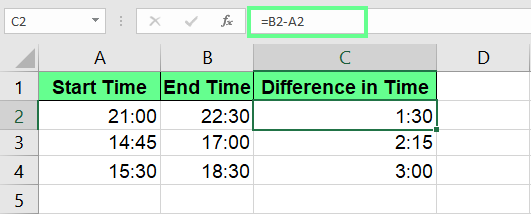
Trừ thời gian. Ảnh: Tác giả.
Giờ đây, bạn đã biết nhiều cách để trừ số trong Excel. Chúng ta bắt đầu với phép trừ cơ bản bằng dấu trừ và dùng tham chiếu ô, tham chiếu tuyệt đối, và thậm chí cả hàm SUM() cho các tác vụ phức tạp hơn. Mỗi kỹ thuật liên kết với kỹ thuật tiếp theo để đem đến cho bạn cái nhìn toàn diện về cách phép trừ hoạt động trong Excel.
Nếu bạn muốn học thêm, chúng tôi có rất nhiều tài nguyên hữu ích. Hãy xem khóa học Data Analysis in Excel, khóa học Data Preparation in Excel, và khóa học Data Visualization in Excel. Các khóa học này rất phù hợp để xây dựng kỹ năng và khai thác tối đa Excel.
Học Excel với DataCamp
Khóa học
Khóa học
Khóa học
blog
Matt Crabtree
10 phút
