
Cursus
Introductie tot Excel
4 uur
277.5K
In dit artikel laat ik je verschillende methoden zien om getallen, cellen, rijen en kolommen in Excel af te trekken. We behandelen ook hoe je functies gebruikt voor percentages, datums en tijden. Dus of je nu beginner of halfgevorderd bent, deze gids zal je Excel-vaardigheden verbeteren.
Om getallen in Excel af te trekken, gebruik je het minteken (-) als aftreksymbool. Typ een gelijkteken = gevolgd door het getal waarvan je wilt aftrekken, en voeg dan een - toe gevolgd door het getal dat je wilt aftrekken.
Als je bijvoorbeeld 7 van 12 wilt aftrekken, typ je =12-7 in een cel en druk je op Enter.
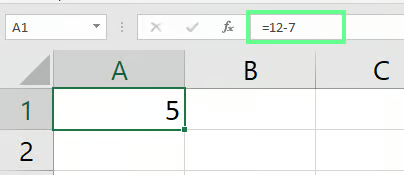
Trek getallen af. Afbeelding door auteur.
Nu ik je heb laten zien hoe je twee getallen aftrekt, gaan we denken in termen van Excel-cellen, rijen en kolommen. Daarvoor hebben we net andere aanpakken nodig. Laten we dus bekijken hoe we cellen, rijen en kolommen kunnen aftrekken om sneller te werken.
We kunnen de celverwijzing gebruiken in plaats van hardgecodeerde getallen in de formule te schrijven. Ik heb bijvoorbeeld 15 in A2 en 5 in B2. Om deze getallen af te trekken, typ ik eerst = in cel C2, en dan klik ik op cel A2 en typ ik het --teken en klik ik op cel B2 en druk ik op Enter. Op deze manier toont cel C3 het resultaat 5, zoals hieronder te zien is.
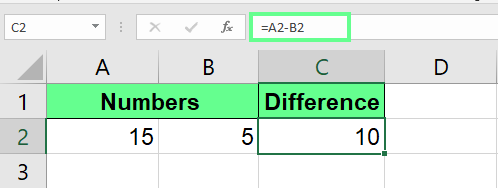
Trek één cel af. Afbeelding door auteur.
Als je meerdere cellen in één keer wilt aftrekken, breid je de formule als volgt uit:
=A2-B2-C2-D2Ik heb 4 cellen gebruikt voor dit voorbeeld, maar je kunt zoveel cellen toevoegen als nodig.
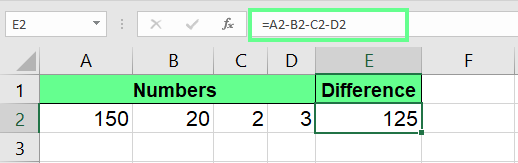
Trek meerdere cellen af. Afbeelding door auteur.
Laten we nu enkele geavanceerde methoden bekijken om hele kolommen of rijen in één keer af te trekken.
Om meerdere kolommen af te trekken zonder de formule steeds opnieuw te schrijven, typ je je formule in de eerste cel en sleep je deze omlaag om dezelfde techniek op alle cellen toe te passen. Ik typ bijvoorbeeld deze formule in cel C2 en sleep het kleine groene vierkantje rechtsonder naar de laatste cel van de kolom.
=A2-B2Dit trekt beide kolommen A2 en B2 in één klik van elkaar af.
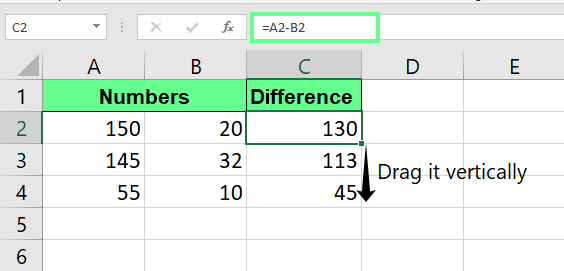
Trek meerdere kolommen af. Afbeelding door auteur.
Hele rijen aftrekken werkt hetzelfde als kolommen aftrekken, maar dan horizontaal. Om rij 1 (B1) van rij 2 (B2) af te trekken, voer ik de formule =B1-B2 in cel B3 in en sleep ik de cel horizontaal om de formule naar de laatste rij te kopiëren.
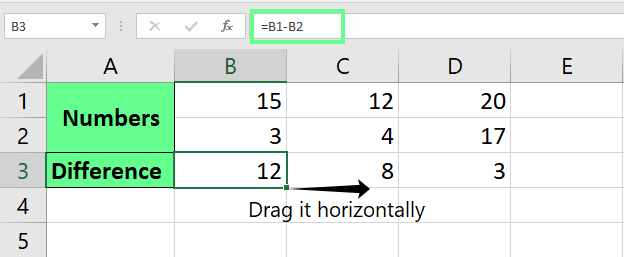
Trek meerdere rijen af. Afbeelding door auteur.
Als je de hele kolom met één getal wilt aftrekken, gebruik je de $ voor een absolute verwijzing. De absolute verwijzing houdt het getal vast, ook wanneer we de formule naar andere cellen slepen.
Als je bijvoorbeeld de hele kolom van A2 tot A6 wilt aftrekken met het getal in cel B2, dan ziet je formule er zo uit:
=A2-$B$2Let op: je hoeft het $-teken niet handmatig te typen. Klik gewoon op de celnaam in de formule en druk op F4.
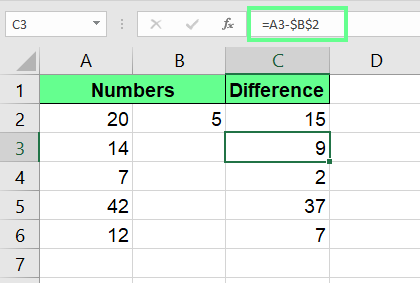
Trek kolommen af met absolute verwijzing. Afbeelding door auteur.
Op dezelfde manier gebruik je voor het aftrekken van een hele rij met één getal dezelfde truc met absolute verwijzing. Stel dat je de hele rij van B1 tot F1 wilt aftrekken met het getal in cel B2. Schrijf dan de volgende formule en sleep deze horizontaal om hem op de rest van de cellen toe te passen:
=B1-$B$2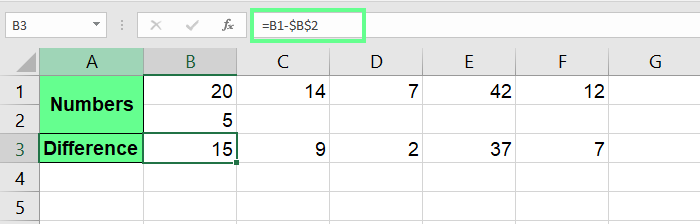
Trek rijen af met absolute verwijzing. Afbeelding door auteur.
Laten we nu enkele gespecialiseerde functies verkennen om waarden in Excel af te trekken.
=A2-SUM(A3:A7)Dit telt alle getallen in A3 tot en met A7 op en trekt die som vervolgens af van A2.
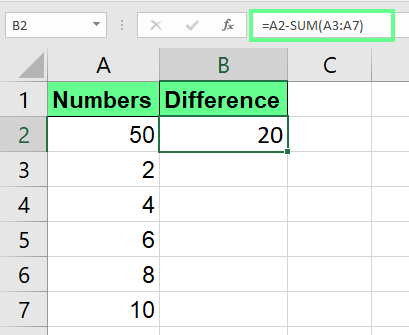
Trek getallen af met de functie SUM(). Afbeelding door auteur.
Als je waarden in gekoppelde arrays wilt aftrekken, gebruik dan de functie SUMPRODUCT(). Deze trekt elke waarde in array2 af van de overeenkomstige waarde in array1 en telt vervolgens alle verschillen op.
=SUMPRODUCT(array1, -array2) In mijn geval staat array1 in bereik A2:A7 en array2 in bereik B2:B7, dus mijn formule ziet er zo uit:
=SUMPRODUCT(A2:A7 - B2:B7)Hij trekt elk waardepaar af en telt vervolgens de resultaten op, zoals dit:
(50-2) + (2-3) + (4-4).....
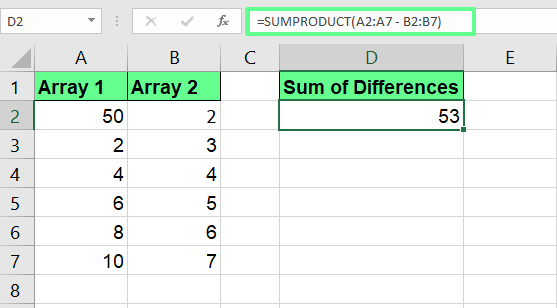
Trek arrays af met SUMPRODUCT(). Afbeelding door auteur.
Nu je de basis en enkele geavanceerde trucs voor aftrekken in Excel kent, gaan we enkele interessante manieren verkennen om percentages, datums en tijden af te trekken.
Om percentages in Excel af te trekken, is de syntaxis:
=Number-(Number * percentage)Als ik bijvoorbeeld 10% van 100 wil aftrekken, dan schrijf ik:
=100-(100*10%)Dit berekent 10% van 100, dat is 10. Vervolgens trek je die 10 af van 100, wat 90 oplevert. We kunnen het percentage ook vervangen door de decimale waarde. Ik weet bijvoorbeeld dat de decimale waarde van 10% is 0,1. Dus kan ik mijn formule zo schrijven:
=100-(100*0.1)En in plaats van hardgecodeerde getallen kunnen we ook celverwijzingen en absolute verwijzingen gebruiken:
=A2-(A2*$B$2)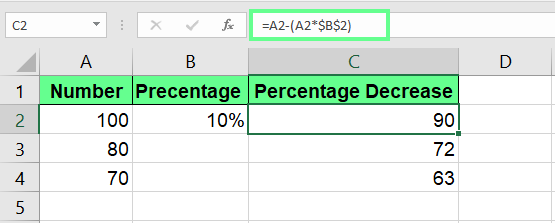
Trek getallen af van het percentage. Afbeelding door auteur.
We kunnen ook datums in Excel aftrekken en het aantal dagen tussen twee datums bepalen. Dit helpt bij het berekenen van deadlines, het bepalen van doorlooptijden of zelfs het checken hoe oud iemand is.
Hier staat de startdatum in cel A2 en de einddatum in cel B2. Om ze af te trekken, gebruik ik de volgende formule:
=B2-A2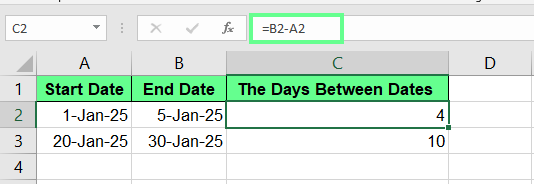
Trek de datums af. Afbeelding door auteur.
Als je een vreemd getal of een datum ziet in plaats van het aantal dagen, verander dan gewoon het celtype naar Standaard of Getal, dan wordt het correct weergegeven.
Op dezelfde manier kunnen we de ene tijd van de andere aftrekken. Zorg er alleen voor dat je de resultaatcel opmaakt als Tijd of gebruik een aangepaste notatie zoals [h]:mm om de uren correct weer te geven. Dit helpt om te berekenen hoe lang iets duurt of om werkuren bij te houden.
Zo bevat cel A2 de starttijd, en cel B2 de eindtijd. Om ze af te trekken, voer ik deze formule in cel C2 in:
=B2-A2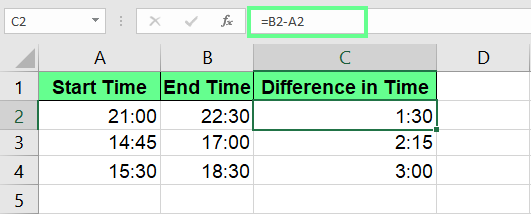
Trek de tijd af. Afbeelding door auteur.
Je kent nu meerdere methoden om getallen in Excel af te trekken. We begonnen met de basis met het minteken en gebruikten celverwijzingen, absolute verwijzingen en zelfs de functie SUM() voor complexere taken. Elke techniek sluit op de volgende aan om je een compleet beeld te geven van hoe aftrekken in Excel werkt.
Wil je meer leren? We hebben genoeg handige bronnen. Bekijk onze cursus Data Analysis in Excel, onze cursus Data Preparation in Excel en onze cursus Data Visualization in Excel. Deze cursussen zijn ideaal om je vaardigheden op te bouwen en alles uit Excel te halen.
Leer Excel met DataCamp
Cursus
Cursus
Cursus
blog
Adel Nehme
15 min

