
Kursus
Persiapan Data di Excel
3 Hr
92K
Excel memiliki fitur yang memungkinkan kita mengunci lembar kerja untuk mencegah perubahan yang tidak diinginkan. Ini dirancang untuk melindungi data penting seperti catatan keuangan, laporan, atau file bersama. Fitur ini membantu menjaga kerapian dan mencegah kesalahan, terutama ketika banyak orang menggunakan dokumen yang sama.
Namun terkadang, kita perlu mengubah lembar yang diproteksi untuk memperbarui informasi, yang hanya bisa dilakukan dengan membuka proteksi lembar terlebih dahulu. Dalam panduan ini, saya akan memandu Anda melalui berbagai metode untuk membuka proteksi lembar Excel, baik saat Anda memiliki kata sandi maupun tidak.
Untuk membuka proteksi lembar Excel ketika Anda memiliki kata sandi:
Ini berlaku untuk lembar individual maupun seluruh workbook. Jika seluruh workbook diproteksi, prosesnya serupa. Perbedaannya hanya pada pilihan: alih-alih memilih Unprotect Sheet, klik Protect Workbook di bawah tab Review dan ulangi langkah 2.
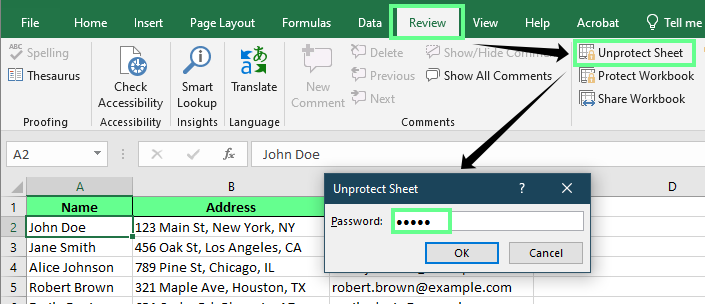
Buka proteksi lembar dengan kata sandi. Gambar oleh Penulis.
Jika kita lupa kata sandi lembar kita atau menerima lembar Excel yang terkunci, kita dapat mencoba membukanya dengan beberapa cara. Perlu diketahui bahwa versi Excel modern menggunakan metode enkripsi canggih yang tidak mudah dilewati, tetapi metode berikut yang akan kita bahas mungkin membantu.
Jika sebuah lembar yang diproteksi terkunci dan kita tidak memiliki kata sandinya, kita bisa mencoba membukanya menggunakan makro VBA. Ini adalah pendekatan brute-force dan mungkin hanya berhasil untuk kata sandi yang sederhana. Selain itu, jangan heran jika membutuhkan waktu lama untuk menelusuri semua kemungkinan kombinasi.
Pertama, simpan workbook ke versi Excel yang lebih lama. Buka File > Export > Change File Type > Excel 97-2003.
Buka lembar yang diproteksi dan tekan Alt + F11 untuk membuka Visual Basic for Applications (VBA).
Di panel kiri, pilih lembar yang diproteksi (dalam kasus saya, Employee Data) dan tempelkan makro pembobol kata sandi berikut.
Sub UnprotectSheet()
    Dim i As Integer, j As Integer, k As Integer
    Dim l As Integer, m As Integer, n As Integer
    Dim password As String

    On Error Resume Next

    For i = 65 To 90
        For j = 65 To 90
            For k = 65 To 90
                For l = 65 To 90
                    For m = 65 To 90
                        For n = 65 To 90
                            password = Chr(i) & Chr(j) & Chr(k) & Chr(l) & Chr(m) & Chr(n)
                            ActiveSheet.Unprotect password
                            If Err.Number = 0 Then
                                MsgBox "Sheet Unprotected! Password Found: " & password, vbInformation, "Success"
                                Exit Sub
                            End If
                        Next n
                    Next m
                Next l
            Next k
        Next j
    Next i

    MsgBox "Could not unlock the sheet.", vbExclamation, "Failed"
End Sub
Klik Run atau tekan F5 untuk menjalankan makro dan tunggu hingga proses selesai. Makro akan menghasilkan kata sandi baru, yang mungkin bukan kata sandi asli tetapi tetap dapat membuka kunci lembar.
Klik OK, dan lembar akan terbuka proteksinya.
Setelah selesai, jika format file diubah sebelumnya, ubah namanya kembali menjadi .xlsx untuk memulihkan seluruh fungsionalitas.
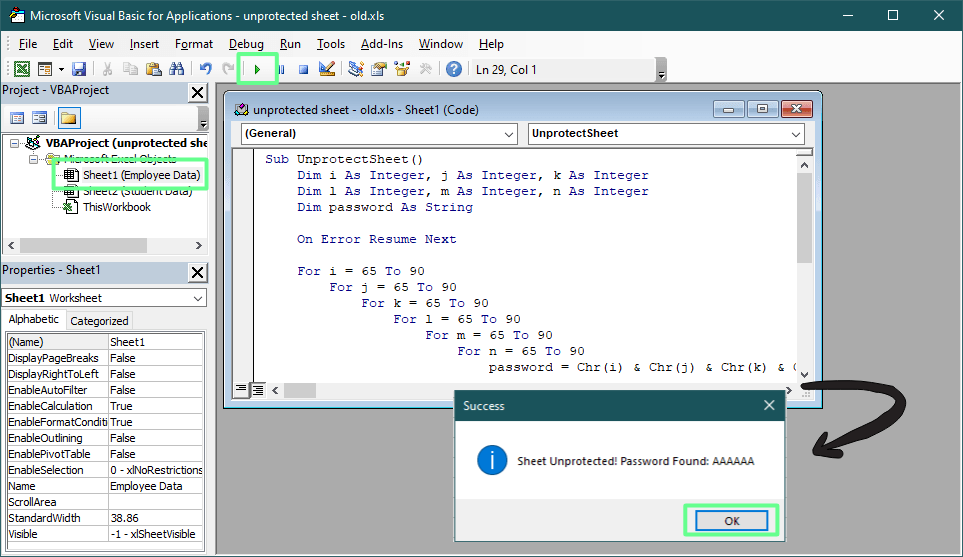
Membobol kata sandi menggunakan makro VBA. Gambar oleh Penulis.
Pada contoh terakhir ini, saya mencari kata sandi yang saya tahu terdiri dari enam karakter. Jika Anda kurang yakin tentang kata sandinya, Anda memerlukan skrip VBA yang berbeda. Sesuatu yang terlalu luas akan memakan waktu terlalu lama, dan yang terlalu spesifik mungkin tidak berhasil, jadi bersiaplah untuk mencoba beberapa kali.
Jika VBA tidak berhasil atau Anda lebih memilih untuk tidak menjalankan makro, cara lain untuk menghapus proteksi lembar adalah dengan mengedit struktur internal file. File Excel adalah folder terkompresi yang berisi banyak file XML, yang berarti kita dapat membuka kunci lembar dengan memodifikasi file yang tepat. Begini caranya:
Buat cadangan/salinan file Excel Anda.
Di File Explorer, klik kanan file Excel yang disalin, pilih Rename, dan ubah ekstensi file dari .xlsx menjadi .zip. Jika muncul pop-up Rename, klik Yes untuk mengonfirmasi.
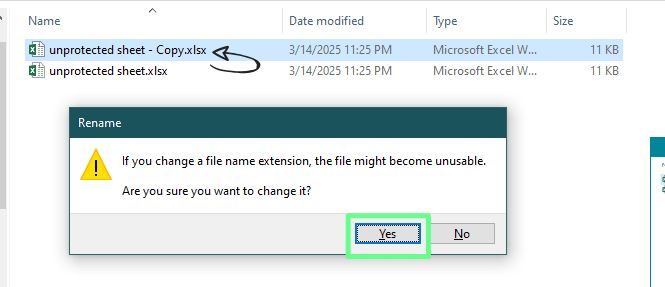
Ubah file xlsx menjadi file zip. Gambar oleh Penulis.
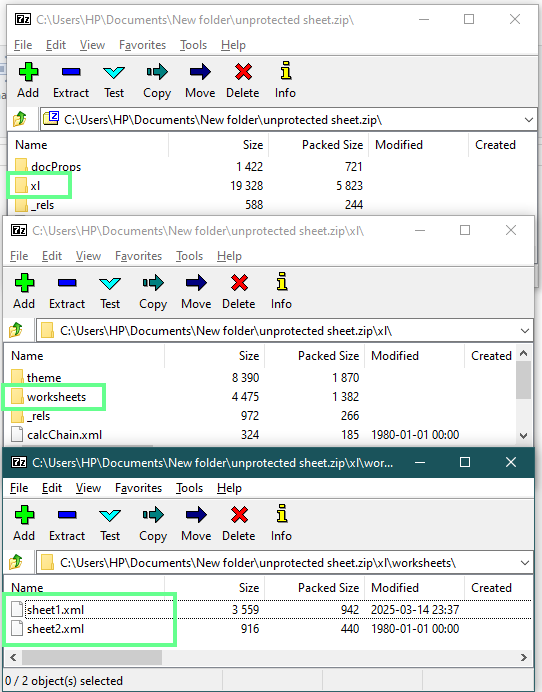
Temukan file XML di dalam folder zip. Gambar oleh Penulis.
Cari file XML milik lembar yang diproteksi. Jika tidak yakin lembar mana yang diproteksi, buka setiap file XML menggunakan Notepad atau editor teks lain. Tekan Ctrl+F dan cari kata protection. Jika file berisi tag <sheetProtection>, berarti file tersebut diproteksi.
Sekarang hapus seluruh tag <sheetProtection>, termasuk tanda buka < dan tutup >. Tekan Ctrl +S untuk menyimpan file.
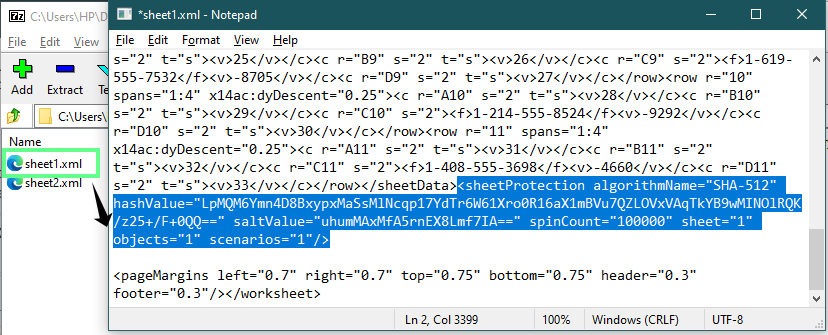
Buka proteksi lembar menggunakan ekstensi file zip. Gambar oleh Penulis.
Saat menutup editor teks, konfirmasi setiap prompt untuk menyimpan modifikasi dalam arsip. Lalu, tutup file ZIP.
Ubah nama file kembali dari .zip ke .xlsx.
Excel menyimpan pengaturan proteksi lembar di dalam file XML ini. Dengan menghapus tag <sheetProtection>, kita menonaktifkan kunci tanpa memengaruhi bagian lain dari workbook. Metode ini cepat, tidak memerlukan pengkodean, dan tetap berfungsi meski kita tidak mengetahui kata sandinya.
Jika Anda mencari cara termudah untuk menghapus proteksi lembar — tanpa pengkodean atau memodifikasi file — Google Sheets adalah opsi yang bagus. Saat Anda mengunggah file Excel yang diproteksi, Google Sheets secara otomatis menghapus proteksi lembar sehingga kita dapat mengeditnya dengan bebas.
Karena Google Sheets tidak mendukung fitur proteksi lembar Excel dengan cara yang sama, ia secara otomatis menghapus pembatasan saat mengonversi file. Ini membuatnya menjadi solusi yang mudah tanpa repot.
Jika Anda ingin lembar tetap diproteksi tetapi tetap dapat mengedit sel tertentu, berikut caranya:
Misalkan saya memiliki suatu dataset, dan saya ingin membagikannya kepada klien agar mereka hanya menuliskan alamat mereka tanpa mengedit yang lain. Untuk melakukannya, pertama-tama buka proteksi lembar menggunakan salah satu metode di atas. Lalu pilih seluruh lembar dengan menekan Ctrl+A atau All Button. Sekarang tekan Ctrl+1 untuk membuka Format Cell, buka tab Protection, dan hapus centang pada opsi Locked.
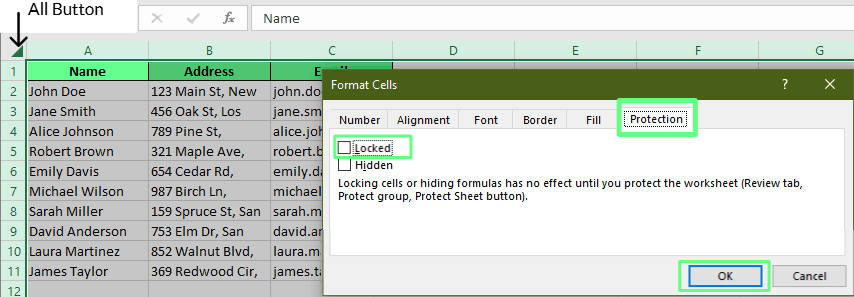
Buka kunci semua sel di lembar. Gambar oleh Penulis.
Sekarang pilih semua kolom kecuali kolom Address, kunci kolom-kolom tersebut agar orang lain tidak menggunakannya, lalu buka kembali jendela Format Cell (Ctrl+1) dan centang opsi Locked pada tab Protection. Pada tab Review, pilih Protect Sheet dan masukkan kata sandi. Ini akan melindungi seluruh lembar kecuali yang saya buka kuncinya dan memungkinkan pengguna mengedit hanya rentang tertentu.
TIP: Untuk memilih baris yang tidak bersebelahan, tahan tombol Ctrl dan pilih sel-selnya. Untuk memilih baris atau kolom yang bersebelahan, cukup seret kursor di atas header kolom.
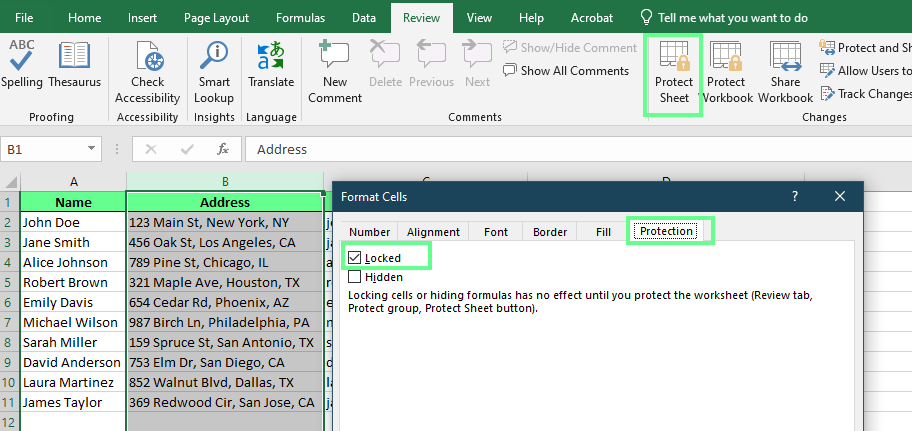
Lindungi sel tertentu di lembar. Gambar oleh Penulis.
Jika Anda tidak dapat membuka proteksi lembar Excel, ada beberapa hal penting yang perlu dipertimbangkan:
Berikut tabel yang semoga Anda temukan bermanfaat. Ini adalah ringkasan berbagai metode yang kita bahas.
| Metode | Perlu kata sandi? | Tingkat kesulitan | Berfungsi pada file terenkripsi? | Terbaik untuk |
|---|---|---|---|---|
| Review > Unprotect Sheet | Ya | Mudah | Ya | Ketika Anda mengetahui kata sandi |
| Makro VBA | Tidak | Sedang | Tidak | Kata sandi sederhana pada format Excel lama |
| Metode file ZIP | Tidak | Sedang | Tidak | Menghapus proteksi lembar dari file .xlsx |
| Google Sheets | Tidak | Mudah | Tidak | Solusi cepat tanpa pengkodean |
Sebelum kita akhiri, perlu kami sampaikan: Metode yang kita bahas ditujukan hanya untuk penggunaan yang etis dan legal. Membuka kunci lembar Excel sebaiknya hanya dilakukan dengan otorisasi yang tepat, misalnya ketika Anda lupa kata sandi untuk file milik Anda sendiri atau memiliki izin eksplisit dari pemilik file.
Melewati proteksi kata sandi tanpa izin dapat melanggar kebijakan perusahaan, ketentuan layanan, atau bahkan peraturan hukum. Jika Anda bekerja dengan data perusahaan, pertimbangkan untuk menghubungi departemen TI atau administrator sistem Anda untuk mendapatkan bantuan alih-alih mencoba melewati proteksi sendiri.
Kita telah membahas beberapa cara untuk membuka proteksi lembar Excel, baik saat Anda ingat kata sandinya maupun tidak. Jika Anda memiliki kata sandinya, gunakan opsi Unprotect Sheet di Excel. Jika tidak, Anda dapat mencoba trik lain seperti makro VBA, mengubah ekstensi file, atau menggunakan Google Sheets untuk mendapatkan akses.
Walaupun metode ini berfungsi, sebaiknya simpan kata sandi Anda dengan aman agar tidak kehilangan akses ke file. Selain itu, simpan cadangan file sebelum melakukan perubahan apa pun. Dengan begitu, Anda tidak akan kehilangan data penting meskipun terjadi kesalahan.
Terakhir, ingat bahwa versi Excel modern memang menggunakan metode enkripsi canggih yang tidak mudah dilewati dengan teknik seperti ini.
Jika Anda ingin belajar lebih jauh tentang data, saya merekomendasikan kursus Data Analysis in Excel dan kursus Data Preparation in Excel. Keduanya akan membantu Anda menjadi lebih mahir dalam mengorganisasi dan menganalisis data dengan mudah.
Belajar Excel bersama DataCamp
Kursus
Program
Kursus
blogs
David Woods
13 mnt
blogs
Hugo Bowne-Anderson
13 mnt
blogs
Dario Radečić
15 mnt
blogs
Javier Canales Luna
14 mnt



