
Cursus
Gegevens voorbereiden in Excel
3 Hr
92K
Excel heeft een functie waarmee we werkbladen kunnen vergrendelen om ongewenste wijzigingen te voorkomen. Dit is bedoeld om belangrijke gegevens zoals financiële overzichten, rapporten of gedeelde bestanden te beschermen. Zo blijft alles georganiseerd en voorkom je fouten, vooral wanneer meerdere mensen hetzelfde document gebruiken.
Soms moeten we echter een beveiligd blad aanpassen om informatie te updaten, en dat kan alleen door eerst de beveiliging op te heffen. In deze gids laat ik je verschillende manieren zien om een Excel-werkblad te ontgrendelen, met of zonder wachtwoord.
Zo hef je de beveiliging van een Excel-werkblad op als je een wachtwoord hebt:
Dit werkt voor zowel individuele bladen als hele werkmappen. Als de hele werkmap is beveiligd, is het proces vergelijkbaar. Het enige verschil is dat je in plaats van Bladbeveiliging opheffen te kiezen, op Werkmap beveiligen klikt onder het tabblad Controleren en stap 2 herhaalt.
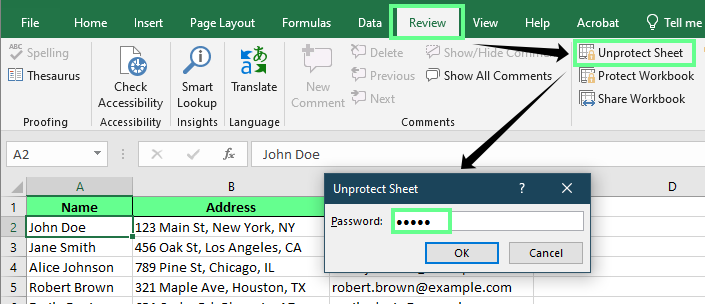
Hef de bladbeveiliging op met een wachtwoord. Afbeelding door de auteur.
Als we het wachtwoord van ons blad zijn vergeten of een vergrendeld Excel-blad hebben ontvangen, kunnen we het op een paar manieren proberen te ontgrendelen. Weet wel dat moderne versies van Excel geavanceerde versleutelingsmethoden gebruiken die niet zo makkelijk te omzeilen zijn, maar de volgende methoden die we bekijken kunnen helpen.
Als een beveiligd blad is vergrendeld en we het wachtwoord niet hebben, kunnen we proberen het te ontgrendelen met een VBA-macro. Dit is een brute-force aanpak en werkt mogelijk alleen met eenvoudige wachtwoorden. Ook kan het lang duren om alle mogelijke combinaties te doorlopen.
Sla eerst de werkmap op naar een oudere versie van Excel. Ga naar Bestand > Exporteren > Bestandstype wijzigen > Excel 97-2003.
Open het beveiligde blad en druk op Alt + F11 om Visual Basic for Applications (VBA) te openen.
Selecteer in het linkerpaneel het beveiligde blad (in mijn geval is dat Employee Data) en plak de volgende wachtwoord-krakende macro.
Sub UnprotectSheet()
    Dim i As Integer, j As Integer, k As Integer
    Dim l As Integer, m As Integer, n As Integer
    Dim password As String

    On Error Resume Next

    For i = 65 To 90
        For j = 65 To 90
            For k = 65 To 90
                For l = 65 To 90
                    For m = 65 To 90
                        For n = 65 To 90
                            password = Chr(i) & Chr(j) & Chr(k) & Chr(l) & Chr(m) & Chr(n)
                            ActiveSheet.Unprotect password
                            If Err.Number = 0 Then
                                MsgBox "Sheet Unprotected! Password Found: " & password, vbInformation, "Success"
                                Exit Sub
                            End If
                        Next n
                    Next m
                Next l
            Next k
        Next j
    Next i

    MsgBox "Could not unlock the sheet.", vbExclamation, "Failed"
End Sub
Klik op Uitvoeren of druk op F5 om de macro te draaien en wacht tot het proces is voltooid. De macro genereert een nieuw wachtwoord, dat mogelijk niet het originele is maar het blad wel kan ontgrendelen.
Klik op OK, en het blad wordt ontgrendeld.
Als je klaar bent en je eerder het bestandsformaat hebt gewijzigd, hernoem het dan terug naar .xlsx om de volledige functionaliteit te herstellen.
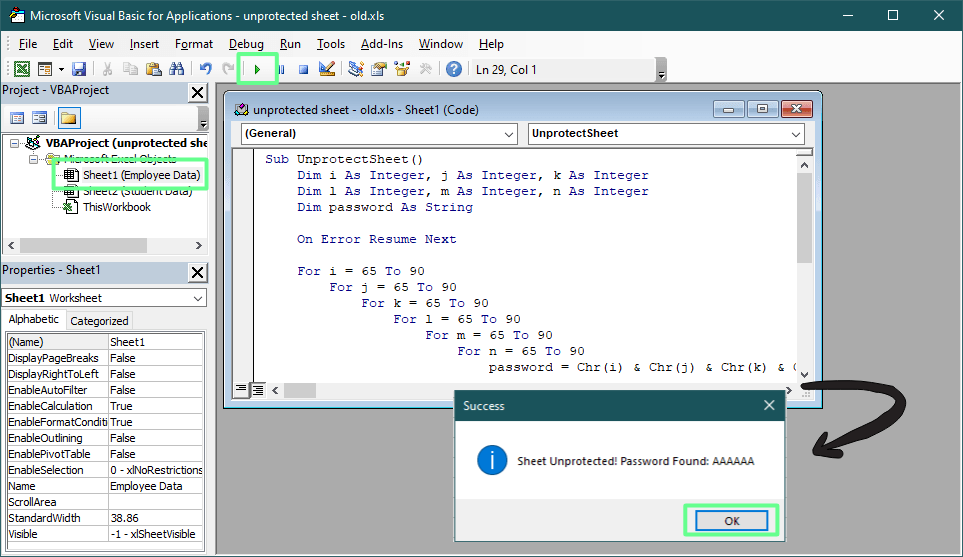
Kraak het wachtwoord met VBA-macro's. Afbeelding door de auteur.
In dit laatste voorbeeld zoek ik naar een wachtwoord waarvan ik weet dat het zes tekens lang is. Als je minder zeker bent van het wachtwoord, heb je een ander VBA-script nodig. Iets te algemeens duurt te lang en iets te specifieks werkt misschien niet, dus wees erop voorbereid dat je het meerdere keren moet proberen.
Als VBA niet werkte of je liever geen macro draait, kun je de bladbeveiliging ook verwijderen door de interne structuur van het bestand te bewerken. Excel-bestanden zijn gecomprimeerde mappen met meerdere XML-bestanden, wat betekent dat we een blad kunnen ontgrendelen door het juiste bestand aan te passen. Zo doe je dat:
Maak een back-up/kopie van je Excel-bestand.
Klik in de Verkenner met de rechtermuisknop op het gekopieerde Excel-bestand, kies Naam wijzigen, en verander de bestandsextensie van .xlsx naar .zip. Als er een pop-up Naam wijzigen verschijnt, klik dan op Ja om te bevestigen.
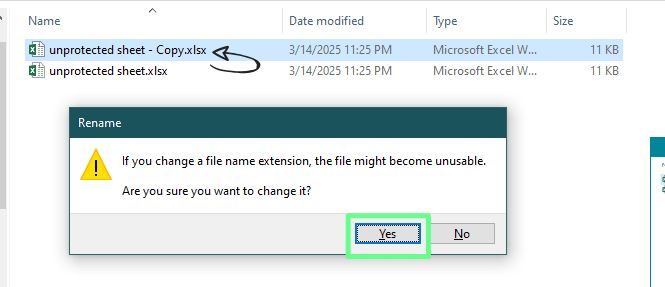
Wijzig het xlsx-bestand naar een zip-bestand. Afbeelding door de auteur.
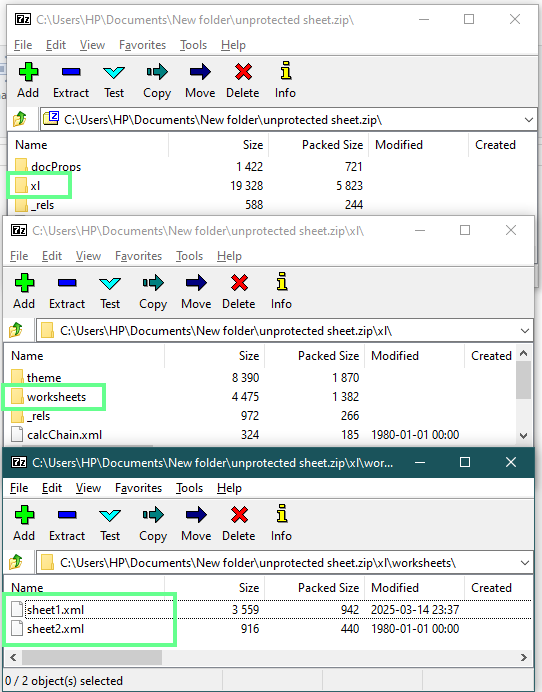
Zoek het XML-bestand in de zip-map. Afbeelding door de auteur.
Zoek het XML-bestand van het beveiligde blad. Als je niet zeker weet welk blad is beveiligd, open dan elk XML-bestand met Kladblok of een andere teksteditor. Druk op Ctrl+F en zoek naar het woord protection. Als het bestand een tag <sheetProtection> bevat, betekent dit dat het bestand is beveiligd.
Verwijder nu de volledige tag <sheetProtection>, inclusief het openings-< en het sluitings->. Druk op Ctrl +S om het bestand op te slaan.
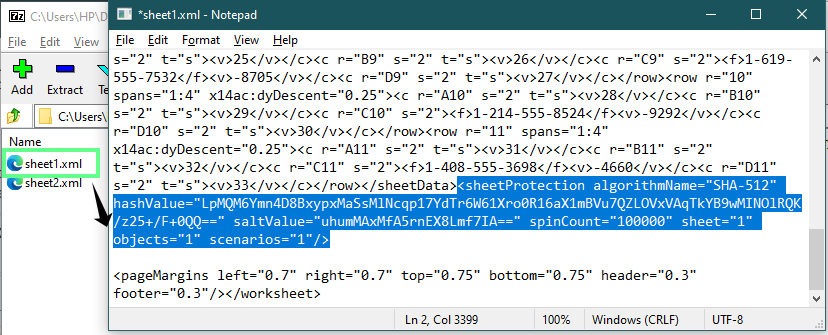
Hef de bladbeveiliging op via de zip-bestandsextensie. Afbeelding door de auteur.
Bevestig bij het sluiten van de teksteditor eventuele prompts om wijzigingen in het archief op te slaan. Sluit vervolgens het ZIP-bestand.
Hernoem het bestand weer van .zip naar .xlsx.
Excel slaat instellingen voor bladbeveiliging op in deze XML-bestanden. Door de tag <sheetProtection> te verwijderen, schakelen we de vergrendeling uit zonder de rest van de werkmap te beïnvloeden. Deze methode is snel, vereist geen code en werkt ook als we het wachtwoord niet weten.
Als je op zoek bent naar de makkelijkste manier om bladbeveiliging te verwijderen — zonder te coderen of bestanden te wijzigen — is Google Spreadsheets een goede optie. Wanneer je een beveiligd Excel-bestand uploadt, verwijdert Google Spreadsheets automatisch de bladbeveiliging zodat we het vrij kunnen bewerken.
Omdat Google Spreadsheets de Excel-functie voor bladbeveiliging niet op dezelfde manier ondersteunt, verwijdert het automatisch de beperkingen bij het converteren van het bestand. Dit maakt het een eenvoudige, probleemloze oplossing.
Als je het blad beveiligd wilt houden maar toch specifieke cellen wilt bewerken, kun je dat zo doen:
Stel, ik heb een dataset en ik wil die delen met mijn klant zodat die alleen het adres kan invullen zonder iets anders te bewerken. Hef daarvoor eerst de beveiliging van het blad op met een van de bovenstaande methoden. Selecteer vervolgens het hele blad door op Ctrl+A of de Alles-knop te drukken. Druk nu op Ctrl+1 om Celeigenschappen te openen, ga naar het tabblad Beveiliging en haal het vinkje weg bij Vergrendeld.
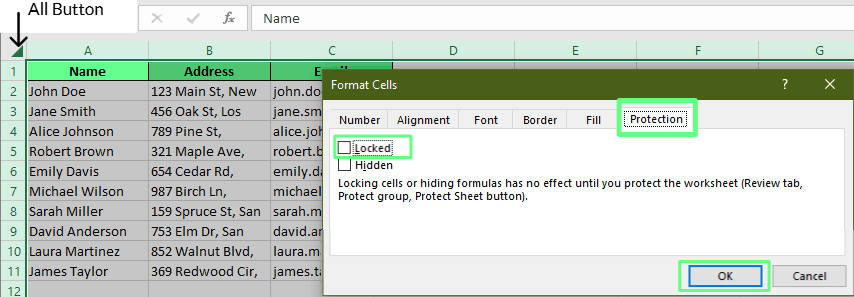
Ontgrendel alle cellen in het blad. Afbeelding door de auteur.
Selecteer nu alle kolommen behalve de kolom Adres, vergrendel ze zodat de ander ze niet kan gebruiken, en open het venster Celeigenschappen opnieuw (Ctrl+1) en zet een vinkje bij Vergrendeld onder het tabblad Beveiliging. Kies op het tabblad Controleren voor Blad beveiligen en voer het wachtwoord in. Dit beveiligt het hele blad behalve de cellen die ik heb ontgrendeld en laat de gebruiker alleen specifieke bereiken bewerken.
TIP: Om niet-aangrenzende rijen te selecteren, houd je de toets Ctrl ingedrukt en selecteer je de cellen. Om aangrenzende rijen of kolommen te selecteren, sleep je gewoon over de kolomkoppen.
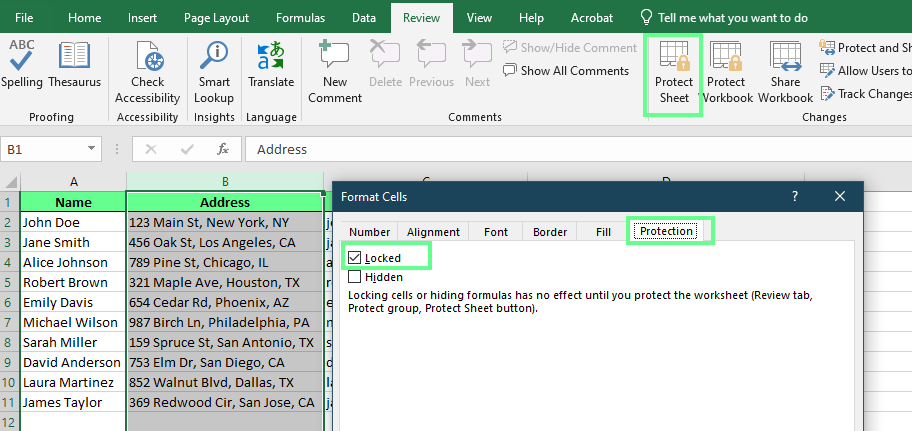
Beveilig specifieke cellen in het blad. Afbeelding door de auteur.
Als het niet lukt om de beveiliging van een Excel-werkblad op te heffen, zijn er een paar belangrijke punten om te onthouden:
Hier is een tabel die hopelijk handig is. Het is een samenvatting van de verschillende methoden die we hebben besproken.
| Methode | Wachtwoord nodig? | Moeilijkheid | Werkt op versleutelde bestanden? | Beste voor |
|---|---|---|---|---|
| Controleren > Bladbeveiliging opheffen | Ja | Eenvoudig | Ja | Wanneer je het wachtwoord weet |
| VBA-macro | Nee | Gemiddeld | Nee | Eenvoudige wachtwoorden op oudere Excel-formaten |
| ZIP-bestandsmethode | Nee | Gemiddeld | Nee | Bladbeveiliging verwijderen uit .xlsx-bestanden |
| Google Spreadsheets | Nee | Eenvoudig | Nee | Snelle oplossing zonder coderen |
Voordat we afsluiten: de methoden die we hebben behandeld, zijn uitsluitend bedoeld voor ethisch en legaal gebruik. Een Excel-werkblad ontgrendelen mag alleen met de juiste toestemming, bijvoorbeeld wanneer je een wachtwoord van je eigen bestand bent vergeten of expliciete toestemming van de eigenaar hebt.
Het omzeilen van wachtwoordbeveiliging zonder toestemming kan in strijd zijn met bedrijfsbeleid, servicevoorwaarden of zelfs wet- en regelgeving. Als je met bedrijfsdata werkt, neem dan liever contact op met je IT-afdeling of systeembeheerder voor hulp in plaats van zelf beveiliging te omzeilen.
We hebben verschillende manieren besproken om de beveiliging van een Excel-werkblad op te heffen, of je het wachtwoord nu wel of niet weet. Als je het wachtwoord hebt, gebruik dan de optie Bladbeveiliging opheffen in Excel. Als je het niet hebt, kun je andere trucs proberen, zoals VBA-macro's, de bestandsextensie wijzigen of Google Spreadsheets gebruiken om toegang te krijgen.
Hoewel deze methoden werken, is het altijd verstandig om je wachtwoorden veilig te bewaren zodat je je bestanden niet kwijtraakt. Maak daarnaast een back-up van je bestanden voordat je wijzigingen aanbrengt. Zo raak je geen belangrijke gegevens kwijt als er iets misgaat.
Houd er ten slotte rekening mee dat moderne versies van Excel geavanceerde versleutelingsmethoden gebruiken die niet zo gemakkelijk te omzeilen zijn met dit soort technieken.
Als je meer over data wilt leren, raad ik de cursus Data-analyse in Excel en de cursus Data voorbereiden in Excel aan. Die helpen je om data makkelijker te ordenen en te analyseren.
Leer Excel met DataCamp
Cursus
Leerpad
Cursus
blog
Adel Nehme
15 min

