
Kurs
Excel'de Veri Hazırlama
3 sa
93K
Excel, istenmeyen değişiklikleri önlemek için çalışma sayfalarını kilitlememizi sağlayan bir özellikle birlikte gelir. Bu, finansal kayıtlar, raporlar veya paylaşılan dosyalar gibi önemli verileri korumak için tasarlanmıştır. Bu şekilde her şey düzenli kalır ve özellikle aynı belgeyi birden fazla kişi kullandığında hatalar önlenir.
Ancak bazen bilgileri güncellemek için korumalı bir sayfayı değiştirmemiz gerekebilir; bu da yalnızca önce sayfanın korumasını kaldırarak yapılabilir. Bu kılavuzda, parolanız olsun ya da olmasın, bir Excel sayfasının korumasını kaldırmanın farklı yöntemlerini adım adım göstereceğim.
Parolanız varken bir Excel sayfasının korumasını kaldırmak için:
Bu, hem tek tek sayfalar hem de tüm çalışma kitapları için işe yarar. Eğer tüm çalışma kitabı korunuyorsa süreç benzerdir. Tek fark, Sayfa Korumasını Kaldır yerine Çalışma Kitabını Koru seçeneğine Gözden Geçir sekmesi altında tıklayıp 2. adımı tekrarlamaktır.
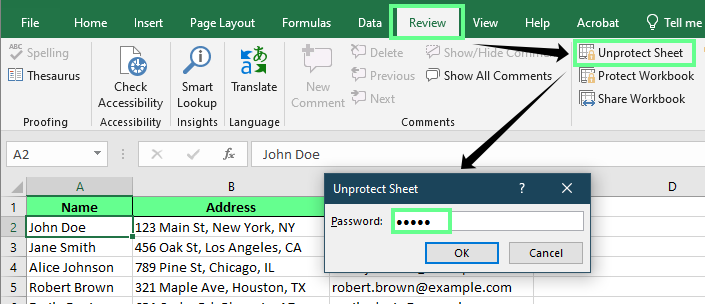
Sayfanın korumasını parolayla kaldırın. Görsel: Yazar.
Sayfamızın parolasını unuttuysak veya kilitli bir Excel sayfası aldıysak, korumayı kaldırmayı birkaç yolla deneyebiliriz. Excel’in modern sürümlerinin atlatılması pek kolay olmayan gelişmiş şifreleme yöntemleri kullandığını bilin; yine de aşağıda inceleyeceğimiz yöntemler yardımcı olabilir.
Korumalı bir sayfa kilitliyse ve parolamız yoksa, bir VBA makrosu kullanarak kilidi açmayı deneyebiliriz. Bu kaba kuvvet yaklaşımıdır ve yalnızca basit parolalarda işe yarayabilir. Ayrıca, olası kombinasyonları denemesi uzun sürebilir; şaşırmayın.
Önce çalışma kitabını Excel’in eski bir sürümünde kaydedin. Dosya > Dışa Aktar > Dosya Türünü Değiştir > Excel 97-2003’e gidin.
Korumalı sayfayı açın ve Alt + F11 tuşlarına basarak Visual Basic for Applications (VBA) penceresini açın.
Sol panelde korumalı sayfayı seçin (benim örneğimde Çalışan Verileri) ve aşağıdaki parola kırma makrosunu yapıştırın.
Sub UnprotectSheet()
    Dim i As Integer, j As Integer, k As Integer
    Dim l As Integer, m As Integer, n As Integer
    Dim password As String

    On Error Resume Next

    For i = 65 To 90
        For j = 65 To 90
            For k = 65 To 90
                For l = 65 To 90
                    For m = 65 To 90
                        For n = 65 To 90
                            password = Chr(i) & Chr(j) & Chr(k) & Chr(l) & Chr(m) & Chr(n)
                            ActiveSheet.Unprotect password
                            If Err.Number = 0 Then
                                MsgBox "Sheet Unprotected! Password Found: " & password, vbInformation, "Success"
                                Exit Sub
                            End If
                        Next n
                    Next m
                Next l
            Next k
        Next j
    Next i

    MsgBox "Could not unlock the sheet.", vbExclamation, "Failed"
End Sub
Makroyu çalıştırmak için Çalıştır’a tıklayın veya F5 tuşuna basın ve sürecin tamamlanmasını bekleyin. Makro, orijinali olmasa bile sayfanın kilidini açabilecek yeni bir parola üretecektir.
Tamam’a tıklayın; sayfanın koruması kaldırılacaktır.
İşiniz bittiğinde, dosya biçimini daha önce değiştirdiyseniz tam işlevselliği geri getirmek için uzantıyı tekrar .xlsx olarak adlandırın.
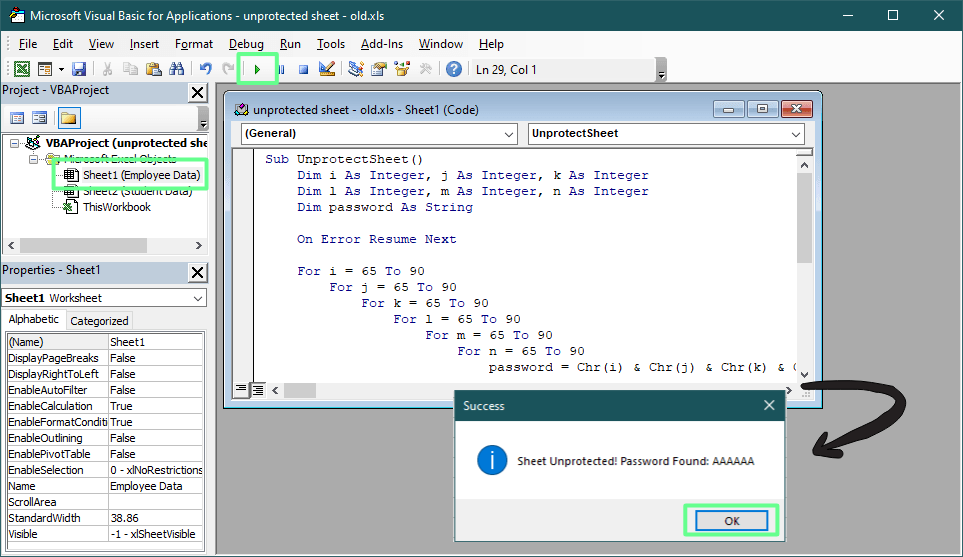
Parolayı VBA makrolarıyla kırın. Görsel: Yazar.
Bu son örnekte, altı karakter uzunluğunda olduğunu bildiğim bir parolayı arıyorum. Paroladan daha az eminsek, farklı bir VBA betiğine ihtiyaç duyulur. Çok geniş bir arama çok uzun sürer; çok dar bir arama ise işe yaramayabilir. Birkaç deneme yapmaya hazırlıklı olun.
VBA işe yaramadıysa veya makro çalıştırmak istemiyorsanız, sayfa korumasını kaldırmanın bir başka yolu da dosyanın iç yapısını düzenlemektir. Excel dosyaları, birden fazla XML dosyası içeren sıkıştırılmış klasörlerdir; bu da doğru XML’i değiştirerek bir sayfanın kilidini açabileceğimiz anlamına gelir. Şöyle yapın:
Excel dosyanızın bir yedeğini/kopyasını oluşturun.
Dosya Gezgini’nde kopyalanan Excel dosyasına sağ tıklayın, Yeniden Adlandır’ı seçin ve dosya uzantısını .xlsx’ten .zip’e değiştirin. Bir Yeniden Adlandır uyarısı çıkarsa onaylamak için Evet’e tıklayın.
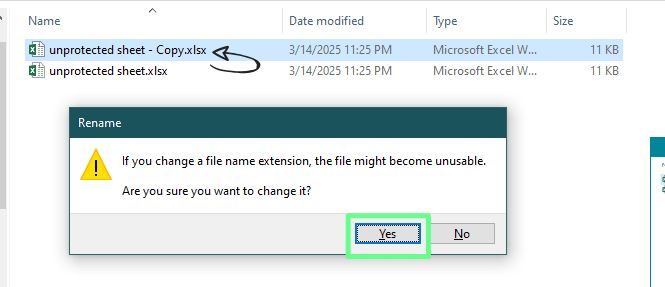
xlsx dosyasını zip dosyasına dönüştürün. Görsel: Yazar.
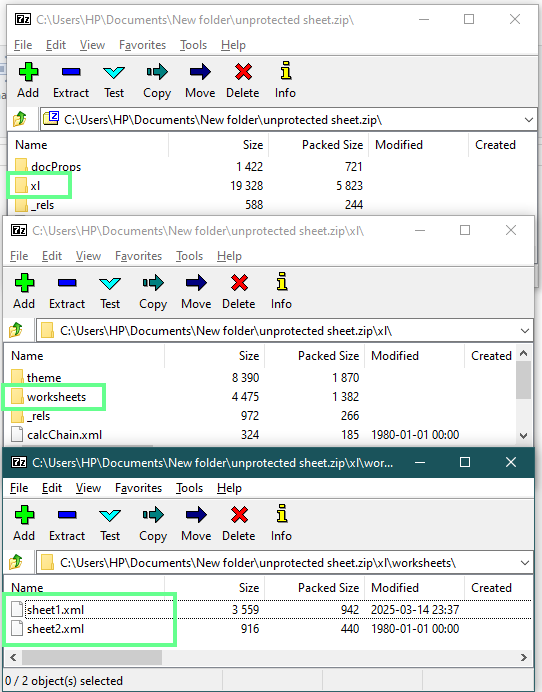
Zip klasörü içindeki XML dosyasını bulun. Görsel: Yazar.
Korumalı sayfanın XML dosyasını bulun. Hangi sayfanın korumalı olduğundan emin değilseniz, her bir XML dosyasını Not Defteri veya başka bir metin düzenleyiciyle açın. Ctrl+F tuşlarına basıp protection kelimesini arayın. Dosyada <sheetProtection> etiketi varsa bu, dosyanın korumalı olduğu anlamına gelir.
Şimdi açılış < ve kapanış > dahil olmak üzere tüm <sheetProtection> etiketini silin. Dosyayı kaydetmek için Ctrl +S tuşlarına basın.
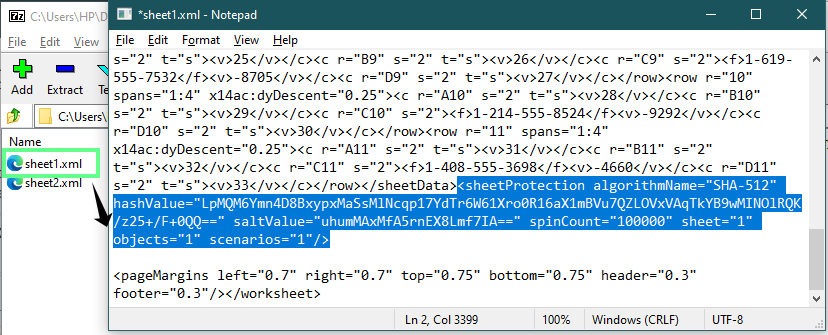
Zip dosya uzantısını kullanarak sayfanın korumasını kaldırın. Görsel: Yazar.
Metin düzenleyiciden çıkarken arşivdeki değişiklikleri kaydetmeye yönelik uyarıları onaylayın. Ardından ZIP dosyasını kapatın.
Dosya uzantısını tekrar .zip’ten .xlsx’e çevirin.
Excel, sayfa koruma ayarlarını bu XML dosyalarının içinde saklar. <sheetProtection> etiketini kaldırarak kilidi, çalışma kitabının geri kalanını etkilemeden devre dışı bırakırız. Bu yöntem hızlıdır, kod yazmayı gerektirmez ve parolayı bilmediğimizde bile işe yarar.
Kod yazmadan veya dosyaları değiştirmeden sayfa korumasını kaldırmanın en kolay yolunu arıyorsanız, Google E-Tablolar harika bir seçenektir. Korumalı bir Excel dosyası yüklediğinizde, Google E-Tablolar sayfa korumasını otomatik olarak kaldırır ve dosyayı özgürce düzenleyebilirsiniz.
Google E-Tablolar, Excel’in sayfa koruma özelliğini aynı şekilde desteklemediğinden, dosyayı dönüştürürken kısıtlamaları otomatik olarak kaldırır. Bu da onu zahmetsiz, kolay bir çözüm haline getirir.
Sayfanın korumalı kalmasını ama belirli hücreleri düzenlemeyi istiyorsanız, şöyle yapabilirsiniz:
Diyelim ki bir veri setim var ve müşterimle paylaşmak istiyorum; yalnızca adreslerini yazsınlar, başka hiçbir şeyi düzenlemesinler. Bunu yapmak için önce yukarıdaki yöntemlerden biriyle sayfanın korumasını kaldırın. Ardından Ctrl+A veya Tümünü Seç düğmesiyle tüm sayfayı seçin. Şimdi Hücreyi Biçimlendir penceresini açmak için Ctrl+1’e basın, Koruma sekmesine gidin ve Kilitli seçeneğinin işaretini kaldırın.
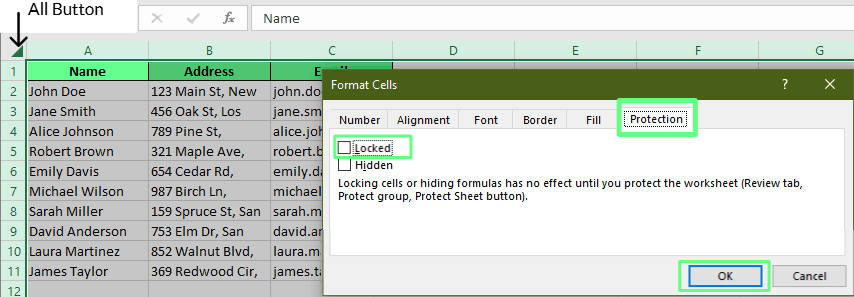
Sayfadaki tüm hücrelerin kilidini açın. Görsel: Yazar.
Şimdi Adres sütunu hariç tüm sütunları seçin, karşı tarafın bu alanları kullanmaması için kilitleyin ve Hücreyi Biçimlendir penceresini tekrar açın (Ctrl+1) ve Koruma sekmesi altındaki Kilitli seçeneğini işaretleyin. Gözden Geçir sekmesinde Sayfayı Koru’yu seçin ve parolayı girin. Bu işlem, kilidini açtıklarım dışındaki tüm sayfayı korur ve kullanıcının yalnızca belirli aralıkları düzenlemesine izin verir.
İPUCU: Bitişik olmayan satırları seçmek için Ctrl tuşunu basılı tutup hücreleri seçin. Bitişik satır veya sütunları seçmek için imleci sütun başlıkları üzerinde sürükleyin.
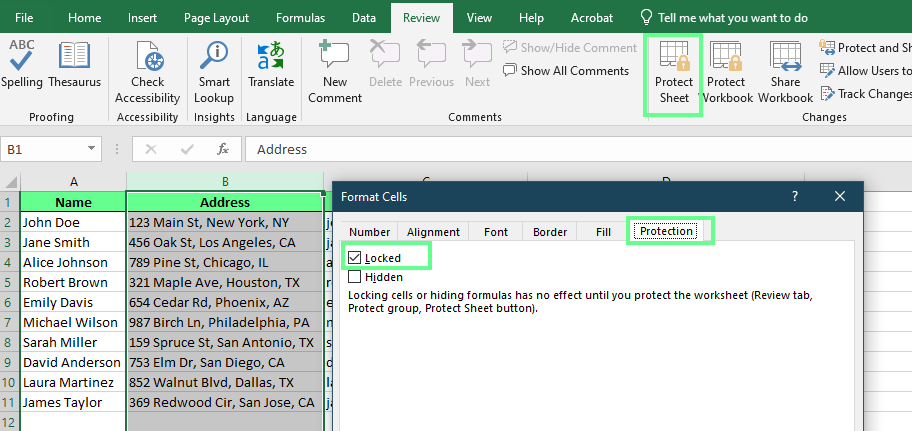
Sayfada belirli hücreleri koruyun. Görsel: Yazar.
Bir Excel sayfasının korumasını kaldıramıyorsanız, dikkate almanız gereken bazı önemli noktalar vardır:
Umarım faydalı bulacağınız bir tablo hazırladım. Konuştuğumuz farklı yöntemlerin bir özetidir.
| Yöntem | Parola gerekli mi? | Zorluk | Şifreli dosyalarda çalışır mı? | En uygun durum |
|---|---|---|---|---|
| Gözden Geçir > Sayfa Korumasını Kaldır | Evet | Kolay | Evet | Parolayı bildiğiniz durumlar |
| VBA makrosu | Hayır | Orta | Hayır | Eski Excel biçimlerindeki basit parolalar |
| ZIP dosya yöntemi | Hayır | Orta | Hayır | .xlsx dosyalarından sayfa korumasını kaldırma |
| Google E-Tablolar | Hayır | Kolay | Hayır | Kodsuz hızlı çözüm |
Bitirmeden önce şunu belirtelim: Ele aldığımız yöntemler yalnızca etik ve yasal kullanım içindir. Bir Excel sayfasının kilidini açma işlemi, yalnızca kendi dosyanızın parolasını unuttuğunuzda veya dosya sahibinden açık izin aldığınız durumlarda yapılmalıdır.
İzin olmadan parola korumasını atlamak, şirket politikalarını, hizmet şartlarını veya hatta yasal düzenlemeleri ihlal edebilir. Kurumsal verilerle çalışıyorsanız, korumaları kendiniz aşmaya çalışmak yerine yardım için BT departmanınıza veya sistem yöneticinize başvurmayı düşünün.
Parolayı hatırlasanız da hatırlamasanız da bir Excel sayfasının korumasını kaldırmanın birkaç yolunu ele aldık. Parolanız varsa, Excel’in Sayfa Korumasını Kaldır seçeneğini kullanın. Parolanız yoksa, erişim sağlamak için VBA makroları, dosya uzantısını değiştirme veya Google E-Tablolar’ı kullanma gibi diğer yöntemleri deneyebilirsiniz.
Bu yöntemler işe yarasa da, dosyalarınızı kaybetmemek için parolalarınızı güvenli bir yerde saklamanız her zaman iyi bir fikirdir. Ayrıca, herhangi bir değişiklik yapmadan önce dosyalarınızın bir yedeğini alın. Böylece bir şeyler ters gitse bile önemli verileri kaybetmezsiniz.
Son olarak, Excel’in modern sürümlerinin bu tür tekniklerle kolayca aşılamayan gelişmiş şifreleme yöntemleri kullandığını aklınızda bulundurun.
Veri hakkında daha fazla bilgi edinmek isterseniz, Excel’de Veri Analizi ve Excel’de Veri Hazırlama kurslarını öneririm. Verileri düzenleme ve analiz etme konusunda kendinizi kolayca geliştirmenize yardımcı olacaklardır.
DataCamp ile Excel Öğrenin
Kurs
Program
Kurs
blog
Abid Ali Awan
14 dk.
blog
Dario Radečić
15 dk.
Eğitim
Adel Nehme
Eğitim
Kurtis Pykes
8 dk.




