
Courses
Chuẩn bị dữ liệu trong Excel
3 giờ
92K
Excel có một tính năng cho phép chúng ta khóa trang tính để ngăn thay đổi ngoài ý muốn. Tính năng này được thiết kế để bảo vệ dữ liệu quan trọng như hồ sơ tài chính, báo cáo hoặc tệp dùng chung. Nhờ đó mọi thứ được sắp xếp gọn gàng và hạn chế sai sót, đặc biệt khi nhiều người cùng sử dụng một tài liệu.
Nhưng đôi khi, chúng ta cần chỉnh sửa một trang tính đã được bảo vệ để cập nhật thông tin, và chỉ có thể làm điều đó sau khi gỡ bảo vệ trang tính. Trong hướng dẫn này, tôi sẽ giới thiệu các cách khác nhau để gỡ bảo vệ trang tính Excel, dù bạn có hoặc không có mật khẩu.
Để gỡ bảo vệ trang tính Excel khi bạn có mật khẩu:
Cách này áp dụng cho cả trang tính riêng lẻ và toàn bộ sổ làm việc. Nếu cả sổ làm việc được bảo vệ, quy trình cũng tương tự. Điểm khác biệt duy nhất là thay vì chọn Unprotect Sheet, hãy bấm Protect Workbook trong thẻ Review và lặp lại bước 2.
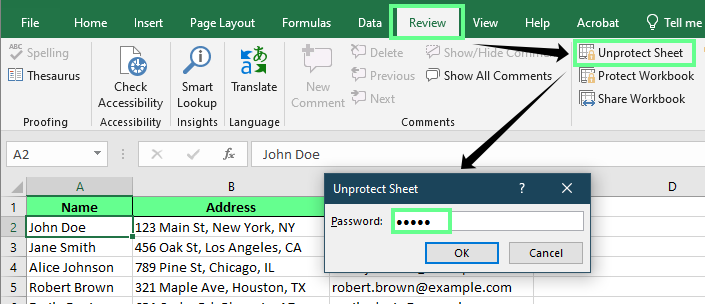
Gỡ bảo vệ trang tính bằng mật khẩu. Hình: Tác giả.
Nếu chúng ta quên mật khẩu của trang tính hoặc nhận được một trang tính Excel bị khóa, có thể thử gỡ bảo vệ theo vài cách. Lưu ý các phiên bản Excel hiện đại dùng phương pháp mã hóa nâng cao khó vượt qua, nhưng các cách dưới đây có thể hữu ích.
Nếu trang tính được bảo vệ và chúng ta không có mật khẩu, có thể thử mở khóa bằng macro VBA. Đây là phương pháp vét cạn và có thể chỉ hiệu quả với mật khẩu đơn giản. Ngoài ra, đừng ngạc nhiên nếu phải mất nhiều thời gian để thử hết các tổ hợp có thể.
Trước tiên, lưu sổ làm việc về phiên bản Excel cũ hơn. Vào File > Export > Change File Type > Excel 97-2003.
Mở trang tính được bảo vệ và nhấn Alt + F11 để mở Visual Basic for Applications (VBA).
Trong khung bên trái, chọn trang tính được bảo vệ (trong ví dụ của tôi là Employee Data) và dán macro phá mật khẩu dưới đây.
Sub UnprotectSheet()
    Dim i As Integer, j As Integer, k As Integer
    Dim l As Integer, m As Integer, n As Integer
    Dim password As String

    On Error Resume Next

    For i = 65 To 90
        For j = 65 To 90
            For k = 65 To 90
                For l = 65 To 90
                    For m = 65 To 90
                        For n = 65 To 90
                            password = Chr(i) & Chr(j) & Chr(k) & Chr(l) & Chr(m) & Chr(n)
                            ActiveSheet.Unprotect password
                            If Err.Number = 0 Then
                                MsgBox "Sheet Unprotected! Password Found: " & password, vbInformation, "Success"
                                Exit Sub
                            End If
                        Next n
                    Next m
                Next l
            Next k
        Next j
    Next i

    MsgBox "Could not unlock the sheet.", vbExclamation, "Failed"
End Sub
Bấm Run hoặc nhấn F5 để chạy macro và đợi quá trình hoàn tất. Macro sẽ tạo ra một mật khẩu mới, có thể không phải mật khẩu gốc nhưng vẫn mở khóa được trang tính.
Bấm OK, và trang tính sẽ được gỡ bảo vệ.
Sau khi xong, nếu trước đó bạn đã đổi định dạng tệp, hãy đổi lại phần mở rộng .xlsx để khôi phục đầy đủ chức năng.
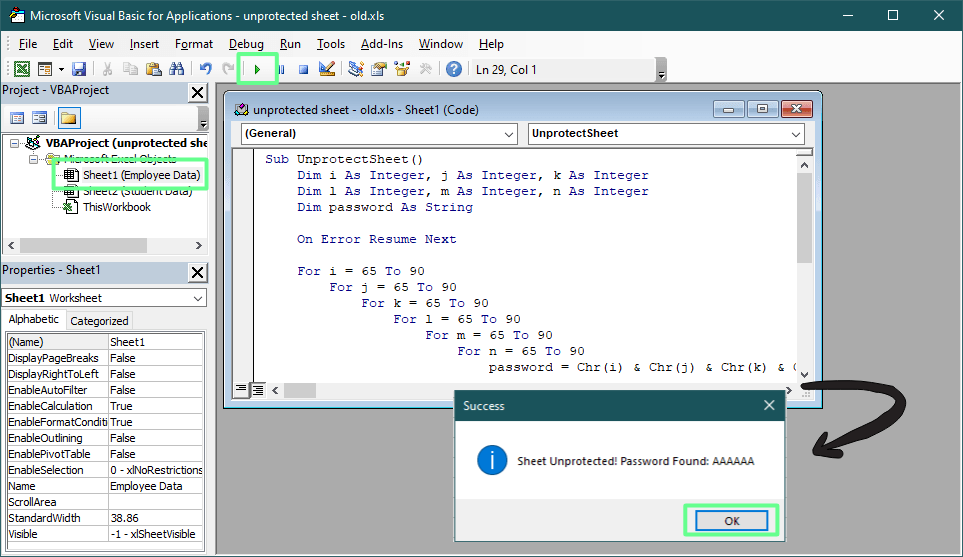
Phá mật khẩu bằng macro VBA. Hình: Tác giả.
Trong ví dụ này, tôi đang tìm một mật khẩu mà tôi biết có 6 ký tự. Nếu bạn không chắc về mật khẩu, bạn sẽ cần một script VBA khác. Phạm vi quá rộng sẽ mất quá nhiều thời gian, còn quá hẹp có thể không hiệu quả, nên hãy chuẩn bị thử vài lần.
Nếu VBA không hiệu quả hoặc bạn không muốn chạy macro, một cách khác để gỡ bảo vệ là chỉnh sửa cấu trúc nội bộ của tệp. Tệp Excel là các thư mục nén chứa nhiều tệp XML, nghĩa là chúng ta có thể mở khóa một trang tính bằng cách chỉnh sửa đúng tệp. Cách làm như sau:
Tạo bản sao lưu/sao chép tệp Excel của bạn.
Trong File Explorer, nhấp chuột phải vào tệp Excel đã sao chép, chọn Rename, và đổi phần mở rộng tệp từ .xlsx sang .zip. Nếu xuất hiện cửa sổ Rename, bấm Yes để xác nhận.
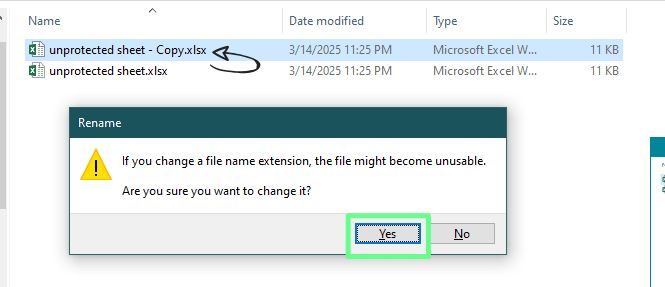
Đổi tệp xlsx sang tệp zip. Hình: Tác giả.
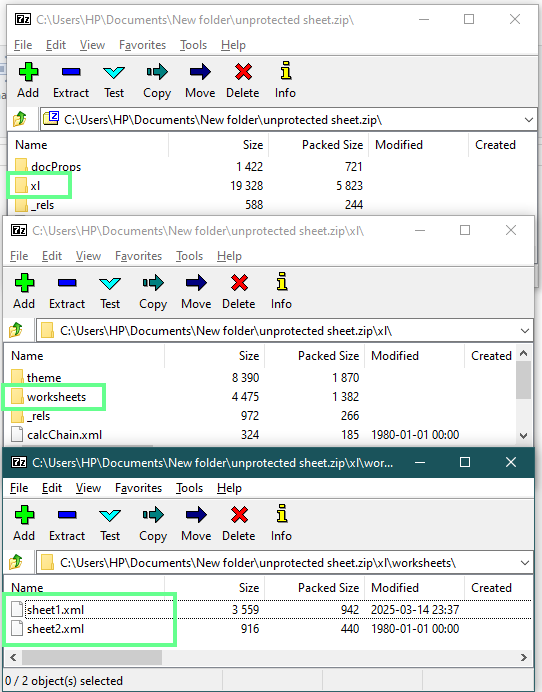
Xác định vị trí tệp XML trong thư mục zip. Hình: Tác giả.
Xác định tệp XML của trang tính được bảo vệ. Nếu không chắc trang nào được bảo vệ, hãy mở từng tệp XML bằng Notepad hoặc một trình soạn thảo văn bản khác. Nhấn Ctrl+F và tìm từ protection. Nếu tệp chứa thẻ <sheetProtection>, nghĩa là tệp đang được bảo vệ.
Bây giờ hãy xóa toàn bộ thẻ <sheetProtection>, bao gồm dấu mở < và dấu đóng >. Nhấn Ctrl +S để lưu tệp.
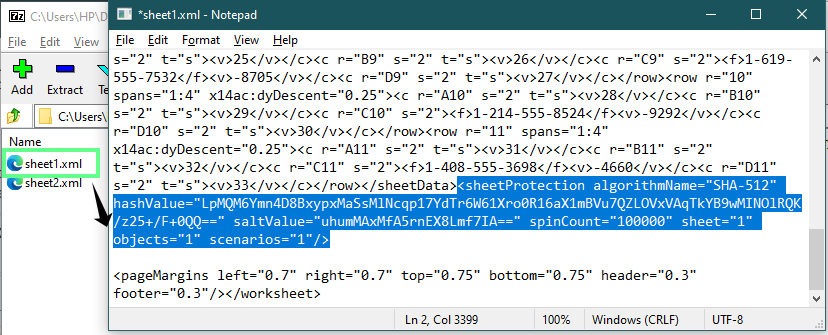
Gỡ bảo vệ trang tính bằng phần mở rộng tệp zip. Hình: Tác giả.
Khi đóng trình soạn thảo văn bản, xác nhận mọi nhắc lưu thay đổi trong kho lưu trữ. Sau đó, đóng tệp ZIP.
Đổi tên tệp lại từ .zip sang .xlsx.
Excel lưu cài đặt bảo vệ trang tính trong các tệp XML này. Bằng cách xóa thẻ <sheetProtection>, chúng ta vô hiệu hóa khóa mà không ảnh hưởng phần còn lại của sổ làm việc. Cách này nhanh, không cần viết mã và vẫn hiệu quả ngay cả khi chúng ta không biết mật khẩu.
Nếu bạn muốn cách đơn giản nhất để gỡ bảo vệ trang tính — không cần mã hay chỉnh sửa tệp — Google Sheets là lựa chọn tuyệt vời. Khi bạn tải lên tệp Excel được bảo vệ, Google Sheets tự động loại bỏ bảo vệ trang tính để chúng ta có thể chỉnh sửa tự do.
Vì Google Sheets không hỗ trợ tính năng bảo vệ trang tính của Excel theo cùng một cách, nên khi chuyển đổi tệp, nó sẽ tự động loại bỏ các hạn chế. Đây là giải pháp đơn giản, không rắc rối.
Nếu bạn muốn trang tính vẫn được bảo vệ nhưng vẫn chỉnh sửa một số ô nhất định, bạn có thể làm như sau:
Giả sử tôi có một bộ dữ liệu và muốn chia sẻ với khách hàng để họ chỉ điền địa chỉ mà không chỉnh sửa gì khác. Để làm vậy, trước hết hãy gỡ bảo vệ trang tính bằng một trong các cách trên. Sau đó chọn toàn bộ trang tính bằng cách nhấn Ctrl+A hoặc All Button. Bây giờ nhấn Ctrl+1 để mở Format Cell, chuyển đến thẻ Protection, và bỏ chọn tùy chọn Locked.
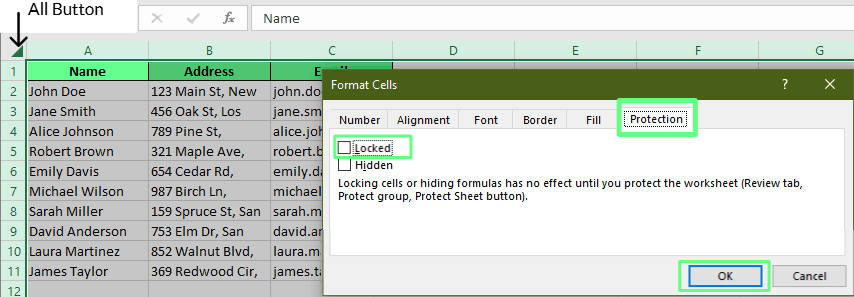
Mở khóa tất cả các ô trong trang tính. Hình: Tác giả.
Bây giờ hãy chọn tất cả các cột trừ cột Address, khóa chúng để người khác không sử dụng, rồi mở lại cửa sổ Format Cell (Ctrl+1) và chọn lại tùy chọn Locked trong thẻ Protection. Trên thẻ Review, chọn Protect Sheet và nhập mật khẩu. Việc này sẽ bảo vệ toàn bộ trang tính trừ những phần tôi đã mở khóa và cho phép người dùng chỉ chỉnh sửa các vùng cụ thể.
MẸO: Để chọn các hàng không liền kề, giữ phím Ctrl và chọn ô. Để chọn các hàng hoặc cột liền kề, chỉ cần kéo con trỏ qua tiêu đề cột.
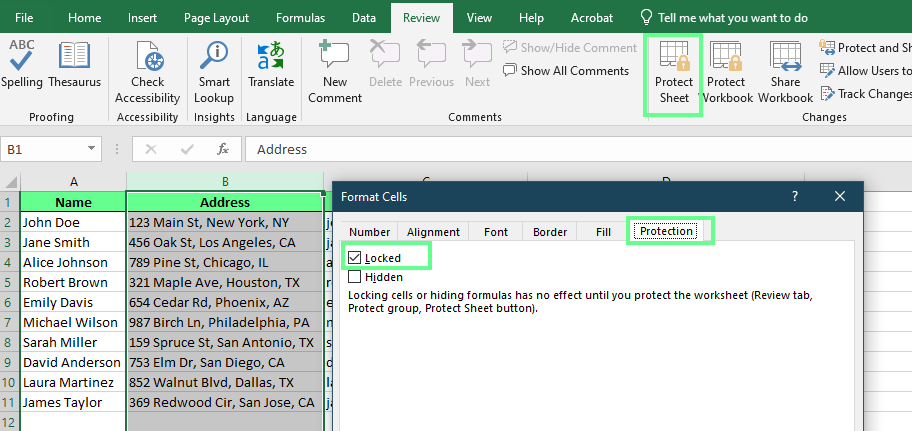
Bảo vệ các ô cụ thể trong trang tính. Hình: Tác giả.
Nếu bạn không thể gỡ bảo vệ một trang tính Excel, hãy lưu ý một vài điểm quan trọng:
Dưới đây là một bảng tóm tắt hy vọng sẽ hữu ích cho bạn. Đây là phần tổng hợp các phương pháp đã bàn.
| Phương pháp | Cần mật khẩu? | Độ khó | Hoạt động với tệp mã hóa? | Phù hợp nhất cho |
|---|---|---|---|---|
| Review > Unprotect Sheet | Có | Dễ | Có | Khi bạn biết mật khẩu |
| Macro VBA | Không | Trung bình | Không | Mật khẩu đơn giản trên định dạng Excel cũ |
| Phương pháp tệp ZIP | Không | Trung bình | Không | Gỡ bảo vệ trang tính khỏi tệp .xlsx |
| Google Sheets | Không | Dễ | Không | Sửa nhanh không cần viết mã |
Trước khi kết thúc, chúng tôi muốn nhấn mạnh: Các phương pháp đã đề cập chỉ nhằm mục đích sử dụng hợp đạo đức và hợp pháp. Chỉ nên mở khóa trang tính Excel khi có thẩm quyền phù hợp, chẳng hạn khi bạn quên mật khẩu tệp của chính mình hoặc có sự cho phép rõ ràng từ chủ sở hữu tệp.
Vượt qua bảo vệ mật khẩu mà không có phép có thể vi phạm chính sách công ty, điều khoản dịch vụ hoặc thậm chí quy định pháp luật. Nếu bạn đang xử lý dữ liệu doanh nghiệp, hãy cân nhắc liên hệ bộ phận CNTT hoặc quản trị hệ thống để được hỗ trợ thay vì tự ý vượt qua bảo vệ.
Chúng ta đã xem qua một số cách để gỡ bảo vệ trang tính Excel, dù bạn có nhớ mật khẩu hay không. Nếu có mật khẩu, hãy dùng tùy chọn Unprotect Sheet của Excel. Nếu không, bạn có thể thử các mẹo khác như macro VBA, đổi phần mở rộng tệp hoặc dùng Google Sheets để truy cập.
Dù các cách này có hiệu quả, bạn vẫn nên lưu trữ mật khẩu ở nơi an toàn để không làm mất quyền truy cập tệp. Ngoài ra, hãy sao lưu tệp trước khi thực hiện bất kỳ thay đổi nào. Như vậy, bạn sẽ không mất dữ liệu quan trọng ngay cả khi có sự cố.
Cuối cùng, lưu ý rằng các phiên bản Excel hiện đại sử dụng phương pháp mã hóa nâng cao, không dễ vượt qua bằng những kỹ thuật như trên.
Nếu bạn muốn tìm hiểu thêm về dữ liệu, tôi gợi ý khóa học Data Analysis in Excel và Data Preparation in Excel. Chúng sẽ giúp bạn nâng cao kỹ năng tổ chức và phân tích dữ liệu một cách dễ dàng.
Học Excel với DataCamp
Courses
Tracks
Courses