courses
인공 지능 이해하기
2
423.1K
지금 당장 가장 뛰어난 무료 AI 이미지-투-비디오 생성기는 Runway, Kling AI, Luma Dream Machine입니다. 제한과 무관하게 가장 강력한 도구를 원한다면 이들을 선택하세요.
모션 프롬프트를 한 번도 써본 적 없다면 Pika가 시작하기 가장 쉽습니다. 상업적 리스크를 원천적으로 줄이는 게 원시적인 품질보다 더 중요하다면 Adobe Firefly와 Canva가 가장 안전한 선택입니다.
다만, "최고"는 무료 요금제가 실제로 무엇을 보존하게 해주는지에 전적으로 달려 있습니다. 어떤 도구는 한 번 주는 소량의 크레딧만 제공하고 갱신되지 않습니다. 다른 도구는 결제 전까지 모든 결과물에 워터마크를 넣습니다.
이 가이드에서는 알아둘 가치가 있는 10가지를 모두 정리했고, 각 무료 등급이 무엇을 제공하고 어디서 한계가 시작되는지, 단 한 크레딧도 쓰기 전에 정확히 짚어드립니다.
아래는 10가지 무료 AI 이미지-투-비디오 도구의 요약 비교입니다:
|
Tool |
Best For |
Free Plan |
Video Length |
Watermark |
Platforms |
|
Runway |
편집과 크리에이티브 컨트롤 |
일회성 125 크레딧, 갱신 없음 |
총 ~5~10초 (Gen-4 Turbo) |
Yes |
Web, iOS, Android |
|
Kling AI |
현실적인 인체 모션 |
로그인 시 크레딧 제공, 월 고정량 없음 |
클립당 ~5초 |
Yes |
Web, iOS, Android |
|
Luma Dream Machine |
현실적인 카메라 무브와 물리 |
일일 크레딧(수량 비공개) |
짧은 클립, 개인용 한정 |
Yes |
Web, iOS |
|
Pika |
초보자와 장난스러운 효과 |
월 80 크레딧 |
~5초, 480p 제한 |
Yes |
Web, iOS |
|
Hailuo AI |
캐릭터 애니메이션과 토킹 헤드 |
일회성 체험 크레딧만 제공, 월 갱신 없음 |
최대 ~10초 |
Yes |
Web, iOS, Android |
|
Adobe Firefly |
상업적으로 안전한 생성 |
매일 무료 생성, 매일 리셋 |
5초 단위 |
No |
Web, iOS, Android |
|
PixVerse AI |
속도와 소셜 콘텐츠 |
가입 60 + 일일 30 크레딧 |
짧은 클립, HD 미만 |
Yes |
Web, iOS, Android |
|
Higgsfield AI |
여러 AI 모델을 한곳에서 이용 |
제한적 사용, 동시 1개 작업 |
짧은 클립 |
Yes |
Web |
|
Canva AI |
이미 Canva를 쓰는 마케터 |
연간 최대 200회 Standard AI 사용, 모든 AI 기능에 공용 |
4초 무음(매직 미디어) |
No |
Web, iOS, Android |
|
Vidu AI |
애니메, 스타일화 영상, 캐릭터 일관성 |
매월 반복 크레딧, ~10~16개 클립 |
최대 ~8초, 720p 제한 |
Yes |
Web, iOS, Android |
이제 각 도구가 실제로 무엇을 잘하는지, 그리고 무료 요금제가 어디서부터 발목을 잡는지 살펴보겠습니다.
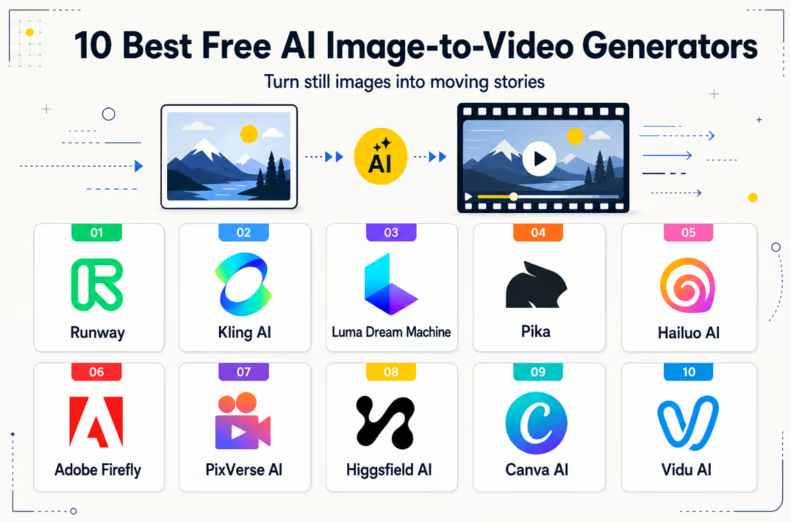
AI 이미지-투-비디오 생성기. 이미지: 작성자
Runway는 사진을 짧은 영상으로 바꿉니다. 이미지를 업로드하고 원하는 움직임을 간단히 설명하면, 도구가 영상 클립을 만들어줍니다.
클립이 완성되면 같은 플랫폼에서 바로 편집할 수 있습니다. 대부분의 다른 도구는 다운로드 버튼만 제공하지만, Runway는 편집기도 제공합니다.
요금제는 다섯 가지입니다:
사진이 걷거나, 돌거나, 미소 짓거나, 심지어 말하게 하고 싶다면, Kling가 이런 종류의 모션을 대부분의 경쟁사보다 더 잘 처리합니다.
이미지를 업로드하고 원하는 동작을 설명하면, Kling가 얼굴과 몸의 자연스러움을 유지한 채로 애니메이트합니다.
지금까지 6천만 명 이상이 Kling를 사용해 6억 개 이상의 영상을 제작했습니다.
이 규모가 실제로 얼마나 비용이 드는지, 요금제별로 보면 다음과 같습니다:
참고: Basic 이상 모든 유료 플랜은 첫 달 할인가를 표시하고 정가를 취소선으로 함께 보여줍니다. 구독 전 갱신 시 실제 결제 금액을 꼭 확인하세요.
Luma는 현실적인 모션으로 이름을 알렸습니다. 물은 물처럼 흐르고, 머리카락은 중력에 반응하며, 카메라나 피사체가 움직일 때 빛도 자연스럽게 변합니다.
화려한 효과보다 현실감을 원한다면 Dream Machine이 적합합니다.
현재 Luma는 서로 다른 가격 페이지를 가진 두 개의 제품을 운영합니다:
Dream Machine 요금제는 다음과 같습니다:
또한 Luma Agents 요금제는 다음과 같습니다:
Luma Agents에는 무료 옵션이 전혀 없습니다. 실제로 생성 가능한 영상 수는 선택한 모델에 따라 달라집니다. Luma의 자체 Ray3.14 모델은 720p 기준 1초당 20 크레딧이 드는 반면, Veo 3.1 같은 프리미엄 서드파티 모델은 같은 해상도에서 1초당 140 크레딧이 들며, 초당 7배 비쌉니다.
Pika는 이 목록의 대부분 도구와 다른 접근을 합니다. 현실감을 쫓기보다 스타일과 놀이에 무게를 둡니다. 애니메이션이나 일러스트 풍의 클립에서 가장 잘 작동하며, 스쿼시, 용해, 팽창, 형태 변환 같은 과장된 모션을 잘 처리합니다. 이런 효과는 더 현실적인 도구에서는 깨져 보일 수 있습니다.
텍스트 프롬프트를 영상으로 바꾸거나, 사진을 업로드해 원래의 룩과 구도를 유지한 채로 애니메이트할 수 있습니다.
또한 영상 속 피사체나 객체를 다른 것으로 바꿀 수 있으며, Pikascenes라는 씬 빌더로 프롬프트나 이미지를 하나의 클립으로 결합할 수 있습니다.
요금제는 네 가지 플랜이 있습니다:
중국 기업 MiniMax가 만든 Hailuo AI는 캐릭터 애니메이션으로 이름을 알렸습니다. 미소, 대사, 감정 표현이 설득력 있게 필요한 얼굴 등 인간 피사체를 다룬다면, Hailuo가 이 움직임을 경쟁사보다 더 그럴듯하게 처리합니다.
실제로 말할 때 표정이 자연스럽습니다. 입 모양이 단어와 맞고, 표정이 글리치나지 않습니다.
그래서 토킹 헤드 콘텐츠에 특히 적합합니다.
무료 1개와 유료 5개 요금제가 있습니다:
무료 포함 모든 플랜에 비디오 업스케일링, 립싱크, 오디오 생성 도구가 추가 비용 없이 포함됩니다. 등급 간의 실제 차이는 크레딧 수와 접근 가능한 외부 모델입니다.
Adobe Firefly도 다른 도구처럼 이미지를 짧은 영상으로 바꿉니다. 다만 모델이 라이선스된 Adobe Stock 사진과 퍼블릭 도메인 자료만으로 학습되었습니다.
클라이언트나 브랜드를 위한 영상을 만든다면, 나중에 저작권 문제로부터 가장 안전한 도구입니다.
월간 무료 플랜은 없지만, 이미지/비디오/오디오에 대해 매일 무료 생성량이 제공되며 매일 리셋됩니다. 대량 사용만 아니라면 무기한 무료로 사용할 수 있습니다.
그 밖에 유료 플랜은 네 가지입니다:
PixVerse는 이미지를 빠르게 영상으로 바꿉니다. 단순하고 낮은 해상도의 클립은 30초면 끝납니다. 더 길고 높은 해상도이거나 서버가 바쁠 때는 몇 분까지 걸릴 수 있지만, 이 목록의 대부분 도구보다 여전히 빠릅니다.
한 번에 많은 짧은 TikTok이나 릴스를 만든다면, 한 컷을 공들여 다듬는 도구보다 PixVerse가 훨씬 빠르게 처리해줍니다.
무료 1개와 유료 5개 등급이 있습니다:
Basic과 Standard를 제외한 모든 플랜에는 번들 모델 여러 개로 365일 무제한 무료 이미지 생성이 비디오 크레딧과 별도로 포함됩니다.
Higgsfield는 이미지를 영상으로 바꾸지만, 단일 모델이 아니라 Kling, Nano Banana Pro, Seedance 등 15개 이상의 모델을 하나의 대시보드에서 이용하게 해줍니다. 각 도구에 따로 가입하지 않고도 여럿을 시험해볼 수 있습니다.
몇 가지 기능이 돋보입니다:
참고: Higgsfield는 유로로 결제하므로 실제 지불액은 결제 시 환율에 좌우됩니다. 무료 1개와 유료 3개 플랜이 있습니다:
무료 1개와 유료 3개 플랜은 다음과 같습니다:
크레딧 소모는 사용하는 모델과 해상도에 따라 달라집니다. 표준 품질의 5초 영상은 22 크레딧이지만, 같은 영상을 1080p 고화질로 만들면 45 크레딧이 들어 거의 두 배입니다.
따라서 월별로 만들 수 있는 영상 수는 설정 선택에 크게 좌우됩니다.
Canva는 수백만 명이 이미 사용하는 같은 디자인 도구 안의 매직 미디어 기능으로 이미지를 영상으로 변환합니다. 이미 Canva 계정이 있다면, 추가 비용 없이 짧은 AI 영상을 만들 수 있습니다.
사용하려면 Canva 프로젝트를 열고, 앱 패널에서 매직 미디어를 고른 뒤, 비디오 탭으로 이동하세요. 프롬프트를 입력하거나 이미지를 업로드하면 60~90초 내에 클립이 생성됩니다. 요청과 무관하게 모든 클립은 길이 4초, 무음으로 출력됩니다.
이후 자르기, 텍스트 추가, 브랜드 색상 적용, 템플릿 삽입 등을 할 수 있습니다. 필믹, 3D, 애니메 등 스타일 프리셋으로 룩을 바꿀 수도 있습니다.
무료 1개와 유료 플랜이 있습니다:
Canva는 AI Pass라는 애드온도 판매합니다. 유료 플랜에서 AI 사용량을 다 썼을 때, 전체 플랜을 업그레이드하지 않고도 추가 사용량을 구매할 수 있습니다.
Vidu는 특히 두 가지에 강합니다. 애니메와 2D 스타일이 대부분의 도구보다 더 잘 나오며, 최대 7장의 레퍼런스 이미지를 업로드해 같은 캐릭터/스타일을 씬 전체에 일관되게 유지할 수 있습니다.
주력 모델인 Vidu Q3는 영상과 동시에 대사, 효과음, 음악을 생성해 캐릭터 입 모양이 실제 생성된 음성과 맞도록 합니다. 나중에 더빙을 입히는 방식이 아닙니다.
클립은 최대 16초까지 가능해, 이 목록의 대부분 도구보다 길고, 생성 중에 정확한 자막이나 타이틀을 클립에 직접 넣을 수 있어 사후 편집에서 따로 추가하지 않아도 됩니다.
무료 1개와 유료 3개 플랜이 있습니다:
Free를 제외한 모든 플랜에서 생성물의 상업적 사용이 허용됩니다.
이제 필요에 따라 어떤 도구가 완벽한지 살펴보겠습니다:
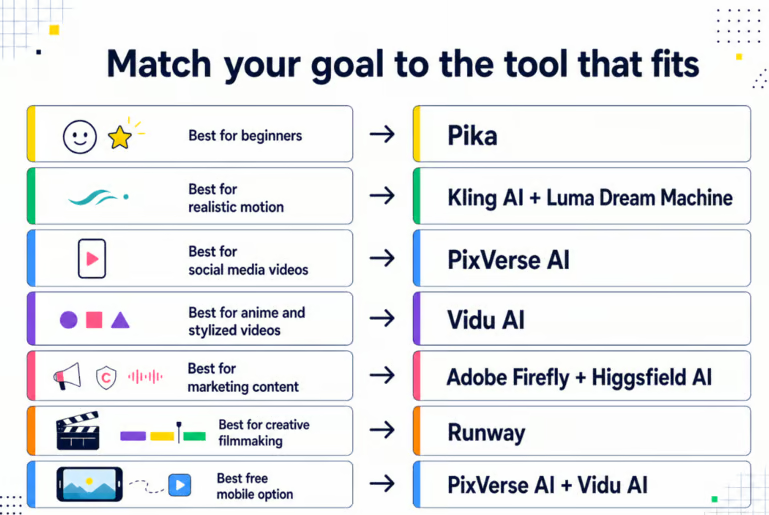
용도별 적합한 AI 비디오 생성기. 이미지: 작성자
Pika가 시작하기 가장 쉬운 도구입니다. 프롬프트를 작성하는 대신 목록에서 모션을 고르기만 하면 됩니다.
예를 들어 정지된 커피잔 사진에서 김이 오르도록 애니메이트하고 싶다면, 해당 효과를 선택하면 나머지는 Pika가 처리합니다.
피사체가 사람 얼굴이라면 Kling AI가 가장 좋은 선택입니다. 움직이는 동안 표정과 특징을 왜곡 없이 일관되게 유지합니다.
증명사진을 고개를 끄덕이며 카메라를 보며 말하는 영상으로 바꾼다면, Kling는 움직임 도중에도 얼굴을 왜곡하지 않습니다.
얼굴보다 씬이 더 중요할 때는 Luma Dream Machine으로 전환하세요. 느슨한 천, 머리카락, 물이 실제로 어떻게 움직이는지 등 물리를 제대로 구현하기 때문입니다.
바람에 펄럭이는 깃발 샷을 애니메이트한다면, Luma는 뻣뻣하지 않고 설득력 있는 움직임을 제공합니다.
PixVerse는 여기서 가장 빠르게 렌더링합니다.
매일 오픈 전 인스타그램에 신제품 클립을 올려야 하는 소상공인이라면, PixVerse가 준비 시간을 잡아먹지 않는 선택입니다.
Vidu AI는 애니메와 2D 스타일에 최적이며, 레퍼런스 이미지를 사용해 여러 클립에서 캐릭터 일관성을 유지합니다.
같은 캐릭터가 두 샷 사이의 대화에서도 계속 등장해야 하는 짧은 애니메 씬을 만든다면, Vidu가 제격입니다.
Adobe Firefly는 라이선스된 Adobe Stock 콘텐츠만으로 학습했기 때문에 저작권 노출이 걱정될 때 가장 안전한 옵션입니다.
예를 들어, IP 리스크를 명확히 묻는 유료 클라이언트를 위한 광고를 제작하는 프리랜서라면 Firefly를 사용하세요.
반대로, Higgsfield AI는 토킹 헤드 콘텐츠에 더 적합합니다. 생성된 입 모양을 실제 오디오에 동기화할 수 있기 때문입니다.
내레이터가 시청자에게 직접 말하는 교육 영상을 만든다면, Higgsfield가 입 모양과 목소리를 일치시켜줍니다.
Runway는 여기서 유일하게 풀 편집기를 내장한 도구입니다. 단편을 위해 샷을 생성했는데 프레이밍을 조금만 손보면 될 때, 다른 앱으로 내보내지 않고 바로 수정할 수 있습니다.
PixVerse는 휴대폰에서 속도에 최적화되어 있습니다.
여행 중에 찍은 사진을 호텔에 돌아가기 전 공유 가능한 클립으로 바꾸고 싶다면 PixVerse를 써보세요. 양대 앱스토어 평점이 높은 Vidu도 근접한 대안입니다.
올바른 도구를 구매하기 전에 다음 기능을 갖췄는지 확인하세요:
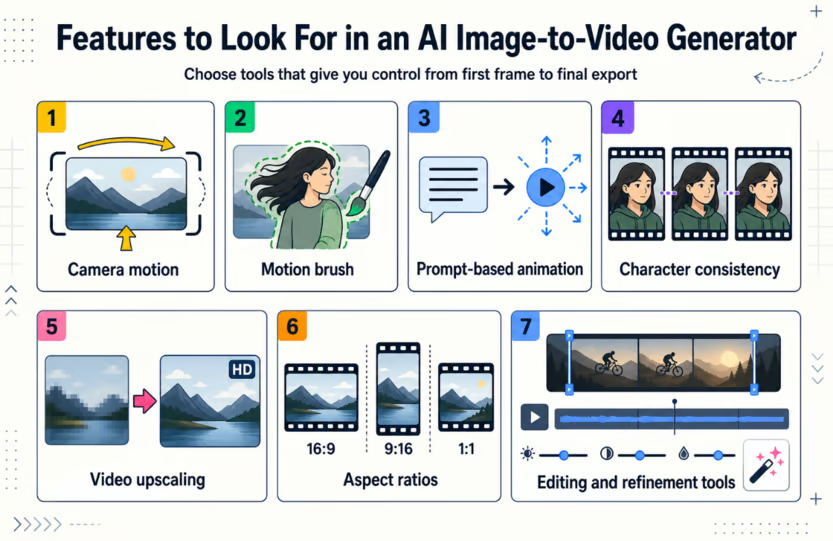
AI 이미지-투-비디오 생성기의 기능. 이미지: 작성자
카메라 모션은 클립 동안 카메라 자체가 움직이는 것을 말합니다.
대부분의 도구는 프레임이 고정된 채 피사체만 움직여, 많은 AI 클립이 평면적으로 보입니다. 푸시인이나 패닝을 추가할 수 있는 도구를 고르면, 그냥 움직이는 사진이 아니라 실제 샷에 가까워집니다.
모션 브러시는 애니메이트하고 싶은 이미지 일부만 칠해 나머지는 그대로 두게 합니다.
반대로, 전체 이미지 애니메이션은 로고나 배경의 주차된 차처럼 원치 않는 요소도 움직일 수 있습니다. 머리카락이나 소매만 칠하면 나머지는 고정됩니다.
프롬프트 기반 애니메이션은 원하는 움직임을 평이한 언어로 설명하는 방식입니다. 결과물은 여기서의 지시만큼 좋아집니다. "움직여줘"라고 하면 랜덤에 가깝지만, "천천히 고개를 돌리고 미소 짓게 해줘"라고 하면 상상한 것에 더 가까워질 수 있습니다.
캐릭터 일관성은 여러 클립에서 사람/캐릭터의 얼굴, 머리, 의상을 동일하게 유지해줍니다. 이게 없으면 디테일이 조금씩 변해, "같은" 사람이 나오는 두 클립이 나란히 보면 다른 사람처럼 보일 수 있습니다.
비디오 업스케일링은 클립을 처음부터 다시 생성할 필요 없이 선명도를 높여줍니다. 많은 무료 플랜은 720p로 제한되는데, 폰에선 괜찮지만 큰 화면에선 부드럽습니다. 이미 마음에 드는 클립을 더 깔끔하게 만들 수 있습니다.
화면비는 16:9, 9:16 같은 영상의 가로세로 비율입니다. 생성 전에 꼭 설정하세요. 그래야 피사체가 프레임 안에 온전히 유지됩니다. 사후 설정하면, 피사체를 잘라내면서까지 맞춰야 할 수 있습니다.
편집/정교화 도구가 있으면 같은 플랫폼 안에서 트리밍, 조정, 수정이 가능합니다. AI 비디오는 첫 시도에 완벽하게 나오기 드뭅니다. 작은 변경마다 다른 소프트웨어로 내보내면 시간과 크레딧이 듭니다. 따라서 편집 도구가 내장된 도구를 고르세요.
유료 도구가 과연 살 가치가 있는지 궁금하다면 아래 표로 무료와 유료 AI 이미지-투-비디오 도구의 주요 차이를 확인하세요:
|
Free |
Paid |
|
|
Credits |
소수, 일회성 또는 소량의 일/월 보충 |
매월 훨씬 큰 풀, 일부는 이월 가능 |
|
Video duration |
대개 클립당 5~10초 |
대부분의 도구에서 클립당 제한은 유사하나, 전체 생성 가능한 클립 수가 크게 증가 |
|
Output quality |
종종 480p 또는 720p 제한 |
보통 1080p 또는 4K |
|
Watermarks |
우리가 다룬 10개 중 8개에 존재 |
모든 유료 플랜에서 제거, 종종 첫 등급부터 |
|
Rendering speed |
더 느림, 큐에서 우선순위 낮음 |
더 빠름, 우선 처리 |
|
Commercial use |
우리가 검토한 어떤 무료 플랜에서도 허용되지 않음 |
허용, 보통 첫 유료 등급부터 |
개인적 실험을 넘어서 무언가에 클립을 사용해야 하는 순간, 유료 플랜은 값어치를 합니다.
최고의 AI 이미지-투-비디오 생성기는 무엇을 만들고, 누구를 위한 것인지에 달려 있습니다. 인스타그램에 올리는 캐주얼 크리에이터와 씬을 스토리보딩하는 필름메이커는 필요가 다릅니다.
도구를 사람에 맞춰보면 다음과 같습니다:
|
Who you are |
What matters most |
Look for |
|
Casual creators |
✅ 사용 용이성 ✅ 저비용 |
✅ 관대한 무료 등급 ✅ 간단한 프롬프트 ✅ 학습 곡선 없음 |
|
Content creators |
✅ 속도 ✅ 물량 ✅ 일관성 |
✅ 높은 월 크레딧 ✅ 빠른 렌더링 ✅ 워터마크 없음 |
|
Marketers |
✅ 상업적 권리 ✅ 브랜드 일관성 |
✅ 명확한 상업 라이선스 ✅ 배치 생성 ✅ 브랜드/스타일 제어 |
|
Designers |
✅ 정밀 제어 ✅ 출력 품질 |
✅ 화면비/해상도 제어 ✅ 업스케일링 ✅ 편집 도구 |
|
Filmmakers |
✅ 길이 ✅ 모션 품질 |
✅ 더 긴 클립 길이 ✅ 현실적인 모션 ✅ 4K 출력 |
|
Businesses |
✅ 신뢰성 ✅ 스케일 ✅ 지원 |
✅ 팀 좌석 ✅ API 접근 ✅ 우선 렌더링 ✅ 전담 지원 |
무료 플랜은 시작점은 제공하지만, 워크플로를 만들기 전에 알아둘 만한 트레이드오프가 있습니다:
이런 점들이 무료 플랜이 쓸모없다는 뜻은 아닙니다. 도구를 테스트하거나 프롬프트 반응을 배우는 데는 매우 유용합니다. 제한이 진짜 문제가 되는 순간은, 다듬어진 결과물을 만들거나 타인의 비즈니스를 위해 제작하려 할 때입니다.
이미지-투-비디오는 사진, 일러스트, AI 생성 이미지처럼 이미 존재하는 것을 가져와 모션으로 생동감을 부여합니다. 텍스트-투-비디오는 글 프롬프트에서 시작해 영상과 모션을 통째로 처음부터 생성합니다.
|
Image-to-Video |
Text-to-Video |
|
|
Starting point |
이미 존재하는 이미지 |
텍스트 프롬프트 |
|
What it generates |
모션만 생성; 비주는 이미 정해짐 |
비주얼과 모션 모두 |
|
Best for |
애니메이트하고 싶은 사진, 아트워크, AI 생성 이미지 |
출발 비주얼이 없는 오리지널 콘셉트 |
|
Creative flexibility |
소스 이미지에 한정 |
더 큼; 무엇이 등장할지 도구가 전적으로 통제 |
이미 마음에 든 이미지가 있다면(예: 제품 사진), 이미지-투-비디오가 적합합니다. 해당 비주얼을 그대로 보존하고 모션만 더해주기 때문입니다.
이미지보다 아이디어에서 출발한다면, 텍스트-투-비디오가 장면 전체를 더 자유롭게 구성할 수 있습니다. 비주얼이 아직 아무것도 고정되어 있지 않기 때문입니다.
이제 10가지 도구, 각 도구의 강점, 그리고 무료 플랜의 한계가 어디까지인지 알게 되었습니다. 방금 테스트한 데모 클립이 아니라, 직접 진행 중인 프로젝트에 하나를 적용해보세요.
괜찮은 결과를 얻으려 같은 프롬프트를 다섯 번이나 다시 쓰고 있다면, 그건 도구의 문제가 아닙니다. 다음으로 프롬프트 엔지니어링을 학습하세요.
DataCamp로 AI 배우기
courses
courses
courses