Cours
Comprendre l'intelligence artificielle
2 h
423.1K
À l’heure actuelle, les meilleurs générateurs d’images en vidéo par IA gratuits sont Runway, Kling AI et Luma Dream Machine, si vous cherchez la plus grande puissance sans tenir compte des limites.
Pika est le plus simple pour démarrer si vous n’avez jamais rédigé de prompt de mouvement, et Adobe Firefly ainsi que Canva sont vos options les plus sûres si le risque juridique compte davantage que la qualité brute.
Cela dit, « meilleur » dépend entièrement de ce que votre formule gratuite vous permet réellement de conserver. Certains outils vous limitent à une poignée de crédits qui ne se renouvellent jamais. D’autres apposent un filigrane partout tant que vous ne payez pas.
Dans ce guide, nous avons listé les 10 incontournables et nous détaillons précisément ce que chaque palier gratuit offre et où il s’arrête, avant même que vous ne dépensiez un seul crédit.
Voici, en un coup d’œil, comment se comparent dix outils gratuits d’images en vidéo par IA :
|
Outil |
Idéal pour |
Offre gratuite |
Durée vidéo |
Filigrane |
Plateformes |
|
Runway |
Montage et contrôle créatif |
125 crédits uniques, non renouvelables |
~5 à 10 s au total (Gen-4 Turbo) |
Oui |
Web, iOS, Android |
|
Kling AI |
Mouvements humains réalistes |
Crédits à la connexion, pas de quota mensuel fixe |
~5 s par clip |
Oui |
Web, iOS, Android |
|
Luma Dream Machine |
Mouvements de caméra et physique réalistes |
Crédits quotidiens (montant non publié) |
Clips courts, usage personnel uniquement |
Oui |
Web, iOS |
|
Pika |
Débutants et effets ludiques |
80 crédits par mois |
~5 s, limité à 480p |
Oui |
Web, iOS |
|
Hailuo AI |
Animation de personnages et talking heads |
Crédits d’essai uniques, pas de renouvellement mensuel |
Jusqu’à ~10 s |
Oui |
Web, iOS, Android |
|
Adobe Firefly |
Génération sûre pour un usage commercial |
Générations gratuites quotidiennes, réinitialisées chaque jour |
Paliers de 5 s |
Non |
Web, iOS, Android |
|
PixVerse AI |
Vitesse et contenus sociaux |
60 à l’inscription + 30 crédits quotidiens |
Clips courts, sous HD |
Oui |
Web, iOS, Android |
|
Higgsfield AI |
Accès à de nombreux modèles IA au même endroit |
Usage limité, 1 tâche à la fois |
Clips courts |
Oui |
Web |
|
Canva AI |
Marketeurs déjà utilisateurs de Canva |
Jusqu’à 200 utilisations IA Standard par an, partagées entre toutes les fonctionnalités IA |
4 s sans son (Magic Media) |
Non |
Web, iOS, Android |
|
Vidu AI |
Anime, styles stylisés et cohérence des personnages |
Crédits mensuels récurrents, ~10 à 16 clips |
Jusqu’à ~8 s, limité à 720p |
Oui |
Web, iOS, Android |
Voyons maintenant ce que chaque outil fait réellement de mieux, et où l’offre gratuite commence à vous freiner.
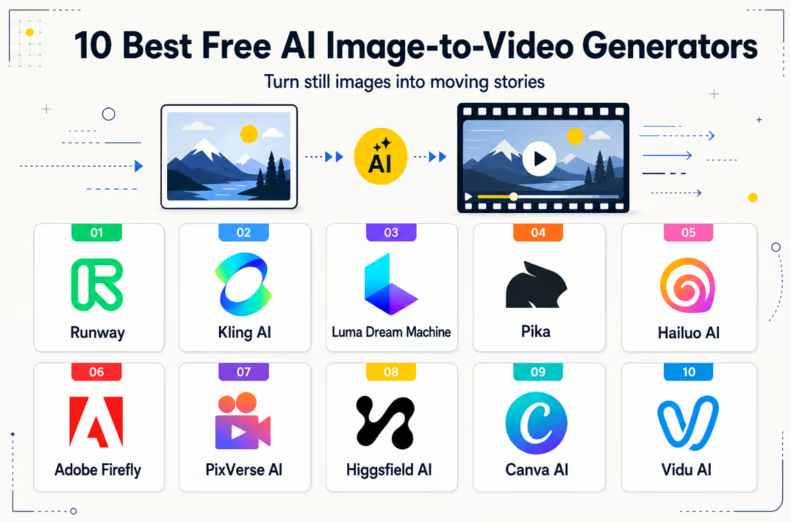
Générateurs d’images en vidéo par IA. Image par l’auteur
Runway transforme votre photo en court métrage. Vous importez l’image, vous décrivez brièvement le mouvement souhaité, et l’outil génère un clip vidéo.
Une fois le clip prêt, vous pouvez l’éditer directement sur la même plateforme. La plupart des autres outils se contentent d’un bouton de téléchargement ; Runway propose aussi un éditeur.
Cinq formules sont proposées :
Si vous voulez qu’une photo marche, tourne, sourie ou même parle, Kling gère ce type de mouvement mieux que la plupart des concurrents.
Importez votre image, décrivez ce que vous voulez qu’elle fasse, et Kling l’anime en conservant un visage et un corps naturels.
Plus de 60 millions de personnes ont utilisé Kling et créé plus de 600 millions de vidéos à ce jour.
Voici ce que cette échelle vous coûte, formule par formule :
Remarque : chaque formule payante au-dessus de Basic affiche un prix remisé pour le premier mois avec le prix standard barré à côté. Vérifiez le tarif réel au renouvellement avant de vous abonner.
Luma s’est fait un nom grâce au réalisme des mouvements. L’eau se comporte comme de l’eau. Les cheveux suivent la gravité. La lumière évolue naturellement au gré des déplacements de la caméra ou du sujet.
Si vous privilégiez le réalisme plutôt que des effets tape-à-l’œil, Dream Machine est l’outil qu’il vous faut.
Luma propose désormais deux produits distincts, chacun avec sa page de tarifs :
Les formules de Dream Machine :
Les formules Luma Agents :
Il n’y a aucune option gratuite sur Luma Agents. Votre nombre réel de vidéos dépend donc du modèle choisi. Le modèle maison Ray3.14 coûte 20 crédits par seconde en 720p, tandis qu’un modèle tiers premium comme Veo 3.1 coûte 140 crédits par seconde à la même résolution, soit sept fois plus par seconde.
Pika adopte une approche différente de la plupart des outils de cette liste. Au lieu de courir après le photoréalisme, il mise sur le style et le jeu. Il excelle avec des clips à tendance animée ou illustrée, et gère bien des mouvements exagérés : objets qui s’écrasent, fondent, se gonflent ou se transforment d’une manière qui paraîtrait « cassée » sur un outil plus réaliste.
Vous pouvez transformer un prompt texte en vidéo, ou importer une photo et l’animer en conservant son apparence et sa composition d’origine.
Avec Pika, vous pouvez aussi remplacer un sujet ou un objet dans une vidéo, et il dispose d’un créateur de scènes, Pikascenes, qui permet de combiner des prompts ou des images dans un même clip.
Quatre formules sont proposées :
Hailuo AI, développé par la société chinoise MiniMax, s’est fait un nom dans l’animation de personnages. Si vous travaillez avec des sujets humains — visages qui doivent sourire, parler ou exprimer des émotions de façon convaincante — Hailuo gère ces mouvements avec plus de naturel que ses concurrents.
Les expressions faciales restent crédibles en parlant : le mouvement des lèvres correspond aux paroles et les expressions ne « bloquent » pas.
C’est un excellent choix pour des contenus de type « talking head ».
Une offre gratuite et cinq offres payantes sont proposées :
Chaque formule, y compris la gratuite, inclut l’upscaling vidéo, le lip-sync et des outils d’audio sans coût supplémentaire. Les vraies différences tiennent au nombre de crédits et aux modèles tiers accessibles.
Adobe Firefly transforme une image en court clip, comme les autres outils ici, mais ses modèles sont entraînés uniquement sur des photos Adobe Stock sous licence et des contenus du domaine public.
Si vous réalisez une vidéo pour un client ou une marque, c’est l’outil qui minimise le risque de réclamation pour droits d’auteur par la suite.
Il n’existe pas de formule gratuite mensuelle, mais vous disposez de générations gratuites chaque jour pour l’image, la vidéo et l’audio, avec réinitialisation quotidienne. Vous pouvez donc l’utiliser gratuitement indéfiniment, simplement pas à grande échelle.
Au-delà, quatre formules payantes :
PixVerse convertit votre image en vidéo très rapidement. Un clip simple en basse résolution peut sortir en 30 secondes. Un clip plus long, plus défini, ou un pic d’affluence serveur, peut rapprocher le délai de quelques minutes, mais cela reste plus rapide que la plupart des outils de cette liste.
Si vous produisez en série de courts clips pour TikTok ou Reels, PixVerse ira plus vite qu’un outil pensé pour un plan unique très léché.
Une offre gratuite et cinq paliers payants :
Toutes les formules sauf Basic et Standard incluent aussi, pendant 365 jours, une génération d’images illimitée et gratuite via plusieurs modèles intégrés, en plus de vos crédits vidéo.
Higgsfield transforme votre image en vidéo, mais au lieu de s’appuyer sur un seul modèle, il vous donne accès à 15 modèles ou plus, dont Kling, Nano Banana Pro et Seedance, depuis un seul tableau de bord. Vous pouvez ainsi tester plusieurs outils sans créer un compte pour chacun.
Quelques fonctionnalités se démarquent :
Remarque : Higgsfield facture en euros, donc le montant dépend du taux de change au paiement. Une offre gratuite et trois offres payantes :
Il propose une offre gratuite et trois offres payantes :
Le coût en crédits varie selon le modèle et la résolution. Une vidéo de 5 secondes en qualité standard coûte 22 crédits, mais la même en 1080p coûte 45 crédits, presque le double.
Ainsi, le nombre de vidéos mensuelles dépend fortement de vos réglages.
Canva convertit votre image en vidéo via la fonctionnalité Magic Media, intégrée au même outil de design utilisé par des millions de personnes. Si vous avez déjà un compte Canva, vous pouvez créer un court clip IA sans rien payer de plus.
Pour l’utiliser, ouvrez un projet Canva, allez dans le panneau Applications, choisissez Magic Media puis l’onglet Vidéo. Saisissez un prompt ou importez une image, et Canva génère un clip en 60 à 90 secondes. Chaque clip dure 4 secondes, sans son, quel que soit votre brief.
Ensuite, vous pouvez le couper, ajouter du texte, appliquer vos couleurs de marque et l’intégrer à un modèle. Des préréglages de style—filmic, 3D, anime—sont aussi disponibles si vous souhaitez en changer l’apparence.
Une offre gratuite et des formules payantes sont proposées :
Canva vend aussi un add-on appelé AI Pass. Vous pouvez l’acheter en plus de toute formule payante si vous épuisez votre allocation IA et souhaitez l’augmenter sans changer de palier.
Vidu est particulièrement bon sur deux points : les styles anime et 2D surpassent la plupart des outils, et vous pouvez importer jusqu’à 7 images de référence pour maintenir la cohérence d’un personnage ou d’un style sur une scène.
Son modèle principal, Vidu Q3, génère les dialogues, les effets sonores et la musique en même temps que la vidéo, de sorte que la bouche d’un personnage correspond à une vraie parole générée, sans doublage ultérieur.
Les clips peuvent durer jusqu’à 16 secondes, plus longtemps que la plupart des outils de cette liste, et il peut aussi incruster des sous-titres ou titres précis directement pendant la génération, sans passer par un éditeur après coup.
Une offre gratuite et trois formules payantes :
Toutes les formules, sauf Gratuit, autorisent l’usage commercial de vos générations.
Voyons maintenant quel outil vous conviendra selon vos besoins :
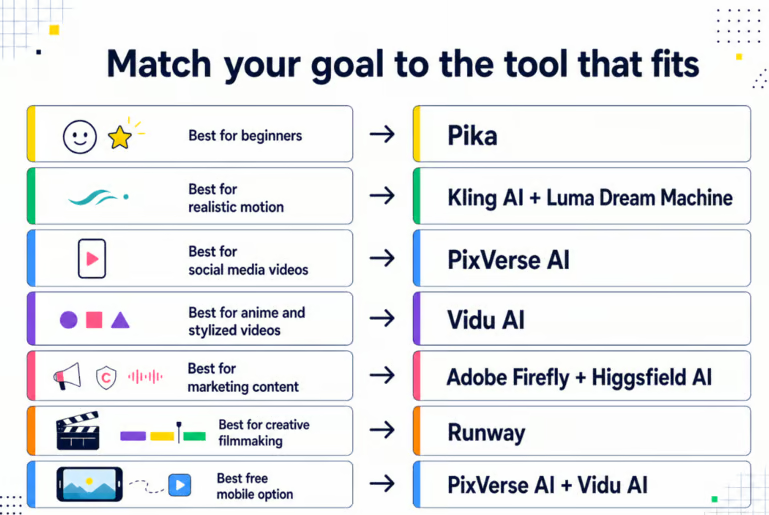
Choisir le bon générateur vidéo IA selon l’usage. Image par l’auteur
Pika est l’outil le plus simple pour commencer. Vous choisissez un mouvement dans une liste au lieu d’écrire un prompt, et c’est tout.
Par exemple, pour animer un plan fixe d’une tasse de café avec de la vapeur qui s’en échappe, sélectionnez simplement cet effet et Pika s’occupe du reste.
Kling AI est le meilleur choix quand le visage d’une personne est au centre. Il conserve l’expression et les traits sans déformation pendant le mouvement.
Si vous transformez un portrait en vidéo d’une personne qui hoche la tête et parle face caméra, Kling ne déformera pas son visage en cours de route.
Basculez sur Luma Dream Machine lorsque la scène est plus importante que le visage. Pourquoi ? Parce qu’il reproduit correctement la physique — le mouvement d’un tissu, des cheveux ou de l’eau.
Si vous animez un drapeau qui ondule au vent, Luma rend le mouvement de façon convaincante au lieu d’un rendu rigide.
PixVerse est plus rapide que n’importe quel autre ici.
Si vous êtes un petit commerçant qui publie un nouveau clip produit sur Instagram chaque matin, PixVerse ne vous prendra pas tout votre temps de préparation.
Vidu AI est le meilleur pour l’anime et les styles 2D, car il maintient la cohérence d’un personnage sur plusieurs clips grâce à des images de référence.
Si vous créez de courtes scènes anime où le même personnage apparaît dans une conversation entre deux plans, Vidu est idéal.
Adobe Firefly est l’option la plus sûre si le risque lié aux droits d’auteur vous préoccupe, puisqu’il s’entraîne uniquement sur du contenu Adobe Stock sous licence.
Par exemple, si vous êtes freelance et produisez une publicité pour un client payant qui vous interroge sur les risques IP, utilisez Firefly.
À l’inverse, Higgsfield AI est un meilleur choix pour des talking heads, puisqu’il peut synchroniser une bouche générée avec un vrai audio.
Si vous produisez une vidéo de formation avec un narrateur qui s’adresse directement au spectateur, Higgsfield maintiendra la synchro voix/lèvres.
Runway est le seul outil ici doté d’un éditeur complet intégré. Si vous générez un plan pour un court métrage et que le cadrage doit être légèrement ajusté, vous le corrigez sur place, sans exporter vers une autre application.
PixVerse est pensé pour aller vite sur smartphone.
En déplacement, si vous voulez convertir une photo de voyage en clip partageable avant de rentrer à l’hôtel, essayez PixVerse. Vidu arrive juste derrière, avec d’excellentes notes sur les deux stores.
Avant d’acheter l’outil adapté, vérifiez qu’il offre les fonctionnalités suivantes :
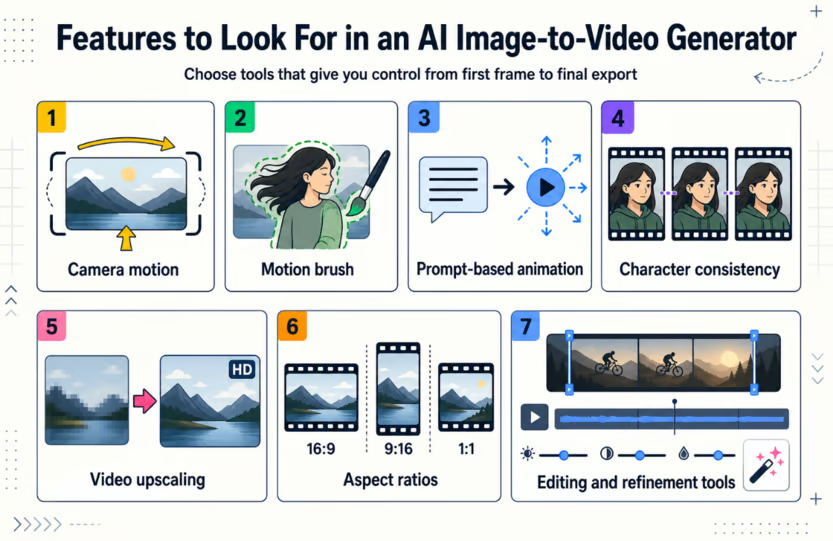
Fonctionnalités des générateurs d’images en vidéo par IA. Image par l’auteur
Le mouvement de caméra correspond aux déplacements de la caméra elle‑même pendant le clip.
La plupart des outils ne déplacent que le sujet dans un cadre fixe, ce qui rend tant de clips IA « plats ». Choisissez un outil qui permet d’ajouter un léger travelling ou un panoramique, pour se rapprocher d’un vrai plan, pas juste d’une photo animée.
Le pinceau de mouvement vous permet de peindre exactement la zone de l’image à animer en laissant le reste intact.
À l’inverse, l’animation de l’image entière peut mettre en mouvement des éléments non souhaités, comme un logo ou une voiture à l’arrière‑plan. Peindre seulement les cheveux ou une manche fige tout le reste.
L’animation par prompt consiste à décrire en langage naturel le mouvement souhaité. Le résultat dépend de la précision de vos consignes. « Fais‑la bouger » donnera quelque chose d’aléatoire, tandis que « Tournez doucement la tête et souriez » vous rapprochera de l’intention.
La cohérence de personnage maintient identiques le visage, la coiffure et la tenue d’une personne entre plusieurs clips. Sans cela, des détails dérivent et deux clips d’une « même » personne peuvent sembler montrer deux individus différents côte à côte.
L’upscaling vidéo affine un clip après sa génération, sans tout relancer. Beaucoup d’offres gratuites limitent à 720p, correct sur mobile mais mou sur écran plus grand ; l’upscaling vous donne une version plus nette d’un clip déjà validé.
Le ratio d’aspect est la « forme » de votre vidéo, par exemple 16:9 ou 9:16. Définissez‑le avant la génération pour garder votre sujet dans le cadre. Si vous le fixez après, vous devrez rogner, parfois sur le sujet, juste pour que ça rentre.
Les outils d’édition et de retouche permettent de couper, ajuster ou corriger un clip dans la même plateforme. Une vidéo IA est rarement parfaite du premier coup ; privilégiez un outil qui intègre l’édition, car exporter vers un autre logiciel pour chaque micro‑changement vous coûte du temps et des crédits.
Si vous vous demandez si les offres payantes valent vraiment l’investissement, nous avons préparé un tableau pour distinguer l’essentiel entre gratuit et payant :
|
Gratuit |
Payant |
|
|
Crédits |
Une poignée, souvent unique ou petit rechargement quotidien/mensuel |
Beaucoup plus chaque mois, parfois avec report des crédits |
|
Durée vidéo |
Généralement 5–10 secondes par clip |
Limites similaires par clip, mais bien plus de clips au total |
|
Qualité de sortie |
Souvent limitée à 480p ou 720p |
Généralement 1080p ou 4K |
|
Filigranes |
Présents sur 8 des 10 outils couverts |
Supprimés sur toute offre payante, souvent dès l’entrée de gamme |
|
Vitesse de rendu |
Plus lente, priorité plus faible dans la file |
Plus rapide, avec priorité de traitement |
|
Usage commercial |
Non autorisé sur aucune offre gratuite examinée |
Autorisé, généralement dès le premier palier payant |
Une formule payante devient intéressante dès que vous utilisez un clip pour autre chose que de l’expérimentation personnelle.
Le meilleur générateur dépend de ce que vous créez et pour qui. Un créateur occasionnel sur Instagram n’a pas les mêmes besoins qu’un cinéaste qui prépare un storyboard.
Voici comment faire correspondre l’outil à la personne :
|
Qui vous êtes |
Ce qui compte le plus |
À rechercher |
|
Créateurs occasionnels |
✅ Simplicité ✅ Coût réduit |
✅ Palier gratuit généreux ✅ Prompts simples ✅ Zéro courbe d’apprentissage |
|
Créateurs de contenu |
✅ Vitesse ✅ Volume ✅ Cohérence |
✅ Beaucoup de crédits mensuels ✅ Rendu rapide ✅ Sans filigrane |
|
Marketeurs |
✅ Droits commerciaux ✅ Cohérence de marque |
✅ Licence commerciale claire ✅ Génération par lot ✅ Contrôles de marque/style |
|
Designers |
✅ Contrôle fin ✅ Qualité de sortie |
✅ Contrôle des ratios et de la résolution ✅ Upscaling ✅ Outils d’édition |
|
Cinéastes |
✅ Durée ✅ Qualité du mouvement ✅ Résolution |
✅ Clips plus longs ✅ Mouvement réaliste ✅ Sortie 4K |
|
Entreprises |
✅ Fiabilité ✅ Passage à l’échelle ✅ Support |
✅ Sièges d’équipe ✅ Accès API ✅ Rendu prioritaire ✅ Support dédié |
Les offres gratuites permettent de démarrer, mais avec des compromis à connaître avant d’organiser votre flux de travail autour d’elles :
Cela ne signifie pas que les offres gratuites ne valent rien. Elles sont utiles pour tester un outil ou comprendre sa gestion des prompts. Les limites deviennent problématiques lorsqu’il faut produire quelque chose de soigné ou pour l’activité de quelqu’un d’autre.
Les générateurs image‑vers‑vidéo partent d’un visuel existant — photo, illustration, image générée par IA — et l’animent. Le texte‑vers‑vidéo part d’un prompt écrit et construit le clip entier, visuels et mouvement, depuis zéro.
|
Image‑vers‑vidéo |
Texte‑vers‑vidéo |
|
|
Point de départ |
Une image existante |
Un prompt texte |
|
Ce qui est généré |
Uniquement le mouvement ; le visuel est déjà défini |
Les visuels et le mouvement |
|
Idéal pour |
Photos, œuvres et images IA à animer |
Concepts originaux sans visuel de départ |
|
Flexibilité créative |
Limitée à ce que contient l’image source |
Plus grande ; l’outil contrôle tout ce qui apparaît |
Si vous avez déjà une image à laquelle vous tenez, comme une photo produit, l’image‑vers‑vidéo est la bonne option, car elle préserve ce visuel exact et n’ajoute que du mouvement.
Si vous partez d’une idée plutôt que d’une image, le texte‑vers‑vidéo vous laisse façonner toute la scène, puisque rien n’est figé côté visuels.
Vous connaissez maintenant les dix outils, leurs points forts et où l’offre gratuite atteint ses limites. Testez‑en un sur votre propre projet, pas seulement sur un clip de démonstration.
Si vous vous surprenez à réécrire le même prompt cinq fois pour un résultat correct, ce n’est pas un problème d’outil. Apprenez ensuite Prompt Engineering.
Formez-vous à l’IA avec DataCamp
Cours
Cours
Cours
blog
Kurtis Pykes
9 min
blog
Lynn Heidmann
blog
blog
Zoumana Keita
15 min
blog
Matt Crabtree
14 min
Tutoriel