Courses
理解 Artificial Intelligence
2小时
423.1K
如果不考虑限制、只看能力本身,目前最好的免费 AI 图生视频生成器是 Runway、Kling AI 和 Luma Dream Machine。
如果您从未写过运动提示,Pika 是最容易上手的;若您更看重商业合规性而非极致画质,Adobe Firefly 和 Canva 是更稳妥的选择。
不过,“最佳”完全取决于免费方案实际允许您保留什么。有的工具给的额度用完不再续;有的工具在您付费前都会加水印。
本指南整理了 10 款值得了解的工具,并会在您花出第一点额度之前,逐一说明各免费层级具体能做什么、会卡在哪里。
以下是十款免费 AI 图生视频工具的概览对比:
|
工具 |
最佳用途 |
免费方案 |
视频时长 |
水印 |
平台 |
|
Runway |
编辑与创作控制 |
一次性 125 点额度,不可续 |
总计约 5–10 秒(Gen-4 Turbo) |
有 |
Web、iOS、Android |
|
Kling AI |
逼真的人体运动 |
登录送额度,无固定月配额 |
每段约 5 秒 |
有 |
Web、iOS、Android |
|
Luma Dream Machine |
真实的摄影机运动与物理效果 |
每日额度(未公布具体数值) |
短视频,仅限个人用途 |
有 |
Web、iOS |
|
Pika |
新手与趣味特效 |
每月 80 点额度 |
约 5 秒,最高 480p |
有 |
Web、iOS |
|
Hailuo AI |
角色动画与说话人像 |
仅一次试用额度,无月度刷新 |
最长约 10 秒 |
有 |
Web、iOS、Android |
|
Adobe Firefly |
商业合规的生成 |
每日免费生成,按天重置 |
每次 5 秒 |
无 |
Web、iOS、Android |
|
PixVerse AI |
速度与社媒内容 |
注册 60 点 + 每日 30 点 |
短视频,低于高清 |
有 |
Web、iOS、Android |
|
Higgsfield AI |
一处访问多款 AI 模型 |
使用受限,每次仅 1 个任务 |
短视频 |
有 |
Web |
|
Canva AI |
已使用 Canva 的营销人 |
每年最多 200 次标准 AI 使用额度,跨全部 AI 功能共享 |
4 秒无声(Magic Media) |
无 |
Web、iOS、Android |
|
Vidu AI |
二次元、风格化视频与角色一致性 |
每月循环额度,约可生成 10–16 段 |
最长约 8 秒,最高 720p |
有 |
Web、iOS、Android |
下面具体看看各工具擅长什么,以及免费方案从何处开始限制您。
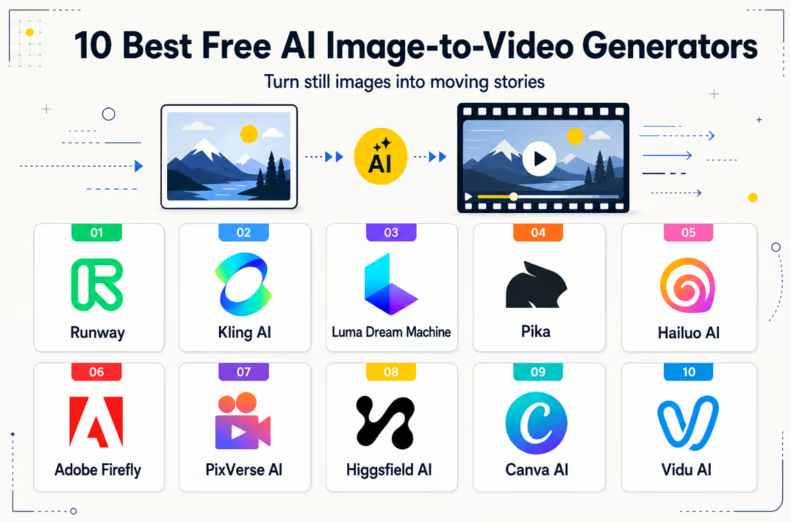
AI 图生视频生成器。作者供图
Runway 可以将您的照片变成短视频。上传图像,输入希望其如何运动的简短描述,工具就会生成一段视频。
片段生成后即可在同一平台直接编辑。多数其他工具只提供下载按钮;Runway 还提供编辑器。
它有五种方案:
如果您想让照片中的人行走、转身、微笑甚至说话,Kling 处理这类运动的能力优于多数竞争对手。
上传图像,描述您想要的动作,Kling 会在保持脸部与身体自然的前提下完成动画化。
目前已有超过 6,000 万人使用 Kling,累计创作 6 亿多条视频。
按方案来看,这样的规模对您需要花多少钱:
注意:除 Basic 外的各付费方案,都显示首月折扣价并将原价划线标注,订阅前请再次核对续费时的实际价格。
Luma 以运动的真实感见长。水的流动符合常识;头发受重力影响;当镜头或主体移动时,光照也会自然变化。
如果您更想要真实感而非炫技特效,Dream Machine 很适合。
Luma 目前有两个独立产品与对应定价页面:
Dream Machine 的方案:
Luma Agents 完全不提供免费选项。因此您能生成的视频数量取决于所选模型。Luma 自家的 Ray3.14 模型在 720p 下每秒消耗 20 点额度,而 Veo 3.1 这类高端第三方模型在相同分辨率下每秒消耗 140 点额度,单秒成本高出七倍。
Pika 的思路与本清单多数工具不同。它不追求极致真实,而是强调风格与趣味。它最适合偏动画或插画风格的片段,且擅长夸张运动,比如物体挤压、融化、膨胀或形变等,这些在更写实的工具上会显得“坏掉”。
您可以用文本提示生成视频,或上传照片并在保留原始外观与构图的同时为其添加动画。
Pika 还可以将视频中的主体或物体替换为其他内容,并提供名为 Pikascenes 的场景构建器,可将多个提示或图像组合成一个片段。
它提供四种方案:
Hailuo AI 由中国公司 MiniMax 打造,以角色动画见长。如果您处理需要真实笑容、说话或情绪表达的人像,Hailuo 对这类运动的还原更有说服力。
尤其在说话时,面部表情自然:嘴型与语音匹配,表情不会出错。
这使得 Hailuo 成为说话人像内容的强力选择。
它提供一个免费方案与五个付费方案:
所有方案(含免费)均无额外费用地提供视频超分、口型同步与音频生成功能。各层级的主要差异在于额度多少与可访问的外部模型。
Adobe Firefly 同样可将图像转为短视频,但其模型只在获得授权的 Adobe Stock 照片和公有领域素材上训练。
如果您为客户或品牌制作视频,它最不容易在事后引发版权投诉。
它没有按月的免费方案,但图像、视频与音频每天都有免费生成次数,且每日重置。因此您可以一直免费用,只是无法大批量。
此外,还有四个付费方案:
PixVerse 能很快将图像转为视频。简单、低分辨率片段 30 秒即可完成。若分辨率更高、时长更长或服务器繁忙,则可能需几分钟,但仍比本清单大多数工具更快。
如果您一次性要为 TikTok 或 Reels 制作许多短片,PixVerse 的效率会高于专注打磨单条镜头的工具。
它提供一个免费层级与五个付费层级:
除 Basic 与 Standard 外的所有方案,还额外附送 365 天内不限量的免费图像生成(包含多款内置模型),不占用视频额度。
Higgsfield 也能图生视频,但它不是只依赖单一模型,而是让您在一个面板中访问 15 款以上模型,包括 Kling、Nano Banana Pro、Seedance 等。您无需分别注册各平台,就能一处试用多款工具。
它的少数功能尤为亮眼:
注意:Higgsfield 以欧元计费,您支付的金额取决于结账时的汇率。它提供一个免费方案与三个付费方案:
它提供一个免费方案与三个付费方案:
不同模型与分辨率会改变额度消耗。同样 5 秒视频,标准质量需 22 点额度,而 1080p 高质量需 45 点,几乎翻倍。
因此,您每月能生成多少视频,很大程度取决于所选设置。
Canva 通过内置于广大用户熟悉的设计工具中的 Magic Media 功能,将图像转为视频。如果您已有 Canva 账号,就能免费生成短视频,无需额外购买。
使用方法:打开 Canva 项目,进入应用面板,选择 Magic Media,再点视频标签。输入提示或上传图像,Canva 会在 60–90 秒内生成片段。无论您如何设定,成片统一为 4 秒且无声。
随后您可裁剪、加字、匹配品牌色,并放入模板。还可以套用风格预设,如电影感、3D 或动画风。
它提供一个免费方案与付费方案:
Canva 还提供名为 AI Pass 的附加包。若您在付费方案下用尽 AI 额度,希望增加额度而不升级整套方案,可额外购买。
Vidu 尤其擅长两点:其动漫与 2D 风格产出优于多数工具;且可上传最多 7 张参考图,在同一场景中保持角色或风格一致。
其主力模型 Vidu Q3 能在生成视频的同时生成对白、音效与音乐,因此角色嘴型能与生成语音真实匹配,而无需后期配音。
片段最长可达 16 秒,长于本清单多数工具;还可在生成时直接叠加准确的字幕或标题,免去后期加字。
它提供一个免费方案与三个付费方案:
除 Free 外,所有方案均允许商业使用。
接下来根据您的需求,看看哪款工具最契合:
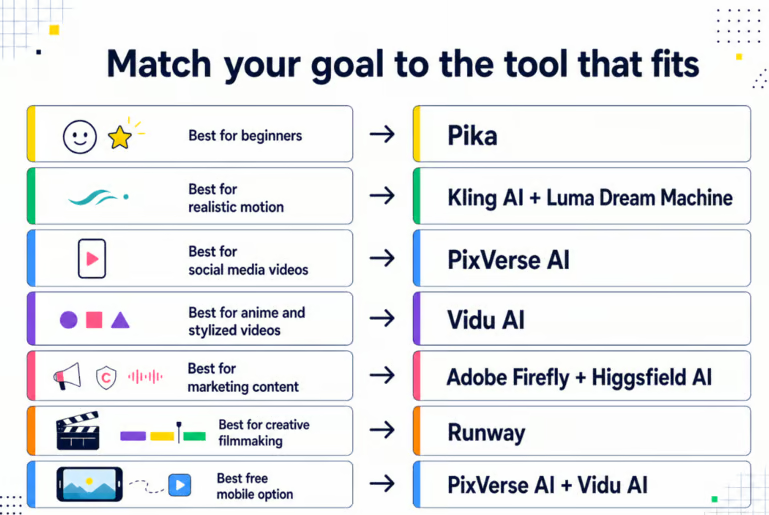
不同使用场景下的合适 AI 视频生成工具。作者供图
Pika 最易上手。您从列表中直接选择一种运动,而无需撰写提示,就可以了。
例如,若您想为一张咖啡杯的静物添加蒸汽升腾的效果,只需勾选该效果,其余交给 Pika。
当人物面部是主体时,Kling AI 是最佳选择。它能在运动中保持表情与五官一致,不会发生扭曲。
如果您将头像转为对镜点头说话的视频,Kling 不会在运动中把脸部拉变形。
当画面整体比脸更重要时,切换到 Luma Dream Machine。原因是它能正确还原物理——比如衣料、头发或水体的真实运动。—
如果您要为迎风飘动的旗帜做动画,Luma 的运动表现会更有说服力,而不是显得僵硬。
PixVerse 的渲染速度快于此处的其他工具。
如果您是小企业主,希望每天开门前在 Instagram 发布一条产品短片,PixVerse 不会占用您全部准备时间。
Vidu AI 最适合动漫与 2D 风格,因为它能用参考图在多段片中保持角色一致。
若您要构建短篇动漫场景、同一角色需在两个镜头的对话中反复出现,Vidu 很合适。
若担心版权风险,Adobe Firefly 最稳,因为它只在授权的 Adobe Stock 素材上训练。
因此,例如当您作为自由职业者为付费客户制作广告且对方特别问及知识产权风险时,请使用 Firefly。
相对地,Higgsfield AI 更适合说话人像内容,因为它能将生成的嘴型与真实音频同步。
若您在制作由旁白直面观众的培训视频,Higgsfield 能保持嘴型与声音同步。
Runway 是此处唯一内置完整编辑器的工具。若您为短片生成了一条镜头,需要微调构图,直接在平台内即可完成,而无需先导出到其他应用。
PixVerse 在手机上主打速度。
若您在旅途中,想把照片快速变成可分享的短片、赶在回酒店前发布,可以试试 PixVerse。Vidu 也很接近,且在两大应用商店评分都不错。
购买前,请确认具备以下功能:
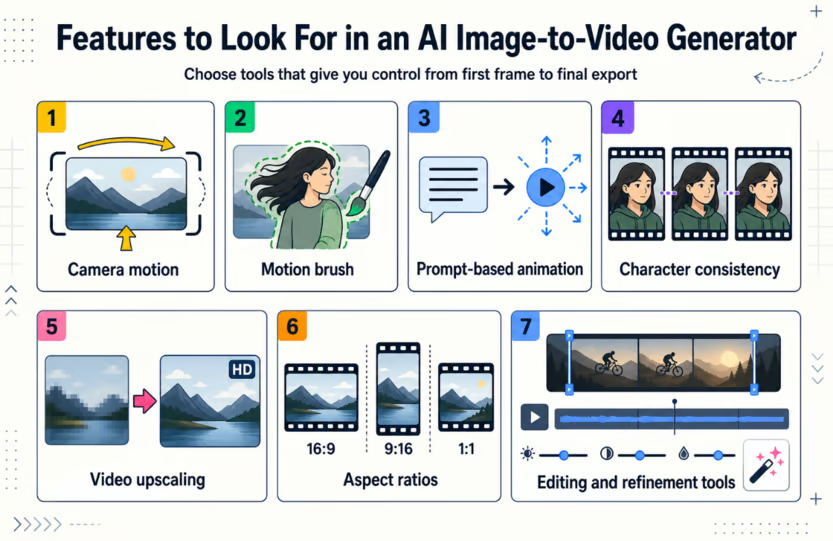
AI 图生视频生成器的功能。作者供图
摄影机运动指片段中“镜头本身”在移动。
多数工具只会移动主体、固定画面,这正是很多 AI 片段显得平的原因。尽量选择允许添加推进(push-in)或横摇(pan)的工具,这样更接近真实镜头,而非单纯“动图”。
运动画笔允许您只涂抹并动画化图像中“想动”的部分,其余保持不动。
相反,整图动画可能会让您不想动的元素“跟着动”,比如 Logo 或背景中的停靠车辆。只涂抹头发或袖子,其余就能保持静止。
用自然语言描述您想要的运动就是基于提示的动画。结果好坏取决于指令质量。“让它动”会得到随机结果,而“缓慢转头并微笑”会更接近您心中画面。
角色一致性可在多段片中保持人物的脸部、发型与服装一致。没有它,小细节可能漂移,同一“人物”的两段片放一起会像两个人。
视频超分可在生成后锐化片段,而无需从头再生。很多免费层级将输出限制在 720p,手机上看还行,但在更大屏幕上会偏糊,超分能让已有片段更清晰。
画幅比例指视频的“形状”,如 16:9 或 9:16。请务必在生成前设置,这样主体能完整入画。若事后再设,只能裁切,往往会切到主体。
编辑与微调工具让您在同一平台内剪辑、调整或修复片段。AI 视频很少一稿即成,请选择自带编辑工具的产品——否则每次小改都要导出到其他软件,既费时又耗额度。
如果您在犹豫付费工具是否值得购买,我们准备了下表,帮助您理解免费与付费 AI 图生视频工具的主要差异:
|
免费 |
付费 |
|
|
额度 |
少量,通常为一次性或小额的日更/月更 |
每月更大的额度池,有时可结转 |
|
视频时长 |
通常每段 5–10 秒 |
多数工具的单段限制类似,但总体可生成的段数多得多 |
|
输出质量 |
常见上限为 480p 或 720p |
通常为 1080p 或 4K |
|
水印 |
我们覆盖的 10 款中有 8 款带水印 |
各付费方案均移除,且常从第一层级即去水印 |
|
渲染速度 |
较慢,排队优先级更低 |
更快,享受优先处理 |
|
商业使用 |
我们评测的免费方案均不允许 |
允许,通常从首个付费层级起 |
一旦您需要将片段用于个人试验之外的任何用途,就值得考虑付费方案。
最佳选择取决于您做什么、为谁做。休闲创作者发 Instagram 的需求,与电影人做分镜的需求并不相同。
以下是如何将工具匹配到人群:
|
您是谁 |
最在意什么 |
关注要点 |
|
休闲创作者 |
✅ 易用性 ✅ 低成本 |
✅ 慷慨的免费层 ✅ 简单提示 ✅ 零学习成本 |
|
内容创作者 |
✅ 速度 ✅ 规模产量 ✅ 一致性 |
✅ 高月额度 ✅ 快速渲染 ✅ 无水印 |
|
营销人 |
✅ 商业授权 ✅ 品牌一致 |
✅ 明确的商业许可 ✅ 批量生成 ✅ 品牌/风格控制 |
|
设计师 |
✅ 精细控制 ✅ 输出质量 |
✅ 画幅与分辨率控制 ✅ 超分 ✅ 编辑工具 |
|
电影人 |
✅ 时长 ✅ 运动质量 ✅ 分辨率 |
✅ 更长片段 ✅ 真实运动 ✅ 4K 输出 |
|
企业 |
✅ 可靠性 ✅ 扩展性 ✅ 支持 |
✅ 团队席位 ✅ API 访问 ✅ 优先渲染 ✅ 专属支持 |
免费方案能让您起步,但在您基于它们搭建工作流前,值得了解这些取舍:
这并不意味着免费方案不值得用。它们的确有助于测试工具或了解其处理提示的方式。只有当您要产出精致成品或用于他人业务时,这些限制才会成为真正问题。
图生视频是将已有内容(如照片、插画、AI 生成图像)赋予运动;文生视频则从文字提示出发,从零开始构建整段片子,包括画面与运动。
|
图生视频 |
文生视频 |
|
|
起点 |
一张现有图像 |
一段文本提示 |
|
生成内容 |
仅运动;画面已确定 |
画面与运动同时生成 |
|
最适合 |
需动画化的照片、艺术作品与 AI 生成图 |
从零构思、无起始画面的创意 |
|
创作自由度 |
受限于源图像的内容 |
更高;工具可完全决定画面呈现 |
如果您已有非常满意的图像(如产品图),图生视频更合适,因为它能保留原有画面,仅添加运动。
如果您从一个想法出发而非图像,文生视频能让您更自由地塑造整场景,因为此时画面元素尚未被确定。
现在您已经了解了这十款工具、各自擅长之处,以及免费方案的边界。接下来请在自己的项目上试试,而不止于用它们的示例片段。
如果您总是要把同一提示改写五遍才能出得来像样的结果,那并非工具问题。接下来去学习 提示工程。
在 DataCamp 学习 AI
Courses
Courses
Courses