
Courses
Hiểu về Trí tuệ Nhân tạo
2 giờ
423.1K
Những trình tạo video từ ảnh AI miễn phí tốt nhất hiện nay là Runway, Kling AI và Luma Dream Machine, nếu bạn muốn công cụ mạnh nhất bất chấp giới hạn.
Pika là lựa chọn dễ bắt đầu nhất nếu bạn chưa từng viết motion prompt, còn Adobe Firefly và Canva an toàn nhất nếu rủi ro thương mại quan trọng với bạn hơn chất lượng thuần túy.
Tuy nhiên, “tốt nhất” còn phụ thuộc hoàn toàn vào việc gói miễn phí thực sự cho phép bạn giữ lại những gì. Một số công cụ giới hạn bạn ở vài credit không bao giờ gia hạn. Số khác đóng watermark lên mọi thứ cho đến khi bạn trả tiền.
Trong hướng dẫn này, chúng tôi liệt kê cả 10 công cụ đáng biết, và sẽ giải thích chính xác từng bậc miễn phí cho bạn những gì và dừng ở đâu, trước khi bạn tiêu một credit nào.
Đây là cách mười công cụ AI chuyển ảnh thành video miễn phí so sánh ở cái nhìn tổng quan:
|
Công cụ |
Phù hợp nhất cho |
Gói miễn phí |
Độ dài video |
Watermark |
Nền tảng |
|
Runway |
Chỉnh sửa và kiểm soát sáng tạo |
125 credit một lần, không gia hạn |
~5 đến 10 giây tổng (Gen-4 Turbo) |
Có |
Web, iOS, Android |
|
Kling AI |
Chuyển động người thật |
Credit khi đăng nhập, không có mức cố định hàng tháng |
~5 giây mỗi clip |
Có |
Web, iOS, Android |
|
Luma Dream Machine |
Chuyển động camera và vật lý chân thực |
Credit hằng ngày (không công bố số lượng) |
Clip ngắn, chỉ dùng cá nhân |
Có |
Web, iOS |
|
Pika |
Người mới và hiệu ứng vui nhộn |
80 credit mỗi tháng |
~5 giây, giới hạn 480p |
Có |
Web, iOS |
|
Hailuo AI |
Hoạt hình nhân vật và khuôn mặt nói chuyện |
Credit dùng thử một lần, không làm mới hàng tháng |
Tối đa ~10 giây |
Có |
Web, iOS, Android |
|
Adobe Firefly |
Sinh nội dung an toàn cho thương mại |
Sinh miễn phí hằng ngày, đặt lại mỗi ngày |
Từng bước 5 giây |
Không |
Web, iOS, Android |
|
PixVerse AI |
Tốc độ và nội dung mạng xã hội |
60 credit khi đăng ký + 30 credit hằng ngày |
Clip ngắn, dưới HD |
Có |
Web, iOS, Android |
|
Higgsfield AI |
Truy cập nhiều mô hình AI tại một nơi |
Giới hạn sử dụng, 1 tác vụ mỗi lần |
Clip ngắn |
Có |
Web |
|
Canva AI |
Marketer đã dùng Canva |
Tối đa 200 lượt AI Chuẩn mỗi năm, chia sẻ cho mọi tính năng AI |
4 giây, không âm thanh (Magic Media) |
Không |
Web, iOS, Android |
|
Vidu AI |
Anime, phong cách cách điệu, và nhất quán nhân vật |
Credit hàng tháng định kỳ, ~10 đến 16 clip |
Tối đa ~8 giây, giới hạn 720p |
Có |
Web, iOS, Android |
Giờ hãy đi vào chi tiết từng công cụ làm tốt điều gì và gói miễn phí bắt đầu hạn chế bạn ở đâu.
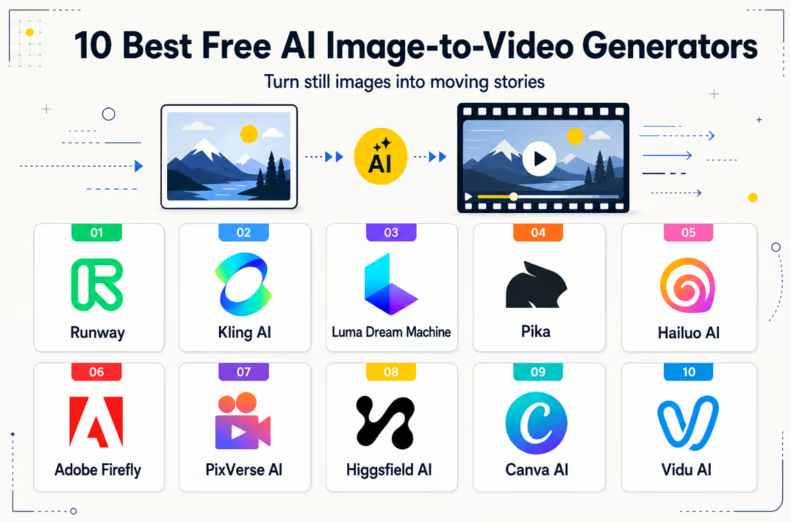
Trình tạo video từ ảnh AI. Ảnh: Tác giả
Runway biến ảnh của bạn thành một video ngắn. Bạn tải ảnh lên, gõ mô tả ngắn về cách bạn muốn nó chuyển động, và công cụ sẽ tạo một đoạn video.
Khi clip sẵn sàng, chỉnh sửa ngay trên cùng nền tảng. Hầu hết công cụ khác chỉ cho nút tải xuống; Runway còn có trình chỉnh sửa đi kèm.
Có năm gói:
Nếu bạn muốn một bức ảnh biết đi, quay, mỉm cười, thậm chí nói chuyện, Kling xử lý kiểu chuyển động đó tốt hơn hầu hết đối thủ.
Tải ảnh lên, mô tả điều bạn muốn, và Kling sẽ hoạt hình hóa trong khi giữ khuôn mặt và cơ thể trông tự nhiên.
Hơn 60 triệu người đã dùng Kling và tạo hơn 600 triệu video cho đến nay.
Đây là chi phí thực tế theo từng gói:
Lưu ý: Mọi gói trả phí trên Cơ bản đều hiển thị giá tháng đầu đã giảm với giá thường bị gạch bên cạnh, nên hãy kiểm tra kỹ mức gia hạn trước khi đăng ký.
Luma nổi tiếng nhờ chuyển động chân thực. Nước chuyển động đúng như nước. Tóc phản ứng với trọng lực. Ánh sáng thay đổi tự nhiên khi camera hoặc chủ thể di chuyển.
Nếu bạn muốn tính chân thực hơn là hiệu ứng bắt mắt, Dream Machine là công cụ phù hợp.
Hiện Luma vận hành hai sản phẩm riêng với hai trang giá riêng:
Các gói Dream Machine gồm:
Các gói Luma Agents:
Luma Agents hoàn toàn không có tùy chọn miễn phí. Vậy nên số video thực sự của bạn phụ thuộc vào mô hình chọn. Mô hình Ray3.14 của Luma tốn 20 credit mỗi giây ở 720p, trong khi mô hình cao cấp như Veo 3.1 tốn 140 credit mỗi giây ở cùng độ phân giải, đắt gấp bảy lần mỗi giây.
Pika tiếp cận khác đa số công cụ trong danh sách. Thay vì chạy theo tính chân thực, nó thiên về phong cách và sự vui nhộn. Hoạt động tốt nhất với các clip thiên về hoạt hình hay minh họa, và xử lý tốt chuyển động phóng đại, những thứ như vật thể bẹp xuống, tan chảy, phồng lên, hay biến hình theo cách sẽ trông lỗi trên công cụ thiên về chân thực.
Bạn có thể biến prompt văn bản thành video, hoặc tải ảnh lên và hoạt hình hóa trong khi giữ nguyên bố cục và diện mạo gốc.
Với Pika, bạn cũng có thể thay thế một chủ thể hay vật thể trong video bằng thứ khác, và có một trình dựng cảnh tên Pikascenes cho phép bạn kết hợp prompt hoặc ảnh thành một clip.
Có bốn gói:
Hailuo AI, do công ty Trung Quốc MiniMax xây dựng, nổi tiếng về hoạt hình nhân vật. Nếu bạn làm việc với chủ thể là người như khuôn mặt cần mỉm cười, nói, hay bộc lộ cảm xúc thuyết phục, Hailuo xử lý kiểu chuyển động đó thuyết phục hơn đối thủ.
Thực tế, biểu cảm khuôn mặt trông đúng khi họ nói: chuyển động miệng khớp với lời, và biểu cảm không bị lỗi.
Điều đó khiến Hailuo là lựa chọn mạnh cho nội dung dạng “talking head”.
Có một gói miễn phí và năm gói trả phí:
Mọi gói, kể cả miễn phí, đều bao gồm nâng cấp video, lip sync, và công cụ tạo âm thanh mà không tính thêm phí. Khác biệt thật sự giữa các bậc là số credit bạn nhận và mô hình bên ngoài nào bạn có thể dùng.
Adobe Firefly biến ảnh thành video ngắn như các công cụ khác, nhưng mô hình của nó chỉ được huấn luyện trên ảnh Adobe Stock có bản quyền và tư liệu thuộc phạm vi công cộng.
Nếu bạn làm video cho khách hàng hay thương hiệu, đây là công cụ ít có khả năng khiến bạn gặp khiếu nại bản quyền nhất về sau.
Không có gói miễn phí hàng tháng, nhưng bạn nhận được lượt sinh miễn phí mỗi ngày cho ảnh, video và âm thanh, và giới hạn đặt lại hằng ngày. Vì vậy bạn có thể dùng miễn phí vô thời hạn, chỉ là không theo lô lớn.
Ngoài ra, có bốn gói trả phí:
PixVerse biến ảnh của bạn thành video nhanh. Một clip đơn giản, độ phân giải thấp có thể xong trong 30 giây. Clip dài hơn, độ phân giải cao hơn, hoặc khi máy chủ bận, có thể mất vài phút, nhưng vẫn nhanh hơn hầu hết công cụ trong danh sách.
Nếu bạn tạo nhiều clip ngắn cho TikTok hoặc Reels trong một lần, PixVerse giúp bạn xử lý nhanh hơn so với công cụ hướng đến một cảnh quay trau chuốt.
Có một gói miễn phí và năm bậc trả phí:
Mọi gói trừ Basic và Standard đều bao gồm tạo ảnh miễn phí không giới hạn trong 365 ngày bằng nhiều mô hình đi kèm, ngoài credit video của bạn.
Higgsfield biến ảnh thành video, nhưng thay vì chạy trên một mô hình, nó cho bạn truy cập 15 mô hình trở lên, gồm Kling, Nano Banana Pro, và Seedance, tất cả trong một bảng điều khiển. Vậy bạn có thể thử nhiều công cụ mà không cần đăng ký từng cái riêng.
Một vài tính năng nổi bật:
Lưu ý: Higgsfield tính phí bằng euro, vì vậy số tiền bạn trả phụ thuộc tỷ giá tại thời điểm thanh toán. Có một gói miễn phí và ba gói trả phí:
Có một gói miễn phí và ba gói trả phí:
Chi phí credit thay đổi tùy mô hình và độ phân giải bạn dùng. Một video 5 giây ở chất lượng tiêu chuẩn tốn 22 credit, nhưng cùng video ở 1080p cao hơn tốn 45 credit, gần gấp đôi.
Vì vậy, số video bạn có mỗi tháng phụ thuộc rất nhiều vào cài đặt bạn chọn.
Canva chuyển ảnh của bạn thành video thông qua tính năng Magic Media, tích hợp ngay trong công cụ thiết kế mà hàng triệu người đã dùng. Nếu bạn đã có tài khoản Canva, bạn có thể tạo video AI ngắn mà không phải trả thêm gì.
Để dùng, mở một dự án Canva, vào bảng Ứng dụng, chọn Magic Media, rồi thẻ Video. Gõ prompt hoặc tải ảnh lên, và Canva tạo clip trong 60 đến 90 giây. Mỗi clip đều dài 4 giây, không âm thanh, bất kể bạn yêu cầu gì.
Sau đó, bạn có thể cắt ngắn, thêm chữ, khớp màu thương hiệu và đặt vào mẫu. Cũng có preset phong cách như điện ảnh, 3D, hay anime nếu bạn muốn đổi diện mạo.
Có một gói miễn phí và các gói trả phí:
Canva cũng bán tiện ích bổ sung tên AI Pass. Bạn có thể mua thêm trên bất kỳ gói trả phí nào nếu hết hạn mức AI và muốn nhiều hơn, mà không cần nâng cả gói.
Vidu mạnh ở hai điểm chính: anime và phong cách 2D cho ra kết quả đẹp hơn đa số công cụ khác, và bạn có thể tải lên tối đa 7 ảnh tham chiếu để giữ cùng nhân vật hay phong cách nhất quán trong một cảnh.
Mô hình chính, Vidu Q3, tạo hội thoại, hiệu ứng âm thanh và nhạc đồng thời với video, nên miệng nhân vật thực sự khớp với lời nói được tạo ra thay vì bạn lồng tiếng sau.
Clip có thể dài tới 16 giây, dài hơn hầu hết công cụ trong danh sách, và cũng có thể chèn phụ đề hay tiêu đề chính xác trực tiếp vào clip trong quá trình tạo, để bạn không phải thêm bằng trình chỉnh sửa sau đó.
Có một gói miễn phí và ba gói trả phí:
Mọi gói trừ Miễn phí đều cho phép sử dụng thương mại những gì bạn tạo.
Hãy xem công cụ nào phù hợp nhất với bạn tùy theo nhu cầu:
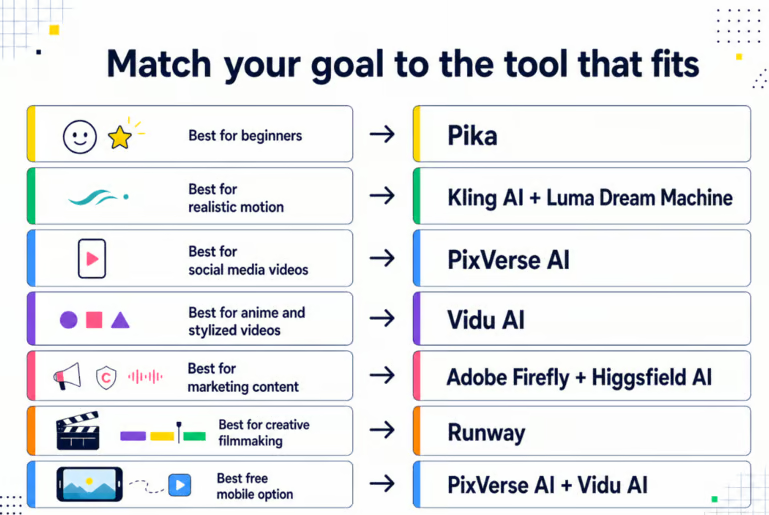
Chọn công cụ video AI phù hợp cho từng trường hợp sử dụng. Ảnh: Tác giả
Pika là công cụ dễ bắt đầu nhất. Bạn chọn một chuyển động từ danh sách thay vì viết prompt, và xong.
Ví dụ, nếu bạn muốn hoạt hình hóa ảnh tĩnh của một tách cà phê và muốn khói bốc lên, chỉ cần chọn hiệu ứng đó, Pika sẽ lo phần còn lại.
Kling AI là lựa chọn tốt nhất khi khuôn mặt con người là chủ thể. Nó giữ biểu cảm và đường nét ổn định khi di chuyển, thay vì méo mó.
Nếu bạn biến ảnh chân dung thành video người gật đầu và nói trước ống kính, Kling sẽ không làm méo mặt giữa chừng.
Chuyển sang Luma Dream Machine khi bối cảnh quan trọng hơn khuôn mặt. Vì sao? Vì nó mô phỏng vật lý tốt — cách vải mềm, tóc, hay nước thực sự chuyển động.
Nếu bạn hoạt hình hóa cảnh lá cờ tung bay trong gió, Luma thể hiện chuyển động thuyết phục thay vì cứng nhắc.
PixVerse render nhanh hơn mọi công cụ khác ở đây.
Nếu bạn là chủ doanh nghiệp nhỏ cố đăng clip sản phẩm mới lên Instagram mỗi sáng trước giờ mở cửa, PixVerse là công cụ không “ngốn” hết thời gian chuẩn bị của bạn.
Vidu AI tốt nhất cho anime và phong cách 2D, vì nó giữ nhân vật nhất quán giữa nhiều clip bằng ảnh tham chiếu.
Nếu bạn dựng các cảnh anime ngắn nơi cùng nhân vật xuất hiện qua các đoạn hội thoại giữa hai shot, Vidu là lựa chọn hoàn hảo.
Adobe Firefly là lựa chọn an toàn nhất nếu bạn lo phơi nhiễm bản quyền, vì nó chỉ huấn luyện trên nội dung Adobe Stock có bản quyền.
Vì vậy, ví dụ, nếu bạn là freelancer sản xuất một quảng cáo cho khách hàng trả phí và họ hỏi cụ thể về rủi ro IP, hãy dùng Firefly.
Ngược lại, Higgsfield AI phù hợp hơn cho nội dung “talking head”, vì nó có thể đồng bộ miệng được tạo với âm thanh thật.
Nếu bạn sản xuất video đào tạo với người dẫn chuyện nói trực tiếp với người xem, Higgsfield có thể giữ miệng và giọng nói khớp nhau.
Runway là công cụ duy nhất ở đây có trình chỉnh sửa đầy đủ tích hợp. Nếu bạn tạo một shot cho phim ngắn và khung hình cần chỉnh nhẹ, bạn sửa ngay tại đó thay vì xuất sang ứng dụng khác trước.
PixVerse được tối ưu cho tốc độ trên điện thoại.
Nếu bạn đang đi đường và muốn biến ảnh trong chuyến đi thành clip có thể chia sẻ trước khi về khách sạn, hãy thử PixVerse. Vidu xếp thứ hai sát nút, với đánh giá cao ở cả hai kho ứng dụng.
Trước khi mua công cụ phù hợp, hãy đảm bảo nó có các tính năng sau:
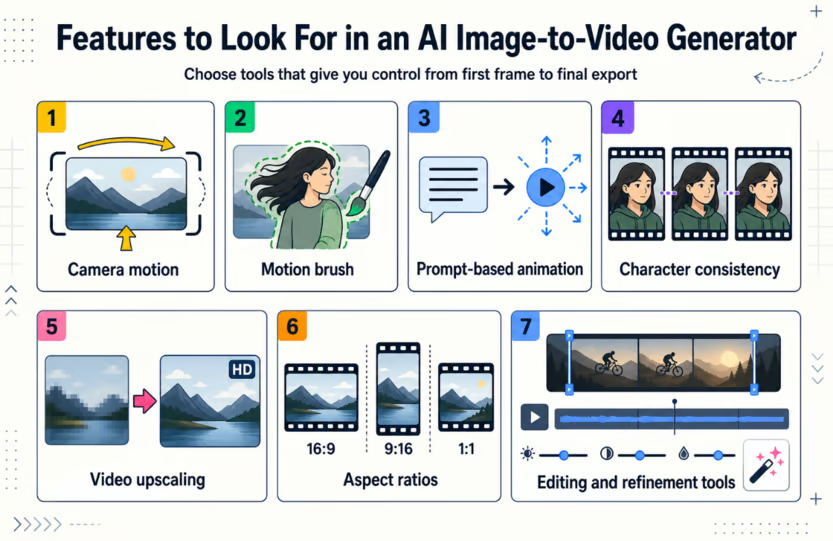
Các tính năng của trình tạo video từ ảnh AI. Ảnh: Tác giả
Chuyển động camera là khi bản thân camera di chuyển trong clip.
Đa số công cụ chỉ di chuyển chủ thể trong khi khung hình giữ nguyên, điều này khiến nhiều clip AI trông phẳng. Vì vậy, luôn chọn công cụ cho phép thêm push-in hay pan, giúp bạn có thứ gần với một shot thực tế hơn, không chỉ là ảnh biết động.
Motion brush cho phép bạn tô lên đúng phần ảnh muốn hoạt hình hóa, để phần còn lại không bị ảnh hưởng.
Ngược lại, hoạt hình toàn ảnh có thể làm chuyển động những thứ bạn không hề yêu cầu, như logo hay chiếc xe đậu phía sau. Chỉ tô lên tóc hay tay áo sẽ giữ mọi thứ khác đứng yên.
Hoạt hình dựa trên prompt là cách bạn mô tả chuyển động mong muốn bằng ngôn ngữ thường. Kết quả chỉ tốt tương ứng với hướng dẫn của bạn. “Hãy làm nó chuyển động” sẽ cho ra thứ ngẫu nhiên, còn “Hãy từ từ quay đầu cô ấy và mỉm cười” có thể đưa bạn gần hơn với điều bạn hình dung.
Nhất quán nhân vật giữ khuôn mặt, tóc và trang phục của một người/nhân vật giống nhau xuyên suốt nhiều clip. Thiếu nó, chi tiết nhỏ có thể lệch đi, và hai clip của “cùng” một người có thể trông như hai người khác nhau khi đặt cạnh nhau.
Nâng cấp video làm sắc nét clip sau khi đã tạo, mà bạn không phải tạo lại từ đầu. Nhiều gói miễn phí giới hạn đầu ra ở 720p, ổn trên điện thoại nhưng mềm trên màn hình lớn hơn, nên tính năng này giúp bạn có phiên bản sạch hơn của clip bạn đã ưng.
Tỷ lệ khung hình là “hình dạng” video, như 16:9 hay 9:16. Hãy thiết lập trước khi tạo, để chủ thể luôn nằm trọn khung. Nếu đặt sau, bạn buộc phải cắt clip, đôi khi cắt vào chủ thể chỉ để vừa khung.
Công cụ chỉnh sửa và tinh chỉnh cho phép bạn cắt, tùy chỉnh, hay sửa clip ngay trong cùng nền tảng nơi bạn đã tạo nó. Video AI hiếm khi đúng ngay lần đầu, nên hãy chọn công cụ có sẵn tính năng chỉnh sửa. Vì xuất ra phần mềm khác cho từng thay đổi nhỏ sẽ tốn thời gian và credit.
Nếu bạn đang tự hỏi các công cụ trả phí có đáng mua không, chúng tôi chuẩn bị bảng so sánh để bạn hiểu khác biệt chính giữa công cụ miễn phí và trả phí:
|
Miễn phí |
Trả phí |
|
|
Credit |
Một ít, thường là một lần hoặc nạp ít hằng ngày/hằng tháng |
Nguồn lớn hơn nhiều mỗi tháng, đôi khi được chuyển sang kỳ sau |
|
Độ dài video |
Thường 5–10 giây mỗi clip |
Giới hạn tương tự theo clip ở đa số công cụ, nhưng bạn có thể tạo nhiều clip hơn rất nhiều |
|
Chất lượng đầu ra |
Thường giới hạn ở 480p hoặc 720p |
Thường là 1080p hoặc 4K |
|
Watermark |
Có ở 8/10 công cụ chúng tôi đề cập |
Bỏ ở mọi gói trả phí, thường ngay từ bậc đầu |
|
Tốc độ render |
Chậm hơn, ưu tiên thấp hơn trong hàng đợi |
Nhanh hơn, được ưu tiên xử lý |
|
Dùng cho thương mại |
Không được phép ở bất kỳ gói miễn phí nào chúng tôi xem xét |
Được phép, thường từ bậc trả phí đầu tiên |
Một gói trả phí đáng mua ngay khi bạn cần dùng clip cho bất cứ thứ gì ngoài việc thử nghiệm cá nhân.
Trình tạo video từ ảnh AI tốt nhất phụ thuộc vào thứ bạn đang làm và đối tượng. Người sáng tạo bình thường đăng lên Instagram có nhu cầu khác với nhà làm phim dựng storyboard cho một cảnh.
Đây là cách ghép công cụ với đúng người:
|
Bạn là ai |
Điều quan trọng nhất |
Cần tìm |
|
Người sáng tạo thông thường |
✅ Dễ sử dụng ✅ Chi phí thấp |
✅ Tầng miễn phí hào phóng ✅ Prompt đơn giản ✅ Không cần học nhiều |
|
Nhà sáng tạo nội dung |
✅ Tốc độ ✅ Số lượng ✅ Nhất quán |
✅ Credit hàng tháng cao ✅ Render nhanh ✅ Không watermark |
|
Marketer |
✅ Quyền thương mại ✅ Nhất quán thương hiệu |
✅ Giấy phép thương mại rõ ràng ✅ Tạo theo lô ✅ Kiểm soát thương hiệu/phong cách |
|
Nhà thiết kế |
✅ Kiểm soát tinh vi ✅ Chất lượng đầu ra |
✅ Kiểm soát tỷ lệ và độ phân giải ✅ Upscaling ✅ Công cụ chỉnh sửa |
|
Nhà làm phim |
✅ Độ dài ✅ Chất lượng chuyển động ✅ Độ phân giải |
✅ Clip dài hơn ✅ Chuyển động chân thực ✅ Đầu ra 4K |
|
Doanh nghiệp |
✅ Độ tin cậy ✅ Quy mô ✅ Hỗ trợ |
✅ Nhiều ghế người dùng ✅ Truy cập API ✅ Render ưu tiên ✅ Hỗ trợ chuyên trách |
Các gói miễn phí cho bạn điểm khởi đầu, nhưng đi kèm đánh đổi đáng biết trước khi bạn xây dựng quy trình quanh chúng:
Điều này không có nghĩa gói miễn phí không đáng dùng. Chúng thực sự hữu ích để thử công cụ hoặc học cách nó xử lý prompt. Những hạn chế chỉ trở thành vấn đề khi bạn cố sản xuất sản phẩm trau chuốt hoặc cho hoạt động kinh doanh của người khác.
Trình tạo video từ ảnh lấy thứ đã tồn tại như ảnh chụp, minh họa, ảnh do AI tạo và mang nó “sống” bằng chuyển động. Text-to-video bắt đầu với prompt văn bản và xây toàn bộ clip, cả hình ảnh lẫn chuyển động, từ đầu.
|
Image-to-Video |
Text-to-Video |
|
|
Điểm bắt đầu |
Một hình ảnh có sẵn |
Một prompt văn bản |
|
Tạo ra gì |
Chỉ chuyển động; hình ảnh đã cố định |
Cả hình ảnh lẫn chuyển động |
|
Phù hợp nhất cho |
Ảnh, tác phẩm nghệ thuật, và ảnh do AI tạo mà bạn muốn hoạt hình hóa |
Ý tưởng nguyên bản không có hình ảnh khởi đầu |
|
Linh hoạt sáng tạo |
Bị giới hạn bởi nội dung ảnh nguồn |
Linh hoạt hơn; công cụ kiểm soát hoàn toàn những gì xuất hiện |
Nếu bạn đã có một hình ảnh bạn gắn bó, như ảnh sản phẩm, image-to-video là phù hợp, vì nó giữ nguyên hình ảnh đó và chỉ thêm chuyển động.
Nếu bạn bắt đầu từ ý tưởng thay vì ảnh, text-to-video cho bạn nhiều không gian định hình toàn cảnh hơn, vì chưa có gì về hình ảnh bị “khóa”.
Giờ bạn đã biết cả mười công cụ, điểm mạnh của từng cái, và nơi gói miễn phí hết tác dụng. Hãy thử một công cụ cho dự án thực tế tiếp theo của bạn, không chỉ clip demo bạn đã test.
Nếu bạn thấy mình phải viết lại cùng một prompt năm lần mới có kết quả tạm ổn, đó không phải vấn đề công cụ. Hãy học Kỹ thuật viết prompt tiếp theo.
Học AI với DataCamp
Courses
Courses
Courses
blogs
Matt Crabtree
10 phút
