course
Wprowadzenie do sztucznej inteligencji
2 godz.
423.1K
Najlepsze obecnie darmowe generatory AI od obrazu do wideo to Runway, Kling AI i Luma Dream Machine, jeśli zależy ci na najmocniejszych narzędziach bez względu na limity.
Pika jest najłatwiejsza na start, jeśli nigdy wcześniej nie pisałeś promptów ruchu, a Adobe Firefly i Canva to najbezpieczniejsze wybory, jeśli ważniejsze od surowej jakości jest dla ciebie niskie ryzyko komercyjne.
To powiedziawszy, „najlepsze” zależy całkowicie od tego, co faktycznie możesz zachować w ramach darmowego planu. Niektóre narzędzia ograniczają cię do garści kredytów, które nigdy się nie odnawiają. Inne nakładają znak wodny na wszystko, dopóki nie zapłacisz.
W tym przewodniku zebraliśmy 10 narzędzi, o których warto wiedzieć, i dokładnie pokazujemy, co daje każdy darmowy poziom i gdzie się kończy — zanim wydasz choć jeden kredyt.
Tak wypada porównanie dziesięciu darmowych narzędzi od obrazu do wideo AI na pierwszy rzut oka:
|
Narzędzie |
Najlepsze do |
Plan darmowy |
Długość wideo |
Znak wodny |
Platformy |
|
Runway |
Montaż i kontrola kreatywna |
125 jednorazowych kredytów, bez odnowienia |
~5–10 s łącznie (Gen-4 Turbo) |
Tak |
Web, iOS, Android |
|
Kling AI |
Realistyczny ruch człowieka |
Kredyty za logowanie, bez stałego miesięcznego pakietu |
~5 s na klip |
Tak |
Web, iOS, Android |
|
Luma Dream Machine |
Realistyczny ruch kamery i fizyka |
Dzienny przydział kredytów (bez podanej liczby) |
Krótkie klipy, tylko do użytku osobistego |
Tak |
Web, iOS |
|
Pika |
Początkujący i efektowne zabawy |
80 kredytów miesięcznie |
~5 s, limit 480p |
Tak |
Web, iOS |
|
Hailuo AI |
Animacja postaci i gadające głowy |
Tylko jednorazowe kredyty próbne, bez miesięcznego odświeżenia |
Do ~10 s |
Tak |
Web, iOS, Android |
|
Adobe Firefly |
Bezpieczne komercyjnie generowanie |
Darmowe dzienne generacje, reset każdego dnia |
Kroki co 5 s |
Nie |
Web, iOS, Android |
|
PixVerse AI |
Szybkość i treści social |
60 na start + 30 kredytów dziennie |
Krótkie klipy, poniżej HD |
Tak |
Web, iOS, Android |
|
Higgsfield AI |
Dostęp do wielu modeli AI w jednym miejscu |
Ograniczone użycie, 1 zadanie naraz |
Krótkie klipy |
Tak |
Web |
|
Canva AI |
Marketerzy już korzystający z Canvy |
Do 200 Standard AI rocznie, współdzielone między wszystkie funkcje AI |
4 s bez dźwięku (Magic Media) |
Nie |
Web, iOS, Android |
|
Vidu AI |
Anime, stylizowane wideo i spójność postaci |
Odnawialne miesięczne kredyty, ~10–16 klipów |
Do ~8 s, limit 720p |
Tak |
Web, iOS, Android |
Przejdźmy teraz do tego, w czym każde z tych narzędzi naprawdę jest dobre i gdzie darmowy plan zaczyna cię ograniczać.
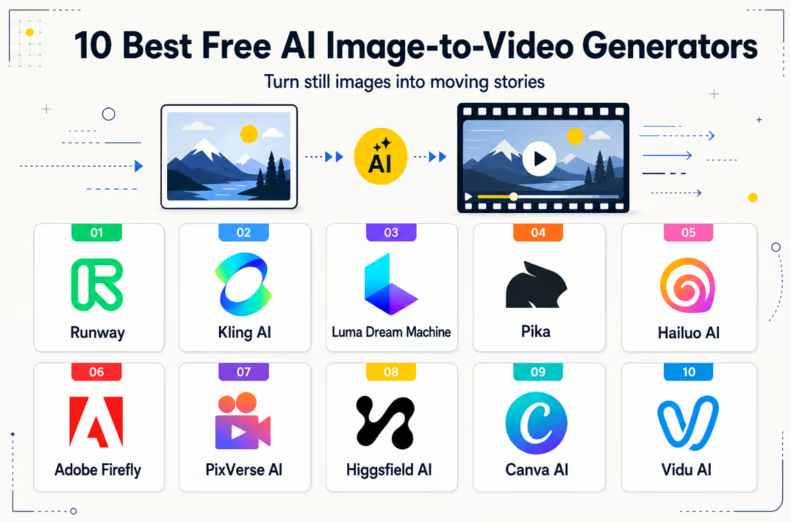
Generatory AI od obrazu do wideo. Obraz: autor
Runway zamienia twoje zdjęcie w krótki film. Wgrywasz obraz, wpisujesz krótki opis, jak ma się poruszać, a narzędzie tworzy klip wideo.
Gdy klip będzie gotowy, edytujesz go od razu na tej samej platformie. Większość innych narzędzi daje tylko przycisk pobierania; Runway zapewnia też edytor.
Ma pięć planów:
Jeśli chcesz, by zdjęcie „chodziło”, obracało się, uśmiechało, a nawet mówiło, Kling radzi sobie z takim ruchem lepiej niż większość konkurencji.
Wgrywasz obraz, opisujesz, co ma robić, a Kling animuje go, zachowując naturalny wygląd twarzy i ciała.
Ponad 60 milionów osób skorzystało z Kling i stworzyło ponad 600 milionów filmów do tej pory.
Oto ile ta skala faktycznie cię kosztuje — plan po planie:
Uwaga: Każdy płatny plan powyżej Basic pokazuje promocyjną cenę za pierwszy miesiąc z przekreśloną ceną regularną obok, więc przed subskrypcją sprawdź, ile faktycznie zapłacisz przy odnowieniu.
Luma zbudowała markę na realizmie ruchu. Woda porusza się tak, jak powinna. Włosy reagują na grawitację. Światło naturalnie się zmienia, gdy porusza się kamera albo obiekt.
Jeśli zależy ci bardziej na realizmie niż na efektach, Dream Machine to twoje narzędzie.
Luma prowadzi teraz dwa oddzielne produkty z osobnymi stronami cen:
Plany Dream Machine to:
Plany Luma Agents:
Na Luma Agents w ogóle nie ma darmowej opcji. Liczba twoich filmów zależy więc od wybranego modelu. Własny model Luma Ray3.14 kosztuje 20 kredytów za sekundę w 720p, a premium model zewnętrzny jak Veo 3.1 — 140 kredytów za sekundę w tej samej rozdzielczości, czyli siedem razy drożej za sekundę.
Pika działa inaczej niż większość narzędzi na tej liście. Zamiast gonić realizm, stawia na styl i zabawę. Najlepiej sprawdza się przy klipach z zacięciem animowanym lub ilustracyjnym i dobrze radzi sobie z przerysowanym ruchem — rzeczami jak zgniatanie, topnienie, pompowanie czy morphing obiektów, które w bardziej realistycznym narzędziu wyglądałyby na uszkodzone.
Możesz zamienić prompt tekstowy w wideo albo wgrać zdjęcie i je animować, zachowując oryginalny wygląd i kompozycję.
W Pika możesz też podmienić postać lub obiekt w wideo na coś innego, a do tego ma kreator scen Pikascenes, który pozwala łączyć prompty lub obrazy w jeden klip.
Ma cztery plany:
Hailuo AI, stworzone przez chińską firmę MiniMax, zasłynęło animacją postaci. Jeśli pracujesz z ludźmi — z twarzami, które muszą się uśmiechać, mówić lub przekonująco okazywać emocje — Hailuo radzi sobie z takim ruchem bardziej wiarygodnie niż konkurenci.
Co więcej, mimika wygląda poprawnie podczas mówienia: ruchy ust pasują do słów, a ekspresja się nie „glitchuje”.
To czyni Hailuo mocnym wyborem do treści typu talking-head.
Ma jeden darmowy plan i pięć płatnych:
Każdy plan, włącznie z darmowym, zawiera upscaling wideo, lip-sync i narzędzia audio bez dodatkowych opłat. Prawdziwa różnica między poziomami to liczba kredytów i to, do jakich zewnętrznych modeli masz dostęp.
Adobe Firefly zamienia obraz w krótki film, jak pozostałe narzędzia tutaj, ale jego modele są trenowane wyłącznie na licencjonowanych zdjęciach Adobe Stock i materiałach z domeny publicznej.
Jeśli robisz wideo dla klienta lub marki, to narzędzie najrzadziej narazi cię później na roszczenia copyrightowe.
Nie ma miesięcznego darmowego planu, ale codziennie otrzymujesz darmowe generacje obrazu, wideo i audio, a limit resetuje się co dzień. Możesz więc używać go bezpłatnie bez końca — tylko nie masowo.
Poza tym są cztery plany płatne:
PixVerse bardzo szybko zamienia obraz w wideo. Prosty, niższej rozdzielczości klip może być gotowy w 30 sekund. Dłuższy, wyższej rozdzielczości albo w czasie dużego obciążenia serwerów może zająć kilka minut, ale i tak jest szybciej niż w większości narzędzi na liście.
Jeśli w jednej sesji robisz dużo krótkich klipów na TikToka lub Reels, PixVerse pozwoli ci przejść przez nie szybciej niż narzędzie budowane pod jeden dopracowany kadr.
Ma jeden darmowy plan i pięć płatnych poziomów:
Każdy plan poza Basic i Standard obejmuje też nielimitowane darmowe generowanie obrazów przez 365 dni z użyciem kilku dołączonych modeli — oprócz twoich kredytów wideo.
Higgsfield zamienia obraz w wideo, ale zamiast działać na jednym modelu, daje dostęp do 15 lub więcej, w tym Kling, Nano Banana Pro i Seedance — wszystko z jednego pulpitu. Dzięki temu możesz wypróbować kilka narzędzi bez osobnych rejestracji.
Kilka funkcji wyróżnia się:
Uwaga: Higgsfield rozlicza w euro, więc to, ile zapłacisz, zależy od kursu przy płatności. Ma jeden darmowy plan i trzy płatne:
Ma jeden darmowy plan i trzy płatne:
Koszt kredytów zmienia się w zależności od modelu i rozdzielczości. 5-sekundowe wideo w jakości standard kosztuje 22 kredyty, ale to samo w 1080p kosztuje 45 kredytów — prawie dwa razy więcej.
Ile wideo dostajesz miesięcznie, mocno zależy więc od wybranych ustawień.
Canva konwertuje obraz na wideo przez funkcję Magic Media, wbudowaną w to samo narzędzie do projektowania, z którego korzystają miliony. Jeśli masz już konto Canvy, możesz zrobić krótki film AI bez dodatkowych opłat.
Aby z niej skorzystać, otwórz projekt w Canvie, wejdź do panelu Aplikacje, wybierz Magic Media, potem kartę Wideo. Wpisz prompt lub wgraj obraz, a Canva zrobi klip w 60–90 sekund. Każdy klip ma 4 sekundy i nie ma dźwięku, niezależnie od tego, o co poprosisz.
Potem możesz go przyciąć, dodać tekst, dopasować kolory marki i wrzucić do szablonu. Są też presety stylu — filmowy, 3D czy anime — jeśli chcesz zmienić wygląd.
Ma jeden plan darmowy i plany płatne:
Canva sprzedaje też dodatek AI Pass. Możesz go dokupić do dowolnego płatnego planu, jeśli skończy ci się przydział AI i chcesz więcej, bez podnoszenia całego planu.
Vidu wyróżnia się w dwóch rzeczach: anime i style 2D wyglądają lepiej niż w większości narzędzi, a do tego możesz wgrać do 7 obrazów referencyjnych, by utrzymać spójność tej samej postaci lub stylu w całej scenie.
Główny model, Vidu Q3, generuje dialog, efekty dźwiękowe i muzykę równocześnie z wideo, więc usta postaci faktycznie pasują do wygenerowanej mowy, zamiast dogrywania jej później.
Klipy mogą trwać do 16 sekund — dłużej niż pozwala większość narzędzi na liście — a narzędzie potrafi też umieścić dokładne napisy lub tytuły bezpośrednio w klipie podczas generowania, więc nie dodajesz ich później w edytorze.
Ma jeden darmowy plan i trzy płatne:
Każdy plan poza Free pozwala na komercyjne użycie tego, co wygenerujesz.
Zobaczmy teraz, które narzędzie będzie idealne dla ciebie w zależności od potrzeb:
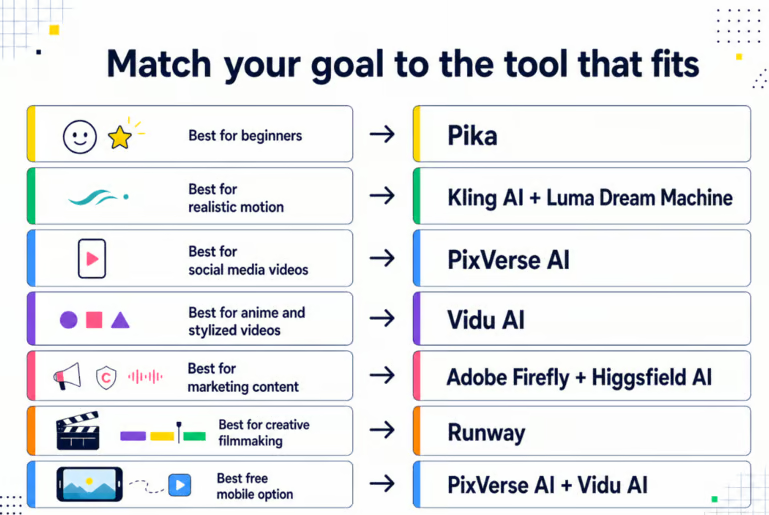
Właściwe narzędzie AI do wideo dla różnych przypadków użycia. Obraz: autor
Pika jest najłatwiejszym narzędziem na start. Wybierasz ruch z listy zamiast pisać prompt i to wszystko.
Na przykład, jeśli chcesz animować nieruchome ujęcie filiżanki kawy i chcesz, by unosiła się para, po prostu wybierz ten efekt, a Pika zajmie się resztą.
Kling AI to najlepszy wybór, gdy tematem jest ludzka twarz. Utrzymuje spójność rysów i mimiki w ruchu, zamiast je zniekształcać.
Jeśli zamieniasz zdjęcie portretowe w filmik, na którym ktoś kiwa głową i mówi do kamery, Kling nie zdeformuje twarzy w trakcie ruchu.
Przełącz się na Luma Dream Machine, gdy scena jest ważniejsza niż twarz. Dlaczego? Bo oddaje poprawną fizykę — to, jak poruszają się luźna tkanina, włosy czy woda.
Jeśli animujesz ujęcie flagi falującej na wietrze, Luma sprzeda ten ruch przekonująco, zamiast uczynić go sztywnym.
PixVerse renderuje szybciej niż cokolwiek innego tutaj.
Jeśli jako właściciel małej firmy próbujesz wrzucać nowy klip produktu na Instagram każdego poranka przed otwarciem, PixVerse nie zje ci całego czasu na przygotowania.
Vidu AI jest najlepsze do anime i stylów 2D, bo utrzymuje spójność postaci w wielu klipach przy użyciu obrazów referencyjnych.
Jeśli budujesz krótkie sceny anime, w których ta sama postać musi się pojawiać w rozmowie między dwoma ujęciami, Vidu będzie idealne.
Adobe Firefly to najbezpieczniejsza opcja, jeśli martwi cię ryzyko praw autorskich, ponieważ trenuje wyłącznie na licencjonowanych treściach Adobe Stock.
Na przykład, jeśli jako freelancer tworzysz reklamę dla płacącego klienta, który pytał o ryzyko własności intelektualnej, użyj Firefly.
Z kolei Higgsfield AI lepiej nadaje się do treści typu talking-head, bo potrafi zsynchronizować wygenerowane usta z prawdziwym audio.
Jeśli tworzysz wideo szkoleniowe z narratorem mówiącym prosto do widza, Higgsfield utrzyma synchronizację ust i głosu.
Runway jest jedynym narzędziem tutaj z pełnym edytorem wbudowanym. Jeśli wygenerujesz ujęcie do krótkometrażu i kadr wymaga drobnej korekty, poprawiasz to od razu, bez eksportu do innej aplikacji.
PixVerse jest zbudowany pod szybkość na telefonie.
Jeśli podróżujesz i chcesz przerobić zdjęcie z wyjazdu w klip do udostępnienia, zanim wrócisz do hotelu, spróbuj PixVerse. Vidu jest tuż za nim, z mocnymi ocenami w obu sklepach.
Zanim kupisz właściwe narzędzie, upewnij się, że ma następujące funkcje:
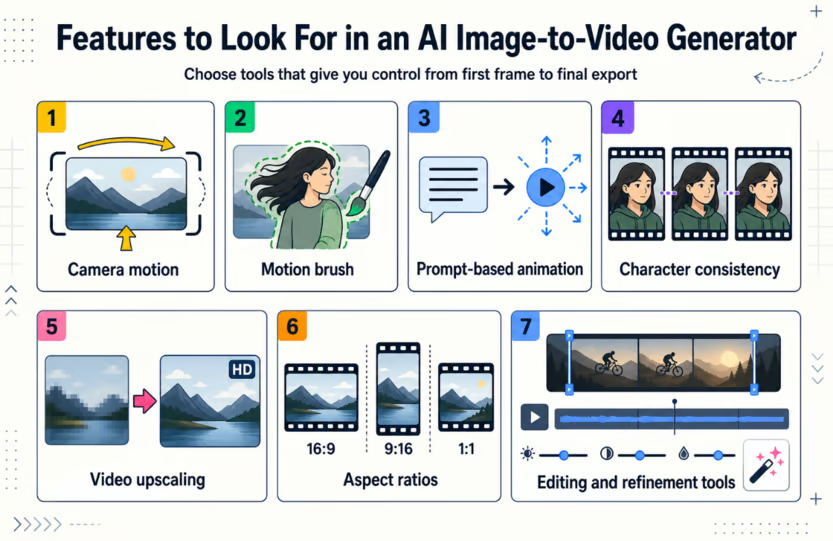
Cechy generatorów AI od obrazu do wideo. Obraz: autor
Ruch kamery to sytuacja, gdy to sama kamera porusza się w trakcie klipu.
Większość narzędzi porusza tylko obiektem, przy zablokowanym kadrze — to sprawia, że wiele klipów AI wygląda płasko. Zawsze wybieraj narzędzie, które pozwala dodać najazd lub panoramę, co daje coś bliższego prawdziwemu ujęciu, a nie tylko „ruchome zdjęcie”.
Pędzel ruchu pozwala zamalować dokładnie tę część obrazu, którą chcesz animować, pozostawiając resztę nietkniętą.
Z kolei animacja całego obrazu może poruszyć elementy, o które nie prosiłeś, jak logo lub zaparkowany w tle samochód. Malowanie tylko po włosach lub rękawie utrzymuje resztę w bezruchu.
Animacja na podstawie promptu to opisanie zwykłym językiem ruchu, którego chcesz. Wynik jest tak dobry, jak twoje instrukcje. „Niech się porusza” da coś losowego, ale „Powoli odwróć jej głowę i uśmiechnij się” może dać coś bliższego twojej wizji.
Spójność postaci utrzymuje te same rysy twarzy, włosy i strój osoby lub bohatera w wielu klipach. Bez niej drobne detale mogą dryfować i dwa klipy „tej samej” osoby obok siebie mogą wyglądać jak dwie różne osoby.
Upscaling wideo wyostrza klip po wygenerowaniu, bez ponownego generowania od zera. Wiele darmowych planów limituje wyjście do 720p — na telefon w sam raz, na większych ekranach miękko — więc dostajesz czystszą wersję klipu, który już ci się podoba.
Proporcje obrazu to kształt twojego wideo, np. 16:9 lub 9:16. Ustaw je przed generowaniem, dzięki czemu obiekt pozostanie w kadrze. Jeśli ustawisz je po fakcie, zostaje ci przycinanie klipu — czasem kosztem twojego obiektu — tylko po to, by dopasować format.
Narzędzia edycji i dopracowania pozwalają przycinać, poprawiać lub naprawiać klip w tej samej platformie, na której go wygenerowałeś. Wideo AI rzadko wychodzi idealne za pierwszym razem, więc wybierz narzędzie z wbudowaną edycją. Eksport do innego softu przy każdej drobnej zmianie kosztuje czas i kredyty.
Jeśli zastanawiasz się, czy płatne narzędzia w ogóle są warte kupna, przygotowaliśmy tabelę, która pomoże zrozumieć główne różnice między darmowymi a płatnymi narzędziami AI od obrazu do wideo:
|
Darmowe |
Płatne |
|
|
Kredyty |
Garść, często jednorazowa lub mały dzienny/miesięczny zastrzyk |
Znacznie większa pula co miesiąc, czasem z przenoszeniem niewykorzystanych |
|
Czas trwania wideo |
Zwykle 5–10 sekund na klip |
Podobne limity na klip w większości narzędzi, ale łącznie wygenerujesz o wiele więcej |
|
Jakość wyjścia |
Często limit 480p lub 720p |
Zwykle 1080p lub 4K |
|
Znaki wodne |
Obecne w 8 z 10 opisanych narzędzi |
Usuwane w każdym płatnym planie, często już od pierwszego poziomu |
|
Szybkość renderu |
Wolniej, niższy priorytet w kolejce |
Szybciej, z priorytetowym przetwarzaniem |
|
Użytek komercyjny |
Niedozwolony w żadnym darmowym planie, który sprawdziliśmy |
Dozwolony, zwykle od pierwszego płatnego poziomu |
Płatny plan opłaca się w momencie, gdy chcesz użyć klipu do czegokolwiek poza osobistymi eksperymentami.
Najlepszy generator AI od obrazu do wideo zależy od tego, co robisz i dla kogo. Twórca publikujący na Instagramie ma inne potrzeby niż filmowiec robiący storyboard sceny.
Oto jak dopasować narzędzie do osoby:
|
Kim jesteś |
Co liczy się najbardziej |
Szukaj |
|
Twórcy okazjonalni |
✅ Łatwość użycia ✅ Niski koszt |
✅ Hojny darmowy poziom ✅ Proste prompty ✅ Brak krzywej uczenia |
|
Content creatorzy |
✅ Szybkość ✅ Skala ✅ Spójność |
✅ Wysokie miesięczne pule kredytów ✅ Szybkie renderowanie ✅ Bez znaków wodnych |
|
Marketerzy |
✅ Prawa komercyjne ✅ Spójność marki |
✅ Jasne licencjonowanie komercyjne ✅ Generowanie wsadowe ✅ Kontrole marki/stylu |
|
Projektanci |
✅ Precyzyjna kontrola ✅ Jakość wyjścia |
✅ Kontrola proporcji i rozdzielczości ✅ Upscaling ✅ Narzędzia edycji |
|
Filmowcy |
✅ Długość ✅ Jakość ruchu ✅ Rozdzielczość |
✅ Dłuższe klipy ✅ Realistyczny ruch ✅ Wyjście 4K |
|
Firmy |
✅ Niezawodność ✅ Skala ✅ Wsparcie |
✅ Miejsca dla zespołu ✅ Dostęp do API ✅ Priorytetowe renderowanie ✅ Dedykowane wsparcie |
Darmowe plany dają punkt wyjścia, ale wiążą się z kompromisami, o których warto wiedzieć, zanim zbudujesz na nich workflow:
To nie znaczy, że darmowe plany nie mają sensu. Są naprawdę pomocne do testów narzędzia lub nauki, jak radzi sobie z promptami. Ograniczenia stają się problemem dopiero wtedy, gdy próbujesz zrobić coś dopracowanego lub dla cudzej firmy.
Generatory image-to-video biorą coś, co już istnieje — zdjęcie, ilustrację, wygenerowany obraz — i ożywiają to ruchem. Text-to-video zaczyna od pisanego promptu i buduje cały klip, wizual i ruch razem, od zera.
|
Image-to-Video |
Text-to-Video |
|
|
Punkt wyjścia |
Istniejący obraz |
Prompt tekstowy |
|
Co generuje |
Tylko ruch; wizual już jest |
Zarówno wizuale, jak i ruch |
|
Najlepsze do |
Zdjęć, dzieł sztuki i obrazów AI, które chcesz animować |
Oryginalnych koncepcji bez materiału wyjściowego |
|
Elastyczność twórcza |
Ograniczona do tego, co jest w obrazie źródłowym |
Większa; narzędzie kontroluje, co się pojawia |
Jeśli już masz obraz, do którego jesteś przywiązany, np. zdjęcie produktu, image-to-video będzie właściwe, bo zachowuje dokładnie ten wizual i tylko dodaje ruch.
Jeśli zaczynasz od pomysłu, a nie obrazu, text-to-video daje więcej swobody w kształtowaniu całej sceny, bo nic w wizualach nie jest jeszcze zablokowane.
Znasz już wszystkie dziesięć narzędzi, w czym każde jest dobre i gdzie kończy się darmowy plan. Teraz spróbuj któregoś w swoim własnym projekcie, nie tylko na klipie demo, który testowałeś.
Jeśli łapiesz się na przepisywaniu tego samego promptu pięć razy, by dostać przyzwoity efekt, to nie problem narzędzia. Naucz się Prompt Engineering jako następne.
Ucz się AI z DataCamp
course
course
course