course
Förstå artificiell intelligens
2 timmar
423.1K
De bästa gratis AI‑generatorerna för bild‑till‑video just nu är Runway, Kling AI och Luma Dream Machine, om du vill ha de starkaste verktygen oavsett begränsningar.
Pika är enklast att börja med om du aldrig har skrivit en rörelseprompt tidigare, och Adobe Firefly och Canva är dina säkraste kort om kommersiell risk väger tyngre än rå kvalitet.
Med det sagt beror "bäst" helt på vad din gratisplan faktiskt låter dig behålla. Vissa verktyg begränsar dig till ett fåtal krediter som aldrig förnyas. Andra vattenstämplar allt tills du betalar.
I den här guiden listar vi alla 10 som är värda att känna till och går igenom exakt vad varje gratisnivå ger dig och var den tar stopp innan du spenderar en enda kredit.
Så här står sig tio gratisverktyg för bild‑till‑video vid en snabb överblick:
|
Verktyg |
Bäst för |
Gratisplan |
Videolängd |
Vattenstämpel |
Plattformar |
|
Runway |
Redigering och kreativ kontroll |
125 engångskrediter, förnyas inte |
~5 till 10 sek totalt (Gen-4 Turbo) |
Ja |
Webb, iOS, Android |
|
Kling AI |
Realistiska mänskliga rörelser |
Krediter för inloggning, ingen fast månadsnivå |
~5 sek per klipp |
Ja |
Webb, iOS, Android |
|
Luma Dream Machine |
Realistiska kamerarörelser och fysik |
Dagliga krediter (mängd ej publicerad) |
Korta klipp, endast personligt bruk |
Ja |
Webb, iOS |
|
Pika |
Nybörjare och lekfulla effekter |
80 krediter per månad |
~5 sek, begränsat till 480p |
Ja |
Webb, iOS |
|
Hailuo AI |
Karaktärsanimering och pratande huvuden |
Endast engångs testkrediter, ingen månadsförnyelse |
Upp till ~10 sek |
Ja |
Webb, iOS, Android |
|
Adobe Firefly |
Kommersiellt säker generering |
Gratis dagliga genereringar, återställs varje dag |
5-sekunders steg |
Nej |
Webb, iOS, Android |
|
PixVerse AI |
Hastighet och socialt innehåll |
60 vid registrering + 30 dagliga krediter |
Korta klipp, under HD |
Ja |
Webb, iOS, Android |
|
Higgsfield AI |
Tillgång till många AI‑modeller på ett ställe |
Begränsad användning, 1 jobb åt gången |
Korta klipp |
Ja |
Webb |
|
Canva AI |
Marknadsförare som redan använder Canva |
Upp till 200 Standard AI‑användningar per år, delas över alla AI‑funktioner |
4 sek tyst (Magic Media) |
Nej |
Webb, iOS, Android |
|
Vidu AI |
Anime, stiliserad video och karaktärskonsekvens |
Återkommande månadsvis krediter, ~10 till 16 klipp |
Upp till ~8 sek, begränsat till 720p |
Ja |
Webb, iOS, Android |
Nu ska vi gå in på vad vart och ett av dessa verktyg faktiskt gör bra, och var gratisplanen börjar hålla dig tillbaka.
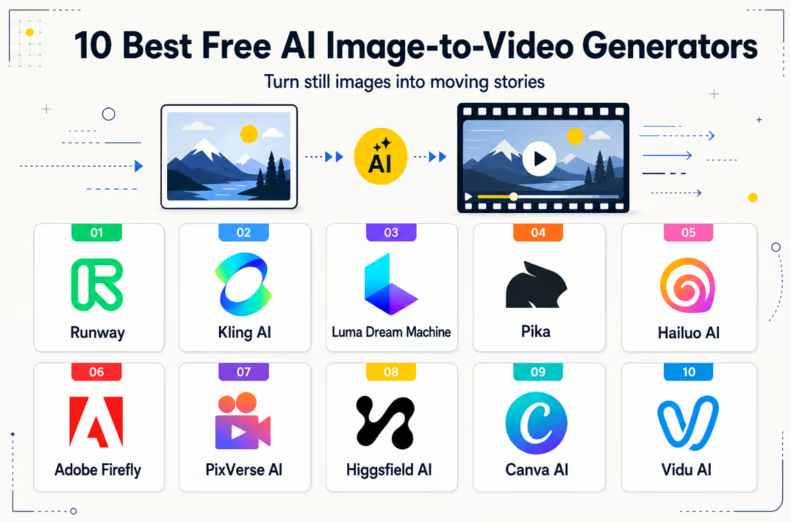
AI‑generatorer för bild‑till‑video. Bild av författaren
Runway förvandlar ditt foto till en kort video. Du laddar upp din bild, skriver en kort beskrivning av hur du vill att den ska röra sig, och verktyget skapar ett videoklipp.
När ditt klipp är klart redigerar du det direkt på samma plattform. De flesta andra verktyg ger dig bara en nedladdningsknapp; Runway ger dig även en editor.
Det har fem planer:
Om du vill att ett foto ska gå, vända sig, le eller till och med prata, hanterar Kling den typen av rörelse bättre än de flesta konkurrenter.
Ladda upp din bild, beskriv vad du vill att den ska göra, och Kling animerar den samtidigt som ansikte och kropp ser naturliga ut.
Fler än 60 miljoner människor har använt Kling och skapat över 600 miljoner videor med det hittills.
Så här mycket kostar det dig, plan för plan:
Observera: Varje betalplan ovanför Basic visar ett rabatterat pris för första månaden med ordinarie pris överstruket bredvid, så dubbelkolla vad du faktiskt betalar vid förnyelse innan du tecknar.
Luma har byggt sitt namn på hur verklig rörelse ser ut. Vatten rör sig som vatten ska. Hår svarar på gravitation. Ljuset skiftar naturligt när kameran eller motivet rör sig.
Om realism är vad du vill ha snarare än flashiga effekter är Dream Machine ditt verktyg.
Luma kör nu två separata produkter med två separata prissidor:
Planerna för Dream Machine är:
Planerna för Luma Agents:
Det finns ingen gratisvariant på Luma Agents alls. Så ditt faktiska antal videor beror på vilken modell du väljer. Lumas egen Ray3.14‑modell kostar 20 krediter per sekund i 720p, medan en premium tredjepartsmodell som Veo 3.1 kostar 140 krediter per sekund i samma upplösning, sju gånger dyrare per sekund.
Pika tar en annan approach än de flesta verktyg här. I stället för att jaga realism lutar det åt stil och lek. Det funkar bäst med klipp som drar åt animerat eller illustrerat, och hanterar överdriven rörelse väl, som objekt som plattas till, smälter, blåses upp eller morfar på sätt som skulle se trasiga ut i ett mer realistiskt verktyg.
Du kan göra en textprompt till en video, eller ladda upp ett foto och animera det samtidigt som dess ursprungliga utseende och komposition behålls.
Med Pika kan du också byta ut ett motiv eller objekt i en video mot något annat, och det har en scenbyggare som heter Pikascenes som låter dig kombinera promptar eller bilder till ett klipp.
Det har fyra planer:
Hailuo AI, byggt av det kinesiska företaget MiniMax, har byggt sitt namn på karaktärsanimering. Om du arbetar med mänskliga motiv som ansikten som behöver le, prata eller uttrycka känslor övertygande, hanterar Hailuo den typen av rörelse mer övertygande än konkurrenterna.
Faktum är att ansiktsuttrycken ser rätt ut när de pratar: munrörelserna matchar orden, och uttrycken glitchar inte.
Det gör Hailuo till ett starkt val för pratande‑huvud‑innehåll.
Det har en gratis plan och fem betalplaner:
Varje plan, inklusive den gratis, inkluderar uppskalning av video, lipsync och ljudgenereringsverktyg utan extra kostnad. Den verkliga skillnaden mellan nivåerna är hur många krediter du får och vilka externa modeller du kan nå.
Adobe Firefly förvandlar en bild till en kort video, likt de andra verktygen här, men dess modeller är tränade endast på licensierade Adobe Stock‑foton och material i public domain.
Om du gör en video åt en kund eller ett varumärke är detta verktyget som minst sannolikt ger dig ett upphovsrättsklagomål i efterhand.
Det finns ingen månatlig gratisplan, men du får gratis genereringar varje dag för bild, video och ljud, och gränsen återställs dagligen. Så du kan använda det gratis på obestämd tid, bara inte i bulk.
Utöver det finns fyra betalplaner:
PixVerse gör din bild till en video snabbt. Ett enkelt klipp i lägre upplösning kan bli klart på 30 sekunder. Ett längre klipp i högre upplösning, eller en tid då deras servrar är belastade, kan trycka det närmare några minuter, men det går ändå snabbare än de flesta verktyg här.
Om du gör många korta klipp för TikTok eller Reels i ett svep tar PixVerse dig igenom dem snabbare än ett verktyg byggt för en polerad tagning.
Det har en gratisplan och fem betalnivåer:
Varje plan utom Basic och Standard inkluderar också obegränsad gratis bildgenerering i 365 dagar med flera medföljande modeller, utöver dina videokrediter.
Higgsfield gör din bild till en video, men i stället för att köras på en modell ger det dig tillgång till 15 eller fler, inklusive Kling, Nano Banana Pro och Seedance, allt från en och samma dashboard. Så du kan prova flera verktyg utan att registrera dig för varje separat.
Dess få funktioner sticker ut:
Observera: Higgsfield tar betalt i euro, så vad du betalar beror på växelkursen vid köpet. Det har en gratisplan och tre betalplaner:
Det har en gratisplan och tre betalplaner:
Kreditkostnaderna ändras beroende på vilken modell och upplösning du använder. En 5‑sekunders video i standardkvalitet kostar 22 krediter, men samma video i högre 1080p kostar 45 krediter, nästan dubbelt.
Så hur många videor du får varje månad beror mycket på vilka inställningar du väljer.
Canva omvandlar din bild till en video via en funktion som heter Magic Media, inbyggd i samma designverktyg som miljontals redan använder. Om du redan har ett Canva‑konto kan du göra en kort AI‑video utan att betala för något nytt.
För att använda det, öppna ett Canva‑projekt, gå till panelen Appar, välj Magic Media och sedan fliken Video. Skriv en prompt eller ladda upp en bild, så skapar Canva ett klipp på 60–90 sekunder. Varje klipp blir 4 sekunder långt utan ljud, oavsett vad du ber om.
Efter det kan du trimma det, lägga till text, matcha dina varumärkesfärger och lägga det i en mall. Det finns också stilpresets, som filmisk, 3D eller anime, om du vill ändra hur det ser ut.
Det har en gratisplan och betalplaner:
Canva säljer också ett tillägg som heter AI Pass. Du kan köpa det ovanpå vilken betalplan som helst om du får slut på AI‑kvot och vill ha mer utan att uppgradera hela planen.
Vidu är bra för två saker i synnerhet: anime och 2D‑stilar blir bättre än vad de flesta verktyg klarar, och du kan ladda upp upp till 7 referensbilder för att hålla samma karaktär eller stil konsekvent genom en scen.
Dess huvudmodell, Vidu Q3, genererar dialog, ljudeffekter och musik samtidigt som videon, så att en karaktärs mun faktiskt matchar riktigt genererat tal i stället för att du dubbar i efterhand.
Klippen kan vara upp till 16 sekunder, längre än vad de flesta verktyg här tillåter, och det kan också placera korrekta undertexter eller titlar direkt i klippet under genereringen, så du behöver inte lägga till dem själv i en editor efteråt.
Det har en gratisplan och tre betalplaner:
Varje plan utom Gratis tillåter kommersiell användning av det du genererar.
Låt oss nu se vilket verktyg som passar dig beroende på dina behov:
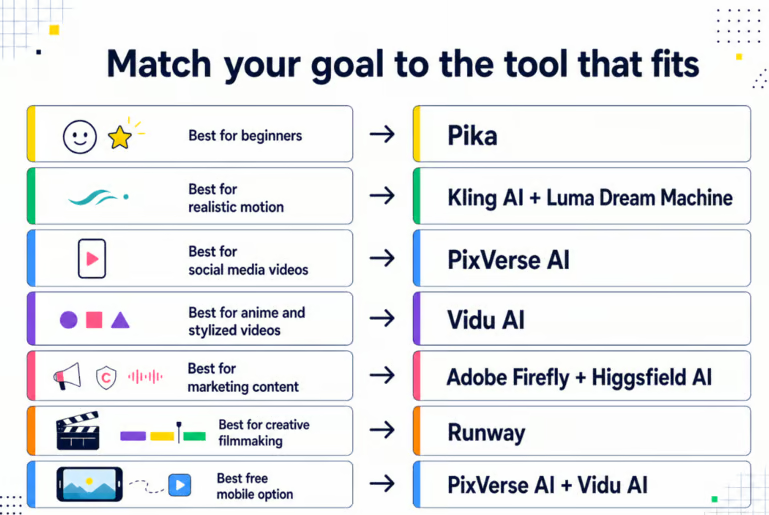
Rätt AI‑videogenerator för olika användningsfall. Bild av författaren
Pika är det enklaste verktyget att börja med. Du väljer en rörelse från en lista i stället för att skriva en prompt, och det är allt.
Om du till exempel vill animera en stillbild av en kaffekopp och få ånga att stiga upp, välj bara den effekten, så sköter Pika resten.
Kling AI är bästa valet när en persons ansikte är motivet. Det håller uttryck och drag konsekventa när de rör sig, i stället för att förvrängas.
Om du gör om ett porträtt till en video av någon som nickar och talar till kameran förvränger Kling inte ansiktet mitt i rörelsen.
Byt till Luma Dream Machine när scenen är viktigare än ansiktet. Varför? För att den får fysiken rätt — hur lös tyg, hår eller vatten faktiskt rör sig.
Om du animerar en bild av en flagga som vajar i vinden säljer Luma rörelsen övertygande i stället för att få den att se stel ut.
PixVerse renderar snabbare än allt annat här.
Om du är en småföretagare som försöker posta ett nytt produktklipp på Instagram varje morgon före öppning är PixVerse det som inte äter upp hela din förberedelsetid.
Vidu AI är bäst för anime och 2D‑stilar, eftersom det håller en karaktär konsekvent över flera klipp med hjälp av referensbilder.
Om du bygger korta animescener där samma karaktär måste dyka upp i konversationer mellan två tagningar är Vidu perfekt.
Adobe Firefly är det säkraste alternativet om upphovsrättsrisk oroar dig, eftersom det bara tränas på licensierat Adobe Stock‑innehåll.
Så till exempel, om du är frilansare som producerar en annons åt en betalande kund som uttryckligen har frågat om IP‑risk, använd Firefly.
Omvänt är Higgsfield AI det bättre valet för pratande‑huvud‑innehåll, eftersom det kan synka en genererad mun till riktigt ljud.
Om du producerar en utbildningsvideo med en berättarröst som talar direkt till tittaren kan Higgsfield hålla mun och röst i synk.
Runway är det enda verktyget här med en fullständig editor inbyggd. Om du genererar en tagning för en kortfilm och inramningen behöver en liten justering fixar du det direkt där i stället för att exportera till en annan app först.
PixVerse är byggt för hastighet i telefonen.
Om du reser och vill göra om ett foto från resan till ett delbart klipp innan du är tillbaka på hotellet, testa PixVerse. Vidu är en god tvåa, med starka betyg i båda appbutikerna.
Innan du köper rätt verktyg, se till att det har följande funktioner:
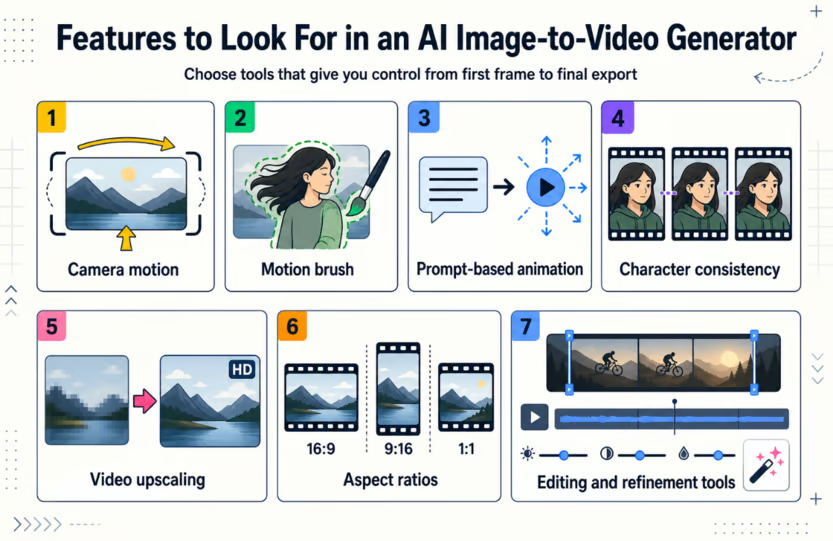
Funktioner hos AI‑generatorer för bild‑till‑video. Bild av författaren
Kamerarörelse är när kameran i sig rör sig under klippet.
De flesta verktyg rör bara motivet medan ramen förblir låst, vilket gör att så många AI‑klipp ser platta ut. Välj därför alltid ett verktyg som låter dig lägga till en push‑in eller en panorering, vilket ger dig något som liknar en riktig tagning, inte bara ett rörligt foto.
En rörelsepensel låter dig måla över den exakta delen av bilden du vill animera och lämnar resten orört.
Tvärtom kan helbildsanimering röra saker du aldrig bad om, som en logotyp eller en parkerad bil i bakgrunden. Att måla bara över håret eller ärmen håller allt annat fryst.
Prompt‑baserad animering är hur du beskriver den rörelse du vill ha med vardagligt språk. Dina resultat blir bara så bra som dina instruktioner här. "Få den att röra sig" skulle ge något slumpmässigt, men "Vänd långsamt på huvudet och le" kan ta dig närmare det du föreställde dig.
Karaktärskonsekvens håller en persons eller karaktärs ansikte, hår och klädsel likadana över flera klipp. Utan det kan små detaljer driva, och två klipp av "samma" person kan sluta se ut som olika personer sida vid sida.
Uppskalning av video skärper ett klipp efter att det genererats, utan att du behöver generera om från början. Många gratisplaner begränsar utdata till 720p, OK på en telefon, mjukt på något större, så detta ger dig en renare version av ett klipp du redan gillar.
Bildförhållande är formen på din video, som 16:9 eller 9:16. Se till att ställa in det innan du genererar, så att motivet förblir helt i bild. Om du ställer in det i efterhand är du fast med att beskära klippet, ibland in i motivet bara för att få det att passa.
Redigerings‑ och finputsverktyg låter dig trimma, justera eller fixa ett klipp i samma plattform som du genererade det på. AI‑video blir sällan rätt på första försöket, så se till att välja ett verktyg som har redigeringsverktygen i sig. Det beror på att export till annan mjukvara för varje liten ändring kostar dig tid och krediter.
Om du undrar om betalda verktyg ens är värda att köpa har vi förberett en tabell som hjälper dig förstå de största skillnaderna mellan gratis och betalda AI‑verktyg för bild‑till‑video:
|
Gratis |
Betalt |
|
|
Krediter |
Ett fåtal, ofta engångs eller en liten daglig/månatlig påfyllnad |
En mycket större pott varje månad, och ibland rullar krediter över |
|
Videolängd |
Vanligen 5–10 sekunder per klipp |
Liknande klipplimiter hos de flesta verktyg, men du kan generera betydligt fler klipp totalt |
|
Utdatakvalitet |
Ofta begränsad till 480p eller 720p |
Vanligen 1080p eller 4K |
|
Vattenstämplar |
Förekommer på 8 av de 10 verktyg vi täckt |
Tas bort på varje betalplan, ofta från första nivån |
|
Renderingshastighet |
Långsammare, lägre prioritet i kön |
Snabbare, med prioriterad bearbetning |
|
Kommersiell användning |
Inte tillåten på någon gratisplan vi granskade |
Tillåten, vanligen från första betalnivån |
En betalplan är värd det så snart du behöver använda ett klipp till något utöver personliga experiment.
Den bästa AI‑generatorn för bild‑till‑video beror på vad du gör och för vem. En hobbykreatör som postar på Instagram har andra behov än en filmskapare som bildsätter en scen.
Så här matchar du verktyget till person:
|
Vem du är |
Vad som är viktigast |
Leta efter |
|
Hobbykreatörer |
✅ Enkel användning ✅ Låg kostnad |
✅ En generös gratisnivå ✅ Enkla promptar ✅ Ingen inlärningskurva |
|
Innehållsskapare |
✅ Hastighet ✅ Volym ✅ Konsekvens |
✅ Höga månadsvisa krediter ✅ Snabb rendering ✅ Inga vattenstämplar |
|
Marknadsförare |
✅ Kommersiella rättigheter ✅ Varumärkeskonsekvens |
✅ Tydlig kommersiell licensiering ✅ Batchgenerering ✅ Varumärkes-/stilkontroller |
|
Designers |
✅ Fin kontroll ✅ Utdatakvalitet |
✅ Kontroll över bildförhållande och upplösning ✅ Uppskalning ✅ Redigeringsverktyg |
|
Filmskapare |
✅ Längd ✅ Rörelsekvalitet ✅ Upplösning |
✅ Längre klipplängder ✅ Realistisk rörelse ✅ 4K‑utdata |
|
Företag |
✅ Tillförlitlighet ✅ Skala ✅ Support |
✅ Teamplatser ✅ API‑åtkomst ✅ Prioriterad rendering ✅ Dedikerad support |
Gratisplaner ger dig startpunkten, men de kommer med kompromisser som är värda att känna till innan du bygger ett arbetsflöde kring dem:
Inget av detta betyder att gratisplaner inte är värda att använda. De är verkligen hjälpsamma för att testa ett verktyg eller lära sig hur det hanterar promptar. Begränsningarna blir bara ett riktigt problem när du försöker producera något polerat eller åt någon annans verksamhet.
Bild‑till‑video‑generatorer tar något som redan finns, såsom ett foto, en illustration, en AI‑genererad bild, och ger det liv med rörelse. Text‑till‑video börjar med en skriven prompt och bygger hela klippet, visuellt och rörelse tillsammans, från grunden.
|
Bild‑till‑video |
Text‑till‑video |
|
|
Startpunkt |
En befintlig bild |
En textprompt |
|
Vad den genererar |
Bara rörelse; det visuella är redan givet |
Både det visuella och rörelsen |
|
Bäst för |
Foton, konstverk och AI‑genererade bilder du vill animera |
Originalkoncept utan startvisuellt |
|
Kreativ flexibilitet |
Begränsad till vad som finns i källbilden |
Större; verktyget har full kontroll över vad som visas |
Om du redan har en bild du är fäst vid, som ett produktfoto, är bild‑till‑video rätt val, eftersom det bevarar just det visuella och bara lägger till rörelse.
Om du börjar från en idé snarare än en bild ger text‑till‑video dig mer utrymme att forma hela scenen, eftersom inget av det visuella är låst ännu.
Du känner nu till alla tio verktygen, vad vart och ett är bra på och var gratisplanen tar slut. Testa ett på ditt eget projekt härnäst, inte bara demoklippet du provade det med.
Om du märker att du skriver om samma prompt fem gånger för att få ett hyfsat resultat är det inte ett verktygsproblem. Lär dig Prompt Engineering härnäst.
Lär dig AI med DataCamp
course
course
course