
Kurs
Künstliche Intelligenz verstehen
2 Std.
423.1K
Die aktuell besten kostenlosen KI-Bild-zu-Video-Generatoren sind Runway, Kling AI und Luma Dream Machine, wenn dir maximale Leistungsfähigkeit wichtiger ist als Limits.
Pika ist der einfachste Einstieg, wenn du noch nie eine Motion-Prompt geschrieben hast, und Adobe Firefly sowie Canva sind die sichersten Optionen, wenn dir geringes kommerzielles Risiko wichtiger ist als reine Bildqualität.
Allerdings hängt „am besten“ stark davon ab, was du im Gratis-Tarif wirklich behalten darfst. Manche Tools beschränken dich auf wenige, nicht erneuerbare Credits. Andere versehen alles mit einem Wasserzeichen, bis du zahlst.
In diesem Guide findest du alle 10 relevanten Tools. Wir zeigen dir genau, was die Gratis-Tiers bieten und wo die Grenzen liegen – bevor du einen einzigen Credit ausgibst.
So schneiden zehn kostenlose KI-Bild-zu-Video-Tools auf einen Blick ab:
|
Tool |
Am besten geeignet für |
Gratis-Plan |
Videolänge |
Wasserzeichen |
Plattformen |
|
Runway |
Editing und kreative Kontrolle |
125 einmalige Credits, nicht erneuerbar |
~5 bis 10 Sek. gesamt (Gen-4 Turbo) |
Ja |
Web, iOS, Android |
|
Kling AI |
Realistische menschliche Bewegung |
Credits für den Login, keine feste Monatsmenge |
~5 Sek. pro Clip |
Ja |
Web, iOS, Android |
|
Luma Dream Machine |
Realistische Kamerabewegung und Physik |
Tägliche Credits (Menge nicht veröffentlicht) |
Kurze Clips, nur für den Privatgebrauch |
Ja |
Web, iOS |
|
Pika |
Einsteiger und verspielte Effekte |
80 Credits pro Monat |
~5 Sek., auf 480p begrenzt |
Ja |
Web, iOS |
|
Hailuo AI |
Charakteranimation und Talking Heads |
Einmalige Test-Credits, kein monatliches Refresh |
Bis ~10 Sek. |
Ja |
Web, iOS, Android |
|
Adobe Firefly |
Kommerziell sichere Generierung |
Kostenlose tägliche Generierungen, täglicher Reset |
5-Sek.-Schritte |
Nein |
Web, iOS, Android |
|
PixVerse AI |
Tempo und Social-Content |
60 Anmelde- + 30 tägliche Credits |
Kurze Clips, unter HD |
Ja |
Web, iOS, Android |
|
Higgsfield AI |
Zugang zu vielen KI-Modellen an einem Ort |
Eingeschränkte Nutzung, 1 Job gleichzeitig |
Kurze Clips |
Ja |
Web |
|
Canva AI |
Marketer, die Canva bereits nutzen |
Bis zu 200 Standard-KI-Nutzungen pro Jahr, über alle KI-Features hinweg geteilt |
4 Sek. stumm (Magic Media) |
Nein |
Web, iOS, Android |
|
Vidu AI |
Anime, stilisierte Videos und Charakterkonsistenz |
Wiederkehrende Monatscredits, ~10 bis 16 Clips |
Bis ~8 Sek., auf 720p begrenzt |
Ja |
Web, iOS, Android |
Schauen wir uns an, worin jedes Tool wirklich stärker ist – und ab wann dich der Gratis-Plan ausbremst.
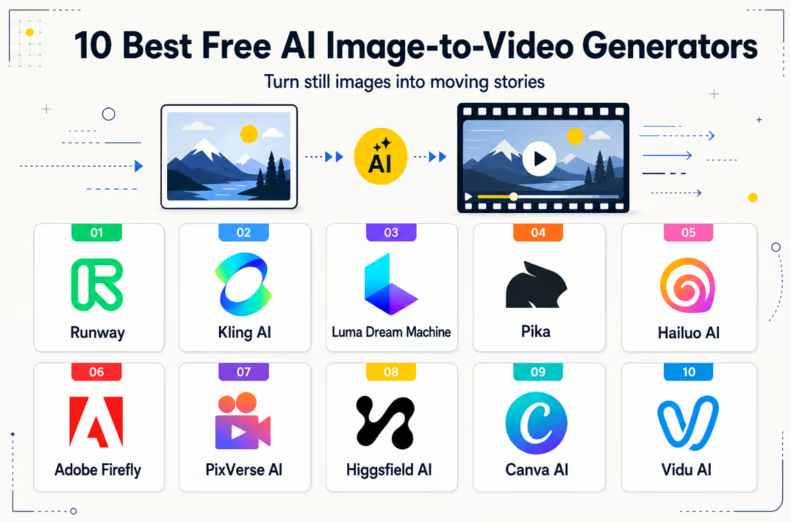
KI-Bild-zu-Video-Generatoren. Bild: Autor
Runway verwandelt dein Foto in ein kurzes Video. Du lädst ein Bild hoch, beschreibst kurz, wie es sich bewegen soll, und das Tool erzeugt einen Clip.
Sobald dein Clip fertig ist, bearbeitest du ihn direkt auf derselben Plattform. Während andere Tools nur einen Download anbieten, bekommst du bei Runway gleich einen Editor dazu.
Es gibt fünf Pläne:
Wenn ein Foto laufen, sich drehen, lächeln oder sogar sprechen soll, meistert Kling solche Bewegungen besser als viele Wettbewerber.
Du lädst dein Bild hoch, beschreibst die gewünschte Aktion, und Kling animiert es, während Gesicht und Körper natürlich bleiben.
Mehr als 60 Millionen Menschen haben Kling genutzt und über 600 Millionen Videos damit erstellt.
So viel kostet diese Skalierung tatsächlich, Plan für Plan:
Hinweis: Bei allen bezahlten Plänen oberhalb von Basic ist der erste Monat rabattiert und der reguläre Preis durchgestrichen daneben angegeben. Prüfe vor dem Abschluss, was du bei der Verlängerung tatsächlich zahlst.
Luma ist für realistische Bewegung bekannt. Wasser verhält sich wie Wasser. Haare reagieren auf die Schwerkraft. Licht verändert sich natürlich, wenn sich Kamera oder Motiv bewegen.
Wenn dir Realismus wichtiger ist als Effekthascherei, ist Dream Machine dein Tool.
Luma betreibt inzwischen zwei getrennte Produkte mit eigenen Preisseiten:
Die Dream-Machine-Pläne:
Die Luma-Agents-Pläne:
Bei Luma Agents gibt es überhaupt keinen Free-Plan. Deine tatsächliche Videoanzahl hängt also vom gewählten Modell ab. Lumas eigenes Ray3.14 kostet 20 Credits pro Sekunde bei 720p, während ein Premium-Drittmodell wie Veo 3.1 bei gleicher Auflösung 140 Credits pro Sekunde kostet – siebenmal teurer pro Sekunde.
Pika verfolgt einen anderen Ansatz als die meisten Tools hier. Statt Realismus steht Stil und Spiel im Fokus. Es funktioniert am besten mit animierten oder illustrierten Clips und meistert überzeichnete Bewegungen gut – Dinge wie Quetschen, Schmelzen, Aufblasen oder Morphen, die bei realistischeren Tools kaputt wirken würden.
Du kannst einen Textprompt in ein Video verwandeln oder ein Foto hochladen und es animieren, während Look und Komposition erhalten bleiben.
Mit Pika kannst du außerdem ein Subjekt oder Objekt im Video austauschen. Und es gibt einen Szenen-Builder namens Pikascenes, mit dem du Prompts oder Bilder zu einem Clip kombinierst.
Es gibt vier Pläne:
Hailuo AI, vom chinesischen Unternehmen MiniMax, ist auf Charakteranimation spezialisiert. Wenn du mit menschlichen Motiven arbeitest, die z. B. lächeln, sprechen oder Emotionen glaubwürdig zeigen sollen, wirkt Hailuo oft überzeugender als die Konkurrenz.
Vor allem beim Sprechen wirken Gesichtsausdrücke stimmig: Lippenbewegungen passen zu den Wörtern, und Mimik glitscht nicht weg.
Damit ist Hailuo eine starke Wahl für Talking-Head-Content.
Es gibt einen Gratis-Plan und fünf Bezahlpläne:
Alle Pläne, auch der kostenlose, beinhalten Video-Upscaling, Lipsync und Audio-Generierung ohne Aufpreis. Der eigentliche Unterschied liegt in der Credit-Menge und den verfügbaren Fremdmodellen.
Adobe Firefly verwandelt ein Bild in ein kurzes Video wie die anderen Tools hier, aber die Modelle sind ausschließlich mit lizenzierten Adobe-Stock-Fotos und Material aus der Public Domain trainiert.
Wenn du für einen Kunden oder eine Marke produzierst, ist dies das Tool mit dem geringsten Risiko für spätere Urheberrechtsprobleme.
Es gibt keinen klassischen Monats-Free-Plan, aber täglich kostenlose Generierungen für Bild, Video und Audio, mit täglichem Reset. Du kannst es also unbegrenzt gratis nutzen – nur nicht in großen Mengen.
Darüber hinaus gibt es vier Bezahlpläne:
PixVerse macht aus deinem Bild schnell ein Video. Ein einfacher Clip in niedriger Auflösung ist in 30 Sekunden fertig. Ein längerer, höher aufgelöster Clip oder Stoßzeiten auf den Servern brauchen eher ein paar Minuten – trotzdem schneller als die meisten Tools hier.
Wenn du viele kurze Clips für TikTok oder Reels in einem Rutsch erstellst, bringt dich PixVerse schneller durchs Pensum als ein Tool für den einen polierten Shot.
Es gibt einen Gratis-Plan und fünf Bezahl-Tiers:
Alle Pläne außer Basic und Standard beinhalten zusätzlich unbegrenzte kostenlose Bildgenerierung für 365 Tage mit mehreren gebündelten Modellen – on top zu deinen Video-Credits.
Higgsfield verwandelt dein Bild in ein Video, bietet dir aber statt eines einzelnen Modells den Zugriff auf 15+ Modelle – darunter Kling, Nano Banana Pro und Seedance – über ein einziges Dashboard. So testest du mehrere Tools, ohne dich überall separat anzumelden.
Einige Features stechen heraus:
Hinweis: Higgsfield rechnet in Euro ab; dein Preis hängt also vom Wechselkurs beim Checkout ab. Es gibt einen Gratis-Plan und drei Bezahlpläne:
Es gibt einen Gratis-Plan und drei Bezahlpläne:
Credit-Kosten variieren je nach Modell und Auflösung. Ein 5-Sekunden-Video in Standardqualität kostet 22 Credits, dasselbe in 1080p kostet 45 Credits – fast doppelt so viel.
Wie viele Videos du pro Monat bekommst, hängt also stark von deinen Einstellungen ab.
Canva konvertiert dein Bild über das Feature Magic Media in ein Video – integriert in dasselbe Designtool, das Millionen ohnehin nutzen. Wenn du bereits ein Canva-Konto hast, kannst du ohne Zusatzkosten einen kurzen KI-Clip erstellen.
Dazu ein Canva-Projekt öffnen, im Apps-Panel Magic Media wählen, dann den Tab Video. Prompt eintippen oder Bild hochladen, und Canva erstellt in 60 bis 90 Sekunden einen Clip. Jeder Clip ist 4 Sekunden lang und ohne Sound – unabhängig von deiner Anfrage.
Danach kannst du ihn trimmen, Text hinzufügen, Markenfarben anwenden und in ein Template packen. Es gibt auch Style-Presets wie filmisch, 3D oder Anime, um den Look zu verändern.
Es gibt einen Gratis-Plan und Bezahlpläne:
Canva verkauft zudem ein Add-on namens AI Pass. Das kannst du zu jedem Bezahlplan dazukaufen, wenn dein KI-Kontingent aufgebraucht ist und du mehr brauchst – ohne den ganzen Plan upzugraden.
Vidu ist besonders stark bei zwei Dingen: Anime- und 2D-Stile sehen besser aus als bei den meisten Tools, und du kannst bis zu 7 Referenzbilder hochladen, um denselben Charakter oder Stil über eine Szene hinweg konsistent zu halten.
Das Hauptmodell Vidu Q3 generiert Dialog, Soundeffekte und Musik gleichzeitig mit dem Video. So passt die Mundbewegung eines Charakters zu echter generierter Sprache, statt dass du sie später drüberlegst.
Clips können bis zu 16 Sekunden lang sein – länger als bei den meisten Tools hier. Außerdem kann Vidu schon während der Generierung akkurate Untertitel oder Titel in den Clip setzen, ohne dass du sie nachträglich im Editor hinzufügst.
Es gibt einen Gratis-Plan und drei Bezahlpläne:
Alle Pläne außer Free erlauben die kommerzielle Nutzung deiner Ergebnisse.
Schauen wir, welches Tool je nach Bedarf am besten passt:
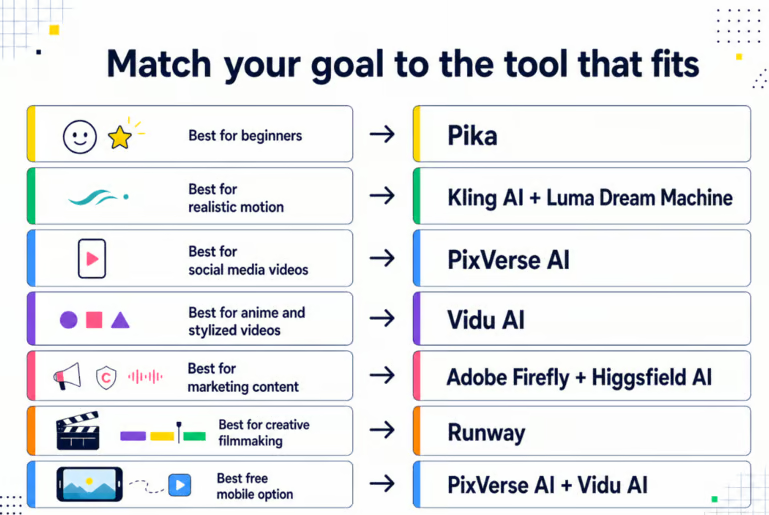
Das passende KI-Videogenerator-Tool für verschiedene Einsatzzwecke. Bild: Autor
Pika ist am einfachsten. Du wählst eine Bewegung aus einer Liste statt einen Prompt zu schreiben – fertig.
Beispiel: Du willst eine Tasse im Stillleben animieren und Dampf aufsteigen lassen? Effekt auswählen, Pika erledigt den Rest.
Kling AI ist erste Wahl, wenn ein Gesicht im Fokus steht. Mimik und Merkmale bleiben bei Bewegung konsistent, statt zu verzerren.
Wenn du aus einem Porträt ein Video mit Nicken und Sprechen machst, verzieht Kling das Gesicht nicht mitten in der Bewegung.
Wechsle zu Luma Dream Machine, wenn die Szene wichtiger ist als das Gesicht. Denn Luma trifft die Physik – wie sich Stoff, Haare oder Wasser tatsächlich bewegen.
Wenn du z. B. eine wehende Flagge animierst, verkauft Luma die Bewegung überzeugend statt starr.
PixVerse rendert schneller als alles andere hier.
Wenn du als kleiner Betrieb jeden Morgen vor Ladenöffnung einen Produktclip posten willst, frisst dir PixVerse nicht die ganze Vorbereitung auf.
Vidu AI ist top für Anime und 2D-Stile, weil es mit Referenzbildern Charaktere über mehrere Clips hinweg konsistent hält.
Wenn du kurze Anime-Szenen baust, in denen derselbe Charakter zwischen zwei Einstellungen spricht, ist Vidu ideal.
Adobe Firefly ist die sicherste Option, wenn dich Copyright-Risiken beschäftigen, da nur mit lizenzierten Adobe-Stock-Inhalten trainiert wird.
Wenn du also z. B. als Freelancer eine Anzeige für einen zahlenden Kunden produzierst, der IP-Risiken explizit anspricht, nutze Firefly.
Higgsfield AI ist dagegen besser für Talking-Head-Content, da es einen generierten Mund zu echtem Audio synchronisieren kann.
Wenn du ein Trainingsvideo mit Sprecher:in direkt zur Kamera produzierst, hält Higgsfield Mund und Stimme synchron.
Runway ist das einzige Tool hier mit vollwertigem Editor. Wenn ein Shot für deinen Kurzfilm eine kleine Anpassung beim Framing braucht, korrigierst du es direkt – ohne Export in eine andere App.
PixVerse ist auf Tempo am Smartphone ausgelegt.
Wenn du unterwegs ein Foto in einen teilbaren Clip verwandeln willst, bevor du ins Hotel zurückkommst, probier PixVerse. Vidu ist knapp dahinter, mit starken Bewertungen in beiden App-Stores.
Bevor du dich für ein Tool entscheidest, achte auf folgende Features:
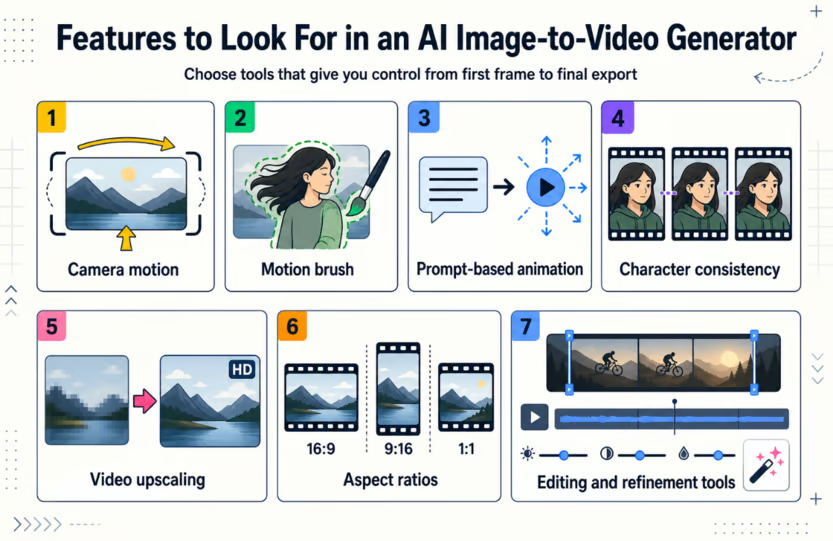
Funktionen von KI-Bild-zu-Video-Generatoren. Bild: Autor
Kamerabewegung bedeutet, dass sich die Kamera selbst während des Clips bewegt.
Viele Tools bewegen nur das Motiv bei statischem Bildausschnitt – daher wirken so viele KI-Clips flach. Wähle daher ein Tool, das Push-in oder Pan erlaubt, um näher an einen echten Shot zu kommen statt an ein bewegtes Foto.
Mit dem Motion Brush übermalst du genau den Bildteil, der animiert werden soll – der Rest bleibt unverändert.
Volle-Bild-Animation bewegt dagegen oft Dinge, die du gar nicht wolltest, z. B. ein Logo oder ein parkendes Auto im Hintergrund. Malst du nur über Haare oder Ärmel, bleibt alles andere eingefroren.
Promptbasierte Animation beschreibt die gewünschte Bewegung in natürlicher Sprache. Die Ergebnisse sind nur so gut wie deine Anweisungen. „Mach es beweglich“ liefert Zufälliges, während „Drehe langsam den Kopf und lächle“ eher dein Bild im Kopf trifft.
Charakterkonsistenz hält Gesicht, Haare und Outfit einer Person über mehrere Clips gleich. Ohne sie driften Details, und zwei Clips derselben Person wirken nebeneinander wie zwei verschiedene.
Video-Upscaling schärft einen Clip nachträglich, ohne ihn neu generieren zu müssen. Viele Gratis-Pläne begrenzen auf 720p – auf dem Handy okay, auf größeren Screens weich. Upscaling liefert eine sauberere Version eines Clips, der dir bereits gefällt.
Das Seitenverhältnis ist die Form deines Videos, z. B. 16:9 oder 9:16. Lege es vor der Generierung fest, damit dein Motiv voll im Frame bleibt. Stellst du es erst danach ein, musst du croppen und schneidest womöglich ins Motiv.
Editing- und Feinschliff-Tools lassen dich Clips direkt in der Plattform trimmen, tweaken oder korrigieren. KI-Video sitzt selten beim ersten Versuch. Achte daher auf integrierte Bearbeitung – ständiger Export in andere Software kostet Zeit und Credits.
Falls du dich fragst, ob sich bezahlte Tools überhaupt lohnen, findest du hier die wichtigsten Unterschiede zwischen kostenlosen und bezahlten KI-Bild-zu-Video-Tools:
|
Kostenlos |
Bezahl |
|
|
Credits |
Eine Handvoll, oft einmalig oder kleine tägliche/monatliche Aufstockung |
Deutlich größerer Pool pro Monat, teils mit Übertrag |
|
Videodauer |
Meist 5–10 Sekunden pro Clip |
Ähnliche Clip-Limits, aber insgesamt deutlich mehr Clips |
|
Output-Qualität |
Oft auf 480p oder 720p begrenzt |
Meist 1080p oder 4K |
|
Wasserzeichen |
Vorhanden bei 8 der 10 Tools hier |
Entfernt in allen Bezahlplänen, oft ab dem ersten Tier |
|
Render-Geschwindigkeit |
Langsamer, niedrige Queue-Priorität |
Schneller, mit Priorisierung |
|
Kommerzielle Nutzung |
Bei keinem Free-Plan hier erlaubt |
Erlaubt, meist ab dem ersten Bezahl-Tier |
Ein Bezahlplan lohnt sich sobald du Clips für mehr als nur private Experimente nutzt.
Das beste Tool hängt davon ab, was du erstellst und für wen. Ein Casual Creator auf Instagram hat andere Anforderungen als eine Filmemacherin beim Storyboarden.
So matchst du Tool und Person:
|
Wer du bist |
Was am meisten zählt |
Achte auf |
|
Casual Creators |
✅ Einfache Bedienung ✅ Geringe Kosten |
✅ Großzügiger Free-Tier ✅ Einfache Prompts ✅ Keine Lernkurve |
|
Content Creators |
✅ Geschwindigkeit ✅ Volumen ✅ Konsistenz |
✅ Hohe Monatscredits ✅ Schnelles Rendering ✅ Keine Wasserzeichen |
|
Marketer |
✅ Kommerzielle Rechte ✅ Marken-Konsistenz |
✅ Klare kommerzielle Lizenzen ✅ Batch-Generierung ✅ Marken-/Stilkontrollen |
|
Designer |
✅ Feinkontrolle ✅ Output-Qualität |
✅ Kontrolle über Seitenverhältnis/Auflösung ✅ Upscaling ✅ Editing-Tools |
|
Filmemacher |
✅ Länge ✅ Bewegungsqualität |
✅ Längere Clips ✅ Realistische Bewegung ✅ 4K-Output |
|
Unternehmen |
✅ Zuverlässigkeit ✅ Skalierung ✅ Support |
✅ Team-Seats ✅ API-Zugriff ✅ Priorisiertes Rendering ✅ Dedizierter Support |
Gratis-Pläne sind ein guter Einstieg, kommen aber mit Trade-offs, die du kennen solltest, bevor du deinen Workflow darauf aufbaust:
Das heißt nicht, dass Free-Pläne nutzlos sind. Sie helfen beim Testen eines Tools und beim Lernen, wie es auf Prompts reagiert. Die Limits werden erst zum Problem, wenn du etwas Poliertes oder Für-Dritte produzierst.
Bild-zu-Video belebt etwas bereits Existierendes – Foto, Illustration, KI-generiertes Bild – durch Bewegung. Text-zu-Video startet mit einem geschriebenen Prompt und baut den gesamten Clip – Visuals und Bewegung – von Grund auf.
|
Bild-zu-Video |
Text-zu-Video |
|
|
Ausgangspunkt |
Ein vorhandenes Bild |
Ein Textprompt |
|
Was generiert wird |
Nur Bewegung; das Visual steht fest |
Visuals und Bewegung |
|
Am besten für |
Fotos, Artwork und KI-Bilder, die du animieren willst |
Originalkonzepte ohne Ausgangsvisual |
|
Kreative Flexibilität |
Begrenzt auf den Inhalt der Ausgangsgrafik |
Größer; das Tool kontrolliert, was erscheint |
Wenn du bereits ein Bild hast, an dem du hängst, z. B. ein Produktfoto, ist Bild-zu-Video ideal, weil es das Visual bewahrt und nur Bewegung hinzufügt.
Startest du von einer Idee statt einem Bild, lässt dir Text-zu-Video mehr Raum für die komplette Szene, weil noch nichts visuell festgelegt ist.
Du kennst jetzt alle zehn Tools, ihre Stärken und die Limits der Gratis-Pläne. Teste als nächstes ein Tool an deinem eigenen Projekt – nicht nur am Demo-Clip.
Wenn du denselben Prompt fünfmal umschreiben musst, um ein passables Ergebnis zu bekommen, ist das kein Tool-Problem. Lerne als nächstes Prompt Engineering.
Lerne KI mit DataCamp
Kurs
Kurs
Kurs
Blog
Hesam Sheikh Hassani
15 Min.
Blog
Blog
Zoumana Keita
15 Min.
Blog
Nathaniel Taylor-Leach
4 Min.
Blog
Matt Crabtree
14 Min.
Tutorial
Kurtis Pykes
15 Min.





