
Courses
AIを理解する
2時間
423.1K
いま最強の無料AI画像から動画生成ツールは、制限を度外視して実力重視で選ぶならRunway、Kling AI、Luma Dream Machineです。
モーションプロンプトを書いたことがないならPikaが最も始めやすく、品質よりも商用リスクの低さを重視するならAdobe FireflyとCanvaが安全な選択肢です。
とはいえ、「ベスト」は無料プランで実際に何を保持できるかで決まります。毎月の更新がない少数のクレジットだけに制限するツールもあれば、有料化するまで全てに透かしを入れるツールもあります。
本ガイドでは、知っておくべき10ツールをすべて掲載し、各無料ティアで「どこまでできて、どこで止まるか」を、1クレジットも使う前に詳しく解説します。
10の無料AI画像→動画ツールをひと目で比較:
|
ツール |
最適用途 |
無料プラン |
動画の長さ |
透かし |
対応プラットフォーム |
|
Runway |
編集とクリエイティブなコントロール |
125クレジットの一度きり、更新なし |
合計約5〜10秒(Gen-4 Turbo) |
あり |
Web、iOS、Android |
|
Kling AI |
人の動きのリアルさ |
ログインごとにクレジット付与、月次固定なし |
クリップあたり約5秒 |
あり |
Web、iOS、Android |
|
Luma Dream Machine |
リアルなカメラワークと物理表現 |
毎日クレジット(量は非公開) |
短尺、個人利用のみ |
あり |
Web、iOS |
|
Pika |
初心者と遊び心のあるエフェクト |
月80クレジット |
約5秒、最大480p |
あり |
Web、iOS |
|
Hailuo AI |
キャラクターアニメーションとトーキングヘッド |
サインアップ時のトライアルのみ、月次リフレッシュなし |
最大約10秒 |
あり |
Web、iOS、Android |
|
Adobe Firefly |
商用的に安全な生成 |
毎日の無料生成、毎日リセット |
5秒刻み |
なし |
Web、iOS、Android |
|
PixVerse AI |
スピードとソーシャル向けコンテンツ |
サインアップ60+毎日30クレジット |
短尺、HD未満 |
あり |
Web、iOS、Android |
|
Higgsfield AI |
多数のAIモデルを一括で利用 |
使用回数に制限、同時1ジョブ |
短尺 |
あり |
Web |
|
Canva AI |
既にCanvaを使っているマーケター |
年間最大200回のStandard AI使用(全AI機能で共有) |
無音4秒(Magic Media) |
なし |
Web、iOS、Android |
|
Vidu AI |
アニメ・スタイライズ動画、キャラクターの一貫性 |
毎月更新のクレジット、約10〜16クリップ |
最大約8秒、720p上限 |
あり |
Web、iOS、Android |
ここからは、各ツールの得意分野と、無料プランでの制限が作業の妨げになるポイントを解説します。
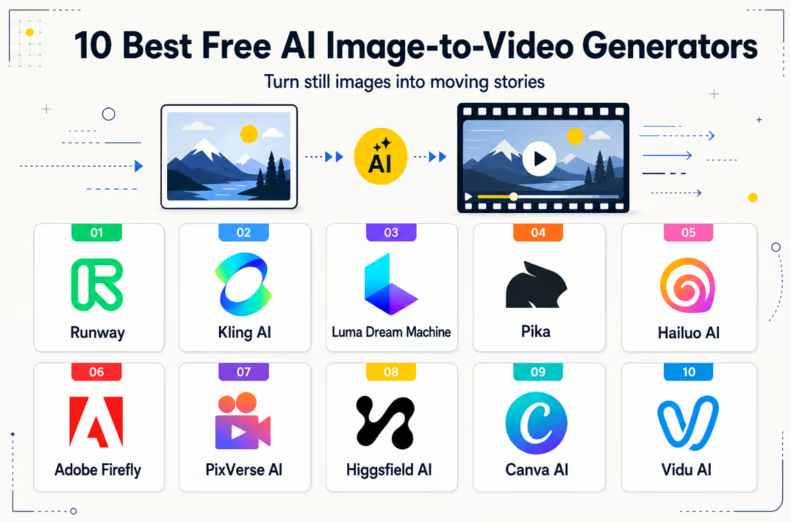
AI画像→動画ジェネレーター。画像:著者作成
Runwayは写真を短い動画に変換します。画像をアップロードし、動かしたい内容を短く記述すると、動画クリップが生成されます。
クリップができたら、そのまま同じプラットフォーム上で編集可能。他の多くのツールがダウンロードボタンだけなのに対し、Runwayにはエディターも備わっています。
プランは5種類:
写真に歩く・振り向く・笑う・話すといった動作をさせたいなら、Klingはこの種のモーションを多くの競合より上手に処理します。
画像をアップロードして希望の動きを記述すると、Klingが顔や体の自然さを保ちながらアニメーション化します。
これまでに6,000万人超がKlingを利用し、6億本以上の動画を作成しています。
そのスケールが実際にいくらかかるのか、プラン別に見ると:
注意:Basic以外の有料プランは初月割引価格と通常価格(取り消し線付き)が並記されています。更新時の実際の支払い額を必ず確認してください。
Lumaは「動きのリアルさ」で評価を築きました。水は水らしく動き、髪は重力に反応し、カメラや被写体が動けば光も自然に変化します。
派手なエフェクトよりもリアリズム重視なら、Dream Machineが適しています。
現在Lumaは別製品・別価格ページの2本立てです。
Dream Machineのプラン:
こちらはLuma Agentsのプラン:
Luma Agentsには無料オプションがありません。実際に作れる本数は選ぶモデル次第です。Luma独自のRay3.14は720pで1秒あたり20クレジット、Veo 3.1のようなプレミアム外部モデルは同解像度で1秒あたり140クレジット(7倍)かかります。
Pikaは本リストの多くと異なるアプローチで、リアリズムを追うよりもスタイルと遊び心に振り切っています。アニメやイラスト寄りの短尺で力を発揮し、つぶれる・溶ける・ふくらむ・変形するといった誇張表現を破綻なく扱えます(よりリアル志向のツールだと破綻しがちな動き)。
テキストプロンプトから動画を作ることも、写真をアップロードして元の見た目や構図を保ちながらアニメーション化することも可能です。
動画内の被写体やオブジェクトを別のものに差し替えたり、複数のプロンプトや画像を1つのクリップにまとめるPikascenesというシーンビルダーもあります。
プランは4つ(価格):
中国のMiniMaxが開発したHailuo AIは、キャラクターアニメーションで評価を得ています。笑う・話すなど感情表現が必要な人間の被写体を扱うなら、Hailuoはこの種の動きを競合より自然にこなします。
特に会話時の表情が自然で、口の動きが音声と合い、表情が破綻しにくいのが特徴です。
トーキングヘッド系のコンテンツに強い選択肢です。
無料1プランと有料5プランがあります:
無料を含む全プランに、動画アップスケール、リップシンク、音声生成ツールが追加料金なしで含まれます。ティア間の本質的な違いは、クレジット量と利用可能な外部モデルです。
Adobe Fireflyも他と同様に画像を短い動画へ変換しますが、学習データはライセンス済みのAdobe Stock写真とパブリックドメイン素材のみです。
クライアントやブランド向け動画を作るなら、後々の著作権クレームのリスクが最も低いツールです。
月次の無料プランはありませんが、画像・動画・音声の各機能で毎日無料生成ができ、毎日リセットされます。つまり、まとめて大量には使えませんが、無期限で無料利用が可能です。
その先は4つの有料プラン:
PixVerseは画像から動画への変換が高速です。低解像度の簡単なクリップなら30秒で完了。長尺や高解像度、サーバーの混雑時でも数分程度で、多くのツールより速い部類です。
TikTokやReels向けの短尺をまとめて作るなら、1本の完成度を突き詰めるツールより、PixVerseの方がテンポよく回せます。
無料1プラン+有料5ティア:
BasicとStandard以外の全プランは、複数モデルを使った画像生成が365日間無制限で付属(動画クレジットとは別枠)。
Higgsfieldは画像から動画を作る際、単一モデルではなく、Kling、Nano Banana Pro、Seedanceなど15以上のモデルに1つのダッシュボードからアクセスできます。各ツールに個別登録せずに試せます。
注目機能は以下です。
注意:Higgsfieldの課金通貨はユーロです。支払額は決済時の為替に依存。無料1プランと有料3プランがあります:
プランは無料1・有料3:
クレジット消費はモデルや解像度で変わります。標準品質の5秒動画は22クレジットですが、1080pの同一動画は45クレジットと、ほぼ倍になります。
つまり、月に作れる本数は設定次第で大きく変動します。
Canvaは、何百万人もが既に使っているデザインツール内のMagic Media機能で画像を動画に変換します。既にCanvaアカウントがあれば、追加費用なしで短いAI動画を作れます。
使い方は、Canvaのプロジェクトを開き、アプリパネルからMagic Media→Videoタブを選択。プロンプトを入力するか画像をアップロードすると、60〜90秒でクリップを生成します。クリップは常に4秒・無音で出力され、指示内容に関係なく一定です。
その後、トリミング、テキスト追加、ブランドカラー適用、テンプレートへの配置ができます。フィルミック、3D、アニメなどのスタイルプリセットも用意されています。
プランは無料と有料があります:
CanvaにはAI Passというアドオンもあります。AIアローワンスが不足した際、プラン全体をアップグレードせずに追加購入できます。
Viduは特に2点で優秀です。アニメや2Dスタイルの仕上がりが他より良く、最大7枚のリファレンス画像をアップロードして、シーン内で同一キャラクターやスタイルの一貫性を保てます。
主力モデルのVidu Q3は、動画と同時にセリフや効果音、音楽も生成するため、後から吹き替えるのではなく、口の動きが本物の生成音声に同期します。
クリップは最大16秒(本リストでは長め)。生成時に正確な字幕やタイトルをクリップへ直接配置でき、後編集の手間を減らせます。
無料1プラン+有料3プラン:
Free以外の全プランで、生成物の商用利用が可能です。
用途に応じて最適なツールを見ていきましょう。
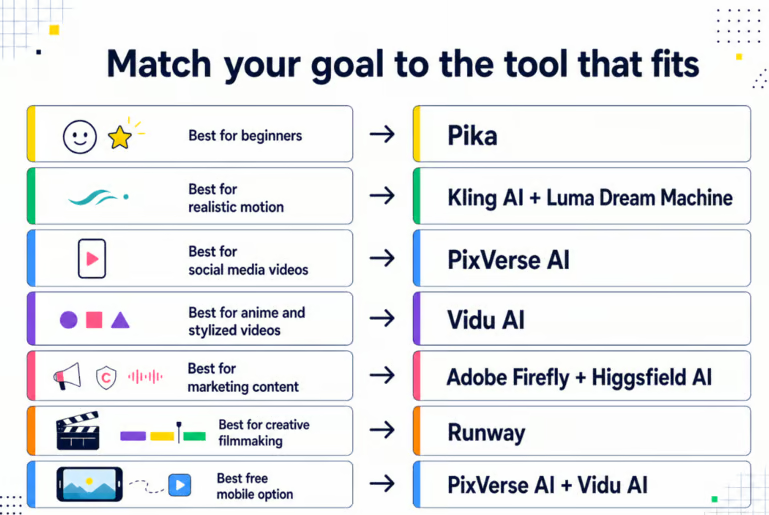
用途別の最適AI動画ジェネレーター。画像:著者作成
Pikaが最も始めやすいツールです。プロンプトを書く代わりに、リストからモーションを選ぶだけ。
例えば、コーヒーカップの静止画に立ち上る湯気を付けたいなら、その効果を選ぶだけでPikaが処理します。
被写体が人の顔ならKling AIが最有力。動いても表情や顔立ちが歪みにくく、一貫性を保ちます。
正面の顔写真を、うなずいてカメラに話しかける動画にしたいなら、Klingなら途中で顔が崩れにくいでしょう。
顔よりも「シーン」が重要ならLuma Dream Machineへ。布・髪・水の動きなど物理表現を正しく出せるからです。—例えば旗が風にはためくカットをアニメートするなら、Lumaなら硬くならず説得力のある動きになります。
PixVerseはここで挙げた中で最速です。
開店前に毎朝Instagramへ商品クリップを投稿したい小規模事業者でも、PixVerseなら準備時間を圧迫しません。
Vidu AIはアニメや2Dスタイルに最適で、リファレンス画像を使って複数クリップにわたりキャラクターを一貫させられます。
同一キャラが2ショット間の会話で登場する短いアニメシーンを作るなら、Viduが最適です。
著作権リスクが不安ならAdobe Fireflyが最も安全です。学習データがAdobe Stockのライセンス済み素材に限られるためです。
たとえば、知財リスクを懸念する有償クライアントの広告制作なら、Fireflyを使ってください。
一方、トーキングヘッドにはHiggsfield AIが好適。生成した口の動きを実音声に同期できます。
ナレーターが視聴者に直接語りかける研修動画なら、Higgsfieldは口元と音声の同期を保てます。
Runwayはここで唯一、フル機能のエディターを内蔵。短編用のショットを生成してフレーミングを微調整したい場合も、別アプリへ書き出さずにその場で修正できます。
PixVerseはスマホでのスピード重視設計です。
旅行中に撮った写真を、ホテルに戻る前に共有可能なクリップへ素早く変換するならPixVerseを。評価の高いViduも僅差で続きます。
購入前に、次の機能があるか確認してください。
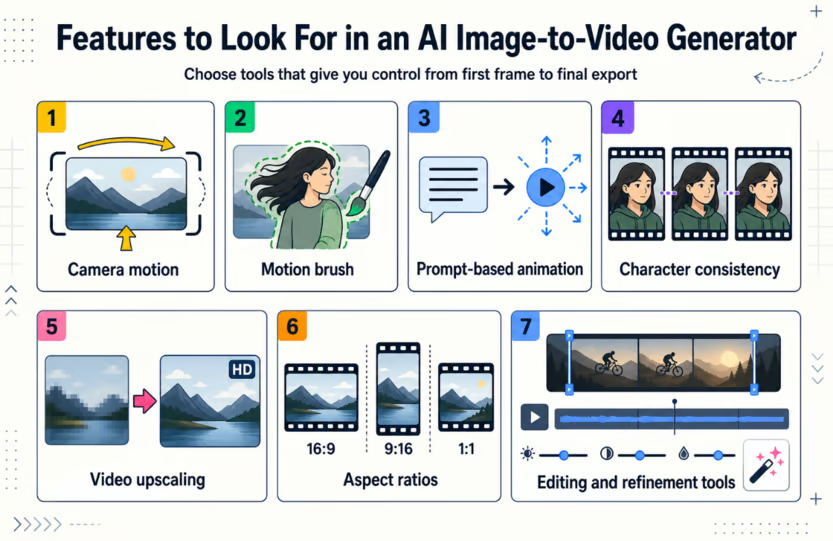
AI画像→動画ツールの機能。画像:著者作成
カメラモーションは、クリップ内でカメラ自体が動くことです。
多くのツールは被写体だけが動き、フレームは固定のまま。AIクリップが「平板」に見えがちな要因です。プッシュインやパンを追加できるツールを選べば、「動く写真」ではなく本物のショットに近づきます。
モーションブラシは、動かしたい箇所だけを塗って指定し、他は動かさないための機能です。
全体アニメーションだと、頼んでいないロゴや背景の駐車車両まで動くことがあります。髪や袖だけ塗れば、他は静止のままにできます。
プロンプトで動きを言語化して指定する機能です。結果は指示の精度次第。「動かして」ではランダム、「ゆっくりと顔を横に向けて微笑む」なら、意図に近づきます。
複数クリップでも、人物やキャラクターの顔・髪型・衣装を同一に保つ機能です。ないと細部がズレ、同一人物のはずが並べると別人のように見えることがあります。
生成後にクリップを鮮明化する機能で、作り直し不要。無料プランは720p上限が多く、スマホでは十分でも大画面では甘いので、気に入ったクリップの高精細版を得られます。
16:9や9:16など動画の縦横比です。生成前に設定しておくと被写体が正しくフレーム内に収まります。後から設定するとトリミングが必要になり、被写体を切ってしまうことがあります。
同一プラットフォーム内でトリミングや微調整・修正ができる機能です。AI動画は一発で理想通りに出ないことが多いため、編集機能が内蔵されていると効率的。都度他ソフトに書き出すと時間もクレジットも無駄になります。
「有料は買う価値があるのか」と迷う方のために、無料と有料の主な違いを表にまとめました。
|
無料 |
有料 |
|
|
クレジット |
少量。単発、または少額の毎日/毎月追加が多い |
毎月のプールが大幅増。繰越可のプランも |
|
動画尺 |
通常は1クリップ5〜10秒 |
クリップごとの上限は同等でも、総本数を多く作れる |
|
出力品質 |
480pまたは720p上限が多い |
通常は1080pまたは4K |
|
透かし |
本稿の10ツール中8つで付与 |
有料では除去(多くは初期ティアから) |
|
レンダリング速度 |
低速。キューで優先度が低い |
高速。優先処理あり |
|
商用利用 |
本稿で確認した無料プランはいずれも不可 |
可(多くは初期ティアから) |
個人の試行錯誤を超えてクリップを使う必要が出た時点で、有料プランの価値が生まれます。
最適なツールは、目的と相手によって変わります。Instagramへ気軽に投稿するクリエイターと、シーンの絵コンテを作る映像制作者では要件が異なります。
用途に合わせた選び方の目安:
|
あなたは誰? |
最重視 |
見るべきポイント |
|
カジュアルクリエイター |
✅ 使いやすさ ✅ 低コスト |
✅ 無料ティアの手厚さ ✅ シンプルなプロンプト ✅ 学習コストの低さ |
|
コンテンツ制作者 |
✅ 速度 ✅ 量 ✅ 一貫性 |
✅ 月間クレジットの多さ ✅ 高速レンダリング ✅ 透かしなし |
|
マーケター |
✅ 商用権利 ✅ ブランド一貫性 |
✅ 明確な商用ライセンス ✅ バッチ生成 ✅ ブランド/スタイル制御 |
|
デザイナー |
✅ 細やかな制御 ✅ 出力品質 |
✅ 縦横比・解像度の制御 ✅ アップスケール ✅ 編集ツール |
|
映像制作者 |
✅ 尺 ✅ 動きの質 ✅ 解像度 |
✅ より長いクリップ長 ✅ リアルなモーション ✅ 4K出力 |
|
企業 |
✅ 信頼性 ✅ スケール ✅ サポート |
✅ 複数席 ✅ APIアクセス ✅ 優先レンダリング ✅ 専任サポート |
無料プランは出発点として有用ですが、ワークフロー化の前に知っておくべきトレードオフがあります。
だからといって無料が無意味というわけではありません。ツールの試用や、プロンプトへの反応を学ぶには有用です。問題になるのは、洗練された成果物や外部向け制作を目指す段階からです。
画像→動画は、既存の写真・イラスト・AI生成画像など「あるビジュアル」を土台に、動きを与えて命を吹き込みます。テキスト→動画は、書かれたプロンプトから出発し、ビジュアルと動きの両方をゼロから作ります。
|
画像→動画 |
テキスト→動画 |
|
|
出発点 |
既存の画像 |
テキストプロンプト |
|
生成内容 |
動きのみ(ビジュアルは既定) |
ビジュアルと動きの両方 |
|
得意分野 |
写真・アート・AI画像など既存の絵を動かす |
出発ビジュアルがない独自コンセプト |
|
創作の自由度 |
元画像の範囲に限定 |
高い(何を出すかツールが自由に決められる) |
すでに愛着のある画像(例:商品写真)があるなら、画像→動画が最適です。ビジュアルをそのまま保ち、動きだけを付与できます。
アイデア先行で画像がないなら、テキスト→動画の方が、シーン全体を自由に作り込めます。何も固定されていない分、余白が広いからです。
以上、10ツールの強みと無料プランの限界を把握できました。次はデモではなく、実際のプロジェクトで試してみてください。
同じプロンプトを書き直して5回目でようやくマシな結果になるなら、それはツールの問題ではありません。次はプロンプトエンジニアリングを学びましょう。
DataCampでAIを学ぶ
Courses
Courses
Courses