Curso
Introdução ao Docker
4 h
51.7K
Você está cansado de digitar docker ps, docker logs e docker stats cinquenta vezes por dia só para verificar o que seus contêineres estão fazendo?
Digamos que você esteja gerenciando cinco contêineres e algo quebra. Aqui está o seu fluxo de trabalho: verifique os contêineres em execução, procure o contêiner certo, copie o ID, verifique os logs, percorra a saída, verifique o uso da CPU com outro comando. Quando você percebe o que está acontecendo, já executou uma dúzia de comandos e perdeu um bom tempo.
Isso rola porque a CLI do Docker não foi feita pra monitorar o tempo todo e agir rapidinho, como o trabalho de desenvolvimento de verdade exige.
O Lazydocker te dá uma interface de usuário de terminal que mostra tudo de uma vez - contêineres em execução, logs, estatísticas e integridade do serviço em uma única tela. Você pode iniciar, parar e reiniciar contêineres com um toque de tecla, acompanhar logs em tempo real e identificar os que consomem mais recursos sem precisar decorar comandos.
Neste artigo, vou te mostrar como instalar o lazydocker, navegar pela interface dele e usá-lo para acelerar seus fluxos de trabalho diários do Docker.
Se você é novo no Docker, comece com o básico. Nossa Introdução ao Dockervai te ajudar a dominar o básico em poucas horas.
O Lazydocker é uma interface de usuário de terminal (TUI) que te dá uma maneira visual de gerenciar contêineres Docker sem sair da linha de comando.
Ele fica em cima da API do Docker, o que significa que usa os mesmos comandos que você executaria manualmente, só que em uma interface que mostra tudo de uma vez. Você recebe atualizações em tempo real sobre o status do contêiner, registros, estatísticas e uso de recursos em uma única janela.
TUIs como o lazydocker são populares para gerenciamento de contêineres porque fazem a ponte entre aplicativos GUI e trabalho CLI puro. Você mantém a velocidade e o controle do teclado do terminal, mas adiciona uma organização visual que facilita a análise de sistemas complexos. Não precisa mudar para o Docker Desktop nem decorar os parâmetros de cada comando.
A CLI do Docker faz você juntar informações de vários comandos. Aqui estão alguns:
Quer ver quais contêineres estão funcionando? docker ps
Precisa de toras? docker logs
Verificar o uso da CPU? docker stats
Cada informação precisa de um comando separado, e você fica sempre copiando IDs de contêineres ou vasculhando a saída pra achar o que precisa.
O Lazydocker resolve isso colocando tudo em um só lugar. Você vê todos os seus contêineres, seus registros, uso de recursos e ações disponíveis em uma única tela. Você pode navegar pela interface usando as setas do teclado. Você pode ligar ou desligar um contêiner com um toque, sem precisar digitar um comando completo.
A interface também torna o Docker mais seguro para o uso diário. Quando você está prestes a remover um contêiner ou podar imagens, o lazydocker mostra exatamente o que você está excluindo antes de confirmar.
Antes de usar o lazydocker, você precisa instalá-lo no seu sistema.
A instalação é rápida e funciona no macOS, Linux e Windows. Você tem algumas opções, dependendo da sua configuração e do gerenciador de pacotes que você prefere.
Aqui estão as principais maneiras de instalar o lazydocker:
Homebrew (macOS e Linux):
brew install lazydockerEsse é o gerenciador de pacotes que estou usando no macOS — veja como fica a saída:
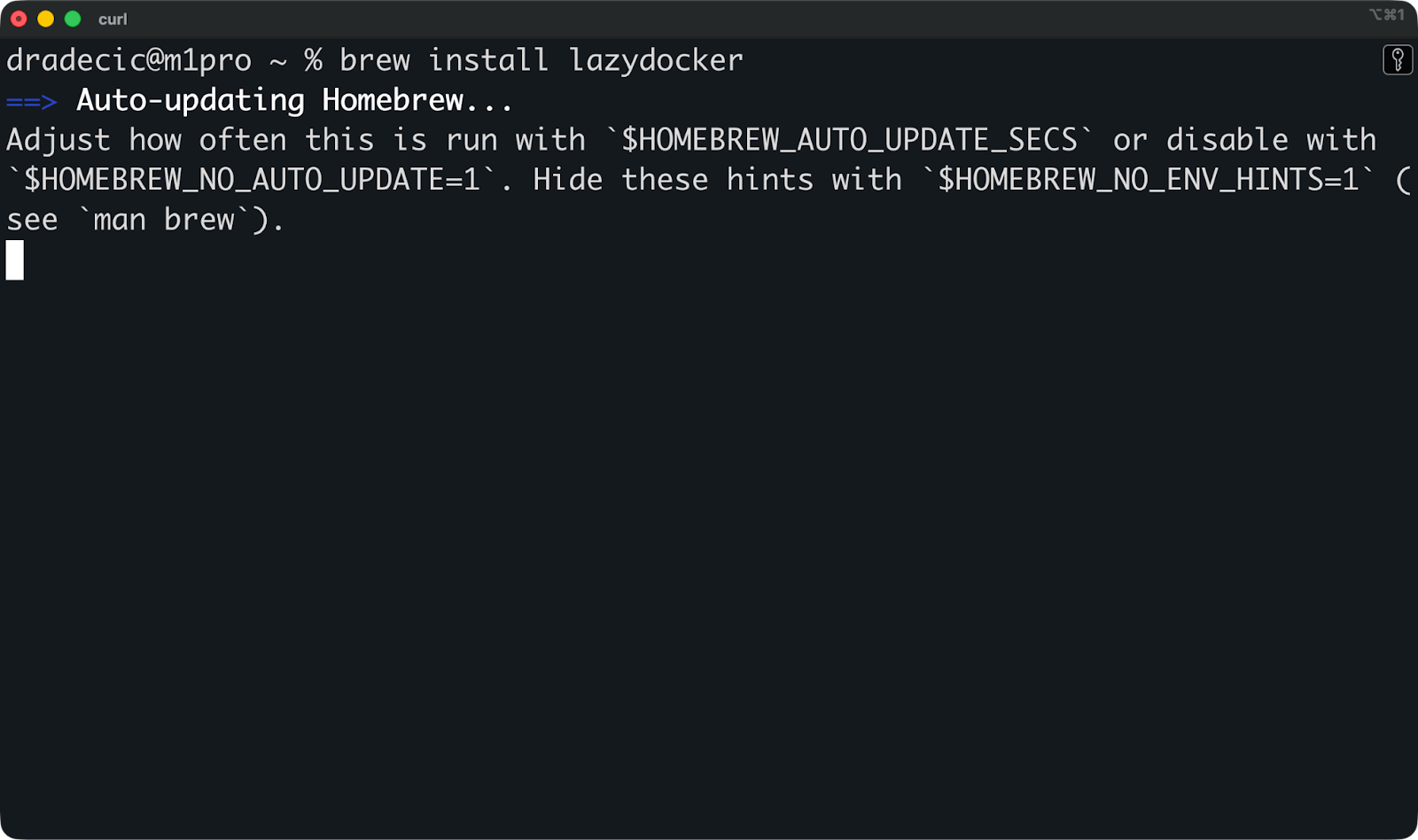
Instalando o Lazydocker no macOS
Colher (Windows):
scoop install lazydockerChocolatey (Windows):
choco install lazydockerasdf-vm (gerenciador de versões multiplataforma):
asdf plugin add lazydocker
asdf install lazydocker latest
asdf global lazydocker latest
Instale o Go (se você já tiver o Go instalado):
go install github.com/jesseduffield/lazydocker@latestPra fazer a instalação manual, você vai precisar baixar a versão mais recente pra sua plataforma na página de versões do GitHub, descompactar o arquivo e mover o binário pra um diretório no seu PATH.
Você precisa ter o Docker instalado e funcionando antes que o lazydocker comece a funcionar. O Lazydocker se conecta ao daemon do Docker através do soquete do Docker, então, se o Docker não estiver funcionando, o lazydocker não vai conseguir começar.
Depois de instalar, dá uma olhada se tá funcionando executando o comando ` lazydocker ` no seu terminal — a interface deve abrir e se conectar ao seu daemon Docker.
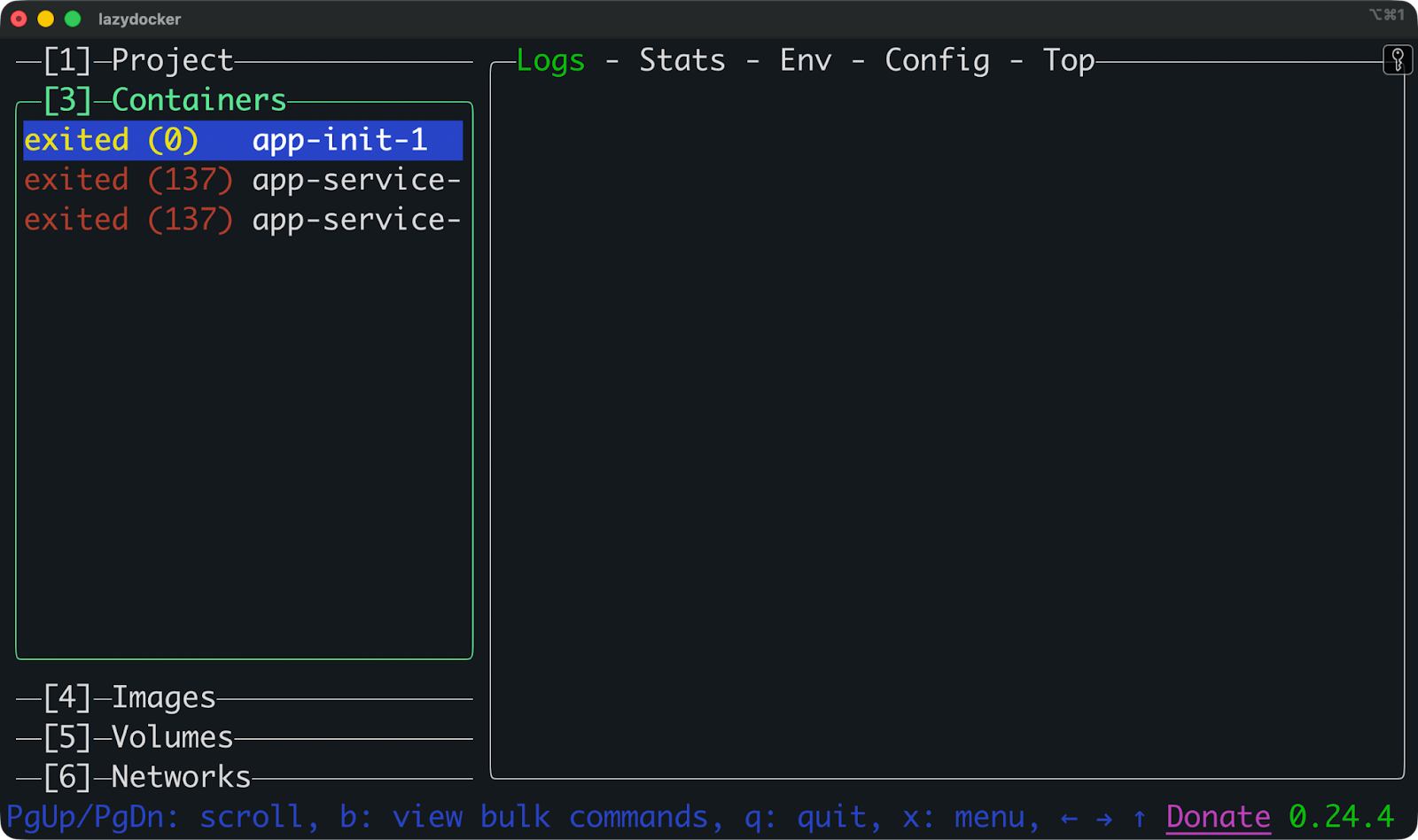
Começando o Lazydocker
Quando você abre o lazydocker, aparece uma tela dividida que mostra seu ambiente Docker em tempo real.
A interface é dividida em duas áreas principais: uma barra lateral esquerda para navegação e um painel direito que mostra detalhes sobre o que você selecionou. Tudo é atualizado automaticamente conforme o seu ambiente Docker muda — sem necessidade de atualização manual.
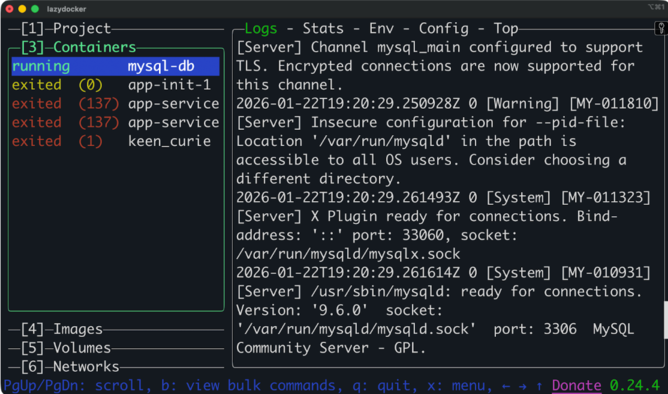
Interface Lazydocker
A barra lateral esquerda tem cinco seções que você pode explorar:
Os contêineres em execução aparecem em verde, e os que foram encerrados aparecem em vermelho ou amarelo, dependendo do status de saída. Você vê o nome do contêiner e o código de saída dos contêineres parados.
O painel direito muda de acordo com o que você escolher. Quando você escolhe um contêiner, aparecem abas na parte de cima:
Escolha um contêiner na barra lateral esquerda e o painel direito vai mostrar logo todas as informações disponíveis sobre ele. Mude para Imagens ou Volumes na barra lateral esquerda e você vai ver diferentes detalhes relevantes para esses recursos.
Você controla o lazydocker só com o teclado.
Aperte as teclas (1 - 6) pra alternar entre as seções (Projeto, Contêineres, Imagens, etc.). Clique nas guias individuais para alternar entre as guias no painel direito.
Aqui estão os atalhos principais que você vai querer lembrar:
x: Abra o menu de ações do item selecionado
d: Tira o contêiner ou a imagem que você escolheu
s: Iniciar um contêiner parado
r: Reiniciar um contêiner
p: Pausar/retomar um contêiner
/: Pesquisar nos registros
q: Sair do lazydocker
?: Mostrar todos os atalhos disponíveis
A parte inferior da tela mostra os atalhos de teclado para referência rápida. Você pode apertar ? a qualquer momento para ver a lista completa de atalhos do teclado - a tela de ajuda mostra diferentes opções dependendo da seção em que você está.
É nos fluxos de trabalho diários que o lazydocker te ajuda a economizar mais tempo. Em vez de decorar comandos e copiar IDs de contêineres, você pode usar as setas do teclado e ativar ações com um único toque.
A guia Logs abre automaticamente quando você seleciona um contêiner na barra lateral.
Os registros rolam em tempo real conforme novas entradas chegam. Você não precisa executar docker logs -f - o lazydocker acompanha os logs por padrão. Use o mouse ou PgUp/PgDn para percorrer os registros históricos.
Vá até a aba Estatísticas pra ver o uso da CPU e da memória. Os números são atualizados a cada poucos segundos, mostrando o consumo atual de recursos em porcentagens e valores absolutos.
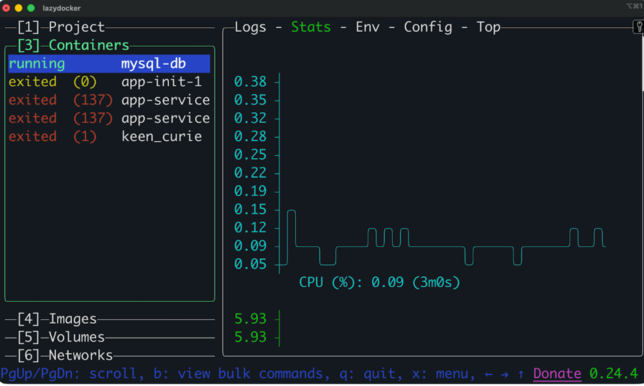
Estatísticas do contêiner Docker
Isso substitui três comandos CLI separados:
docker ps listar contêineres
docker logs -f acompanhar registros
docker stats monitorar recursos
Com o lazydocker, você vê os três de uma vez e alterna entre os contêineres usando as setas do teclado.
Pressione x em qualquer contêiner para abrir o menu de ações.
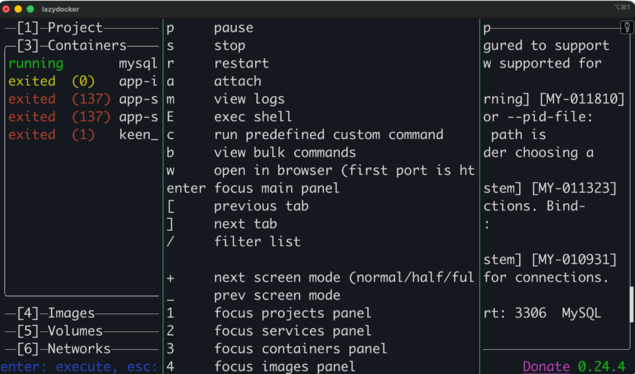
Menu de ações do Lazydocker
O menu mostra as operações disponíveis: iniciar, parar, reiniciar, remover, pausar e muito mais. Escolha uma ação com as setas do teclado e aperte a tecla “ Enter ” para fazer. Para operações destrutivas, como remover um contêiner, o lazydocker pede que você confirme antes de fazer qualquer coisa.
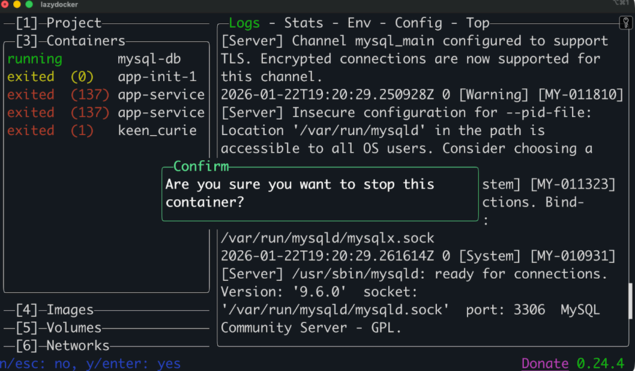
Caixa de diálogo de confirmação
Você também pode usar atalhos diretos do teclado:
s - Iniciar um contêiner parado
r - Reinicie um contêiner em execução
p - Pausar/retomar um contêiner
d - Remover um recipiente (com confirmação)
Vá até a seção Imagens na barra lateral pra gerenciar as imagens. Pressione x para ver operações de imagem, como remover imagens não utilizadas. O Lazydocker mostra exatamente quais imagens serão excluídas antes de você confirmar, pra você não acabar removendo algo que precisa sem querer.
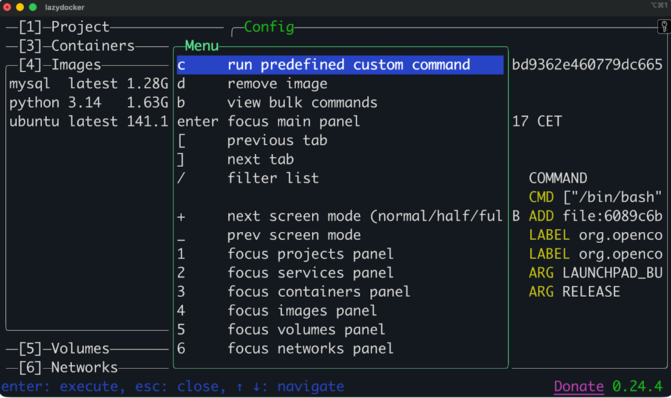
Ações na guia Imagens
Se você estiver usando o Docker Compose, cada serviço vai aparecer como um contêiner separado na seção Contêineres.
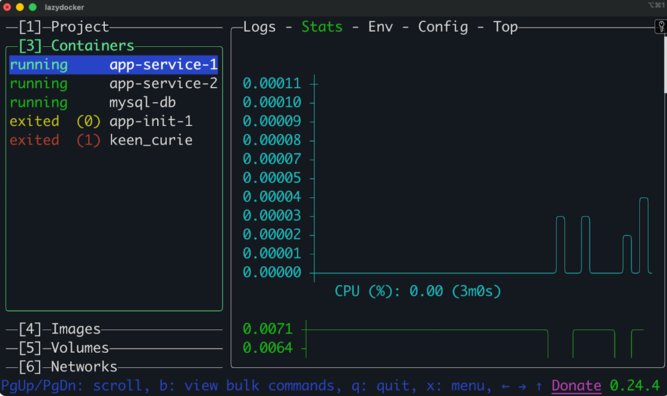
Exemplo de composição do Docker
O Lazydocker não junta os serviços do Compose nem mostra controles no nível da pilha. Você gerencia cada serviço da mesma forma que gerenciaria qualquer contêiner independente: inicie, pare, reinicie, visualize logs e verifique estatísticas individualmente.
O Lazydocker tem uma visualização de projeto que junta os contêineres criados pelo Docker Compose, mas a maioria das ações ainda rola em cada contêiner, e não como uma pilha completa.
O Lazydocker funciona bem assim que sai da caixa, mas personalizá-lo vai torná-lo seu.
Você pode mudar as cores, adicionar comandos personalizados, mexer nos atalhos do teclado e ajustar o layout da interface. Essas mudanças são opcionais, então não pense nelas como algo que você precisa fazer.
A localização do arquivo de configuração depende do seu sistema operacional. A maneira mais segura de encontrar e editar é abrir o lazydocker, ir até o painel Projeto e apertar a tecla “ o ” no teclado. Isso vai abrir um arquivo vazio chamado config.yml.
Para fins de demonstração, cole isso aqui dentro:
gui:
  theme:
    activeBorderColor:
      - cyan
      - bold
    inactiveBorderColor:
      - white
    selectedLineBgColor:
      - black
    selectedLineFgColor:
      - yellow
    optionsTextColor:
      - blue
    searchingActiveBorderColor:
      - green
Aqui tá como o lazydocker fica depois de reiniciar:
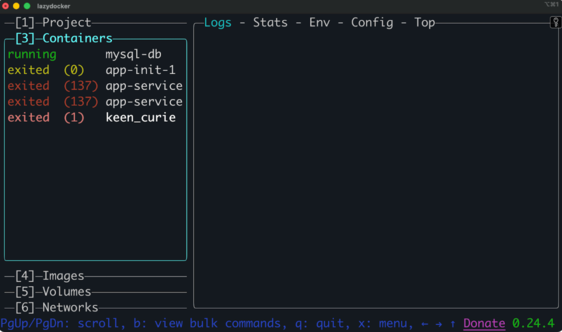
Ajustando estilos do lazydocker
As mudanças são sutis, mas dá pra notar que o texto está em azul em vez de verde.
Os usuários costumam personalizar:
A lista completa de opções de configuração tá na documentação do lazydocker no GitHub. Tem várias coisas que você pode ajustar, mas não crie muitas expectativas - ainda é um aplicativo TUI.
Você pode adicionar comandos personalizados que aparecem no menu de ações quando você pressiona x.
Para fazer isso, defina comandos personalizados no seu arquivo de configuração na seção “ customCommands ”. Aqui vai um exemplo que adiciona um comando para executar em um contêiner:
customCommands:
  containers:
    - name: 'bash'
      attach: true
      command: 'docker exec -it {{ .Container.ID }} /bin/bash'
      serviceNames: []
O modelo {{ .Container.ID }} é substituído pelo ID do contêiner selecionado quando você executa o comando. Você pode usar outros modelos, como {{ .Container.Name }} ou {{ .Service.Name }}, dependendo do que precisar.
Dá uma olhada na página de documentação do GitHub para ter uma visão geral completa.
Os comandos personalizados são úteis porque aceleram os fluxos de trabalho repetitivos. Se você costuma fazer migrações de banco de dados, reiniciar serviços específicos com sinalizadores personalizados ou executar em contêineres para conferir logs, adicionar isso como comandos personalizados evita que você tenha que digitar tudo manualmente toda vez.
Aqui estão alguns fluxos de trabalho em que o lazydocker economiza tempo real e evita erros durante o trabalho diário de desenvolvimento.
Inicie o lazydocker no começo da sua sessão de trabalho e deixe-o rodando em uma aba do terminal.
Quando você iniciar seu ambiente de desenvolvimento com o docker-compose up, mude para o lazydocker para monitorar tudo. Você vê quais contêineres foram iniciados com sucesso, quais falharam e quais erros apareceram nos registros — tudo isso sem precisar executar comandos separados.
O aumento na produtividade vem da falta de digitação:
Precisa reiniciar um contêiner depois de mudar um arquivo de configuração? Pressione r em vez de digitar docker restart
Quer saber se seu banco de dados está usando muita memória? Mude para a guia Estatísticas em vez de executar docker stats
Precisa limpar os registros para ver os novos resultados com mais clareza? Pressione x e selecione “Limpar registros” em vez de parar e reiniciar o contêiner.
Esse fluxo de trabalho funciona melhor quando você está lidando com vários contêineres — um servidor web, API, banco de dados, cache e talvez uma fila de mensagens. O Lazydocker mostra como está a saúde de toda a sua pilha de uma vez só.
Quando algo dá errado em um aplicativo com vários contêineres, o lazydocker te ajuda a rastrear o problema em todos os serviços.
Imagina que sua API retorne 500 erros. Você dá uma olhada nos registros do contêiner da API no lazydocker e vê erros de conexão com o banco de dados. Agora, mude para o contêiner do banco de dados — os registros mostram que ele está reiniciando a cada 30 segundos. Você pode dar uma olhada na aba Estatísticas e ver que está batendo nos limites de memória. Agora você já sabe qual é o problema: o banco de dados precisa de mais recursos.
Isso leva só alguns segundos no lazydocker. Com a CLI, você executaria docker ps para encontrar IDs de contêineres, docker logs para cada serviço, docker stats para verificar recursos e juntar as informações sobre o que está acontecendo em várias janelas do terminal.
O segredo é alternar rapidamente entre os contêineres. Use as setas do teclado para alternar entre os serviços, e os registros serão atualizados conforme você avança. Você pode acompanhar o fluxo de uma solicitação — desde o servidor web que a recebe, passando pela API que a processa, até o banco de dados que executa a consulta — observando os logs de cada contêiner em sequência.
Limpe regularmente. Clique em “ x ” na seção “Images” e selecione “Remove image” para tirar as imagens que ficam pendentes e se acumulam durante o desenvolvimento. Faça o mesmo com os contêineres parados que você não precisa mais.
Personalize o lazydocker para o seu fluxo de trabalho. Se você costuma executar em contêineres, adicione um comando personalizado para isso. Se você sempre verifica os mesmos contêineres primeiro, ajuste sua configuração para destacá-los. O tempo investido vale a pena quando você usa o lazydocker todo dia.
Aprenda os atalhos de teclado para as operações que você faz várias vezes. Pressionar r para reiniciar é mais rápido do que abrir o menu de ações todas as vezes. Pressionar / para pesquisar registros é melhor do que rolar manualmente. Os atalhos parecem estranhos no começo, mas depois de uma semana já viram um reflexo.
Mantenha o lazydocker rodando em uma aba dedicada do terminal. Não abra o programa, verifique algo e feche-o - isso desperdiça a vantagem do monitoramento em tempo real. htopTrata isso como se fosse um site de recursos do sistema: sempre disponível quando você precisar verificar alguma coisa.
O Lazydocker não resolve todos os problemas do fluxo de trabalho do Docker, e vale a pena conhecer algumas limitações antes de começar.
O Lazydocker precisa acessar o soquete do Docker pra se comunicar com o daemon do Docker.
No Linux, isso geralmente significa que seu usuário precisa estar no grupo docker. Se você receber erros de “permissão negada” ao iniciar o lazydocker, execute sudo usermod -aG docker $USER, saia e entre novamente. Sem acesso ao soquete, o lazydocker não consegue iniciar.
No macOS e no Windows, o Docker Desktop cuida das permissões pra você.
Mas se você estiver rodando o Docker em uma VM ou usando uma configuração não padrão, talvez precise apontar o lazydocker para o local correto do soquete usando a variável de ambiente ` DOCKER_HOST `.
As diferenças entre plataformas também são importantes. Algumas funcionalidades funcionam de forma diferente no Windows em comparação com o Linux e o macOS, especialmente no que diz respeito aos caminhos dos arquivos em montagens bind e à forma como os contêineres acessam o sistema de arquivos do host. O Lazydocker mostra o que o Docker relata, então se o Docker se comportar de forma diferente na sua plataforma, o lazydocker vai refletir isso.
O Lazydocker funciona com hosts Docker remotos, mas a experiência não é tão tranquila quanto o desenvolvimento local.
Se você estiver usando contextos Docker para gerenciar contêineres em servidores remotos, o lazydocker pode se conectar a eles. Mas a latência da rede deixa a interface mais lenta — os registros demoram mais pra carregar, as estatísticas atualizam com atrasos e a navegação às vezes pode parecer lenta. A ferramenta foi criada para o desenvolvimento local, onde as respostas do Docker são instantâneas.
O Docker remoto também significa que você não pode facilmente executar em contêineres ou comandos interativos. O Lazydocker tenta abrir um shell, mas a conexão muitas vezes expira ou se comporta de forma imprevisível, dependendo da configuração da sua rede e do SSH.
Para gerenciar contêineres de produção em hosts remotos, use a CLI ouferramentas de orquestração dedicadas, comopainéis do Kubernetes.
O Lazydocker é ideal para desenvolvedores e equipes pequenas que trabalham com o Docker localmente. Se você estiver executando vários contêineres durante o desenvolvimento, depurando aplicativos com vários serviços ou simplesmente não quiser digitar os mesmos comandos do Docker repetidamente, essa é uma ótima ferramenta a ser considerada.
DevOps vai estar super em alta em 2026. Dá uma olhada no nosso guia completo de certificação Docker (DCA) para conseguir seu primeiro emprego.
Aprenda Docker com o DataCamp
Curso
Curso
Curso
blog
Matt Crabtree
8 min
Tutorial
Tutorial
Kurtis Pykes
5 min
Tutorial
Olivia Smith
13 min
Tutorial