Kurs
Einführung in Docker
4 Std.
51.7K
Hast du es satt, fünfzig Mal am Tag docker ps, docker logs und docker stats einzugeben, nur um zu checken, was deine Container so machen?
Nehmen wir mal an, du verwaltest fünf Container und irgendwas geht kaputt. So geht's: Überprüfe die laufenden Container, suche den richtigen raus, kopiere die ID, check die Protokolle, scroll durch die Ausgabe und überprüfe die CPU-Auslastung mit einem anderen Befehl. Bis du kapiert hast, was los ist, hast du schon ein Dutzend Befehle abgefackelt und eine Menge Zeit verloren.
Das passiert, weil die CLI von Docker nicht für die ständige Überwachung und schnelle Aktionen gemacht wurde, die man bei der echten Entwicklungsarbeit braucht.
Lazydocker bietet dir eine Terminal-Benutzeroberfläche, die alles auf einen Blick anzeigt – laufende Container, Protokolle, Statistiken und den Status der Dienste auf einem einzigen Bildschirm. Du kannst Container mit einem Tastendruck starten, stoppen und neu starten, Protokolle in Echtzeit verfolgen und Ressourcenfresser erkennen, ohne dir Befehle merken zu müssen.
In diesem Artikel zeige ich dir, wie du lazydocker installierst, dich in der Benutzeroberfläche zurechtfindest und damit deine täglichen Docker-Workflows beschleunigen kannst.
Wenn du noch keine Erfahrung mit Docker hast, fang mit den Grundlagen an. Unsere Einführung in Dockerhilft dir, die Grundlagen in nur wenigen Stunden zu meistern.
Lazydocker ist eine Terminal-Benutzeroberfläche (TUI), mit der du Docker-Container visuell verwalten kannst, ohne die Befehlszeile verlassen zu müssen.
Es läuft auf der Docker-API, was heißt, dass es die gleichen Befehle benutzt, die du auch manuell ausführen würdest – nur in einer Oberfläche, die dir alles auf einen Blick zeigt. Du bekommst Echtzeit-Updates zum Containerstatus, zu Protokollen, Statistiken und zur Ressourcennutzung in einem einzigen Fenster.
TUIs wie lazydocker sind bei der Containerverwaltung echt beliebt, weil sie den Mittelweg zwischen GUI-Apps und reiner CLI-Arbeit gehen. Du behältst die Geschwindigkeit und die Tastatursteuerung des Terminals, fügst aber eine visuelle Organisation hinzu, die komplexe Systeme einfacher zu verstehen macht. Du musst nicht zu Docker Desktop wechseln und dir auch nicht die Flags für jeden Befehl merken.
Die Docker-CLI zwingt dich dazu, Infos aus mehreren Befehlen zusammenzuflicken. Hier sind ein paar Beispiele:
Willst du wissen, welche Container gerade laufen? docker ps
Brauchst du Protokolle? docker logs
CPU-Auslastung checken? docker stats
Für jede Info brauchst du einen eigenen Befehl und musst ständig Container-IDs kopieren oder die Ausgabe durchsuchen, um das zu finden, was du brauchst.
Lazydocker macht das klar, indem es alles an einem Ort zusammenbringt. Du siehst alle deine Container, ihre Protokolle, die Ressourcennutzung und die verfügbaren Aktionen auf einem einzigen Bildschirm. Du kannst mit den Pfeiltasten durch die Oberfläche navigieren. Du startest oder stoppst einen Container mit einem einzigen Tastendruck, anstatt einen ganzen Befehl einzugeben.
Die Schnittstelle macht Docker auch sicherer für den täglichen Gebrauch. Wenn du einen Container löschen oder Bilder bereinigen willst, zeigt dir lazydocker vor der Bestätigung genau, was du löschst.
Bevor du lazydocker nutzen kannst, musst du es auf deinem System installieren.
Die Installation geht schnell und klappt auf macOS, Linux und Windows. Du hast ein paar Optionen, je nachdem, wie dein System eingerichtet ist und welchen Paketmanager du bevorzugst.
Hier sind die wichtigsten Möglichkeiten, um lazydocker zu installieren:
Homebrew (macOS und Linux):
brew install lazydockerDas ist der Paketmanager, den ich auf macOS nutze – so sieht die Ausgabe aus:
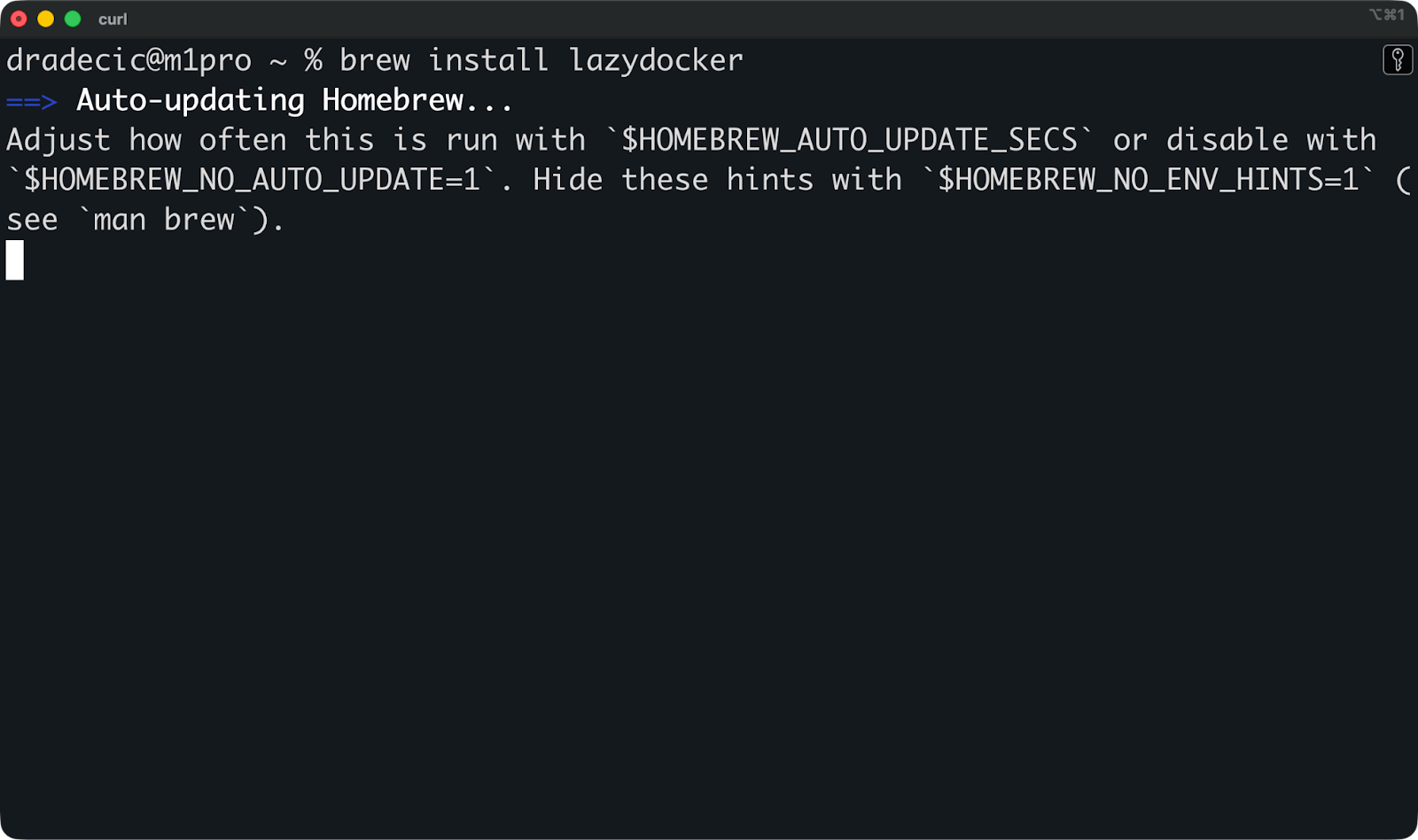
Lazydocker auf macOS installieren
Scoop (Windows):
scoop install lazydockerChocolatey (Windows):
choco install lazydockerasdf-vm (plattformübergreifender Versionsmanager):
asdf plugin add lazydocker
asdf install lazydocker latest
asdf global lazydocker latest
Installiere Go (falls du Go schon installiert hast):
go install github.com/jesseduffield/lazydocker@latestFür die manuelle Installation solltest du die neueste Version für deine Plattform von der GitHub-Release-Seite runterladen, das Archiv entpacken und die Binärdatei in ein Verzeichnis in deinem „ PATH “ verschieben.
Du musst Docker installiert und laufen haben, bevor lazydocker funktioniert. Lazydocker verbindet sich über den Docker-Socket mit dem Docker-Daemon. Wenn Docker also nicht läuft, kann lazydocker nicht starten.
Nach der Installation kannst du überprüfen, ob alles funktioniert, indem du in deinem Terminal „ lazydocker “ eingibst – die Schnittstelle sollte starten und sich mit deinem Docker-Daemon verbinden.
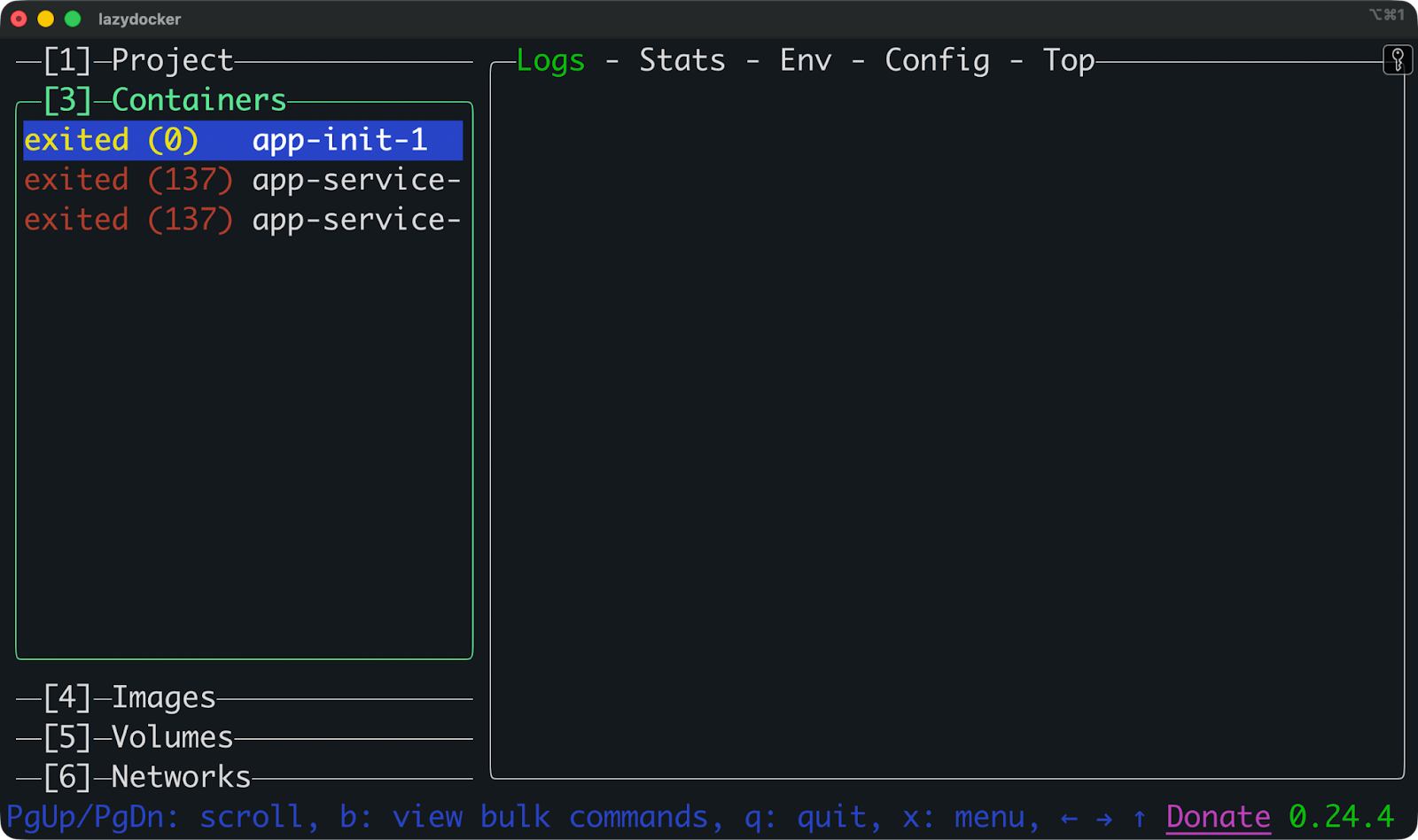
Lazydocker starten
Wenn du lazydocker startest, siehst du eine geteilte Bildschirmoberfläche, die deine Docker-Umgebung in Echtzeit anzeigt.
Die Oberfläche ist in zwei Hauptbereiche aufgeteilt: eine linke Seitenleiste für die Navigation und ein rechtes Fenster, das Details zu dem von dir ausgewählten Element anzeigt. Alles wird automatisch aktualisiert, wenn sich deine Docker-Umgebung ändert – du musst nichts manuell auffrischen.
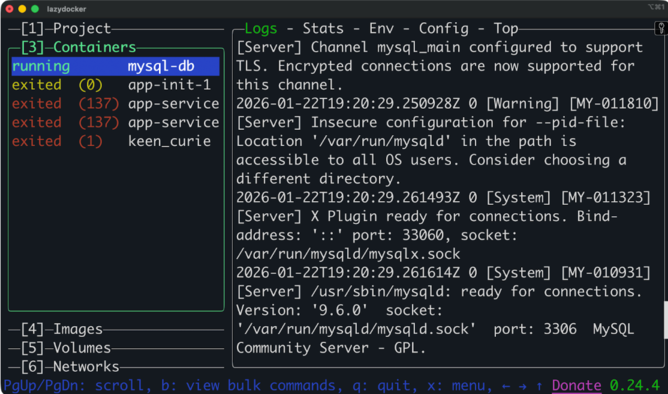
Lazydocker-Schnittstelle
In der linken Seitenleiste findest du fünf Bereiche, durch die du navigieren kannst:
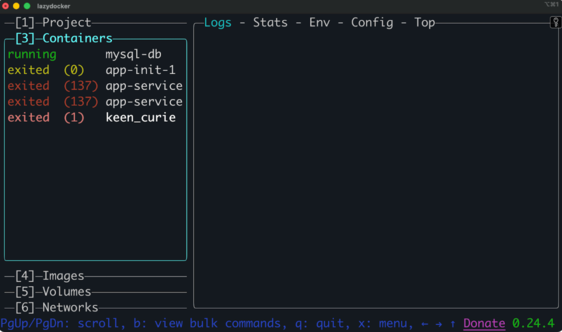
Laufende Container werden grün angezeigt, beendete Container je nach Beendigungsstatus rot oder gelb. Du siehst den Containernamen und den Exit-Code für gestoppte Container.
Das rechte Fenster ändert sich je nachdem, was du auswählst. Wenn du einen Container auswählst, erscheinen oben Registerkarten:
Wähle einen Container in der linken Seitenleiste aus, und das rechte Fenster zeigt dir sofort alle verfügbaren Infos zu diesem Container an. Wechsle in der linken Seitenleiste zu „Bilder“ oder „Volumes“, um verschiedene relevante Details zu diesen Ressourcen anzuzeigen.
Du bedienst lazydocker komplett über deine Tastatur.
Drück die Tasten (1 - 6), um zwischen den Abschnitten (Projekt, Container, Bilder usw.) hin und her zu wechseln. Klick einfach auf die einzelnen Registerkarten, um durch die Registerkarten im rechten Bereich zu blättern.
Hier sind die wichtigsten Tastenkombinationen, die du dir merken solltest:
x: Öffne das Aktionsmenü für das ausgewählte Element.
d: Entferne den ausgewählten Container oder das ausgewählte Image.
s: Einen angehaltenen Container starten
r: Container neu starten
p: Container pausieren/fortsetzen
/: In Protokollen suchen
q: Beende lazydocker
?: Alle verfügbaren Tastenkombinationen anzeigen
Unten auf dem Bildschirm siehst du die Tastenkombinationen für den schnellen Zugriff. Du kannst jederzeit „ ? “ drücken, um die komplette Liste der Tastaturkürzel anzuzeigen – der Hilfebildschirm zeigt je nach dem, in welchem Bereich du dich gerade befindest, unterschiedliche Optionen an.
Bei den täglichen Arbeitsabläufen sparst du mit lazydocker am meisten Zeit. Du musst dir keine Befehle merken und Container-IDs kopieren, sondern kannst mit den Pfeiltasten navigieren und Aktionen mit einem einzigen Tastendruck auslösen.
Die Registerkarte „Protokolle“ öffnet sich automatisch, wenn du einen Container aus der Seitenleiste auswählst.
Die Protokolle werden in Echtzeit gescrollt, sobald neue Einträge reinkommen. Du musst „ docker logs -f “ nicht ausführen – lazydocker verfolgt die Protokolle standardmäßig. Benutz entweder die Maus oder die Tasten „ PgUp “ / „PgDn “, um durch die historischen Protokolle zu scrollen.
Wechsle zur Registerkarte „Statistiken“, um die CPU- und Speicherauslastung anzuzeigen. Die Zahlen werden alle paar Sekunden aktualisiert und zeigen dir den aktuellen Ressourcenverbrauch in Prozent und absoluten Werten an.
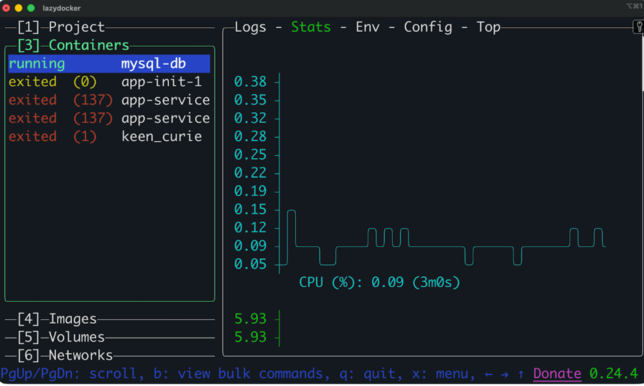
Docker-Container-Statistiken
Das ersetzt drei separate CLI-Befehle:
docker ps Container auflisten
docker logs -f Protokolle verfolgen
docker stats Ressourcen überwachen
Mit lazydocker kannst du alle drei gleichzeitig sehen und mit den Pfeiltasten zwischen den Containern hin und her springen.
Klick auf „ x “ (Aktionen) auf einem beliebigen Container, um das Aktionsmenü zu öffnen.
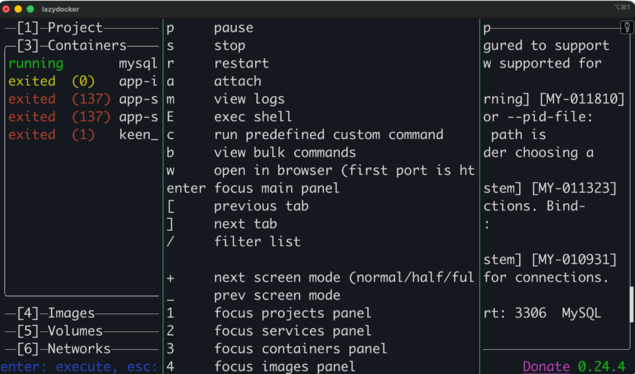
Lazydocker-Aktionsmenü
Das Menü zeigt die verfügbaren Optionen an: Starten, Stoppen, Neustarten, Entfernen, Anhalten und mehr. Wähle mit den Pfeiltasten eine Aktion aus und drück auf „ Enter “, um sie auszuführen. Bei destruktiven Vorgängen wie dem Entfernen eines Containers fragt lazydocker dich, ob du das wirklich machen willst, bevor es loslegt.
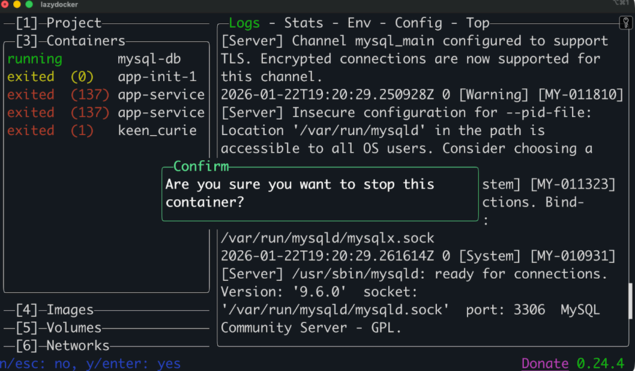
Bestätigungsdialog
Du kannst auch direkte Tastaturkürzel verwenden:
s - Einen angehaltenen Container starten
r - Einen laufenden Container neu starten
p - Einen Container pausieren/fortsetzen
d - Einen Container entfernen (mit Bestätigung)
Geh zum Abschnitt „Bilder“ in der Seitenleiste, um Bilder zu verwalten. Klick auf x, um Bildbearbeitungsfunktionen wie das Löschen nicht genutzter Bilder zu sehen. Lazydocker zeigt dir genau, welche Images gelöscht werden, bevor du das bestätigst, damit du nicht aus Versehen was entfernst, was du noch brauchst.
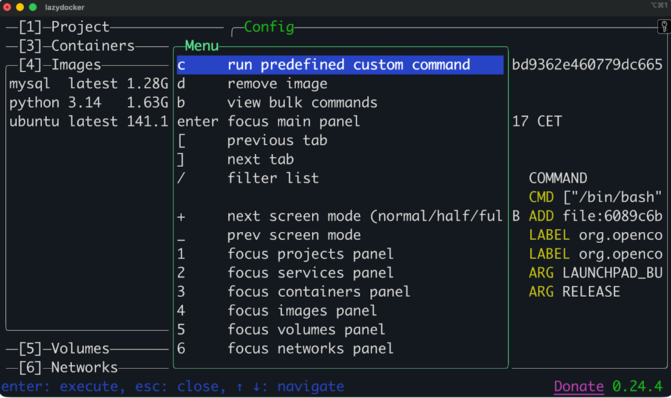
Aktionen auf der Registerkarte „Bilder“
Wenn du Docker Compose benutzt, wird jeder Dienst als separater Container im Abschnitt „Containers“ angezeigt.
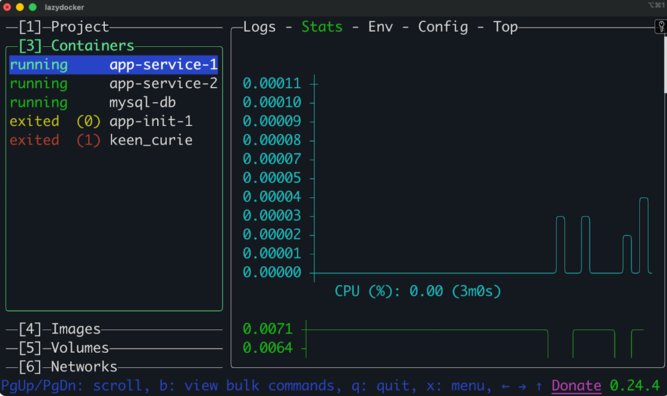
Beispiel für Docker Compose
Lazydocker gruppiert Compose-Dienste nicht und zeigt auch keine Steuerelemente auf Stack-Ebene an. Du verwaltest jeden Dienst so, wie du auch einen eigenständigen Container verwalten würdest – starten, stoppen, neu starten, Protokolle anzeigen und Statistiken einzeln überprüfen.
Lazydocker hat eine Projektansicht, die Container gruppiert, die mit Docker Compose erstellt wurden, aber die meisten Aktionen werden immer noch auf der Ebene der einzelnen Container gemacht und nicht als kompletter Stack.
Lazydocker läuft direkt nach dem Auspacken super, aber mit ein paar Anpassungen wird es zu deinem.
Du kannst Farben ändern, eigene Befehle hinzufügen, Tastaturkürzel anpassen und das Layout der Benutzeroberfläche optimieren. Diese Änderungen sind optional, also sieh sie nicht als etwas an, das du unbedingt machen musst.
Wo die Konfigurationsdatei gespeichert ist, hängt von deinem Betriebssystem ab. Am sichersten findest und bearbeitest du es, indem du LazyDocker öffnest, zum Projektfenster gehst und auf deiner Tastatur die Tastenkombination „ o “ drückst. Dadurch wird eine leere Datei „ config.yml “ geöffnet.
Kleb das hier rein, um es zu zeigen:
gui:
  theme:
    activeBorderColor:
      - cyan
      - bold
    inactiveBorderColor:
      - white
    selectedLineBgColor:
      - black
    selectedLineFgColor:
      - yellow
    optionsTextColor:
      - blue
    searchingActiveBorderColor:
      - green
So sieht lazydocker nach einem Neustart aus:
Anpassen der LazyDocker-Stile
Die Änderungen sind subtil, aber du kannst sehen, dass der Text jetzt blau statt grün ist.
Benutzer passen häufig Folgendes an:
Die komplette Liste der Konfigurationsoptionen findest du in der LazyDocker-Dokumentation auf GitHub. Du kannst vieles optimieren, aber sei realistisch – es ist immer noch eine TUI-Anwendung.
Du kannst eigene Befehle hinzufügen, die im Aktionsmenü erscheinen, wenn du auf „ x “ drückst.
Dazu musst du in deiner Konfigurationsdatei unter dem Abschnitt „ customCommands “ benutzerdefinierte Befehle festlegen. Hier ist ein Beispiel, das einen Befehl zum Ausführen in einen Container einfügt:
customCommands:
  containers:
    - name: 'bash'
      attach: true
      command: 'docker exec -it {{ .Container.ID }} /bin/bash'
      serviceNames: []
Die Vorlage „ {{ .Container.ID }} “ wird durch die ID des ausgewählten Containers ersetzt, wenn du den Befehl ausführst. Du kannst auch andere Vorlagen wie {{ .Container.Name }} oder {{ .Service.Name }} nutzen, je nachdem, was du brauchst.
Schau mal in die GitHub-Dokumentationsseite , um dir einen Überblick zu verschaffen.
Benutzerdefinierte Befehle sind praktisch, weil sie sich wiederholende Arbeitsabläufe beschleunigen. Wenn du regelmäßig Datenbankmigrationen machst, bestimmte Dienste mit benutzerdefinierten Flags neu startest oder Container ausführst, um Protokolle zu checken, kannst du dir die manuelle Eingabe sparen, indem du diese als benutzerdefinierte Befehle hinzufügst.
Hier sind ein paar Workflows, bei denen lazydocker echt Zeit spart und Fehler bei der täglichen Entwicklungsarbeit verhindert.
Starte lazydocker zu Beginn deiner Arbeitssitzung und lass es in einem Terminal-Tab laufen.
Wenn du deine Entwicklungsumgebung mit „ docker-compose up “ startest, wechsel zu „lazydocker“, um alles zu überwachen. Du siehst, welche Container erfolgreich gestartet sind, welche fehlgeschlagen sind und welche Fehler in den Protokollen aufgetreten sind – und das alles, ohne separate Befehle ausführen zu müssen.
Die Produktivität steigt, weil man nicht mehr tippen muss:
Muss ein Container nach dem Ändern einer Konfigurationsdatei neu gestartet werden? Drück einfach auf „ r “, statt was zu tippen. docker restart
Willst du mal checken, ob deine Datenbank zu viel Speicherplatz verbraucht? Wechsle zur Registerkarte „Statistiken“, anstatt das Programm auszuführen. docker stats
Möchtest du die Protokolle löschen, um die neuen Ausgaben besser zu sehen? Drück auf „ x “ und wähl „Clear logs“ aus, anstatt den Container anzuhalten und neu zu starten.
Dieser Workflow funktioniert am besten, wenn du mit mehreren Containern arbeitest – einem Webserver, einer API, einer Datenbank, einem Cache und vielleicht einer Nachrichtenwarteschlange. Lazydocker zeigt dir auf einen Blick, wie es um deinen ganzen Stack steht.
Wenn in einer Multi-Container-App was kaputt geht, hilft dir lazydocker dabei, das Problem über verschiedene Dienste hinweg zu verfolgen.
Stell dir vor, deine API gibt 500 Fehler zurück. Du schaust dir die API-Container-Protokolle in lazydocker an und siehst Fehler bei der Datenbankverbindung. Jetzt zum Datenbankcontainer wechseln – die Protokolle zeigen, dass er alle 30 Sekunden neu startet. Du kannst auf den Reiter „Statistiken“ klicken und sehen, dass die Speichergrenze erreicht ist. Jetzt weißt du, wo das Problem liegt: Die Datenbank braucht mehr Ressourcen.
Mit LazyDocker dauert das nur ein paar Sekunden. Mit der CLI würdest du „ docker ps “ ausführen, um Container-IDs zu finden, „ docker logs “ für jeden Dienst, „ docker stats “, um Ressourcen zu überprüfen, und dann in mehreren Terminalfenstern zusammenfassen, was gerade passiert.
Der Trick ist, schnell zwischen Containern zu wechseln. Benutz die Pfeiltasten, um zwischen den Diensten zu springen, und die Protokolle werden dabei aktualisiert. Du kannst den Ablauf einer Anfrage verfolgen – vom Webserver, der sie empfängt, über die API, die sie verarbeitet, bis hin zur Datenbank, die die Abfrage ausführt –, indem du die Protokolle der einzelnen Container nacheinander anschaust.
Mach regelmäßig sauber. Klick im Bereich „Bilder“ auf „ x “ und wähl „Bild entfernen“, um Bilder zu löschen, die während der Entwicklung übrig geblieben sind. Mach dasselbe mit Containern, die du nicht mehr brauchst.
Passe LazyDocker an deinen Arbeitsablauf an. Wenn du oft Container ausführst, leg doch einfach einen eigenen Befehl dafür an. Wenn du immer zuerst die gleichen Container checkst, dann stell deine Konfiguration so ein, dass sie hervorgehoben werden. Die investierte Zeit zahlt sich aus, wenn du LazyDocker täglich benutzt.
Lerne die Tastaturkürzel für Sachen, die du oft machst. Wenn du auf „ r “ klickst, um neu zu starten, geht das schneller, als jedes Mal das Aktionsmenü zu öffnen. Wenn du auf „ / “ drückst, um die Protokolle zu durchsuchen, musst du nicht mehr manuell scrollen. Die Tastenkombinationen sind am Anfang etwas komisch, aber nach einer Woche hat man sie drauf.
Lass lazydocker in einem eigenen Terminal-Tab laufen. Starte es nicht, überprüfe nichts und schließe es nicht – das macht die Vorteile der Echtzeitüberwachung zunichte. Geh damit um, wie du mit htop umgehst, wenn es um Systemressourcen geht: immer da, wenn du was checken musst.
Lazydocker löst nicht alle Probleme beim Docker-Workflow, und es gibt ein paar Einschränkungen, die man vorher wissen sollte.
Lazydocker braucht Zugriff auf den Docker-Socket, um mit dem Docker-Daemon zu reden.
Unter Linux heißt das meistens, dass dein Benutzer in der Gruppe „ docker “ sein muss. Wenn du beim Starten von lazydocker die Fehlermeldung „permission denied“ (Zugriff verweigert) bekommst, mach mal Folgendes: Führe den Befehl „ sudo usermod -aG docker $USER “ aus, logg dich aus und dann wieder ein. Ohne Zugriff auf die Sockets kann lazydocker überhaupt nicht starten.
Unter macOS und Windows kümmert sich Docker Desktop um die Berechtigungen für dich.
Wenn du Docker aber in einer VM laufen lässt oder eine nicht standardmäßige Konfiguration hast, musst du lazydocker vielleicht mit der Umgebungsvariable „ DOCKER_HOST ” auf den richtigen Socket-Speicherort verweisen.
Auch Unterschiede zwischen den Plattformen sind wichtig. Einige Funktionen funktionieren unter Windows anders als unter Linux und macOS – vor allem bei Dateipfaden in Bind-Mounts und beim Zugriff von Containern auf das Dateisystem des Hosts. Lazydocker zeigt an, was Docker meldet. Wenn sich Docker also auf deiner Plattform anders verhält, wird das auch bei Lazydocker so angezeigt.
Lazydocker klappt mit Remote-Docker-Hosts, aber es läuft nicht so flüssig wie bei der lokalen Entwicklung.
Wenn du Docker-Kontexte zum Verwalten von Containern auf Remote-Servern nutzt, kann lazydocker eine Verbindung zu ihnen herstellen. Aber die Netzwerklatenz macht die Benutzeroberfläche langsamer – das Laden von Protokollen dauert länger, Statistiken werden mit Verzögerungen aktualisiert und die Navigation kann manchmal etwas träge sein. Das Tool wurde für die lokale Entwicklung entwickelt, wo Docker sofort reagiert.
Remote Docker heißt auch, dass du nicht einfach in Container reinschauen oder interaktive Befehle ausführen kannst. Lazydocker versucht, eine shell zu öffnen, aber die Verbindung bricht oft ab oder verhält sich je nach deiner Netzwerkeinrichtung und SSH-Konfiguration unvorhersehbar.
Für die Verwaltung von Produktionscontainern auf Remote-Hosts solltest du dich an die CLI oder spezielle Orchestrierungstools wie Kubernetes-Dashboardshalten.
Lazydocker ist super für Entwickler und kleine Teams, die lokal mit Docker arbeiten. Wenn du während der Entwicklung mehrere Container laufen hast, Multi-Service-Anwendungen debuggen musst oder einfach nicht immer wieder die gleichen Docker-Befehle eingeben willst, ist das ein super Tool, das du dir mal anschauen solltest.
DevOps ist 2026 echt gefragt. Schau dir unseren Komplette Anleitung zur Docker-Zertifizierung (DCA) durch, um deinen ersten Job zu finden.
Lerne Docker mit DataCamp
Kurs
Kurs
Kurs
Tutorial
Matt Crabtree
5 Min.
Tutorial
Stephen Gruppetta
12 Min.
Tutorial
Adel Nehme
6 Min.
Tutorial
DataCamp Team
5 Min.
Tutorial
Satyabrata Pal
15 Min.