Cours
Introduction à Docker
4 h
51.7K
Êtes-vous lassé de saisir docker ps, docker logs et docker stats cinquante fois par jour simplement pour vérifier l'état de vos conteneurs ?
Supposons que vous gérez cinq conteneurs et qu'un incident survienne. Voici votre flux de travail : vérifiez les conteneurs en cours d'exécution, recherchez le bon conteneur, copiez l'ID, vérifiez les journaux, parcourez les résultats, vérifiez l'utilisation du processeur à l'aide d'une autre commande. Avant même d'avoir compris ce qui se passe, vous avez déjà exécuté une douzaine de commandes et perdu un temps considérable.
Cela est dû au fait que l'interface CLI de Docker n'a pas été conçue pour la surveillance constante et les actions rapides qu'exige le travail de développement réel.
Lazydocker vous offre une interface utilisateur de terminal qui affiche toutes les informations simultanément : conteneurs en cours d'exécution, journaux, statistiques et état des services sur un seul écran. Vous pouvez démarrer, arrêter et redémarrer des conteneurs à l'aide d'une simple touche, suivre les journaux en temps réel et identifier les ressources gourmandes sans avoir à mémoriser de commandes.
Dans cet article, je vais vous guider à travers l'installation de lazydocker, la navigation dans son interface et son utilisation pour accélérer vos flux de travail quotidiens avec Docker.
Si vous débutez avec Docker, veuillez commencer par les bases. Notre cours d'introduction à Dockervous permettra de maîtriser les principes fondamentaux en quelques heures seulement.
Lazydocker est une interface utilisateur en mode terminal (TUI) qui vous offre un moyen visuel de gérer les conteneurs Docker sans quitter votre ligne de commande.
Il repose sur l'API Docker, ce qui signifie qu'il utilise les mêmes commandes que celles que vous exécuteriez manuellement, mais intégrées dans une interface qui vous permet de visualiser toutes les informations simultanément. Vous recevez des mises à jour en temps réel sur l'état des conteneurs, les journaux, les statistiques et l'utilisation des ressources dans une seule fenêtre.
Les TUI telles que lazydocker sont très appréciées pour la gestion des conteneurs, car elles offrent un compromis entre les applications GUI et le travail purement CLI. Vous conservez la vitesse et le contrôle du clavier du terminal, mais vous ajoutez une organisation visuelle qui facilite l'analyse des systèmes complexes. Il n'est pas nécessaire de passer à Docker Desktop, ni de mémoriser les indicateurs pour chaque commande.
L'interface CLI de Docker nécessite de rassembler des informations provenant de plusieurs commandes. En voici quelques-unes :
Souhaitez-vous savoir quels conteneurs sont en cours d'exécution ? docker ps
Avez-vous besoin de bûches ? docker logs
Vérifier l'utilisation du processeur ? docker stats
Chaque information nécessite une commande distincte, et vous devez constamment copier les identifiants des conteneurs ou rechercher dans les résultats pour trouver ce dont vous avez besoin.
Lazydocker résout ce problème en regroupant tous les éléments en un seul endroit. Vous pouvez visualiser tous vos conteneurs, leurs journaux, l'utilisation des ressources et les actions disponibles sur un seul écran. Vous pouvez naviguer dans l'interface à l'aide des touches fléchées. Vous pouvez démarrer ou arrêter un conteneur à l'aide d'une seule touche, sans avoir à saisir une commande complète.
L'interface rend également Docker plus sûr pour une utilisation quotidienne. Lorsque vous êtes sur le point de supprimer un conteneur ou de réduire des images, lazydocker vous montre exactement ce que vous supprimez avant que vous ne confirmiez.
Avant de pouvoir utiliser lazydocker, il est nécessaire de l'installer sur votre système.
Le processus d'installation est rapide et fonctionne sous macOS, Linux et Windows. Vous disposez de plusieurs options en fonction de votre configuration et du gestionnaire de paquets que vous préférez.
Voici les principales méthodes pour installer lazydocker :
Homebrew (macOS et Linux) :
brew install lazydockerIl s'agit du gestionnaire de paquets que j'utilise sur macOS. Voici à quoi ressemble le résultat :
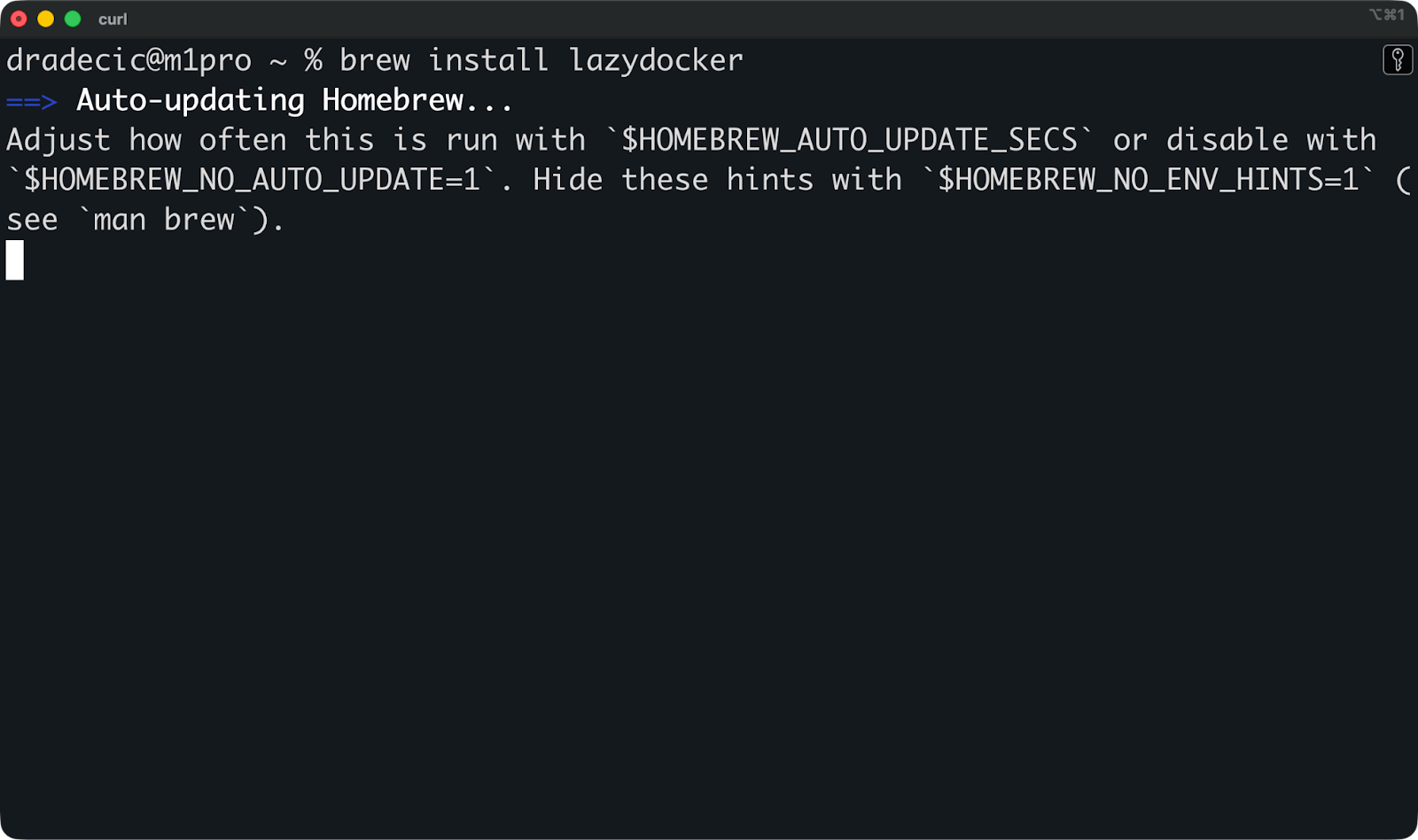
Installation de Lazydocker sur macOS
Scoop (Windows) :
scoop install lazydockerChocolatey (Windows) :
choco install lazydockerasdf-vm (gestionnaire de versions multiplateforme) :
asdf plugin add lazydocker
asdf install lazydocker latest
asdf global lazydocker latest
Veuillez procéder à l'installation (si Go est déjà installé) :
go install github.com/jesseduffield/lazydocker@latestPour une installation manuelle, veuillez télécharger la dernière version pour votre plateforme depuis la page des versions GitHub, extraire l'archive et déplacer le fichier binaire vers un répertoire de votre PATH.
Il est nécessaire que Docker soit installé et opérationnel pour que lazydocker puisse fonctionner. Lazydocker se connecte au démon Docker via le socket Docker. Par conséquent, si Docker n'est pas en cours d'exécution, lazydocker ne peut pas démarrer.
Une fois installé, veuillez vérifier son fonctionnement en exécutant la commande « lazydocker » dans votre terminal. L'interface devrait se lancer et se connecter à votre démon Docker.
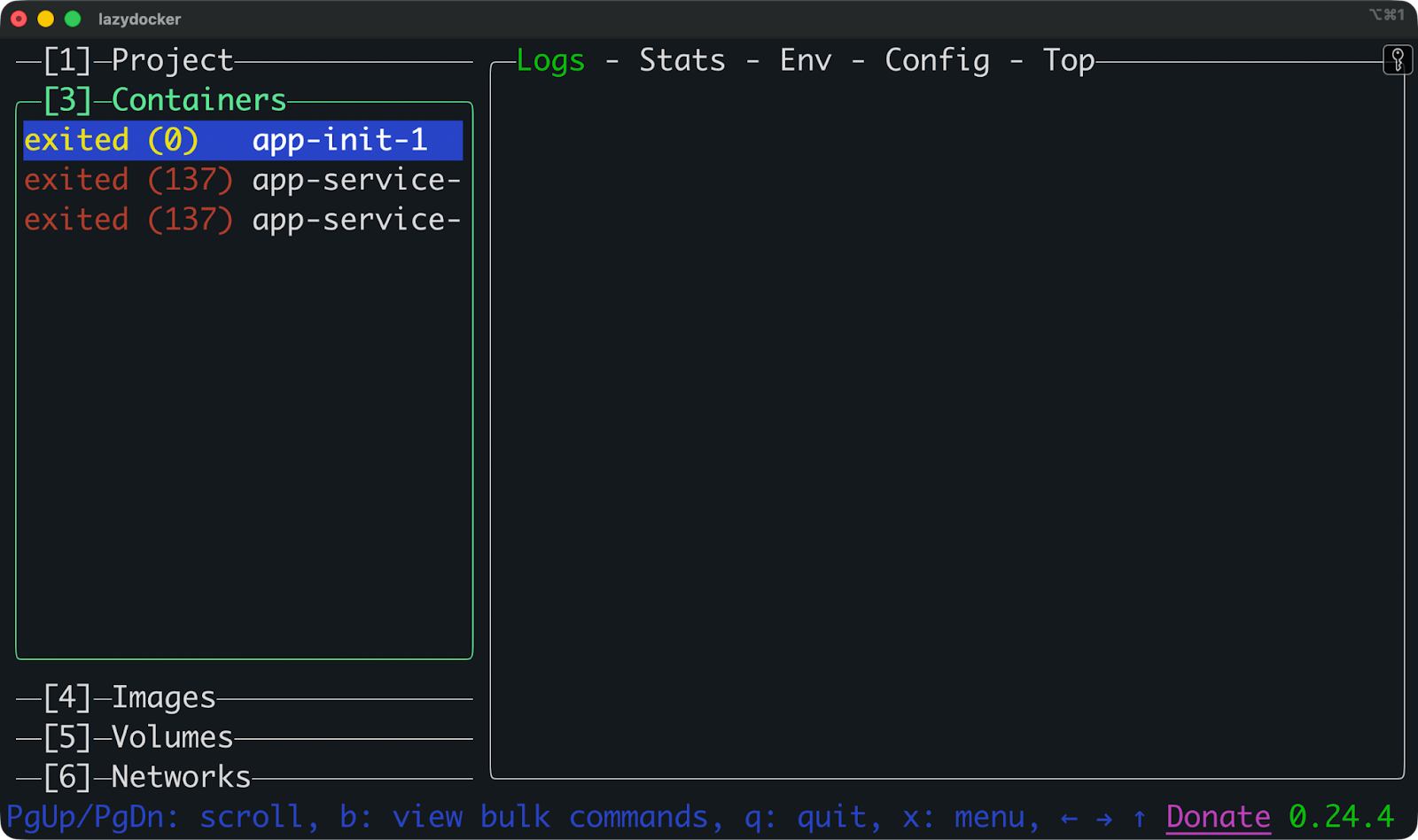
Démarrage de Lazydocker
Lorsque vous lancez lazydocker, vous voyez apparaître une interface à écran partagé qui affiche votre environnement Docker en temps réel.
L'interface se divise en deux zones principales : une barre latérale gauche pour la navigation et un panneau droit qui affiche les détails de ce que vous avez sélectionné. Tout se met à jour automatiquement lorsque votre environnement Docker change, sans qu'il soit nécessaire de rafraîchir manuellement.
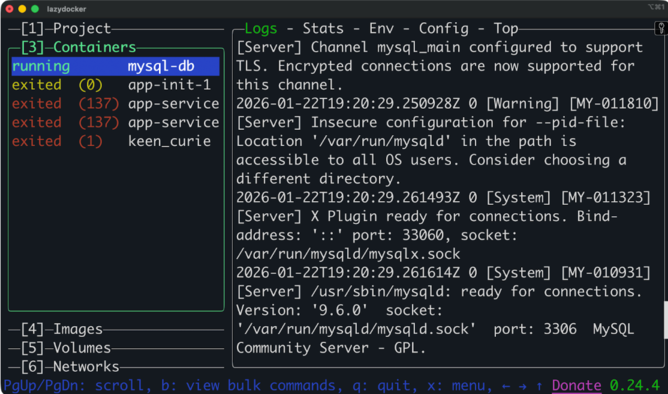
Lazydocker interface
La barre latérale gauche répertorie cinq sections parmi lesquelles vous pouvez naviguer :
Les conteneurs en cours d'exécution apparaissent en vert, ceux qui ont été fermés apparaissent en rouge ou en jaune, selon leur statut de sortie. Vous pouvez voir le nom du conteneur et le code de sortie des conteneurs arrêtés.
Le panneau de droite s'adapte en fonction de votre sélection. Lorsque vous sélectionnez un conteneur, des onglets apparaissent en haut de la fenêtre :
Veuillez sélectionner un conteneur dans la barre latérale gauche, et le panneau de droite affichera immédiatement toutes les informations disponibles pour ce conteneur. Veuillez sélectionner Images ou Volumes dans la barre latérale gauche pour obtenir des informations pertinentes sur ces ressources.
Vous pouvez naviguer dans lazydocker entièrement à l'aide de votre clavier.
Veuillez appuyer sur les touches (1 à 6) pour passer d'une section à l'autre (Projet, Conteneurs, Images, etc.). Veuillez cliquer sur les onglets individuels pour parcourir les onglets dans le panneau de droite.
Voici les raccourcis essentiels qu'il est important de retenir :
x: Veuillez ouvrir le menu des actions pour l'élément sélectionné.
d: Veuillez supprimer le conteneur ou l'image sélectionné.
s: Démarrer un conteneur arrêté
r: Redémarrer un conteneur
p: Suspendre/reprendre un conteneur
/: Rechercher dans les journaux
q: Veuillez quitter lazydocker.
?: Afficher tous les raccourcis disponibles
La partie inférieure de l'écran affiche les raccourcis clavier pour une consultation rapide. Vous pouvez appuyer à tout moment sur ? pour afficher la liste complète des raccourcis clavier. L'écran d'aide affiche différentes options en fonction de la section dans laquelle vous vous trouvez.
C'est dans les flux de travail quotidiens que lazydocker vous permet de gagner le plus de temps. Au lieu de mémoriser des commandes et de copier des identifiants de conteneurs, vous pouvez naviguer à l'aide des touches fléchées et déclencher des actions d'une simple pression sur une touche.
L'onglet Logs s'ouvre automatiquement lorsque vous sélectionnez un conteneur dans la barre latérale.
Les journaux défilent en temps réel à mesure que de nouvelles entrées sont ajoutées. Il n'est pas nécessaire d'exécuter docker logs -f - lazydocker suit les journaux par défaut. Veuillez utiliser soit la souris, soit les touches PgUp/PgDn pour parcourir les journaux historiques.
Veuillez passer à l'onglet Statistiques pour consulter l'utilisation du processeur et de la mémoire. Les chiffres sont mis à jour toutes les quelques secondes, vous indiquant la consommation actuelle des ressources en pourcentages et en valeurs absolues.
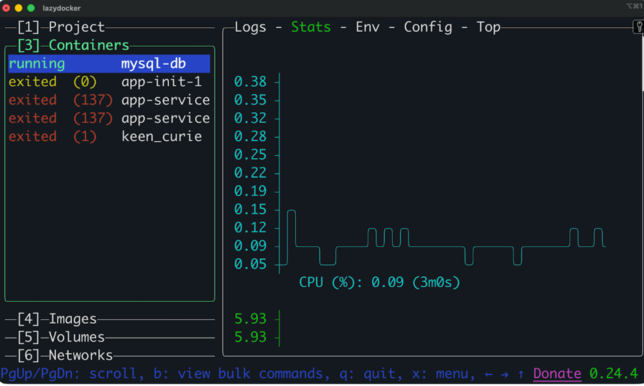
Statistiques des conteneurs Docker
Ceci remplace trois commandes CLI distinctes :
docker ps pour répertorier les conteneurs
docker logs -f suivre les journaux
docker stats surveiller les ressources
Avec lazydocker, vous pouvez visualiser les trois simultanément et passer d'un conteneur à l'autre à l'aide des touches fléchées.
Veuillez appuyer sur « x » (Afficher les actions) sur n'importe quel conteneur pour ouvrir le menu des actions.
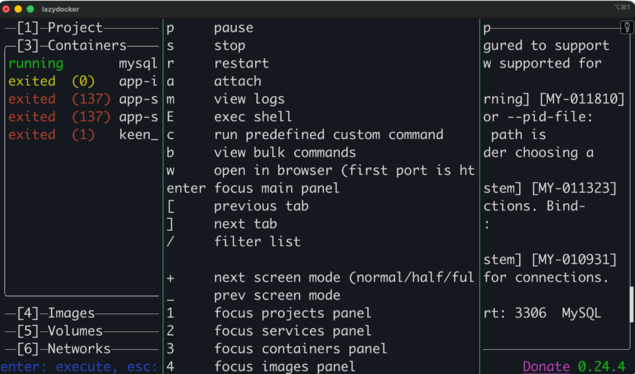
Menu des actions Lazydocker
Le menu affiche les opérations disponibles : démarrer, arrêter, redémarrer, supprimer, mettre en pause, etc. Veuillez sélectionner une action à l'aide des touches fléchées et appuyer sur la touche « Enter » pour l'exécuter. Pour les opérations destructrices telles que la suppression d'un conteneur, lazydocker vous demande de confirmer avant de procéder.
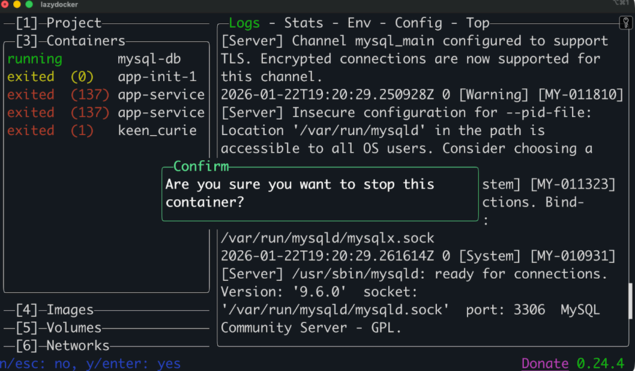
Boîte de dialogue de confirmation
Vous pouvez également utiliser des raccourcis clavier directs :
s - Démarrer un conteneur arrêté
r - Redémarrer un conteneur en cours d'exécution
p - Suspendre/reprendre un conteneur
d - Supprimer un conteneur (avec confirmation)
Veuillez vous rendre dans la section Images de la barre latérale pour gérer les images. Veuillez consulter x pour découvrir les opérations sur les images, telles que la suppression des images inutilisées. Lazydocker vous indique précisément quelles images seront supprimées avant que vous ne confirmiez, afin que vous ne supprimiez pas accidentellement un élément dont vous avez besoin.
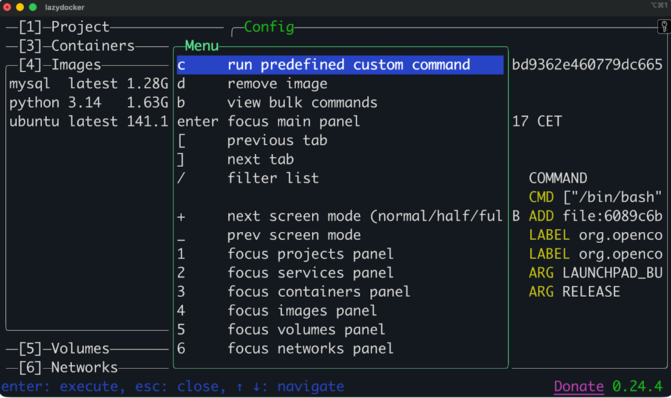
Actions dans l'onglet Images
Si vous utilisez Docker Compose, chaque service apparaît comme un conteneur distinct dans la section Conteneurs.
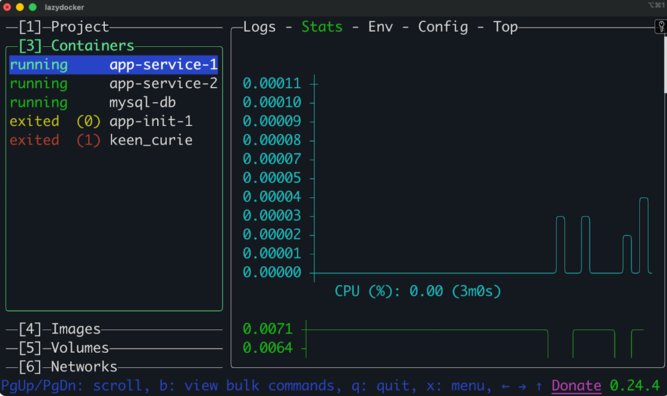
Exemple de composition Docker
Lazydocker ne regroupe pas les services Compose et n'affiche pas les commandes au niveau de la pile. Vous gérez chaque service de la même manière que vous géreriez n'importe quel conteneur autonome : démarrage, arrêt, redémarrage, consultation des journaux et vérification des statistiques individuellement.
Lazydocker propose une vue Projet qui regroupe les conteneurs créés via Docker Compose, mais la plupart des actions sont toujours effectuées au niveau de chaque conteneur plutôt qu'au niveau de la pile complète.
Lazydocker fonctionne parfaitement dès son installation, mais la personnalisation le rendra votre.
Vous pouvez modifier les couleurs, ajouter des commandes personnalisées, modifier les raccourcis clavier et ajuster la disposition de l'interface. Ces modifications sont facultatives, veuillez donc ne pas les considérer comme obligatoires.
L'emplacement du fichier de configuration dépend de votre système d'exploitation. La méthode la plus sûre pour le localiser et le modifier consiste à ouvrir LazyDocker, à accéder au panneau Projet et à appuyer sur la touche « o » de votre clavier. Cela ouvrira un fichier vide nommé config.yml.
À des fins de démonstration, veuillez coller ceci à l'intérieur :
gui:
  theme:
    activeBorderColor:
      - cyan
      - bold
    inactiveBorderColor:
      - white
    selectedLineBgColor:
      - black
    selectedLineFgColor:
      - yellow
    optionsTextColor:
      - blue
    searchingActiveBorderColor:
      - green
Voici à quoi ressemble lazydocker après un redémarrage :
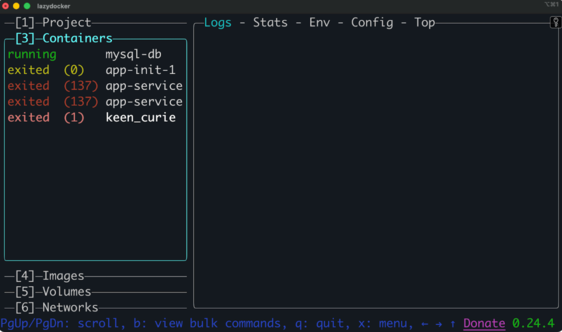
Modification des styles lazydocker
Les modifications sont subtiles, mais vous pouvez remarquer que la couleur du texte est désormais bleue au lieu de verte.
Les utilisateurs personnalisent généralement :
La liste complète des options de configuration est disponible dans la documentation lazydocker sur GitHub. Il existe de nombreuses possibilités de personnalisation, mais il est important de modérer vos attentes, car il s'agit toujours d'une application TUI.
Vous pouvez ajouter des commandes personnalisées qui apparaissent dans le menu Actions lorsque vous appuyez sur x.
Pour ce faire, veuillez définir des commandes personnalisées dans votre fichier de configuration sous la section customCommands. Voici un exemple qui ajoute une commande à exécuter dans un conteneur :
customCommands:
  containers:
    - name: 'bash'
      attach: true
      command: 'docker exec -it {{ .Container.ID }} /bin/bash'
      serviceNames: []
Le modèle {{ .Container.ID }} est remplacé par l'ID du conteneur sélectionné lorsque vous exécutez la commande. Vous pouvez utiliser d'autres modèles tels que {{ .Container.Name }} ou {{ .Service.Name }} en fonction de vos besoins.
Veuillez vous référer à la page de documentation GitHub pour obtenir une vue d'ensemble.
Les commandes personnalisées sont utiles car elles accélèrent les flux de travail répétitifs. Si vous effectuez régulièrement des migrations de bases de données, redémarrez des services spécifiques avec des indicateurs personnalisés ou exécutez des conteneurs pour vérifier les journaux, l'ajout de ces commandes en tant que commandes personnalisées vous évite de les saisir manuellement à chaque fois.
Voici quelques exemples de flux de travail dans lesquels lazydocker permet de gagner du temps et d'éviter les erreurs lors des tâches quotidiennes de développement.
Veuillez lancer lazydocker au début de votre session de travail et le laisser fonctionner dans un onglet du terminal.
Lorsque vous démarrez votre environnement de développement avec docker-compose up, veuillez passer à lazydocker pour surveiller l'ensemble des opérations. Vous pouvez voir quels conteneurs ont démarré avec succès, lesquels ont échoué et quelles erreurs sont apparues dans les journaux, le tout sans exécuter de commandes distinctes.
L'augmentation de la productivité est due à l'absence de saisie :
Est-il nécessaire de redémarrer un conteneur après avoir modifié un fichier de configuration ? Veuillez appuyer sur r au lieu de taper. docker restart
Souhaitez-vous vérifier si votre base de données utilise trop de mémoire ? Veuillez passer à l'onglet Statistiques au lieu d'exécuter. docker stats
Souhaitez-vous effacer les journaux afin de visualiser plus clairement les nouvelles données ? Veuillez appuyer sur x et sélectionner « Effacer les journaux » au lieu d'arrêter et de redémarrer le conteneur.
Ce flux de travail est particulièrement efficace lorsque vous utilisez plusieurs conteneurs : un serveur web, une API, une base de données, un cache et éventuellement une file d'attente de messages. Lazydocker vous permet de visualiser l'état de santé de l'ensemble de votre infrastructure en un seul coup d'œil.
Lorsqu'un problème survient dans une application multi-conteneurs, lazydocker vous assiste dans le traçage du problème à travers les services.
Veuillez imaginer que votre API renvoie des erreurs 500. Veuillez vérifier les journaux du conteneur API dans lazydocker et observer les erreurs de connexion à la base de données. Veuillez maintenant passer au conteneur de base de données - les journaux indiquent qu'il redémarre toutes les 30 secondes. Veuillez consulter l'onglet Statistiques et vous constaterez qu'il atteint les limites de mémoire. Vous comprenez désormais le problème : la base de données nécessite davantage de ressources.
Cela ne prend que quelques secondes dans lazydocker. Avec l'interface CLI, vous pouvez exécuter la commande « docker ps » pour trouver les identifiants des conteneurs, « docker logs » pour chaque service, « docker stats » pour vérifier les ressources, et rassembler les informations provenant de plusieurs fenêtres de terminal.
La clé réside dans la capacité à passer rapidement d'un conteneur à l'autre. Veuillez utiliser les touches fléchées pour naviguer entre les services, et les journaux se mettront à jour au fur et à mesure. Vous pouvez suivre le parcours d'une requête, depuis le serveur web qui la reçoit jusqu'à la base de données qui exécute la requête, en passant par l'API qui la traite, en consultant les journaux de chaque conteneur dans l'ordre.
Nettoyez régulièrement. Veuillez cliquer sur « x » dans la section « Images » et sélectionner « Remove image » pour supprimer les images inutilisées qui s'accumulent au cours du développement. Veuillez procéder de la même manière pour les conteneurs arrêtés dont vous n'avez plus besoin.
Veuillez personnaliser lazydocker en fonction de votre flux de travail. Si vous exécutez fréquemment des conteneurs, veuillez ajouter une commande personnalisée à cet effet. Si vous vérifiez toujours les mêmes conteneurs en premier, veuillez ajuster votre configuration pour les mettre en évidence. L'investissement en temps est rentable lorsque vous utilisez LazyDocker quotidiennement.
Apprenez les raccourcis clavier pour les opérations que vous effectuez fréquemment. Il est plus rapide d'appuyer sur r pour redémarrer que d'ouvrir le menu des actions à chaque fois. Appuyer sur / pour rechercher dans les journaux est plus efficace que de faire défiler manuellement. Les raccourcis semblent peu pratiques au début, mais deviennent instinctifs après une semaine.
Veuillez maintenir lazydocker en exécution dans un onglet de terminal dédié. Veuillez ne pas le lancer, vérifier quelque chose, puis le fermer, car cela annule l'avantage de la surveillance en temps réel. Considérez-le comme vous considérez htop pour les ressources système : toujours disponible lorsque vous avez besoin de vérifier quelque chose.
Lazydocker ne résout pas tous les problèmes liés au flux de travail Docker, et il est important de connaître certaines limitations à l'avance.
Lazydocker doit avoir accès au socket Docker pour communiquer avec le démon Docker.
Sous Linux, cela implique généralement que votre utilisateur doit faire partie du groupe docker. Si vous rencontrez des erreurs « permission refusée » lors du lancement de lazydocker, veuillez exécuter sudo usermod -aG docker $USER, puis vous déconnecter et vous reconnecter. Sans accès au socket, lazydocker ne peut pas démarrer.
Sur macOS et Windows, Docker Desktop gère les autorisations pour vous.
Cependant, si vous exécutez Docker dans une machine virtuelle ou utilisez une configuration non standard, il pourrait être nécessaire de diriger lazydocker vers l'emplacement correct du socket à l'aide de la variable d'environnement ` DOCKER_HOST `.
Les différences entre les plateformes sont également importantes. Certaines fonctionnalités fonctionnent différemment sous Windows par rapport à Linux et macOS, notamment en ce qui concerne les chemins d'accès aux fichiers dans les montages liés et la manière dont les conteneurs accèdent au système de fichiers hôte. Lazydocker affiche les informations fournies par Docker. Par conséquent, si Docker se comporte différemment sur votre plateforme, lazydocker reflétera cette différence.
Lazydocker fonctionne avec des hôtes Docker distants, mais l'expérience n'est pas aussi fluide que lors du développement local.
Si vous utilisez des contextes Docker pour gérer des conteneurs sur des serveurs distants, lazydocker peut s'y connecter. Cependant, la latence du réseau ralentit l'interface : le chargement des journaux prend plus de temps, les statistiques sont mises à jour avec des retards et la navigation peut parfois sembler lente. Cet outil a été conçu pour le développement local, où les réponses Docker sont instantanées.
Docker à distance implique également qu'il n'est pas facile d'exécuter des commandes dans des conteneurs ou d'exécuter des commandes interactives. Lazydocker tente d'ouvrir un shell, mais la connexion expire souvent ou se comporte de manière imprévisible en fonction de votre configuration réseau et de votre configuration SSH.
Pour gérer les conteneurs de production sur des hôtes distants, il est recommandé d'utiliser l'interface CLI oudes outils d'orchestration dédiéstels queles tableaux de bord Kubernetes.
Lazydocker est une solution idéale pour les développeurs et les petites équipes qui utilisent Docker en local. Si vous utilisez plusieurs conteneurs pendant le développement, si vous déboguez des applications multiservices ou si vous souhaitez simplement éviter de saisir les mêmes commandes Docker à plusieurs reprises, cet outil est particulièrement recommandé.
Les compétences en DevOps seront très recherchées en 2026. Veuillez consulter notre guide complet sur la certification Docker (DCA) pour décrocher votre premier emploi.
Apprenez Docker avec DataCamp
Cours
Cours
Cours
blog
Kurtis Pykes
15 min
Tutoriel
Tutoriel
Stephen Gruppetta
12 min
Tutoriel
Matt Crabtree
5 min
Tutoriel
Satyabrata Pal
15 min