
Programa
Power BI Fundamentals
17 h
A API REST do Power BI é um componente essencial para expandir os recursos do Microsoft Power BI.
Permite que desenvolvedores e organizações ofereçam acesso programático a relatórios, painéis, conjuntos de dados e áreas de trabalho, em vez de só fornecer uma interface gráfica de usuário fixa.
Essa capacidade é essencial nas soluções modernas de BI, onde automação, integração e incorporação são fundamentais para os processos de negócios.
Neste guia, vou apresentar a API REST do Power BI, um guia passo a passo simples sobre como usá-la, alguns exemplos de como ela pode ser usada e compartilhar alguns dos recursos avançados que ela oferece.
A API do Power BI foi criada foi projetado para se adaptar a empresas de todos os tamanhos, oferecendo recursos robustos para desenvolvedores.
Isso permite que as organizações vejam o Power BI como uma camada de serviço que se integra perfeitamente aos fluxos de trabalho e aplicativos.
Aqui estão os componentes básicos do ecossistema:
A API oferece gerenciamento completo dos recursos do Power BI para os seguintes casos de uso:
Esses recursos vão além da interface gráfica do Power BI, permitindo que as organizações operem em grande escala.
A API segue princípios REST, o que a torna acessível aos desenvolvedores.
Aqui estão alguns componentes da arquitetura:
requests, Node.js axios ou .NET HttpClient.A API também dá suporte ao gerenciamento programático de conteúdo.
Isso quer dizer que você pode fazer o seguinte:
A autenticação é essencial para uma comunicação segura. A API do Power BI usa o Azure Active Directory para autenticar aplicativos e usuários.
Para habilitar o acesso:
Os principais serviços são recomendados para automação, pois não estão vinculados a usuários individuais.
Power BI suporta fluxos OAuth 2.0 padrão:
Os tokens são anexados às solicitações:
Authorization: Bearer {access_token}Os tokens expiram depois de um tempinho (normalmente uma hora), então os aplicativos precisam atualizá-los de forma programática.
A API do Power BI é dividida em categorias que cobrem todos os aspectos do conteúdo e do gerenciamento de usuários do Power BI.
Aqui estão suas principais operações e funções:
A API REST do Power BI permite automatizar tarefas (como atualizar conjuntos de dados), gerenciar usuários e áreas de trabalho ou incorporar relatórios em aplicativos.
Para usar, siga estes passos:
Antes que seu código possa se comunicar com o Power BI, você precisa registrar um aplicativo no Azure Active Directory (Azure AD).
PowerBI-API-Testhttps://oauth.pstmn.io/v1/callback (esse é o URL de redirecionamento do Postman).Para a nossa próxima etapa de autorização, existem duas abordagens comuns:
Neste exemplo, vamos usar o método de fluxo delegado.
Dashboard.Read.AllReport.Read.AllDataset.Read.AllCada chamada de API precisa de um token OAuth. Sem isso, a API não vai saber quem você é nem quais permissões você tem.
Vamos usar o Postman pra pegar o token da API.
https://oauth.pstmn.io/v1/callbackhttps://login.microsoftonline.com//oauth2/v2.0/authorizehttps://login.microsoftonline.com//oauth2/v2.0/tokenopenid profile offline_access https://analysis.windows.net/powerbi/api/Dashboard.Read.All https://analysis.windows.net/powerbi/api/Report.Read.All https://analysis.windows.net/powerbi/api/Dataset.Read.AllVocê também pode obter um token de acesso do Microsoft Azure usando o seguinte script Python com a biblioteca requests.
import requests

payload = {
    'grant_type': 'client_credentials',
    'client_id': CLIENT_ID,
    'client_secret': CLIENT_SECRET,
    'scope': 'https://analysis.windows.net/powerbi/api/.default'
}

response = requests.post(TOKEN_URL, data=payload)
access_token = response.json()["access_token"]
Esse token dura pouco; atualize-o automaticamente na produção.
Depois de conseguir um token de acesso (na Etapa 3), você pode finalmente começar a se comunicar com a API REST do Power BI.
Pense no token como seu “bilhete de entrada”. Sem isso, todas as solicitações serão rejeitadas.
Todas as chamadas da API REST do Power BI começam com uma URL:
https://api.powerbi.com/v1.0/myorg
Aqui tá o que cada parte da sequência significa:
Você vai adicionar caminhos de recursos como /groups, /reports, /datasets.
Cada solicitação precisa incluir seu token de acesso no cabeçalho de autorização:
Authorization: Bearer <access_token>E para solicitações POST, adicione:
Content-Type: application/jsonSe você esquecer esses cabeçalhos, vai receber um erro de “ 401 Unauthorized ”.
Pra começar, vamos tentar listar todos os espaços de trabalho (grupos).
headers = {
    "Authorization": f"Bearer {access_token}"
}

groups_url = "https://api.powerbi.com/v1.0/myorg/groups"
groups_response = requests.get(groups_url , headers=headers)
A solicitação GET acima mostra todos os espaços de trabalho aos quais seu usuário tem acesso.
Exemplo de resposta:
{
  "value": [
    {
      "id": "1234-abcd-5678-efgh",
      "name": "Marketing Analytics"
    },
    {
      "id": "7890-ijkl-1234-mnop",
      "name": "Sales Reporting"
    }
  ]
}Se você encontrar algum erro, aqui estão alguns problemas possíveis e o que eles significam.
Vamos dar uma olhada em alguns exemplos da API do Power BI em ação.
Essa chamada pega todos os conjuntos de dados dentro de um espaço de trabalho.
headers = {
    "Authorization": f"Bearer {access_token}"
}
# Example: List datasets in the default workspace
datasets_url = "https://api.powerbi.com/v1.0/myorg/groups/{workspaceId}/datasets"
datasets_response = requests.get(datasets_url, headers=headers)
for dataset in datasets_response.json()['value']:
    print(dataset['id'], dataset['name'])
Resposta de exemplo:
{
  "value": [
    {
      "id": "1234abcd-5678-efgh-9101-ijklmnop",
      "name": "SalesDataset",
      "configuredBy": "user@contoso.com",
      "addRowsAPIEnabled": false,
      "isRefreshable": true
    },
    {
      "id": "9876wxyz-5432-ponm-1112-abcd1234",
      "name": "MarketingDataset",
      "configuredBy": "admin@contoso.com",
      "addRowsAPIEnabled": true,
      "isRefreshable": false
    }
  ]
}Você pode automatizar as atualizações do conjunto de dados em vez de depender só das atualizações programadas no Serviço Power BI. Esse exemplo faz com que o conjunto de dados seja atualizado, algo que rola bastante em pipelines ETL.
headers = {
    "Authorization": f"Bearer {access_token}"
}
datasets_refreshes_url = "https://api.powerbi.com/v1.0/myorg/groups/{workspaceId}/datasets/{datasetId}/refreshes"
refresh_response = requests.post(datasets_refreshes_url , headers=headers)

print("Refresh Status:", refresh_response .status_code)
Resposta:
HTTP 202 Accepted ”. Isso quer dizer que a atualização foi colocada na fila.Neste próximo exemplo, vamos dar uma olhada em um script que busca relatórios em um espaço de trabalho, útil para scripts de inventário ou migração.
Aqui está um script para listar relatórios:
headers = {
    "Authorization": f"Bearer {access_token}"
}
reports_url = "https://api.powerbi.com/v1.0/myorg/groups/{workspaceId}/reports"
reports = requests.get(reports_url , headers=headers).json()['value']

for report in reports:
    print(report['id'], report['name'])
Resposta:
{
  "value": [
    {
      "id": "a1b2c3d4",
      "name": "Executive Sales Report",
      "embedUrl": "https://app.powerbi.com/reportEmbed?reportId=a1b2c3d4",
      "datasetId": "1234abcd-5678-efgh-9101-ijklmnop"
    }
  ]
}Também podemos listar os nomes dos painéis que temos em nosso espaço de trabalho do Power BI.
Aqui está um script para listar painéis:
headers = {
    "Authorization": f"Bearer {access_token}"
}
dashboards_url = "https://api.powerbi.com/v1.0/myorg/groups/{workspaceId}/dashboards"
dashboards = requests.get(dashboards_url  , headers=headers).json()['value']

for dashboard in dashboards :
    print(dashboard ['id'], dashboard ['name'])
Resposta:
{
  "value": [
    {
      "id": "z9y8x7w6",
      "displayName": "Sales Performance Dashboard",
      "embedUrl": "https://app.powerbi.com/dashboardEmbed?dashboardId=z9y8x7w6"
    }
  ]
}Incorporar o Power BI leva a análise para aplicativos e portais externos, além de só compartilhar no serviço Power BI. Essa é uma boa opção para organizações que querem criar painéis para aplicativos voltados para o cliente.

Fonte: Microsoft Power BI
Incorporar conteúdo do Power BI significa renderizar relatórios, painéis ou recursos visuais dentro de aplicativos personalizados usando a API REST do Power BI e o SDK JavaScript.
A arquitetura normalmente é composta por:
Existem dois cenários principais para incorporar conteúdo do Power BI, cada um com modelos diferentes de licenciamento e segurança:
A imagem abaixo mostra como funciona a incorporação.
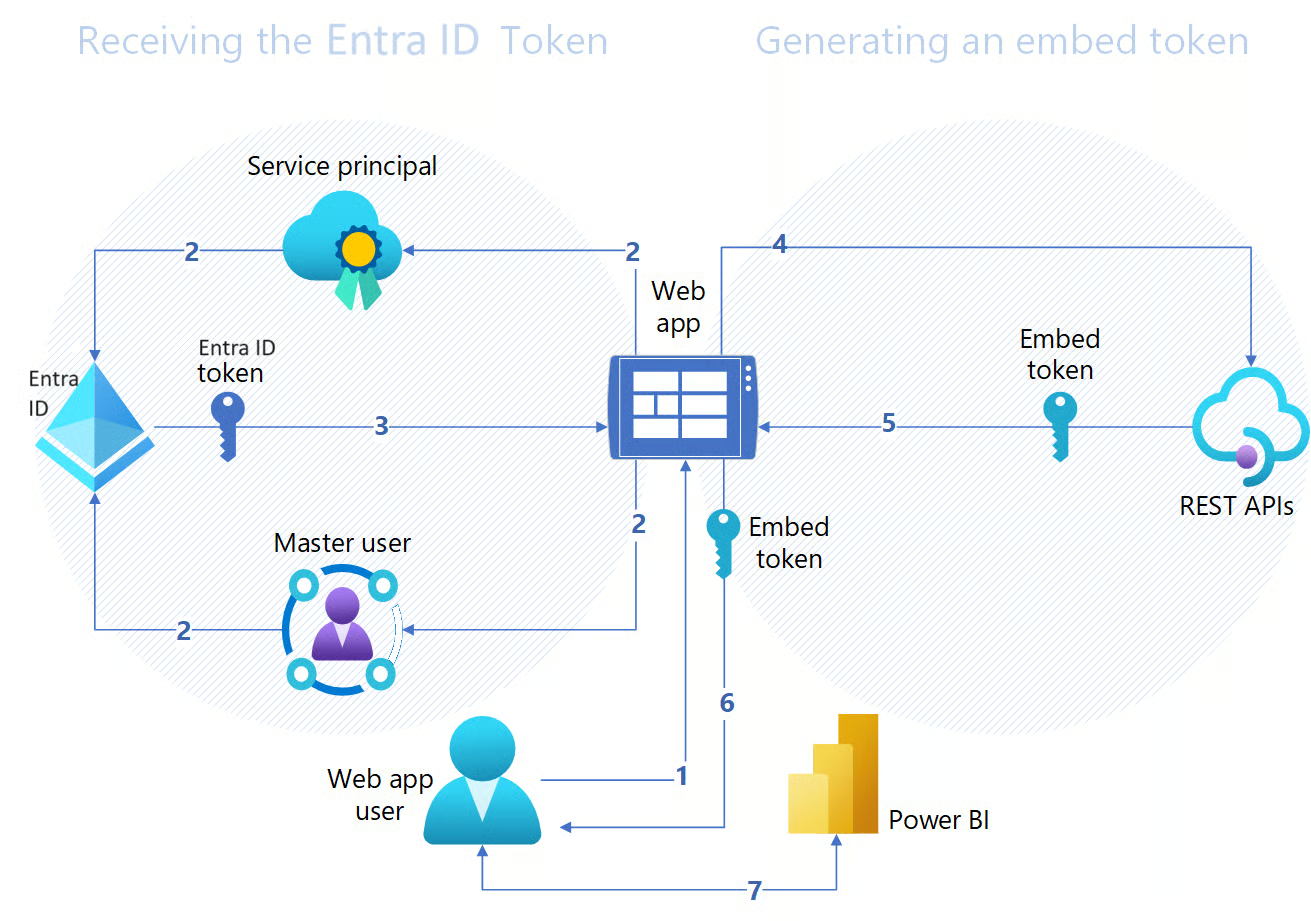
Fonte: Microsoft
Para implementar o Power BI incorporado, você vai precisar tanto de autenticação back-end quanto de renderização front-end.
Aqui estão alguns passos gerais:
O uso eficiente da API do Power BI é essencial para garantir escalabilidade, confiabilidade e capacidade de resposta.
Como todas as APIs funcionam com limites de taxa e regras de restrição, você vai precisar criar aplicativos que lidem com esses limites e ainda assim mantenham um alto desempenho.
Aqui estão algumas medidas que achei úteis:
O Power BI aplica limites de taxa de API para manter a estabilidade do serviço e a distribuição justa de recursos entre os locatários. Cada locatário tem cotas de solicitação, e ultrapassar os limites gera o erro “ 429 Too Many Requests ”.
Várias técnicas podem minimizar as chamadas de API, maximizar a taxa de transferência e reduzir a carga nos serviços do Power BI:
A visibilidade do uso da API é essencial para gerenciar cotas e resolver problemas de desempenho.
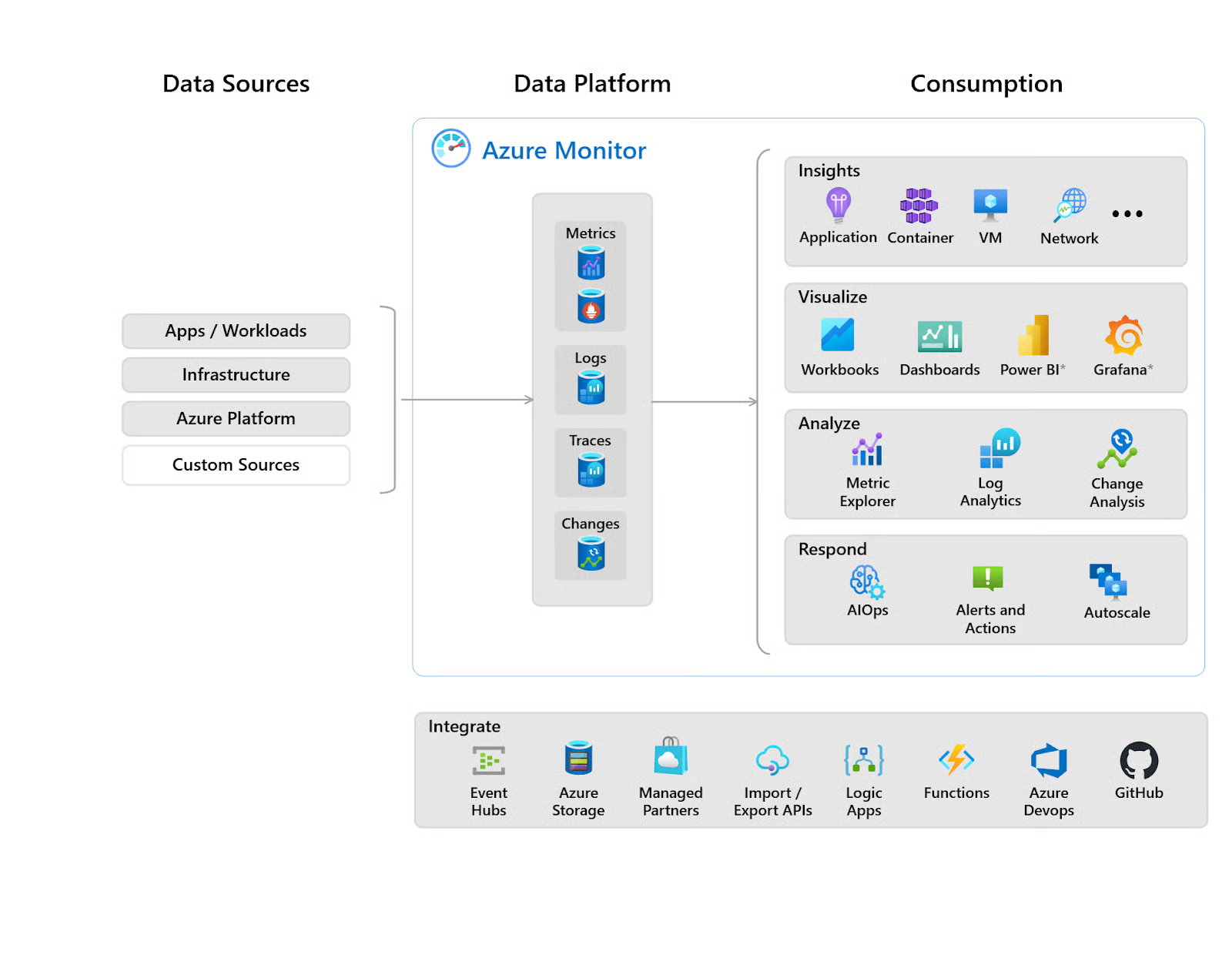
Fonte: Microsoft Azure Monitor
Aqui estão alguns métodos para monitoramento de API:
Segurança e governança são pilares fundamentais para qualquer empresa que queira implementar o Power BI e seu ecossistema de API.
Aqui estão algumas medidas:
Use o Azure Key Vault para segredos.
O controle de acesso garante que só quem tem permissão possa ver ou mexer nos conjuntos de dados, relatórios e painéis.
Para garantir que os dados sejam bem guardados, aqui estão algumas estratégias de proteção de dados que você pode adotar:
As empresas geralmente operam em várias regiões, o que torna a conformidade um fator superimportante.
Algumas coisas que você deve pensar:
O SDK do Power BI .NET oferece uma interface bem definida que se integra perfeitamente com a pilha da Microsoft. É especialmente adequado para desenvolvedores empresariais que já utilizam aplicativos Azure, C# ou ASP.NET.
Casos de uso: Automatizar a publicação de relatórios, colocar painéis nos portais da empresa e cuidar dos recursos do espaço de trabalho.
Vantagens: Segurança de tipos, tratamento robusto de erros e suporte nativo para fluxos de autenticação do Azure Active Directory.
O SDK Python (e as bibliotecas de clientes REST) é bem popular entre cientistas de dados e analistas que curtem ambientes de script.
Casos de uso: Automatizar atualizações de conjuntos de dados, exportar metadados de relatórios e integrar fluxos de trabalho do Power BI em pipelines de dados mais amplos.
Vantagens: Protótipos rápidos, um ecossistema cheio de bibliotecas de dados (pandas, Polars, NumPy) e fácil de integrar com os notebooks Jupyter.
O SDK JavaScript é essencial para incorporar conteúdo do Power BI diretamente em aplicativos da web.
Casos de uso: Incorporando relatórios em portais de clientes, produtos SaaS ou painéis internos. Os desenvolvedores também podem personalizar as interações do usuário, como filtragem, exportação e drill-through, diretamente do código do lado do cliente.
Vantagens: Interatividade em tempo real, compatibilidade com navegadores e suporte para Aplicações de Página Única (SPAs) com frameworks como React, Angular ou Vue.
Ao criar um ambiente de desenvolvimento para executar suas chamadas de API, você precisa ficar de olho nessas considerações:
Antes de colocar em produção, certifique-se de que o registro do aplicativo no Azure AD tenha os escopos de API corretos e as permissões delegadas ou de aplicativo.
Execute scripts ou verificações pré-implantação para confirmar se os tokens concedem o nível esperado de acesso.
Os SDKs costumam evoluir junto com as APIs do Power BI.
Você deve programar as atualizações de versão para evitar alterações significativas, especialmente se estiver usando recursos de pré-visualização. Mantenha as versões fixadas em requirements.txt (Python) ou package.json (JavaScript).
Para ver se suas chamadas de API estão funcionando direitinho, dá pra fazer alguns testes depois.
Para fazer testes de endpoint, use o Postman para testar de forma interativa os endpoints da API REST. Você pode importar coleções da API do Power BI, fazer a autenticação pelo OAuth 2.0 e testar diferentes cargas de solicitação/resposta antes de codificar.
Implementar testes unitários para fluxos de autenticação e testes de integração para fluxos de trabalho de ponta a ponta.
Aqui estão algumas estruturas de teste:
Se você estiver com dificuldades para configurar a API do Power BI, confira os erros e soluções abaixo:
401 Não autorizado: Verifique a validade e os escopos do token.
Como resolver o erro “ ”: Confira se o token de acesso não expirou e se foi gerado com as permissões corretas da API.
403 Proibido: Permissões ausentes ou negadas.
Como resolver o erro “ ”: Confirme se quem está ligando tem as atribuições de função certas (por exemplo, Colaborador, Administrador do Power BI ou funções personalizadas com as permissões necessárias).
429 Muitas solicitações: Limitação aplicada; tente de novo depois de um tempo.
Como resolver: Implemente o backoff exponencial ou a lógica de repetição no seu código. Fica de olho no volume de chamadas da API e distribui as solicitações ao longo do tempo.
Local ou gateways de dados VNet são necessários para certas fontes de dados. Se o gateway não estiver instalado, estiver mal configurado ou estiver offline, a API não poderá atualizar ou acessar o conjunto de dados.
Para evitar esses problemas, confira se o gateway está atualizado, funcionando e mapeado corretamente para a fonte de dados no Serviço Power BI.
A atualização do conjunto de dados ou as chamadas de API podem falhar se as credenciais da fonte de dados expirarem ou forem alteradas.
Para evitar isso, atualize regularmente as credenciais no Serviço Power BI ou configure políticas de rotação de credenciais. Você também pode usar identidades gerenciadas ou cofres de chaves para um gerenciamento mais seguro e automatizado.
À medida que o Power BI amadurece e se torna uma plataforma central de análise, seus recursos avançados e capacidades de automação são essenciais para expandir análises em toda a empresa.
Agora, vamos ver alguns recursos avançados que o Power BI tem pra oferecer.
Pipelines de implantação oferecem uma maneira estruturada de gerenciar o ciclo de vida do conteúdo do Power BI nos ambientes de desenvolvimento, teste e produção.
Eles ajudam a controlar as mudanças, reduzir os riscos e garantir práticas de implantação consistentes.
Com esses pipelines, os desenvolvedores podem publicar conjuntos de dados e relatórios na fase de desenvolvimento. Usando a API REST, o conteúdo pode ser promovido para as fases de teste e produção.
A automação em torno de atualizações e permissões de usuário é essencial para manter os dados atualizados e o acesso em conformidade.
Aqui estão algumas maneiras de usar as atualizações automáticas:
É possível criar recursos visuais personalizados para expandir as capacidades do Power BI e permitir que as organizações criem experiências de dados personalizadas.
Aqui vai um guia simples:
Integrar a API do Power BI nos fluxos de trabalho de inteligência empresarial traz uma automação e escalabilidade incríveis. Isso permite que você faça mais do que só entregar painéis usando a interface gráfica integrada.
Se você quiser saber mais sobre o Power BI, recomendo nosso curso curso Introdução ao Power BI e programa Fundamentos do Power BI. Pra mais recursos de leitura, dá uma olhada no nosso Tutorial do Painel do Power BI ou Implantação e Manutenção de ativos no tutorial do Power BI.
Cursos mais populares do DataCamp
Programa
Curso
Curso