
Cursus
Principes de base de Power BI
17 h
L'API REST Power BI est un élément essentiel pour étendre les capacités de Microsoft Power BI.
Il permet aux développeurs et aux organisations de fournir un accès programmatique aux rapports, tableaux de bord, ensembles de données et espaces de travail, plutôt que de se limiter à fournir une interface graphique fixe.
Cette fonctionnalité est essentielle dans les solutions BI modernes où l'automatisation, l'intégration et l'incorporation sont au cœur des processus métier.
Dans ce guide, je vais vous présenter l'API REST Power BI, vous fournir un guide étape par étape pour vous aider à l'utiliser, vous donner quelques exemples d'utilisation et vous faire découvrir certaines de ses fonctionnalités avancées.
L'API Power BI est est conçu pour s'adapter à toutes les entreprises et offre des fonctionnalités robustes aux développeurs.
Il permet aux organisations de considérer Power BI comme une couche de service qui s'intègre de manière transparente dans les flux de travail et les applications.
Voici les composants fondamentaux de l'écosystème :
L'API permet une gestion de bout en bout des ressources Power BI pour les cas d'utilisation suivants :
Ces fonctionnalités étendent Power BI au-delà de son interface graphique, permettant ainsi aux organisations de fonctionner à grande échelle.
L'API respecte les principes REST. principes REST, ce qui la rend accessible aux développeurs.
Voici quelques composants de l'architecture :
requests, Node.js axios ou .NET HttpClient.L'API prend également en charge la gestion programmatique du contenu.
Cela signifie que vous pouvez effectuer les opérations suivantes :
L'authentification est essentielle pour garantir la sécurité des communications. L'API Power BI s'appuie sur Azure Active Directory pour authentifier les applications et les utilisateurs.
Pour autoriser l'accès :
Les entités de service sont recommandées pour l'automatisation, car elles ne sont pas liées à des utilisateurs individuels.
Power BI prend en charge les flux OAuth 2.0 standard :
Les jetons sont joints aux demandes :
Authorization: Bearer {access_token}Les jetons expirent après un court laps de temps (généralement une heure), les applications doivent donc les actualiser par programmation.
L'API Power BI est divisée en catégories couvrant tous les aspects du contenu et de la gestion des utilisateurs de Power BI.
Voici ses principales activités et fonctions :
L'API REST Power BI vous permet d'automatiser des tâches (telles que l'actualisation des ensembles de données), de gérer les utilisateurs et les espaces de travail, ou d'intégrer des rapports dans des applications.
Pour l'utiliser, veuillez suivre les étapes suivantes :
Avant que votre code puisse communiquer avec Power BI, il est nécessaire d'enregistrer une application dans Azure Active Directory (Azure AD).
PowerBI-API-Testhttps://oauth.pstmn.io/v1/callback (il s'agit de l'URL de redirection de Postman).Pour notre prochaine étape d'autorisation, il existe deux approches courantes :
Dans cet exemple, nous utiliserons la méthode de flux délégué.
Dashboard.Read.AllReport.Read.AllDataset.Read.AllChaque appel API nécessite un jeton OAuth. Sans cela, l'API ne sera pas en mesure de vous identifier ni de déterminer les autorisations dont vous disposez.
Nous utiliserons Postman pour obtenir le jeton API.
https://oauth.pstmn.io/v1/callbackhttps://login.microsoftonline.com//oauth2/v2.0/authorizehttps://login.microsoftonline.com//oauth2/v2.0/tokenopenid profile offline_access https://analysis.windows.net/powerbi/api/Dashboard.Read.All https://analysis.windows.net/powerbi/api/Report.Read.All https://analysis.windows.net/powerbi/api/Dataset.Read.AllVous pouvez également obtenir un jeton d'accès auprès de Microsoft Azure à l'aide du script Python suivant, qui utilise la bibliothèque requests.
import requests

payload = {
    'grant_type': 'client_credentials',
    'client_id': CLIENT_ID,
    'client_secret': CLIENT_SECRET,
    'scope': 'https://analysis.windows.net/powerbi/api/.default'
}

response = requests.post(TOKEN_URL, data=payload)
access_token = response.json()["access_token"]
Ce jeton a une durée de vie limitée ; veuillez le rafraîchir automatiquement en production.
Une fois que vous avez obtenu un jeton d'accès (à l'étape 3), vous pouvez enfin commencer à communiquer avec l'API REST Power BI.
Considérez le jeton comme votre « billet d'entrée ». Sans cela, toutes les demandes seront rejetées.
Tous les appels à l'API REST de Power BI commencent par une URL :
https://api.powerbi.com/v1.0/myorg
Voici la signification de chaque partie de la chaîne :
Vous ajouterez des chemins d'accès aux ressources tels que /groups, /reports, /datasets.
Chaque requête doit inclure votre jeton d'accès dans l'en-tête d'autorisation :
Authorization: Bearer <access_token>Et pour les requêtes POST, veuillez ajouter :
Content-Type: application/jsonSi vous omettez ces en-têtes, vous obtiendrez une erreur d'401 Unauthorized.
Pour commencer, essayons de répertorier tous les espaces de travail (groupes).
headers = {
    "Authorization": f"Bearer {access_token}"
}

groups_url = "https://api.powerbi.com/v1.0/myorg/groups"
groups_response = requests.get(groups_url , headers=headers)
La requête GET ci-dessus affiche tous les espaces de travail auxquels votre utilisateur a accès.
Exemple de réponse :
{
  "value": [
    {
      "id": "1234-abcd-5678-efgh",
      "name": "Marketing Analytics"
    },
    {
      "id": "7890-ijkl-1234-mnop",
      "name": "Sales Reporting"
    }
  ]
}Si vous rencontrez des erreurs, voici quelques problèmes possibles et leur signification.
Examinons quelques exemples d'utilisation de l'API Power BI.
Cet appel récupère tous les ensembles de données d'un espace de travail.
headers = {
    "Authorization": f"Bearer {access_token}"
}
# Example: List datasets in the default workspace
datasets_url = "https://api.powerbi.com/v1.0/myorg/groups/{workspaceId}/datasets"
datasets_response = requests.get(datasets_url, headers=headers)
for dataset in datasets_response.json()['value']:
    print(dataset['id'], dataset['name'])
Exemple de réponse :
{
  "value": [
    {
      "id": "1234abcd-5678-efgh-9101-ijklmnop",
      "name": "SalesDataset",
      "configuredBy": "user@contoso.com",
      "addRowsAPIEnabled": false,
      "isRefreshable": true
    },
    {
      "id": "9876wxyz-5432-ponm-1112-abcd1234",
      "name": "MarketingDataset",
      "configuredBy": "admin@contoso.com",
      "addRowsAPIEnabled": true,
      "isRefreshable": false
    }
  ]
}Il est possible d'automatiser les actualisations des ensembles de données au lieu de se fier uniquement aux actualisations planifiées dans le service Power BI. Cet exemple déclenche une actualisation de l'ensemble de données, couramment utilisée dans les pipelines ETL.
headers = {
    "Authorization": f"Bearer {access_token}"
}
datasets_refreshes_url = "https://api.powerbi.com/v1.0/myorg/groups/{workspaceId}/datasets/{datasetId}/refreshes"
refresh_response = requests.post(datasets_refreshes_url , headers=headers)

print("Refresh Status:", refresh_response .status_code)
Réponse :
HTTP 202 Accepted » (Votre demande a été traitée avec succès). Cela signifie que l'actualisation a été mise en attente.Dans l'exemple suivant, nous examinerons un script qui récupère des rapports dans un espace de travail, ce qui est utile pour les scripts d'inventaire ou de migration.
Voici un script permettant de lister les rapports :
headers = {
    "Authorization": f"Bearer {access_token}"
}
reports_url = "https://api.powerbi.com/v1.0/myorg/groups/{workspaceId}/reports"
reports = requests.get(reports_url , headers=headers).json()['value']

for report in reports:
    print(report['id'], report['name'])
Réponse :
{
  "value": [
    {
      "id": "a1b2c3d4",
      "name": "Executive Sales Report",
      "embedUrl": "https://app.powerbi.com/reportEmbed?reportId=a1b2c3d4",
      "datasetId": "1234abcd-5678-efgh-9101-ijklmnop"
    }
  ]
}Nous pouvons également répertorier les noms des tableaux de bord disponibles dans notre espace de travail Power BI.
Voici un script permettant de lister les tableaux de bord :
headers = {
    "Authorization": f"Bearer {access_token}"
}
dashboards_url = "https://api.powerbi.com/v1.0/myorg/groups/{workspaceId}/dashboards"
dashboards = requests.get(dashboards_url  , headers=headers).json()['value']

for dashboard in dashboards :
    print(dashboard ['id'], dashboard ['name'])
Réponse :
{
  "value": [
    {
      "id": "z9y8x7w6",
      "displayName": "Sales Performance Dashboard",
      "embedUrl": "https://app.powerbi.com/dashboardEmbed?dashboardId=z9y8x7w6"
    }
  ]
}L'intégration de Power BI étend les capacités d'analyse à des applications et portails externes, au-delà du simple partage sur le service Power BI. Il s'agit d'une option intéressante pour les organisations qui souhaitent créer des tableaux de bord pour des applications destinées aux clients.

Source : Microsoft Power BI
L'intégration de contenu Power BI implique le rendu de rapports, de tableaux de bord ou de visuels dans des applications personnalisées à l'aide de l'API REST Power BI et du SDK JavaScript.
L'architecture comprend généralement :
Il existe deux scénarios principaux pour l'intégration de contenu Power BI, chacun avec des modèles de licence et de sécurité différents :
L'image ci-dessous illustre le fonctionnement de l'intégration.
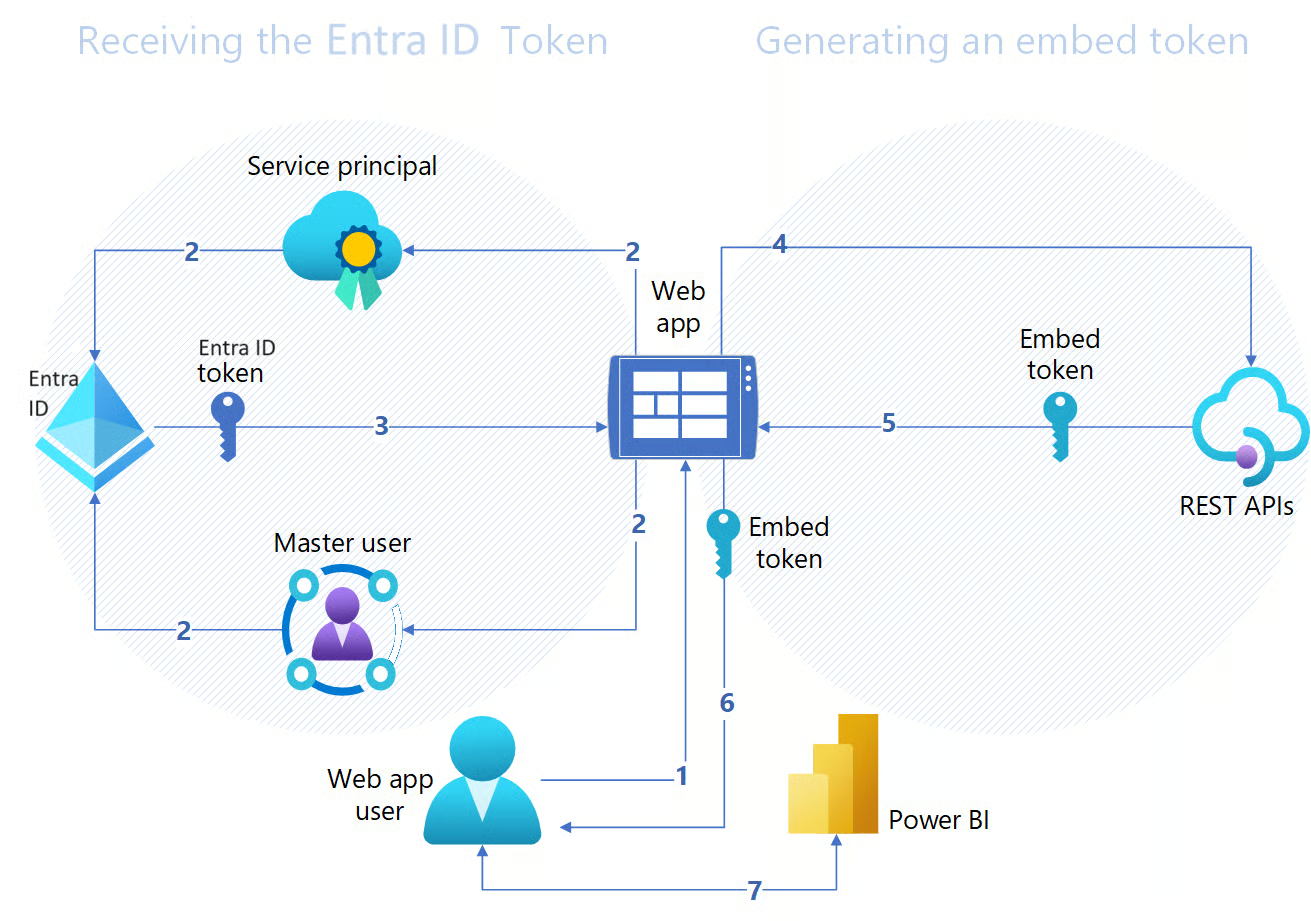
Source : Microsoft
Pour implémenter Power BI intégré, vous aurez besoin à la fois d'une authentification backend et d'un rendu frontend.
Voici quelques étapes générales :
Une utilisation efficace de l'API Power BI est essentielle pour garantir l'évolutivité, la fiabilité et la réactivité.
Étant donné que toutes les API fonctionnent selon des limites de débit et des règles de régulation, il est nécessaire de concevoir des applications capables de gérer ces limites tout en conservant des performances élevées.
Voici quelques mesures que j'ai trouvées utiles :
Power BI applique des limites de débit API afin de maintenir la stabilité du service et une répartition équitable des ressources entre les locataires. Chaque locataire dispose de quotas de requêtes, et le dépassement des limites déclenche l'erreur 429 Too Many Requests.
Plusieurs techniques permettent de minimiser les appels API, d'optimiser le débit et de réduire la charge sur les services Power BI :
La visibilité sur l'utilisation des API est essentielle pour gérer les quotas et résoudre les problèmes de performances.
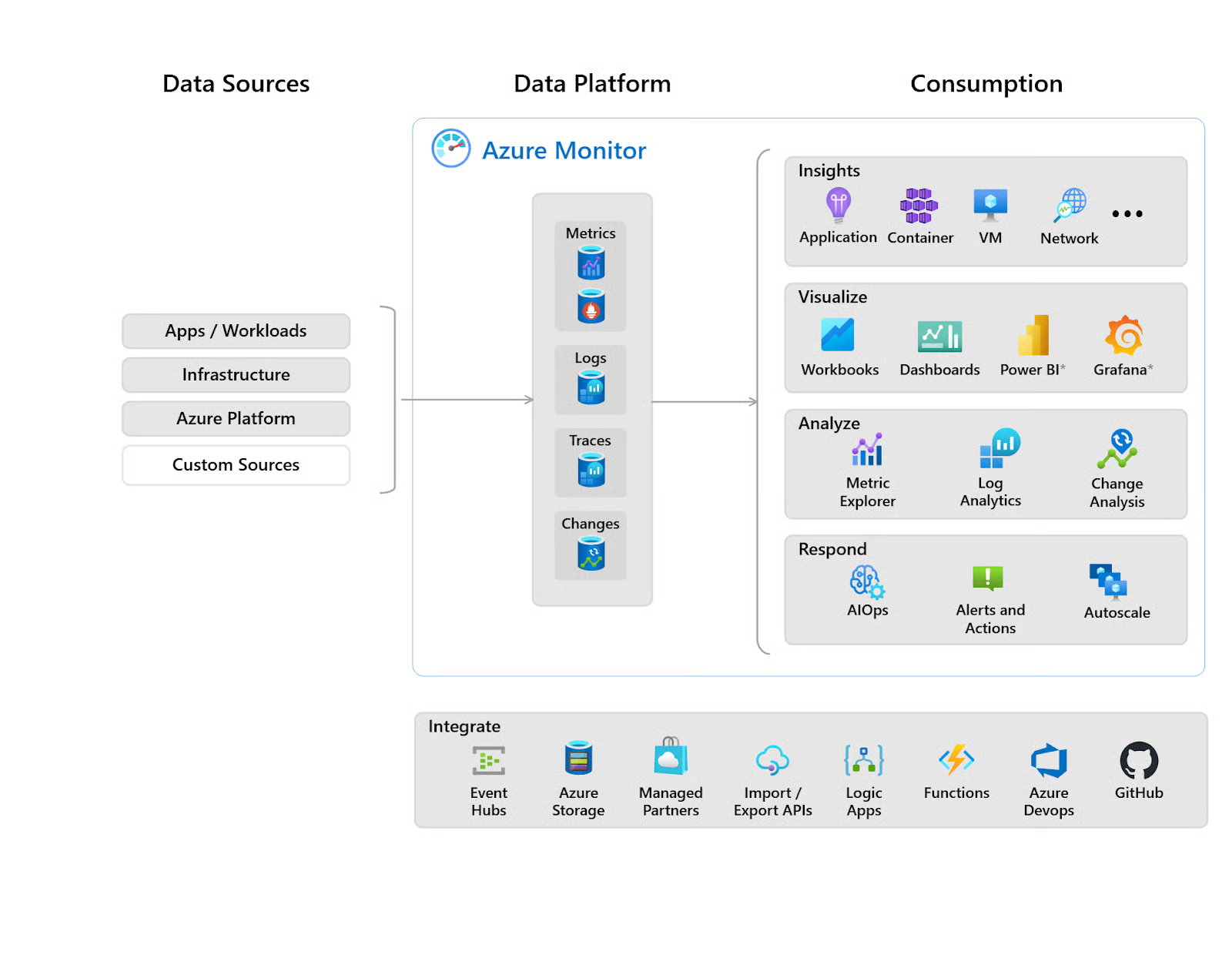
Source : Microsoft Azure Monitor
Voici quelques méthodes pour surveiller les API :
La sécurité et la gouvernance constituent des piliers fondamentaux pour toute entreprise qui envisage de mettre en œuvre Power BI et son écosystème API.
Voici quelques mesures :
Veuillez utiliser Azure Key Vault pour les secrets.
Le contrôle d'accès garantit que seuls les utilisateurs autorisés peuvent consulter ou manipuler les ensembles de données, les rapports et les tableaux de bord.
Afin de garantir la bonne conservation des données, voici quelques stratégies de protection des données que vous pouvez adopter :
Les entreprises opèrent souvent dans plusieurs régions, ce qui rend la conformité réglementaire essentielle.
Veuillez prendre en considération les aspects suivants :
Le SDK Power BI .NET fournit une interface fortement typée qui s'intègre parfaitement à la pile Microsoft. Il est particulièrement adapté aux développeurs d'entreprise qui utilisent déjà Azure, C# ou les applications ASP.NET.
Cas d'utilisation : Automatisation de la publication des rapports, intégration des tableaux de bord dans les portails d'entreprise et gestion des ressources de l'espace de travail.
Avantages : Sécurité des types, gestion robuste des erreurs et prise en charge native des flux d'authentification Azure Active Directory.
Le SDK Python (et les bibliothèques clientes REST) est très apprécié des scientifiques et analystes de données qui privilégient les environnements de script.
Cas d'utilisation : Automatisation de l'actualisation des ensembles de données, exportation des métadonnées des rapports et intégration des flux de travail Power BI dans des pipelines de données plus larges.
Avantages : Prototypage rapide, écosystème riche en bibliothèques de données (pandas, Polars, NumPy) et facilité d'intégration avec les notebooks Jupyter.
Le SDK JavaScript est indispensable pour intégrer directement le contenu Power BI dans les applications Web.
Cas d'utilisation : Intégration des rapports dans les portails clients, les produits SaaS ou les tableaux de bord internes. Les développeurs peuvent également personnaliser les interactions utilisateur telles que le filtrage, l'exportation et l'exploration directe à partir du code côté client.
Avantages : Interactivité en temps réel, compatibilité avec les navigateurs et prise en charge des applications monopages (SPA) avec des frameworks tels que React, Angular ou Vue.
Lors de la création d'un environnement de développement pour exécuter vos appels API, il est important de prendre en compte les considérations suivantes :
Avant le déploiement en production, veuillez vous assurer que l'enregistrement de l'application dans Azure AD dispose des champs d'application API appropriés et des autorisations déléguées ou d'application.
Exécutez des scripts ou des vérifications préalables au déploiement afin de confirmer que les jetons accordent le niveau d'accès attendu.
Les SDK ont tendance à évoluer parallèlement aux API Power BI.
Il est recommandé de suivre les mises à jour de version afin d'éviter les modifications importantes, en particulier si vous utilisez des fonctionnalités en avant-première. Veuillez conserver les versions épinglées dans requirements.txt (Python) ou package.json (JavaScript).
Pour vérifier si vos appels API fonctionnent correctement, vous pouvez effectuer quelques tests par la suite.
Pour effectuer des tests de points de terminaison, veuillez utiliser Postman afin de tester de manière interactive les points de terminaison de l'API REST. Vous pouvez importer des collections API Power BI, vous authentifier via OAuth 2.0 et tester différentes charges utiles de requêtes/réponses avant de coder.
Mettre en œuvre des tests unitaires pour les flux d'authentification et des tests d'intégration pour les flux de travail de bout en bout.
Voici quelques cadres de test :
Si vous rencontrez des difficultés pour configurer l'API Power BI, veuillez consulter les erreurs et solutions ci-dessous :
401 Non autorisé : Veuillez vérifier la validité et les champs d'application du jeton.
Comment résoudre le problème « » : Veuillez vérifier que le jeton d'accès n'a pas expiré et qu'il a été généré avec les autorisations API appropriées.
403 Accès refusé : Autorisations manquantes ou refusées.
Comment résoudre le problème « » : Veuillez vérifier que l'appelant dispose des rôles appropriés (par exemple, contributeur, administrateur Power BI ou rôles personnalisés avec les autorisations requises).
429 Demandes excessives : Limitation appliquée ; veuillez réessayer après un certain délai.
Comment résoudre le problème : Veuillez implémenter une logique de recul exponentiel ou de nouvelle tentative dans votre code. Surveillez le volume des appels API et répartissez les requêtes dans le temps.
Sur site ou passerelles de données VNet sont requises pour certaines sources de données. Si la passerelle n'est pas installée, est mal configurée ou hors ligne, l'API ne peut pas actualiser ou accéder à l'ensemble de données.
Afin d'éviter ces problèmes, veuillez vérifier que la passerelle est à jour, qu'elle fonctionne correctement et qu'elle est correctement mappée à la source de données dans le service Power BI.
Les actualisations des ensembles de données ou les appels API peuvent échouer si les informations d'identification de la source de données ont expiré ou ont été modifiées.
Pour éviter cela, veuillez mettre à jour régulièrement les informations d'identification dans le service Power BI ou configurer des stratégies de rotation des informations d'identification. Vous pouvez également utiliser des identités gérées ou des coffres-forts de clés pour une gestion plus sécurisée et automatisée.
À mesure que Power BI évolue vers une plateforme d'analyse centrale, ses fonctionnalités avancées et ses capacités d'automatisation sont essentielles pour étendre l'analyse à l'échelle de l'entreprise. l'analyse à l'échelle de l'entreprise.
Ensuite, examinons quelques fonctionnalités avancées offertes par Power BI.
Les pipelines de déploiement offrent une méthode structurée pour gérer le cycle de vie du contenu Power BI dans les environnements de développement, de test et de production.
Ils contribuent à renforcer le contrôle des changements, à réduire les risques et à garantir la cohérence des pratiques de déploiement.
Grâce à ces pipelines, les développeurs peuvent publier des ensembles de données et des rapports à l'étape du développement. Grâce à l'API REST, le contenu peut ensuite être promu aux étapes de test et de production.
L'automatisation des actualisations et des autorisations utilisateur est essentielle pour maintenir les données à jour et garantir la conformité des accès.
Voici quelques exemples d'utilisation des actualisations automatiques :
Des visuels personnalisés peuvent être créés afin d'étendre les capacités de Power BI et permettre aux organisations de développer des expériences de données sur mesure.
Voici un guide simple :
L'intégration de l'API Power BI dans les flux de travail de veille stratégique offre une automatisation et une évolutivité remarquables. Il vous permet d'aller au-delà de la simple fourniture de tableaux de bord à l'aide de l'interface graphique intégrée.
Si vous souhaitez en savoir plus sur Power BI, je vous recommande notre cours Introduction à Power BI et notre cursus Power BI Fundamentals. Pour plus de ressources de lecture, veuillez consulter notre tutoriel sur le tableau de bord Power BI ou notre tutoriel Déploiement et Maintenance des ressources dans Power BI.
Meilleurs cours DataCamp
Cursus
Cours
Cours
blog
Kurtis Pykes
15 min
Tutoriel
Moez Ali
6 min
Tutoriel
Tutoriel
DataCamp Team
3 min



