
Lernpfad
Power BI Grundlagen
17 Std.
Die Power BI REST-API ist echt wichtig, um die Möglichkeiten von Microsoft Power BI zu erweitern.
Damit können Entwickler und Unternehmen programmatischen Zugriff auf Berichte, Dashboards, Datensätze und Arbeitsbereiche bieten, statt nur eine feste GUI zur Verfügung zu stellen.
Diese Funktion ist super wichtig in modernen BI-Lösungen, wo Automatisierung, Integration und Einbettung im Mittelpunkt der Geschäftsprozesse stehen.
In diesem Leitfaden stelle ich dir die Power BI REST-API vor, zeige dir Schritt für Schritt, wie du sie benutzt, gebe dir ein paar Beispiele für ihre Verwendung und stelle dir einige der erweiterten Funktionen vor, die sie bietet.
Das Power BI-API-Ökosystem Ökosystem ist so gemacht, dass es in Unternehmen skalierbar ist und Entwicklern starke Funktionen bietet.
Damit können Unternehmen Power BI als Serviceebene nutzen, die sich einfach in Arbeitsabläufe und Anwendungen einbinden lässt.
Hier sind die grundlegenden Teile des Ökosystems:
Die API bietet eine durchgängige Verwaltung von Power BI-Assets für die folgenden Anwendungsfälle:
Diese Funktionen machen Power BI zu mehr als nur einer GUI und helfen Unternehmen, in großem Maßstab zu arbeiten.
Die API hält sich an die REST-Prinzipien, was sie für Entwickler zugänglich macht.
Hier sind ein paar Teile der Architektur:
requests, Node.js axios oder .NET HttpClient.Die API unterstützt auch die programmatische Verwaltung von Inhalten.
Das heißt, du kannst die folgenden Funktionen ausführen:
Authentifizierung ist echt wichtig für sichere Kommunikation. Die Power BI-API nutzt Azure Active Directory, um Apps und Leute zu authentifizieren.
Um den Zugriff zu ermöglichen:
Serviceprinzipien sind für die Automatisierung super, weil sie nicht an einzelne Benutzer gebunden sind.
Power BI unterstützt die Standard-OAuth-2.0-Abläufe:
Tokens werden an Anfragen angehängt:
Authorization: Bearer {access_token}Tokens laufen nach kurzer Zeit ab (normalerweise nach einer Stunde), deshalb müssen Apps sie automatisch aktualisieren.
Die Power BI-API ist in Kategorien unterteilt, die alle Aspekte der Power BI-Inhalte und der Benutzerverwaltung abdecken.
Hier sind die wichtigsten Aufgaben und Funktionen:
Mit der Power BI REST-API kannst du Aufgaben (wie das Aktualisieren von Datensätzen) automatisieren, Benutzer und Arbeitsbereiche verwalten oder Berichte in Apps einbetten.
Um es zu benutzen, machst du Folgendes:
Bevor dein Code mit Power BI kommunizieren kann, musst du eine App in Azure Active Directory (Azure AD) registrieren.
PowerBI-API-Testhttps://oauth.pstmn.io/v1/callback (das ist die Weiterleitungs-URL von Postman).Für den nächsten Schritt der Autorisierung gibt's zwei gängige Ansätze:
In diesem Beispiel verwenden wir die delegierte Ablaufmethode.
Dashboard.Read.AllReport.Read.AllDataset.Read.AllFür jeden API-Aufruf brauchst du ein OAuth-Token. Ohne das weiß die API nicht, wer du bist oder welche Berechtigungen du hast.
Wir werden Postman nutzen, um den API-Token zu bekommen.
https://oauth.pstmn.io/v1/callbackhttps://login.microsoftonline.com//oauth2/v2.0/authorizehttps://login.microsoftonline.com//oauth2/v2.0/tokenopenid profile offline_access https://analysis.windows.net/powerbi/api/Dashboard.Read.All https://analysis.windows.net/powerbi/api/Report.Read.All https://analysis.windows.net/powerbi/api/Dataset.Read.AllDu kannst auch einen Zugriffstoken von Microsoft Azure mit dem folgenden Python-Skript über die Bibliothek „ requests “ holen.
import requests

payload = {
    'grant_type': 'client_credentials',
    'client_id': CLIENT_ID,
    'client_secret': CLIENT_SECRET,
    'scope': 'https://analysis.windows.net/powerbi/api/.default'
}

response = requests.post(TOKEN_URL, data=payload)
access_token = response.json()["access_token"]
Dieses Token ist nur kurz gültig; aktualisiere es automatisch in der Produktion.
Sobald du einen Zugriffstoken hast (aus Schritt 3), kannst du endlich mit der Power BI REST-API kommunizieren.
Stell dir das Token als deine „Eintrittskarte“ vor. Ohne das wird jede Anfrage abgelehnt.
Alle Power BI REST-API-Aufrufe fangen mit einer URL an:
https://api.powerbi.com/v1.0/myorg
Hier ist, was jeder Teil der Zeichenfolge bedeutet:
Du fügst Ressourcenpfade wie /groups, /reports und /datasets hinzu.
Jede Anfrage muss deinen Zugriffstoken im Authorization-Header haben:
Authorization: Bearer <access_token>Und für POST-Anfragen füge Folgendes hinzu:
Content-Type: application/jsonWenn du diese Header vergisst, bekommst du die Fehlermeldung „ 401 Unauthorized `.
Als Erstes versuchen wir mal, alle Arbeitsbereiche (Gruppen) aufzulisten.
headers = {
    "Authorization": f"Bearer {access_token}"
}

groups_url = "https://api.powerbi.com/v1.0/myorg/groups"
groups_response = requests.get(groups_url , headers=headers)
Die obige GET-Anfrage zeigt alle Arbeitsbereiche, auf die dein Benutzer Zugriff hat.
Beispielantwort:
{
  "value": [
    {
      "id": "1234-abcd-5678-efgh",
      "name": "Marketing Analytics"
    },
    {
      "id": "7890-ijkl-1234-mnop",
      "name": "Sales Reporting"
    }
  ]
}Wenn du auf Fehler stößt, findest du hier einige mögliche Probleme und was sie bedeuten.
Schauen wir uns mal ein paar Beispiele für die Power BI-API in Aktion an.
Dieser Aufruf ruft alle Datensätze innerhalb eines Arbeitsbereichs ab.
headers = {
    "Authorization": f"Bearer {access_token}"
}
# Example: List datasets in the default workspace
datasets_url = "https://api.powerbi.com/v1.0/myorg/groups/{workspaceId}/datasets"
datasets_response = requests.get(datasets_url, headers=headers)
for dataset in datasets_response.json()['value']:
    print(dataset['id'], dataset['name'])
Beispielantwort:
{
  "value": [
    {
      "id": "1234abcd-5678-efgh-9101-ijklmnop",
      "name": "SalesDataset",
      "configuredBy": "user@contoso.com",
      "addRowsAPIEnabled": false,
      "isRefreshable": true
    },
    {
      "id": "9876wxyz-5432-ponm-1112-abcd1234",
      "name": "MarketingDataset",
      "configuredBy": "admin@contoso.com",
      "addRowsAPIEnabled": true,
      "isRefreshable": false
    }
  ]
}Du kannst die Aktualisierung von Datensätzen automatisieren, anstatt dich nur auf geplante Aktualisierungen im Power BI-Dienst zu verlassen. Dieses Beispiel löst eine Aktualisierung des Datensatzes aus, was in ETL-Pipelines oft gemacht wird.
headers = {
    "Authorization": f"Bearer {access_token}"
}
datasets_refreshes_url = "https://api.powerbi.com/v1.0/myorg/groups/{workspaceId}/datasets/{datasetId}/refreshes"
refresh_response = requests.post(datasets_refreshes_url , headers=headers)

print("Refresh Status:", refresh_response .status_code)
Antwort:
HTTP 202 Accepted “. Das heißt, die Aktualisierung ist in der Warteschlange.Schauen wir uns im nächsten Beispiel ein Skript an, das Berichte in einem Arbeitsbereich abruft. Das ist praktisch für Inventar- oder Migrationsskripte.
Hier ist ein Skript zum Auflisten von Berichten:
headers = {
    "Authorization": f"Bearer {access_token}"
}
reports_url = "https://api.powerbi.com/v1.0/myorg/groups/{workspaceId}/reports"
reports = requests.get(reports_url , headers=headers).json()['value']

for report in reports:
    print(report['id'], report['name'])
Antwort:
{
  "value": [
    {
      "id": "a1b2c3d4",
      "name": "Executive Sales Report",
      "embedUrl": "https://app.powerbi.com/reportEmbed?reportId=a1b2c3d4",
      "datasetId": "1234abcd-5678-efgh-9101-ijklmnop"
    }
  ]
}Wir können auch die Namen der Dashboards auflisten, die wir in unserem Power BI-Arbeitsbereich haben.
Hier ist ein Skript zum Auflisten von Dashboards:
headers = {
    "Authorization": f"Bearer {access_token}"
}
dashboards_url = "https://api.powerbi.com/v1.0/myorg/groups/{workspaceId}/dashboards"
dashboards = requests.get(dashboards_url  , headers=headers).json()['value']

for dashboard in dashboards :
    print(dashboard ['id'], dashboard ['name'])
Antwort:
{
  "value": [
    {
      "id": "z9y8x7w6",
      "displayName": "Sales Performance Dashboard",
      "embedUrl": "https://app.powerbi.com/dashboardEmbed?dashboardId=z9y8x7w6"
    }
  ]
}Durch das Einbetten von Power BI kannst du Analysen über den reinen Austausch im Power BI-Dienst hinaus auch in externe Apps und Portale integrieren. Das ist eine gute Option für Unternehmen, die Dashboards für kundenorientierte Anwendungen erstellen wollen.
Quelle: Microsoft Power BI
Power BI-Inhalte einzubauen heißt, Berichte, Dashboards oder Visualisierungen in benutzerdefinierten Anwendungen mit der Power BI REST-API und dem JavaScript SDK darzustellen.
Die Architektur besteht normalerweise aus:
Es gibt zwei Hauptszenarien für das Einbetten von Power BI-Inhalten, die jeweils unterschiedliche Lizenz- und Sicherheitsmodelle haben:
Das Bild unten zeigt, wie die Einbettung funktioniert.
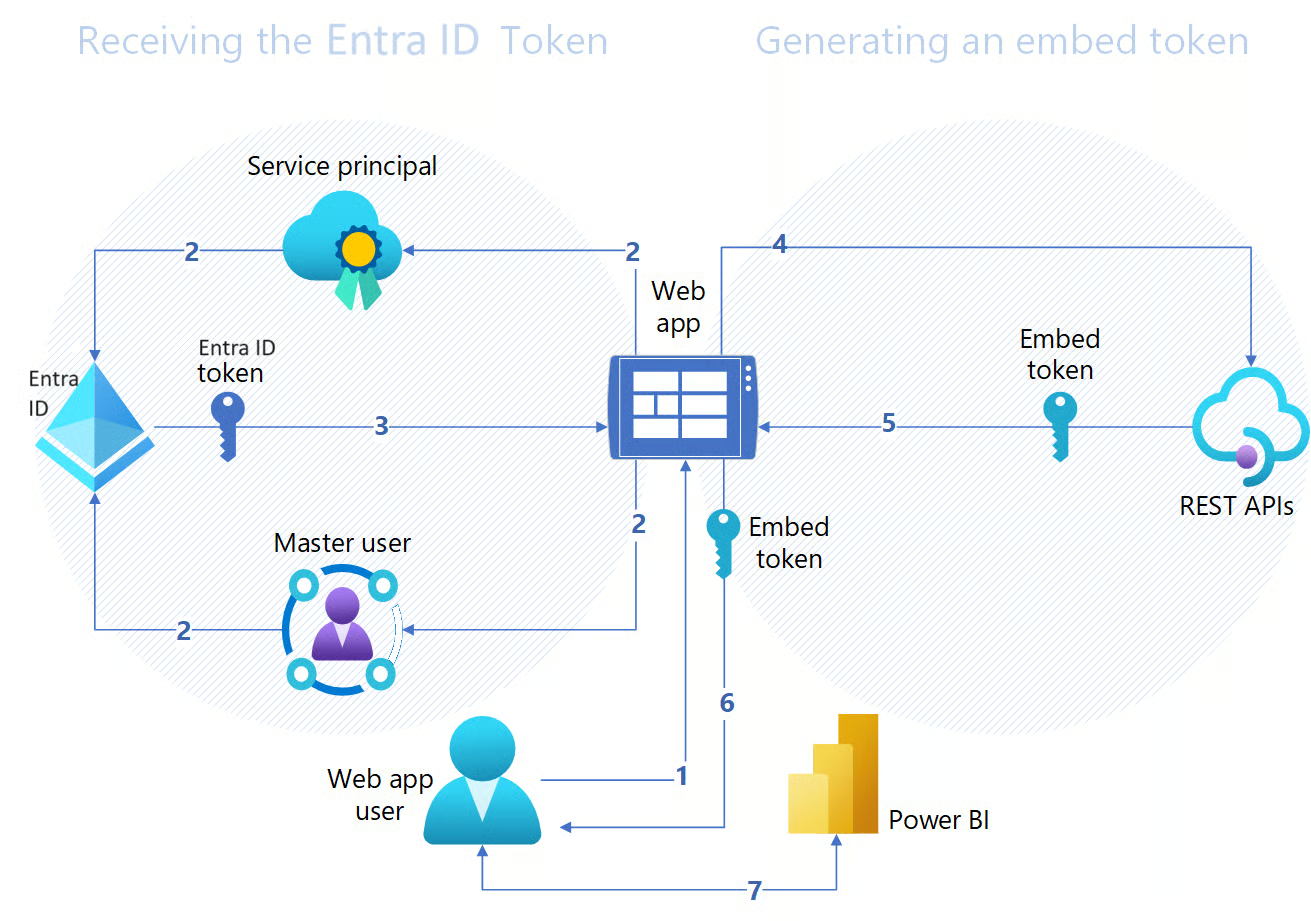
Quelle: Microsoft
Um Power BI eingebettet zu nutzen, brauchst du sowohl eine Backend-Authentifizierung als auch ein Frontend-Rendering.
Hier sind ein paar allgemeine Schritte:
Die Power BI-API effizient zu nutzen ist echt wichtig, um Skalierbarkeit, Zuverlässigkeit und Reaktionsfähigkeit zu sichern.
Da alle APIs mit Ratenbeschränkungen und Drosselungsregeln laufen, musst du Apps entwickeln, die mit diesen Beschränkungen klarkommen und trotzdem eine hohe Leistung bringen.
Hier sind ein paar Sachen, die ich als nützlich empfunden habe:
Power BI hält sich an API-Ratenbeschränkungen, um die Stabilität des Dienstes und eine faire Verteilung der Ressourcen unter den Mandanten zu gewährleisten. Jeder Mieter hat bestimmte Kontingente, und wenn man die Grenzen überschreitet, kommt es zu dem Fehler „ 429 Too Many Requests ”.
Es gibt ein paar Techniken, mit denen man API-Aufrufe reduzieren, den Durchsatz maximieren und die Belastung der Power BI-Dienste verringern kann:
Ein Blick auf die API-Nutzung ist super wichtig, um Quoten zu verwalten und Probleme mit der Leistung zu lösen.
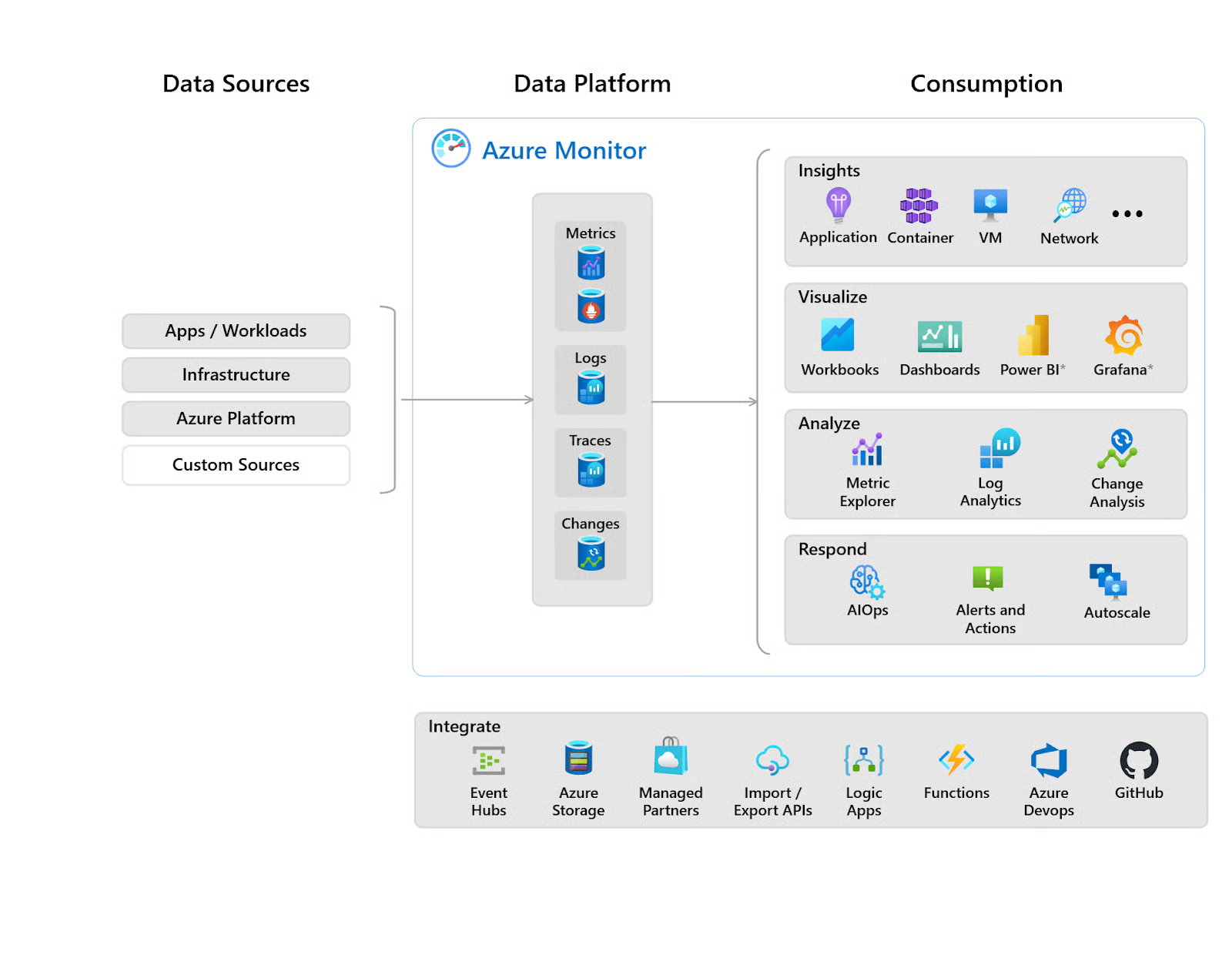
Quelle: Microsoft Azure Monitor
Hier sind ein paar Methoden zur API-Überwachung:
Sicherheit und Governance sind echt wichtig für jedes Unternehmen, das Power BI und sein API-Ökosystem nutzen will.
Hier sind ein paar Maßnahmen:
Benutze Azure Key Vault für Geheimnisse.
Die Zugriffskontrolle sorgt dafür, dass nur Leute, die das Recht dazu haben, Datensätze, Berichte und Dashboards anschauen oder bearbeiten können.
Damit deine Daten sicher aufbewahrt werden, kannst du diese Strategien zum Datenschutz anwenden:
Firmen sind oft in mehreren Regionen aktiv, was die Einhaltung von Vorschriften zu einem wichtigen Faktor macht.
Ein paar Sachen, die du bedenken solltest:
Das Power BI .NET SDK hat eine stark typisierte Schnittstelle, die sich super in den Microsoft-Stack einfügt. Es ist besonders gut für Entwickler in Unternehmen, die schon Azure, C# oder ASP.NET-Anwendungen nutzen.
Anwendungsfälle: Automatisierung der Berichtsveröffentlichung, Einbettung von Dashboards in Unternehmensportale und Verwaltung von Arbeitsbereichsressourcen.
Vorteile: Typsicherheit, robuste Fehlerbehandlung und native Unterstützung für Azure Active Directory-Authentifizierungsabläufe.
Das Python SDK (und die REST-Client-Bibliotheken) ist bei Datenwissenschaftlern und Analysten, die Skriptumgebungen bevorzugen, echt beliebt.
Anwendungsfälle: Automatisierung der Aktualisierung von Datensätzen, Export von Berichtsmetadaten und Integration von Power BI-Workflows in umfassendere Datenpipelines.
Vorteile: Schnelle Prototypenentwicklung, ein umfangreiches Ökosystem an Datenbibliotheken (Pandas, Polars, NumPy) und einfache Integration mit Jupyter-Notebooks.
Das JavaScript SDK ist wichtig, um Power BI-Inhalte direkt in Webanwendungen einzubetten.
Anwendungsfälle: Berichte in Kundenportale, SaaS-Produkte oder interne Dashboards einbetten. Entwickler können auch Benutzerinteraktionen wie Filtern, Exportieren und Drill-Through direkt über den Client-seitigen Code anpassen.
Vorteile: Echtzeit-Interaktivität, Browser-Kompatibilität und Unterstützung für Single Page Applications (SPAs) mit Frameworks wie React, Angular oder Vue.
Wenn du eine Entwicklungsumgebung für die Ausführung deiner API-Aufrufe einrichtest, solltest du diese Punkte beachten:
Bevor du die App in der Produktion einsetzt, solltest du sicherstellen, dass die App-Registrierung in Azure AD die richtigen API-Bereiche und delegierten oder Anwendungsberechtigungen hat.
Führ vor der Bereitstellung Skripte oder Checks durch, um sicherzustellen, dass die Tokens den erwarteten Zugriff gewähren.
SDKs entwickeln sich meistens zusammen mit den Power BI-APIs weiter.
Du solltest Versions-Updates im Auge behalten, um größere Änderungen zu vermeiden, vor allem wenn du Vorschau-Funktionen nutzt. Speichere die angehefteten Versionen unter requirements.txt (Python) oder package.json (JavaScript).
Um zu checken, ob deine API-Aufrufe reibungslos laufen, kannst du danach ein paar Tests machen.
Um Endpunkt-Tests zu machen, kannst du Postman nutzen, um REST-API-Endpunkte interaktiv zu testen. Du kannst Power BI-API-Sammlungen importieren, dich über OAuth 2.0 anmelden und vor dem Programmieren mit verschiedenen Anfrage-/Antwort-Nutzdaten experimentieren.
Mach Unit-Tests für Authentifizierungsabläufe und Integrationstests für End-to-End-Workflows.
Hier sind ein paar Test-Frameworks:
Wenn du Probleme mit der Einrichtung der Power BI-API hast, kannst du dir die folgenden Fehler und Lösungen ansehen:
401 Nicht autorisiert: Überprüfe die Gültigkeit und den Umfang der Token.
So behebst du den Fehler „ “: Schau mal, ob der Zugriffstoken noch gültig ist und mit den richtigen API-Berechtigungen erstellt wurde.
403 Verboten: Fehlende oder verweigerte Berechtigungen.
So behebst du den Fehler „ “: Vergewissere dich, dass der Anrufer die richtigen Rollenzuweisungen hat (z. B. Mitwirkender, Power BI-Administrator oder benutzerdefinierte Rollen mit den erforderlichen Berechtigungen).
429 Zu viele Anfragen: Drosselung angewendet; versuch's nach einer Pause nochmal.
So behebst du das Problem: Bau eine exponentielle Backoff- oder Wiederholungslogik in deinen Code ein. Überwache die Anzahl der API-Aufrufe und verteile die Anfragen über die Zeit.
Lokal oder VNet-Datengateways für bestimmte Datenquellen. Wenn das Gateway nicht installiert, falsch konfiguriert oder offline ist, kann die API den Datensatz nicht aktualisieren oder darauf zugreifen.
Um diese Probleme zu vermeiden, solltest du sicherstellen, dass das Gateway aktuell ist, läuft und richtig mit der Datenquelle im Power BI-Dienst verbunden ist.
Die Aktualisierung von Datensätzen oder API-Aufrufe können fehlschlagen, wenn die Anmeldedaten der Datenquelle abgelaufen sind oder geändert wurden.
Um das zu vermeiden, solltest du die Anmeldedaten im Power BI-Dienst regelmäßig aktualisieren oder Richtlinien für die Rotation von Anmeldedaten einrichten. Du kannst auch verwaltete Identitäten oder Schlüsseltresore für eine sicherere, automatisierte Verwaltung nutzen.
Da Power BI sich zu einer zentralen Analyseplattform entwickelt, sind seine erweiterten Funktionen und Automatisierungsmöglichkeiten super wichtig für die Skalierung Analysen im ganzen Unternehmen.
Als Nächstes schauen wir uns ein paar fortgeschrittene Funktionen von Power BI an.
Bereitstellungspipelines bieten eine strukturierte Möglichkeit, den Lebenszyklus von Power BI-Inhalten in Entwicklungs-, Test- und Produktionsumgebungen zu verwalten.
Sie helfen dabei, Änderungskontrollen durchzusetzen, Risiken zu reduzieren und einheitliche Bereitstellungspraktiken sicherzustellen.
Mit diesen Pipelines können Entwickler Datensätze und Berichte in der Entwicklungsphase veröffentlichen. Mit der REST-API kann der Inhalt dann in die Test- und Produktionsphase verschoben werden.
Die Automatisierung von Aktualisierungen und Benutzerberechtigungen ist super wichtig, um Daten aktuell und den Zugriff konform zu halten.
Hier sind ein paar Möglichkeiten, wie automatische Aktualisierungen genutzt werden können:
Man kann eigene Visualisierungen erstellen, um die Möglichkeiten von Power BI zu erweitern und Unternehmen die Möglichkeit zu geben, maßgeschneiderte Datenerlebnisse zu entwickeln.
Hier ist eine einfache Anleitung:
Die Power BI-API in Business Intelligence-Workflows einzubauen, sorgt für starke Automatisierung und Skalierbarkeit. Damit kannst du mehr machen, als nur Dashboards über die eingebaute GUI zu liefern.
Wenn du mehr über Power BI erfahren möchtest, kann ich dir unseren Kurs „Einführung in Power BI“ und den Kurs „ Lernpfad „Power BI-Grundlagen“. Weitere Lesematerialien findest du in unserem Power BI Dashboard Tutorial oder das Tutorial „Bereitstellen und Wartung von Assets in Power BI.
Die besten DataCamp-Kurse
Lernpfad
Kurs
Kurs