programa
Fundamentos de Power BI
17 h
La API REST de Power BI es un componente clave para ampliar las capacidades de Microsoft Power BI.
Permite a los programadores y a las organizaciones proporcionar acceso programático a informes, paneles, conjuntos de datos y espacios de trabajo, en lugar de limitarse a proporcionar una interfaz gráfica de usuario fija.
Esta capacidad es fundamental en las soluciones modernas de BI, en las que la automatización, la integración y la incorporación son elementos centrales de los procesos empresariales.
En esta guía, ofreceré una introducción a la API REST de Power BI, una guía sencilla paso a paso sobre cómo utilizarla, algunos ejemplos de cómo se puede usar y compartiré algunas de las características avanzadas que ofrece.
El ecosistema de la API de Power BI está está diseñado para adaptarse a empresas de todos los tamaños y ofrece sólidas capacidades para los programadores.
Permite a las organizaciones tratar Power BI como una capa de servicio que se integra perfectamente en los flujos de trabajo y las aplicaciones.
Estos son los componentes básicos del ecosistema:
La API proporciona una gestión integral de los activos de Power BI para los siguientes casos de uso:
Estas capacidades amplían Power BI más allá de su interfaz gráfica de usuario, lo que permite a las organizaciones operar a gran escala.
La API sigue los principios REST, lo que la hace accesible para los programadores.
Estos son algunos de los componentes de la arquitectura:
requests, Node.js axios o .NET HttpClient.La API también admite la gestión programática de contenidos.
Esto significa que puedes realizar las siguientes funciones:
La autenticación es fundamental para una comunicación segura. La API de Power BI utiliza Azure Active Directory para autenticar aplicaciones y usuarios.
Para habilitar el acceso:
Se recomienda utilizar entidades de servicio para la automatización, ya que no están vinculadas a usuarios individuales.
Power BI admite flujos OAuth 2.0 estándar:
Los tokens se adjuntan a las solicitudes:
Authorization: Bearer {access_token}Los tokens caducan al cabo de poco tiempo (normalmente una hora), por lo que las aplicaciones deben actualizarlos mediante programación.
La API de Power BI se divide en categorías que abarcan todos los aspectos del contenido y la administración de usuarios de Power BI.
Estas son sus operaciones y funciones principales:
La API REST de Power BI te permite automatizar tareas (como actualizar conjuntos de datos), administrar usuarios y áreas de trabajo, o incrustar informes en aplicaciones.
Para utilizarlo, sigue estos pasos:
Antes de que tu código pueda comunicarse con Power BI, debes registrar una aplicación en Azure Active Directory (Azure AD).
PowerBI-API-Testhttps://oauth.pstmn.io/v1/callback (esta es la URL de redireccionamiento de Postman).Para el siguiente paso de la autorización, existen dos enfoques comunes:
En este ejemplo, utilizaremos el método de flujo delegado.
Dashboard.Read.AllReport.Read.AllDataset.Read.AllCada llamada a la API requiere un token OAuth. Sin esto, la API no sabrá quién eres ni qué permisos tienes.
Usaremos Postman para obtener el token de la API.
https://oauth.pstmn.io/v1/callbackhttps://login.microsoftonline.com//oauth2/v2.0/authorizehttps://login.microsoftonline.com//oauth2/v2.0/tokenopenid profile offline_access https://analysis.windows.net/powerbi/api/Dashboard.Read.All https://analysis.windows.net/powerbi/api/Report.Read.All https://analysis.windows.net/powerbi/api/Dataset.Read.AllTambién puedes obtener un token de acceso de Microsoft Azure utilizando el siguiente script de Python con la biblioteca requests.
import requests

payload = {
    'grant_type': 'client_credentials',
    'client_id': CLIENT_ID,
    'client_secret': CLIENT_SECRET,
    'scope': 'https://analysis.windows.net/powerbi/api/.default'
}

response = requests.post(TOKEN_URL, data=payload)
access_token = response.json()["access_token"]
Este token tiene una vida útil corta; actualízalo automáticamente en producción.
Una vez que hayas obtenido un token de acceso (del paso 3), por fin podrás empezar a comunicarte con la API REST de Power BI.
Piensa en el token como tu «entrada». Sin él, todas las solicitudes serán rechazadas.
Todas las llamadas a la API REST de Power BI comienzan con una URL:
https://api.powerbi.com/v1.0/myorg
A continuación se explica el significado de cada parte de la cadena:
Añadirás rutas de recursos como /groups, /reports, /datasets.
Cada solicitud debe incluir tu token de acceso en el encabezado de autorización:
Authorization: Bearer <access_token>Y para las solicitudes POST, añade:
Content-Type: application/jsonSi olvidas estos encabezados, aparecerá el error « 401 Unauthorized ».
Para empezar, intentemos enumerar todos los espacios de trabajo (grupos).
headers = {
    "Authorization": f"Bearer {access_token}"
}

groups_url = "https://api.powerbi.com/v1.0/myorg/groups"
groups_response = requests.get(groups_url , headers=headers)
La solicitud GET anterior muestra todos los espacios de trabajo a los que tienes acceso.
Ejemplo de respuesta:
{
  "value": [
    {
      "id": "1234-abcd-5678-efgh",
      "name": "Marketing Analytics"
    },
    {
      "id": "7890-ijkl-1234-mnop",
      "name": "Sales Reporting"
    }
  ]
}Si encuentras algún error, aquí tienes algunos posibles problemas y su significado.
Veamos algunos ejemplos de la API de Power BI en acción.
Esta llamada recupera todos los conjuntos de datos dentro de un espacio de trabajo.
headers = {
    "Authorization": f"Bearer {access_token}"
}
# Example: List datasets in the default workspace
datasets_url = "https://api.powerbi.com/v1.0/myorg/groups/{workspaceId}/datasets"
datasets_response = requests.get(datasets_url, headers=headers)
for dataset in datasets_response.json()['value']:
    print(dataset['id'], dataset['name'])
Respuesta de ejemplo:
{
  "value": [
    {
      "id": "1234abcd-5678-efgh-9101-ijklmnop",
      "name": "SalesDataset",
      "configuredBy": "user@contoso.com",
      "addRowsAPIEnabled": false,
      "isRefreshable": true
    },
    {
      "id": "9876wxyz-5432-ponm-1112-abcd1234",
      "name": "MarketingDataset",
      "configuredBy": "admin@contoso.com",
      "addRowsAPIEnabled": true,
      "isRefreshable": false
    }
  ]
}Puedes automatizar las actualizaciones de conjuntos de datos en lugar de depender únicamente de las actualizaciones programadas en el servicio Power BI. Este ejemplo activa una actualización del conjunto de datos, algo que se utiliza habitualmente en los procesos ETL.
headers = {
    "Authorization": f"Bearer {access_token}"
}
datasets_refreshes_url = "https://api.powerbi.com/v1.0/myorg/groups/{workspaceId}/datasets/{datasetId}/refreshes"
refresh_response = requests.post(datasets_refreshes_url , headers=headers)

print("Refresh Status:", refresh_response .status_code)
Respuesta:
HTTP 202 Accepted » (Tu solicitud ha sido enviada correctamente). Esto significa que la actualización se ha puesto en cola.En el siguiente ejemplo, veamos un script que recupera informes en un espacio de trabajo, útil para scripts de inventario o migración.
Aquí tienes un script para listar informes:
headers = {
    "Authorization": f"Bearer {access_token}"
}
reports_url = "https://api.powerbi.com/v1.0/myorg/groups/{workspaceId}/reports"
reports = requests.get(reports_url , headers=headers).json()['value']

for report in reports:
    print(report['id'], report['name'])
Respuesta:
{
  "value": [
    {
      "id": "a1b2c3d4",
      "name": "Executive Sales Report",
      "embedUrl": "https://app.powerbi.com/reportEmbed?reportId=a1b2c3d4",
      "datasetId": "1234abcd-5678-efgh-9101-ijklmnop"
    }
  ]
}También podemos enumerar los nombres de los paneles que tenemos en nuestro área de trabajo de Power BI.
Aquí tienes un script para listar los paneles:
headers = {
    "Authorization": f"Bearer {access_token}"
}
dashboards_url = "https://api.powerbi.com/v1.0/myorg/groups/{workspaceId}/dashboards"
dashboards = requests.get(dashboards_url  , headers=headers).json()['value']

for dashboard in dashboards :
    print(dashboard ['id'], dashboard ['name'])
Respuesta:
{
  "value": [
    {
      "id": "z9y8x7w6",
      "displayName": "Sales Performance Dashboard",
      "embedUrl": "https://app.powerbi.com/dashboardEmbed?dashboardId=z9y8x7w6"
    }
  ]
}La integración de Power BI amplía las capacidades analíticas a aplicaciones y portales externos, más allá del simple intercambio en el servicio Power BI. Esta es una buena opción para las organizaciones que desean crear paneles de control para aplicaciones orientadas al cliente.

Fuente: Microsoft Power BI
La integración de contenido de Power BI implica la representación de informes, paneles o elementos visuales dentro de aplicaciones personalizadas mediante la API REST de Power BI y el SDK de JavaScript.
La arquitectura suele constar de:
Existen dos escenarios principales para incrustar contenido de Power BI, cada uno con diferentes modelos de licencia y seguridad:
La imagen siguiente muestra cómo funciona la incrustación.
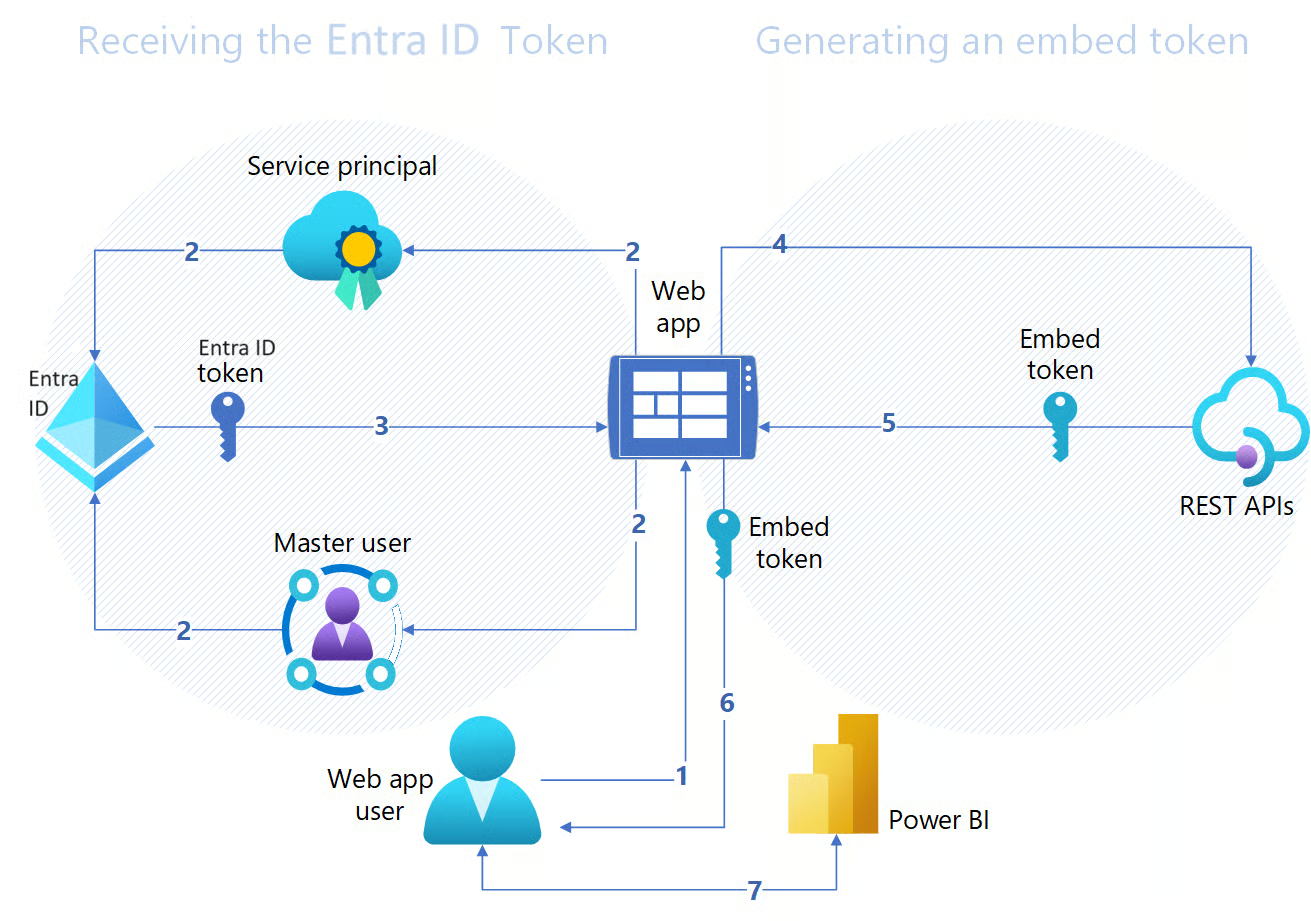
Fuente: Microsoft
Para implementar Power BI integrado, necesitarás tanto autenticación backend como renderización frontend.
A continuación, se indican algunos pasos generales:
El uso eficiente de la API de Power BI es esencial para garantizar la escalabilidad, la fiabilidad y la capacidad de respuesta.
Dado que todas las API funcionan con límites de velocidad y reglas de restricción, deberás diseñar aplicaciones que gestionen estos límites y mantengan un alto rendimiento.
Aquí hay algunas medidas que me han resultado útiles:
Power BI aplica límites de velocidad a las API para mantener la estabilidad del servicio y una distribución equitativa de los recursos entre los inquilinos. Cada inquilino tiene cuotas de solicitud, y superar los límites activa el error « 429 Too Many Requests » (Solicitante no autorizado).
Existen varias técnicas que pueden minimizar las llamadas a la API, maximizar el rendimiento y reducir la carga en los servicios de Power BI:
La visibilidad del uso de las API es fundamental para gestionar las cuotas y resolver los problemas de rendimiento.
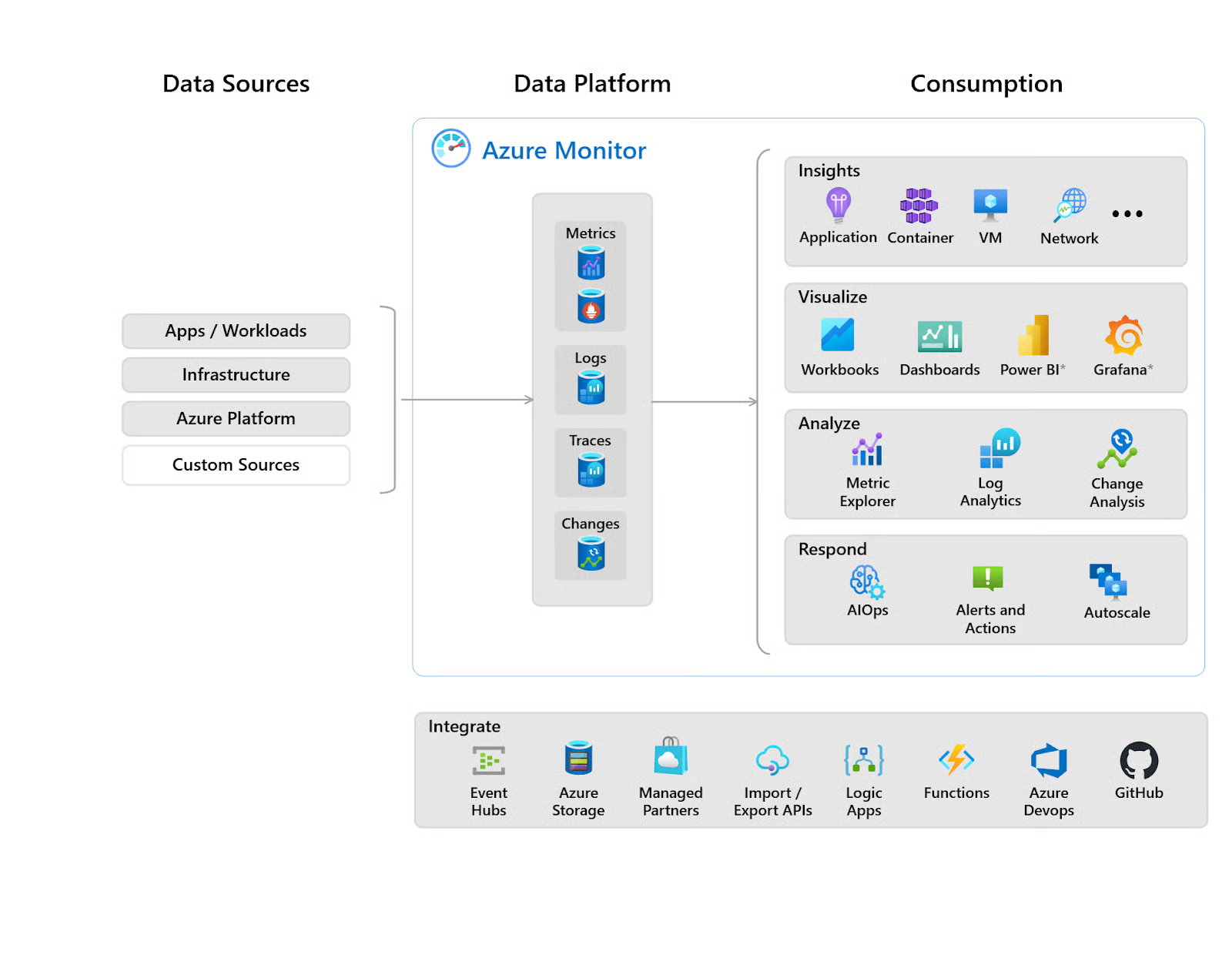
Fuente: Microsoft Azure Monitor
A continuación, se indican algunos métodos para supervisar las API:
La seguridad y la gobernanza son pilares fundamentales para cualquier empresa que pretenda implementar Power BI y su ecosistema de API.
Aquí tienes algunas medidas:
Utiliza Azure Key Vault para los secretos.
El control de acceso garantiza que solo los usuarios autorizados puedan ver o manipular conjuntos de datos, informes y paneles.
Para garantizar que los datos se conserven correctamente, aquí tienes algunas estrategias de protección de datos que puedes adoptar:
Las empresas suelen operar en múltiples regiones, lo que hace que el cumplimiento normativo sea un factor crítico.
Algunos aspectos que debes tener en cuenta:
El SDK de Power BI .NET proporciona una interfaz fuertemente tipada que se integra perfectamente con la pila de Microsoft. Es especialmente adecuado para programadores empresariales que ya utilizan aplicaciones Azure, C# o ASP.NET.
Casos de uso: Automatización de la publicación de informes, integración de paneles de control en portales empresariales y gestión de los activos del espacio de trabajo.
Ventajas: Seguridad de tipos, gestión de errores robusta y compatibilidad nativa con los flujos de autenticación de Azure Active Directory.
El SDK de Python (y las bibliotecas de clientes REST) es muy popular entre los científicos y analistas de datos que prefieren los entornos de scripting.
Casos de uso: Automatización de la actualización de conjuntos de datos, exportación de metadatos de informes e integración de flujos de trabajo de Power BI en canalizaciones de datos más amplias.
Ventajas: Prototipado rápido, rico ecosistema de bibliotecas de datos (pandas, Polars, NumPy) y facilidad de integración con los cuadernos Jupyter.
El SDK de JavaScript es esencial para integrar contenido de Power BI directamente en aplicaciones web.
Casos de uso: Incorporación de informes en portales de clientes, productos SaaS o paneles de control internos. Los programadores también pueden personalizar las interacciones de los usuarios, como el filtrado, la exportación y el análisis detallado, directamente desde el código del lado del cliente.
Ventajas: Interactividad en tiempo real, compatibilidad con navegadores y soporte para aplicaciones de página única (SPA) con marcos como React, Angular o Vue.
Al crear un entorno de desarrollo para ejecutar tus llamadas a la API, deberás tener en cuenta las siguientes consideraciones:
Antes de implementar en producción, asegúrate de que el registro de la aplicación en Azure AD tenga los ámbitos de API y los permisos delegados o de aplicación correctos.
Ejecuta scripts o comprobaciones previas a la implementación para confirmar que los tokens otorgan el nivel de acceso esperado.
Los SDK suelen evolucionar junto con las API de Power BI.
Debes programar el seguimiento de las actualizaciones de versión para evitar cambios importantes, especialmente si utilizas funciones de vista previa. Mantén las versiones fijadas en requirements.txt (Python) o package.json (JavaScript).
Para comprobar si tus llamadas a la API funcionan correctamente, puedes realizar algunas pruebas posteriormente.
Para realizar pruebas de puntos finales, utiliza Postman para probar de forma interactiva los puntos finales de la API REST. Puedes importar colecciones de la API de Power BI, autenticarte mediante OAuth 2.0 y probar diferentes cargas útiles de solicitud/respuesta antes de programar.
Implementar pruebas unitarias para los flujos de autenticación y pruebas de integración para los flujos de trabajo de extremo a extremo.
A continuación, se muestran algunos marcos de pruebas:
Si tienes dificultades para configurar la API de Power BI, puedes consultar los errores y las soluciones que se indican a continuación:
401 No autorizado: Comprueba la validez y el alcance de los tokens.
Cómo solucionar el error « » (Error de controlador de dispositivo): Comprueba que el token de acceso no haya caducado y que se haya generado con los permisos API correctos.
403 Forbidden: Permisos faltantes o denegados.
Cómo solucionar el error « » (Error de controlador de dispositivo): Confirma que la persona que llama tiene las asignaciones de roles adecuadas (por ejemplo, colaborador, administrador de Power BI o roles personalizados con los permisos necesarios).
429 Demasiadas solicitudes: Se ha aplicado la limitación; vuelve a intentarlo después del retraso.
Cómo solucionarlo: Implementa una lógica de retroceso exponencial o reintento en tu código. Supervisa el volumen de llamadas a la API y distribuye las solicitudes a lo largo del tiempo.
Local o puertas de enlace de datos VNet son necesarias para determinadas fuentes de datos. Si la puerta de enlace no está instalada, está mal configurada o está desconectada, la API no puede actualizar ni acceder al conjunto de datos.
Para evitar estos problemas, confirma que la puerta de enlace esté actualizada, en funcionamiento y correctamente asignada a la fuente de datos en el servicio Power BI.
Las actualizaciones de conjuntos de datos o las llamadas a la API pueden fallar si las credenciales de la fuente de datos han caducado o han cambiado.
Para evitarlo, actualiza periódicamente las credenciales en el servicio Power BI o configura políticas de rotación de credenciales. También puedes utilizar identidades administradas o almacenes de claves para una administración más segura y automatizada.
A medida que Power BI madura y se convierte en una plataforma analítica central, sus funciones avanzadas y capacidades de automatización son fundamentales para escalar el análisis en toda la empresa.
A continuación, veamos algunas de las funciones avanzadas que ofrece Power BI.
Los canales de implementación proporcionan una forma estructurada de gestionar el ciclo de vida del contenido de Power BI en entornos de desarrollo, prueba y producción.
Ayudan a aplicar el control de cambios, reducir el riesgo y garantizar prácticas de implementación coherentes.
Con estos canales, los programadores pueden publicar conjuntos de datos e informes en la fase de desarrollo. Mediante la API REST, el contenido puede promocionarse a las fases de prueba y producción.
La automatización de las actualizaciones y los permisos de usuario es fundamental para mantener los datos actualizados y el acceso conforme a las normas.
A continuación, se indican algunas formas en las que se pueden utilizar las actualizaciones automáticas:
Se pueden crear elementos visuales personalizados para ampliar las capacidades de Power BI y permitir a las organizaciones crear experiencias de datos a medida.
Aquí tienes una guía sencilla:
La integración de la API de Power BI en los flujos de trabajo de inteligencia empresarial ofrece una potente automatización y escalabilidad. Te permite trabajar más allá de la simple entrega de paneles de control utilizando la interfaz gráfica de usuario integrada.
Si estás interesado en obtener más información sobre Power BI, te recomiendo nuestro curso Introducción a Power BI y programa sobre los fundamentos de Power BI. Para obtener más recursos de lectura, consulta nuestro tutorial sobre paneles de Power BI o el tutorial Implementación y mantenimiento de activos en Power BI.
Los mejores cursos de DataCamp
programa
Curso
Curso
blog
Jess Ahmet
8 min
Tutorial
DataCamp Team
13 min
Tutorial
Joleen Bothma
11 min
Tutorial
Kafaru Simileoluwa
14 min
Tutorial
Joleen Bothma
6 min
Tutorial
Joleen Bothma
11 min