Claude Code-kanaler låter dig koppla en live Claude Code-session till meddelandeplattformar som Discord, Telegram eller iMessage, så att du kan skicka uppmaningar via en bot och få svar direkt i chatten.
I stället för att stanna i terminalen hela tiden kan du interagera med ditt pågående Claude Code-arbetsflöde via ett välbekant meddelandegränssnitt. Medan Claude Cowork Dispatch hanterar automatiserade engångsuppgifter, kör Claude Code Routines agenter enligt schema i molnet, och Fjärrstyrning ger aktiv översyn av en lokal session. Kanaler levererar den beständiga tvåvägsanslutning som krävs för konverserande arbetsflöden.
I den här handledningen visar jag hur du kopplar Discord till Claude Code-kanaler, från att installera Claude Code till att skapa och para din Discord-bot. I slutet har du en fungerande setup som kan söka på webben, bygga appar, schemalägga uppgifter och interagera med ditt lokala operativsystem via Discord.
Sammanfattning
- Claude Code-kanaler är MCP-baserade plugin som bygger bro mellan en live Claude Code-session och meddelandeplattformar (Discord, Telegram, iMessage)
- Din kod stannar lokalt—meddelandeappen är bara ett fjärrgränssnitt in i din pågående terminalsesson
- Installationen tar cirka 10 minuter: skapa en Discord-bot, installera pluginet, konfigurera token, para ditt konto
- Kanaler fungerar bara medan din Claude Code-session körs—stänger du sessionen går boten offline
- Kräver Claude Code v2.1.80+, en Claude.ai Pro- eller Max-prenumeration och Bun-runtime
Vad är Claude Code-kanaler?
Claude Code-kanaler är MCP-baserade plugin som låter externa appar skicka meddelanden in i en live Claude Code-session. De fungerar som en brygga mellan Claude Code och verktyg som Discord, Telegram, iMessage, aviseringar eller webhooks.
Claude tar emot meddelandet i den pågående sessionen, arbetar på det och kan skicka ett svar tillbaka via samma kanal.
Kanaler lanserades som en forskningsförhandsvisning den 20 mars 2026. De kräver Claude Code v2.1.80 eller senare, en Claude.ai-inloggning och fungerar inte med konsol- eller API-nyckelautentisering.
För Team- och Enterprise-konton måste funktionen även aktiveras av organisationen.
Kanaler fungerar bara medan din Claude Code-session är öppen och körs. Om du stänger Claude Code hanteras inte inkommande Discord- eller Telegram-meddelanden.
Vill du att uppsättningen ska vara tillgänglig hela tiden behöver du hålla Claude Code igång i en beständig terminal- eller bakgrundsmiljö.
Kanaler vs. Fjärrstyrning vs. Webbsessioner
Claude Code har nu tre sätt att interagera med sessioner på distans. De löser olika problem:
| Aspekt | Kanaler | Fjärrstyrning | Webbsessioner |
|---|---|---|---|
| Gränssnitt | Discord, Telegram, iMessage | claude.ai/code, iOS/Android-app | claude.ai/code i webbläsare |
| Sessionsplats | Din dator (lokalt) | Din dator (lokalt) | Anthropics moln |
| Installationstid | ~10 min (bot-skapande + parning) | 1 kommando (claude remote-control) |
Ingen |
| Bäst för | Asynkrona meddelanden, mobil först, teamkanaler | Fortsätta terminalsessions från telefonen | Snabba uppgifter utan lokal setup |
| Åtkomst till lokala verktyg | Full (filsystem, MCP, git) | Full (filsystem, MCP, git) | Endast molnsandlåda |
| Aviseringar | Inbyggda push (Discord/Telegram/iMessage) | Måste öppna claude.ai eller app | Måste öppna claude.ai |
Använd Kanaler när du vill ha inbyggda pushnotiser, asynkrona fire-and-forget-arbetsflöden eller teamåtkomst via en Discord-server. Använd Fjärrstyrning när du föredrar det fullständiga claude.ai-gränssnittet med minimal setup. Båda håller din session lokal—ingen av dem routar din kod via Anthropics servrar.
Claude Code-kanaler: Förutsättningar
Innan du börjar, se till att du har:
- Claude Code v2.1.80 eller senare
- Ett Claude.ai-konto inloggat via Claude Code
- En Pro- eller Max-plan
- Bun installerat, eftersom kanal-plugin kräver det
- Ett Discord-konto
- Tillgång till en Discord-server där du kan lägga till och hantera en bot
Claude Code-kanaler fungerar inte med en API-nyckel eller enbart konsolinloggning.
För att använda Kanaler måste du vara inloggad med ditt Claude.ai-konto. Team- och Enterprise-användare kan också behöva att sin administratör aktiverar Kanaler först.
Steg 1: Installera Claude Code
Gå till den officiella Claude Code-webbplatsen och öppna installationsguiden. Anthropic tillhandahåller installationskommandon för olika plattformar, inklusive Windows, macOS, Linux och WSL. I den här handledningen använder vi Windows PowerShell.
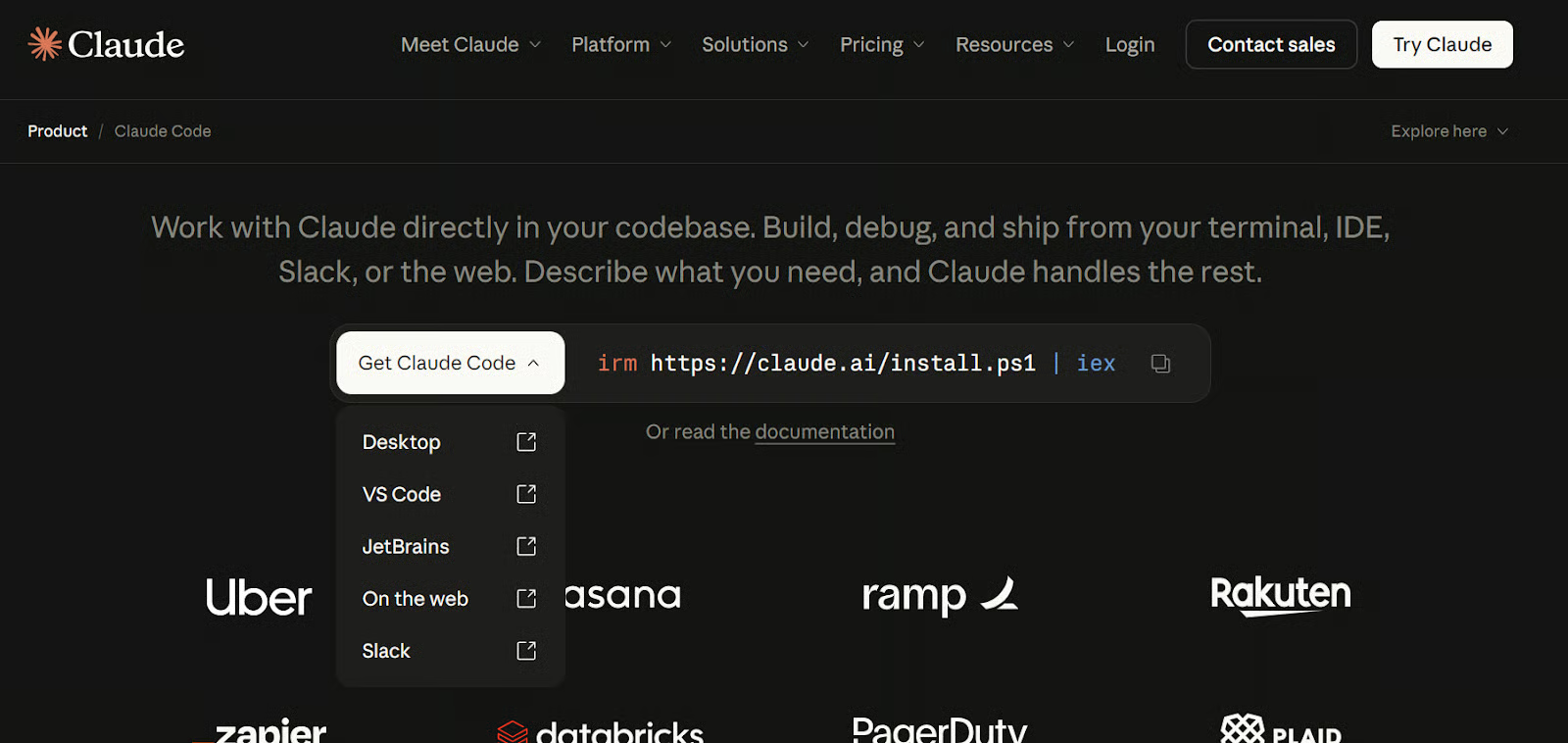
Källa: Claude Code by Anthropic | AI Coding Agent, Terminal, IDE
Kör följande kommando i PowerShell för att installera Claude Code:
irm https://claude.ai/install.ps1 | iexNär installationen är klar, skapa en ny mapp för det här projektet, gå in i den och starta Claude Code:
mkdir cc-channels
cd cc-channels
claude
Claude Code öppnas i din terminal och startar en lokal session. Detta är grunden för resten av setupen, eftersom Kanaler bara fungerar i en aktiv Claude Code-session. För en djupare genomgång av Claude Code-funktioner, se vår Claude Code 2.1-guide.
Steg 2: Logga in med ditt Claude.ai-konto
Logga sedan in i Claude Code med ditt Claude.ai-konto. I de flesta fall ber Claude Code dig att logga in när du öppnar det första gången. Om inte, kör det här kommandot i Claude Code:
/login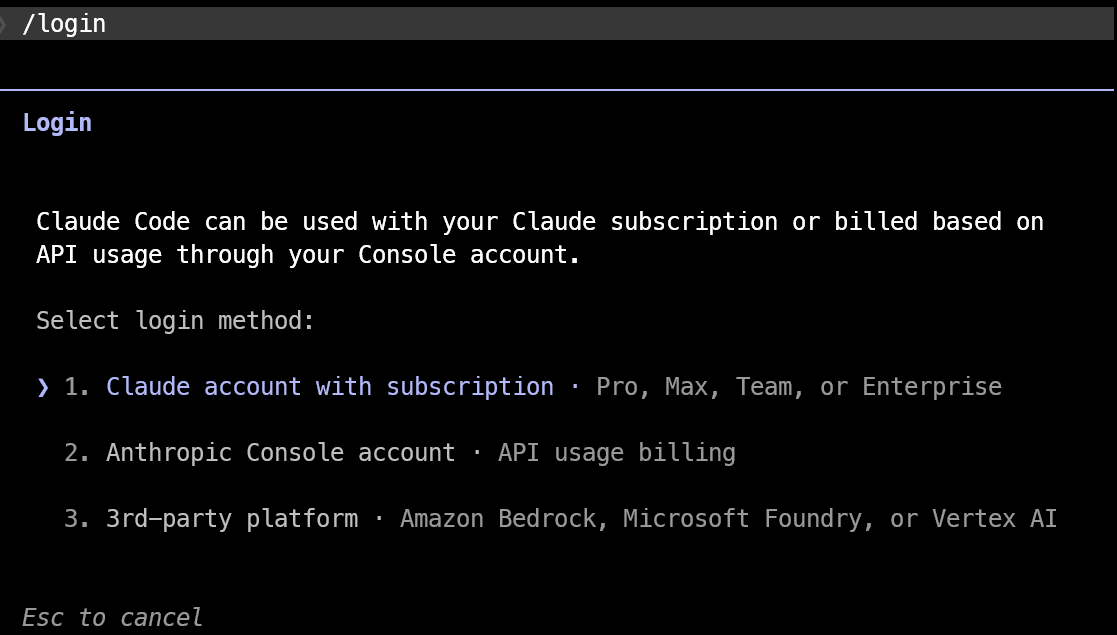
Kanaler fungerar bara med en Claude.ai-inloggning. De stöder inte konsolinloggning eller autentisering med API-nyckel, så även om Claude Code fungerar i ett annat debiteringsläge, kommer Kanaler att vara otillgängliga tills du loggar in med ditt Claude.ai-konto.
Steg 3: Installera Bun för Discord-pluginet
Claude Codes officiella kanal-plugin använder Bun, så du behöver installera det innan du sätter upp Discord. Om du inte har installerat Bun ännu kan du göra det på Windows med detta PowerShell-kommando:
irm bun.sh/install.ps1 | iexNär installationen är klar, kontrollera att Bun fungerar genom att köra:
bun --versionOm Bun är korrekt installerat visar PowerShell versionsnumret.
Steg 4: Lägg till det officiella Discord-pluginet
Innan du installerar Discord-pluginet, se till att den officiella Claude Code-pluginmarknadsplatsen är tillagd och uppdaterad. Kör dessa kommandon i Claude Code:
/plugin marketplace add anthropics/claude-plugins-official
/plugin marketplace update claude-plugins-official
Claude Code hittar inte Discord-pluginet om marknadsplatsen saknas eller är föråldrad. Om du ser ett fel som ”plugin not found in any marketplace” brukar dessa kommandon lösa det.
När marknadsplatsen är redo, installera Discord-pluginet:
/plugin install discord@claude-plugins-official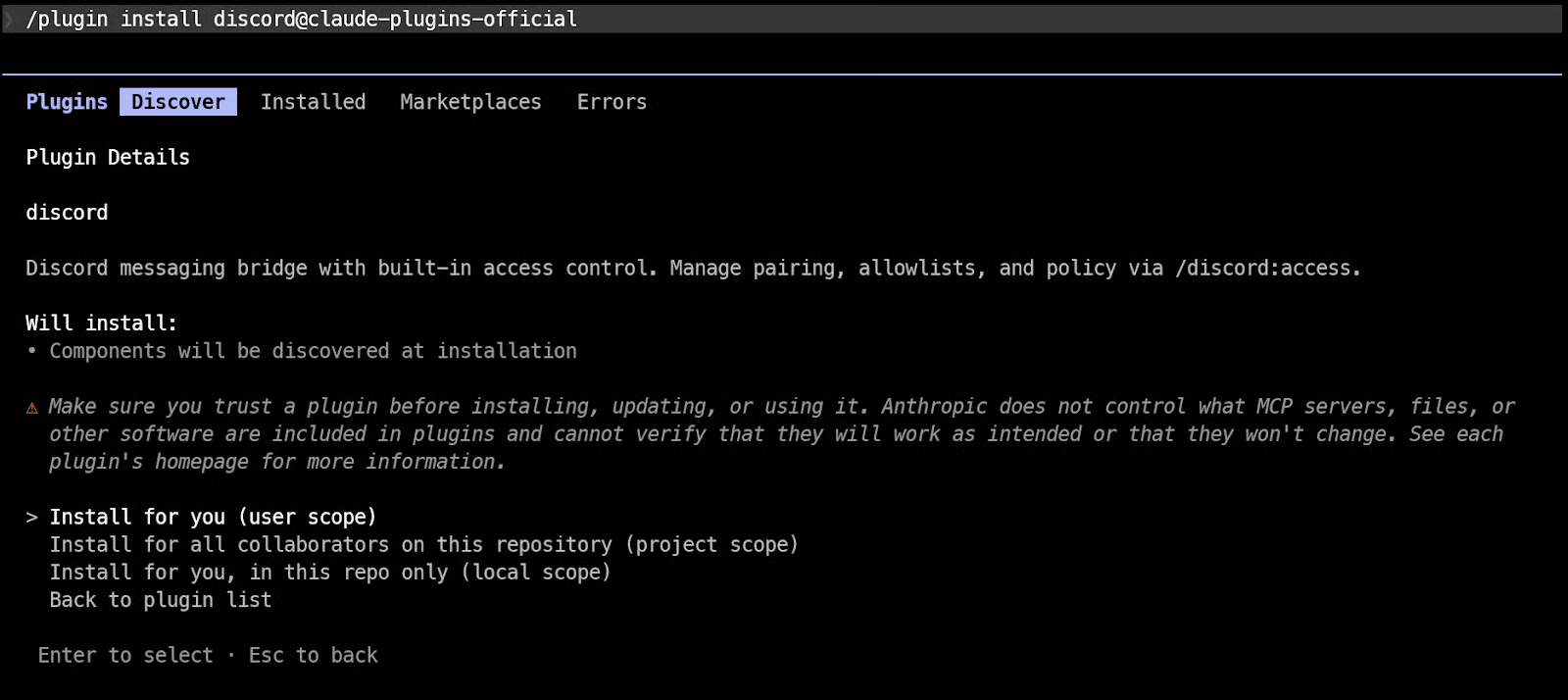
Därefter laddar du om dina plugin så att Claude Code kan aktivera de nya pluginkommandona i din aktuella session:
/reload-pluginsClaude Code känner inte igen nya pluginkommandon förrän du laddar om.
Steg 5: Skapa en Discord-bot
Öppna Discord Developer Portal och klicka på New Application. Ge din app ett namn, till exempel CC-Bot, och skapa den. Du kan också lägga till en beskrivning och profilbild på sidan General Information om du vill.
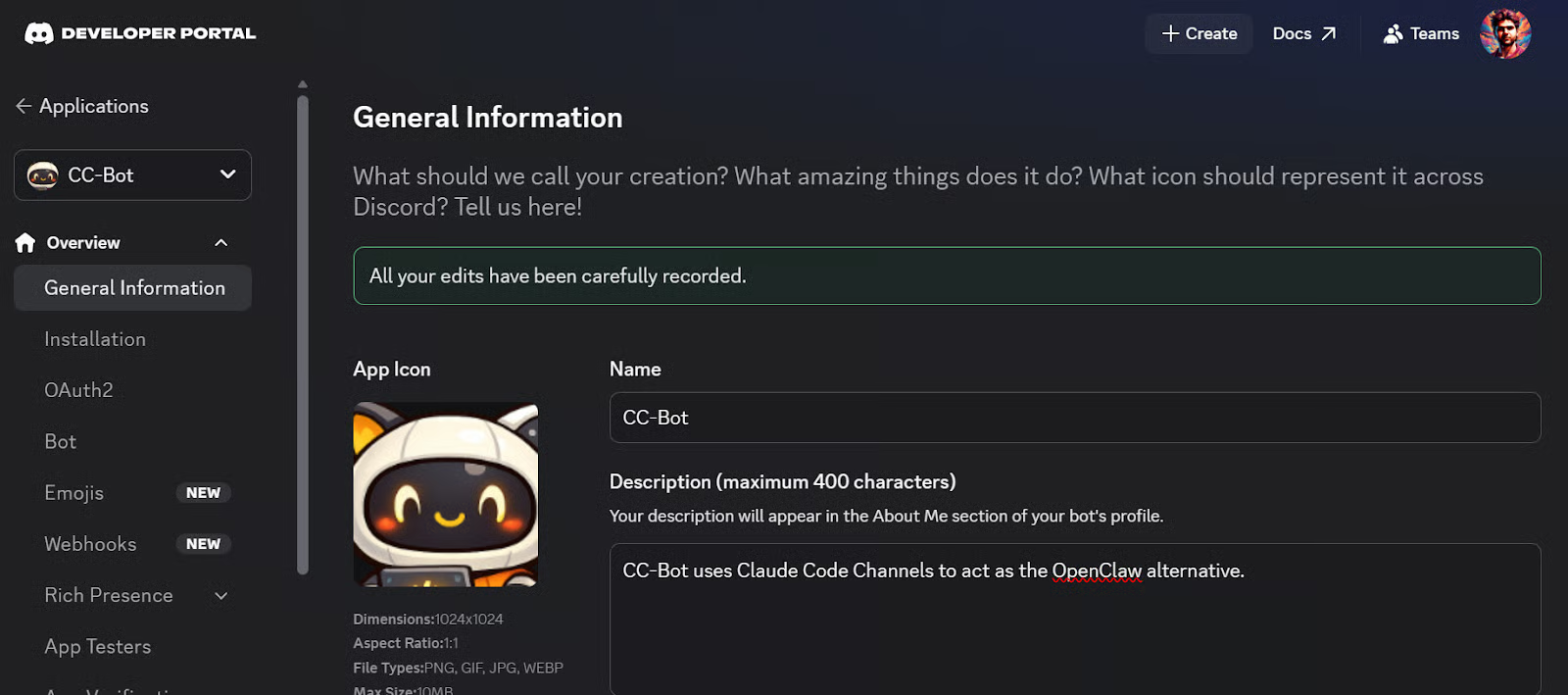
Gör sedan så här:
- Öppna avsnittet Bot
- Klicka på Reset Token
- Kopiera den nya bottoken
- Spara token någonstans säkert till nästa steg
Detta token gör att Claude Code kan koppla din Discord-bot till din lokala Claude Code-session.
Innan du lämnar Developer Portal, aktivera Message Content Intent i botinställningarna.
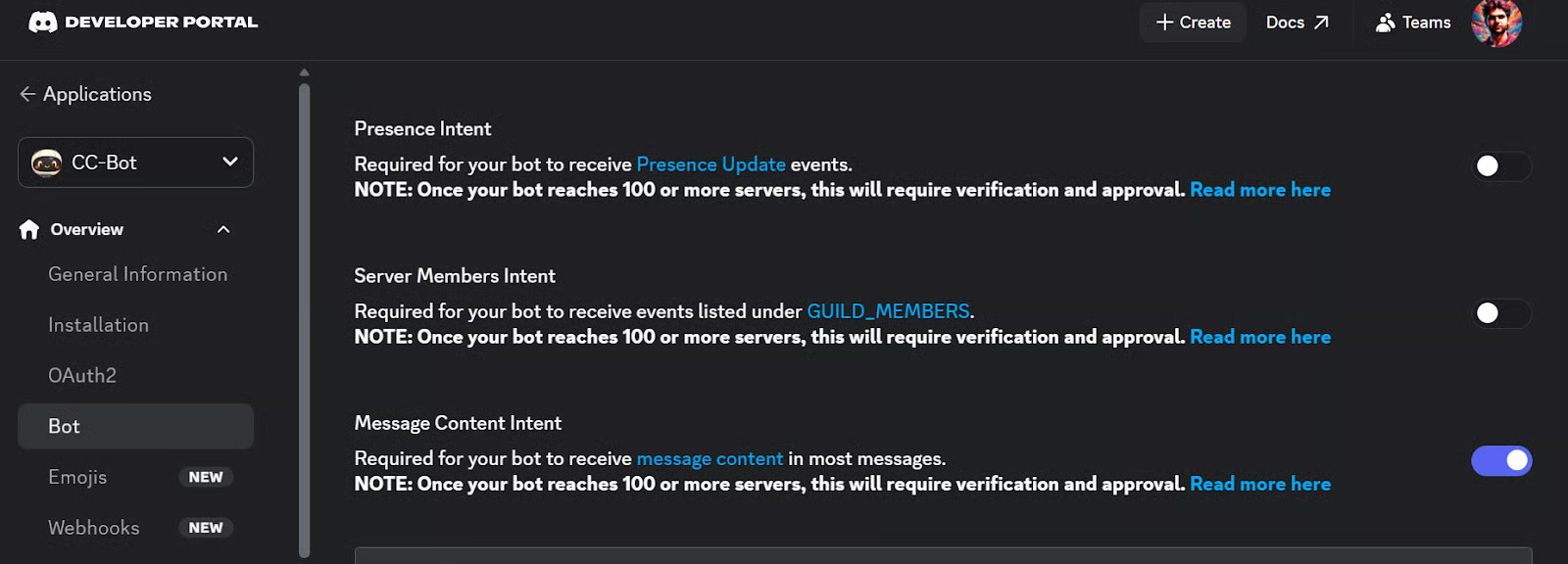
Claude Codes Discord-setup behöver att boten kan läsa inkommande meddelandetext, och Discord kräver denna intent för det.
Steg 6: Bjud in boten till din Discord-server
Lägg sedan till boten på din Discord-server. I Discord Developer Portal, öppna fliken OAuth2 och scrolla till OAuth2 URL Generator. Kryssa i bot under scopes.
När du gör det visar Discord automatiskt avsnittet Bot Permissions där du kan välja behörigheter för din bot.
Välj följande behörigheter:
- View Channels
- Send Messages
- Send Messages in Threads
- Read Message History
- Attach Files
- Add Reactions
- Send Voice Messages
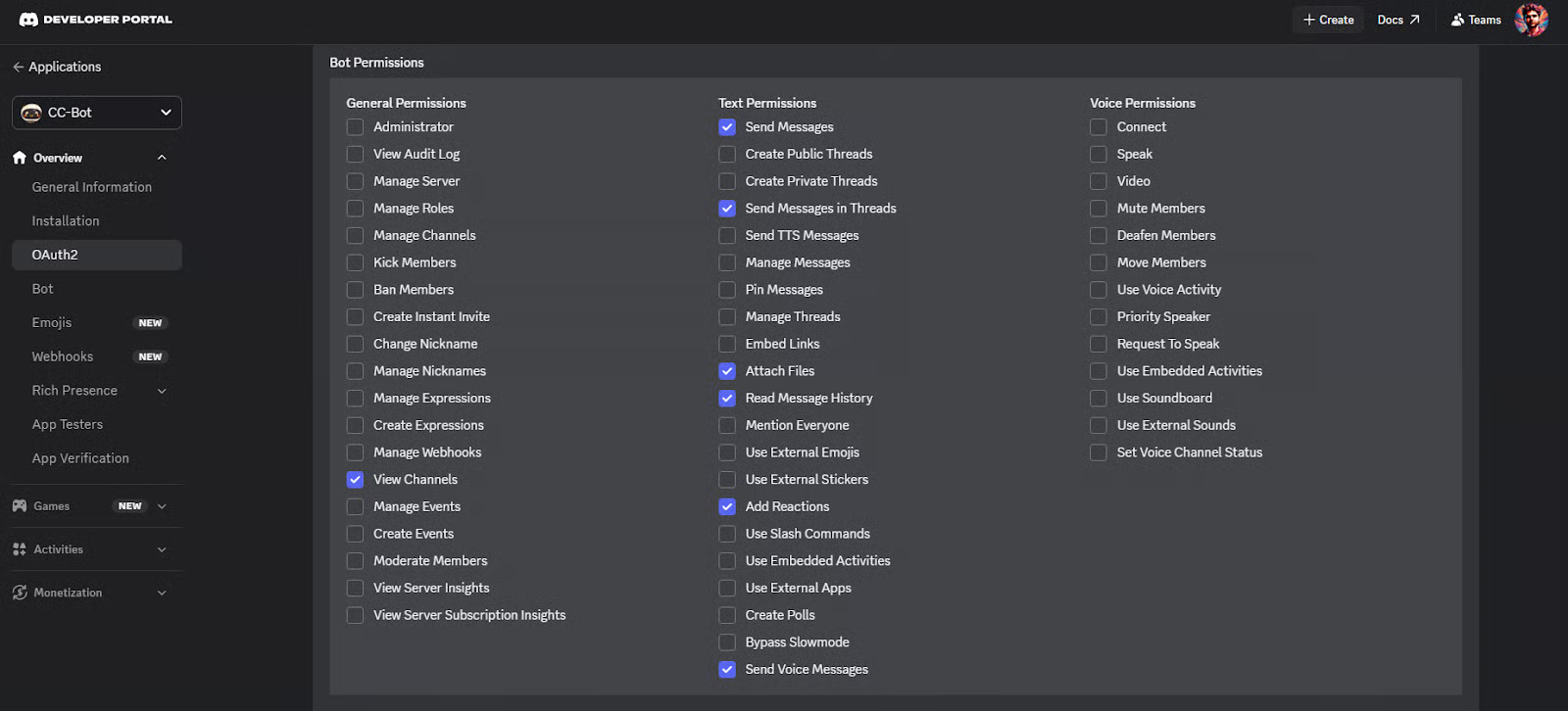
Efter att du valt behörigheterna genererar Discord en inbjudnings-URL för boten. Kopiera denna URL och klistra in den i din webbläsare. Den öppnar antingen Discords skrivbordsapp eller Discords webbplats, beroende på din setup.
Välj sedan servern där du vill lägga till boten och klicka på Authorize. När detta är klart ska boten dyka upp på din Discord-server och vara redo för nästa steg.
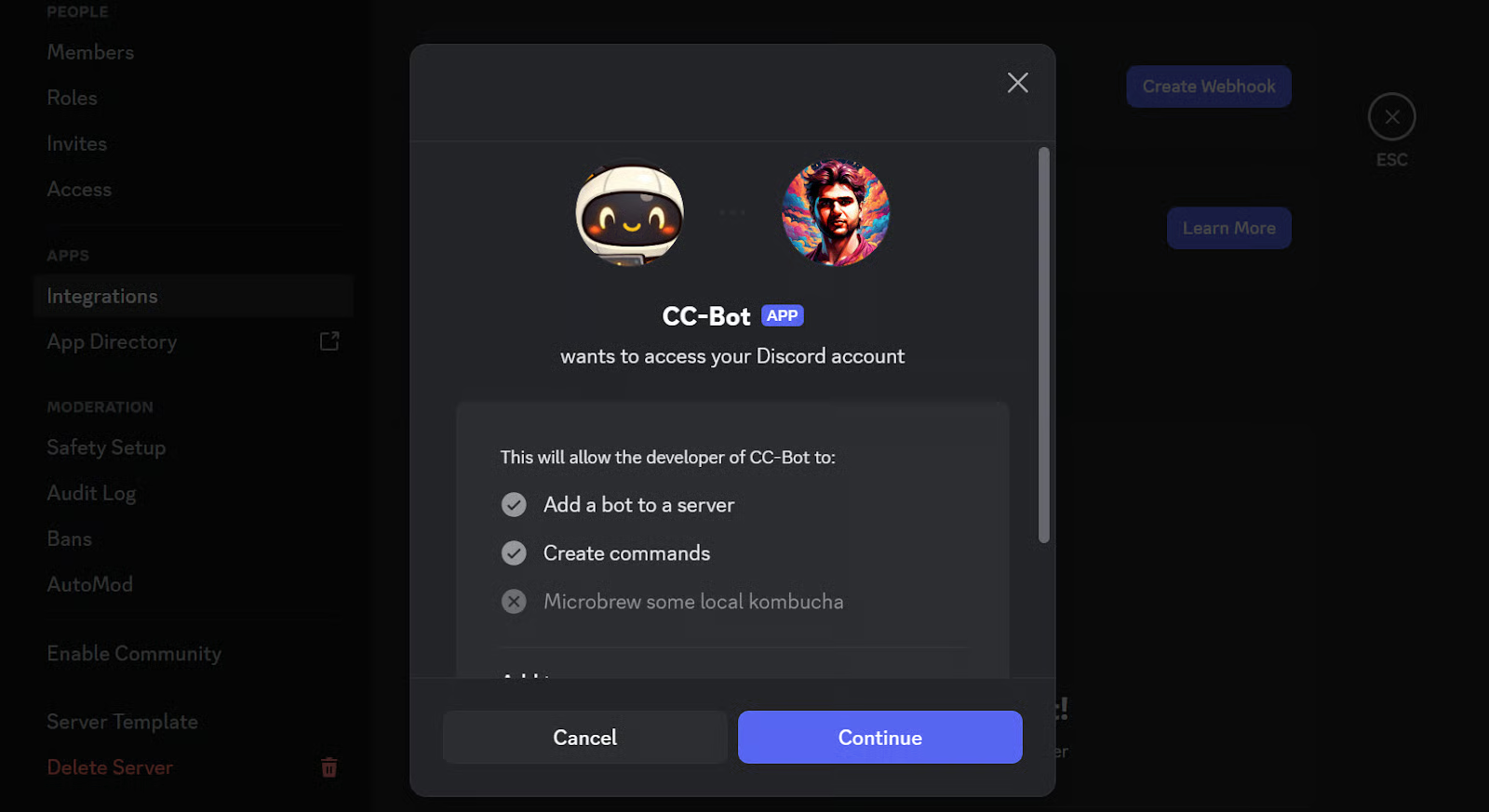
Steg 7: Konfigurera bottoken i Claude Code
Gå nu tillbaka till Claude Code och anslut det till din Discord-bot genom att köra detta kommando:
/discord:configure YOUR_DISCORD_BOT_TOKENErsätt YOUR_DISCORD_BOT_TOKEN med bottoken du kopierade från Discord Developer Portal.
Claude Code sparar den automatiskt, så du behöver inte skapa konfigurationsfilen manuellt.
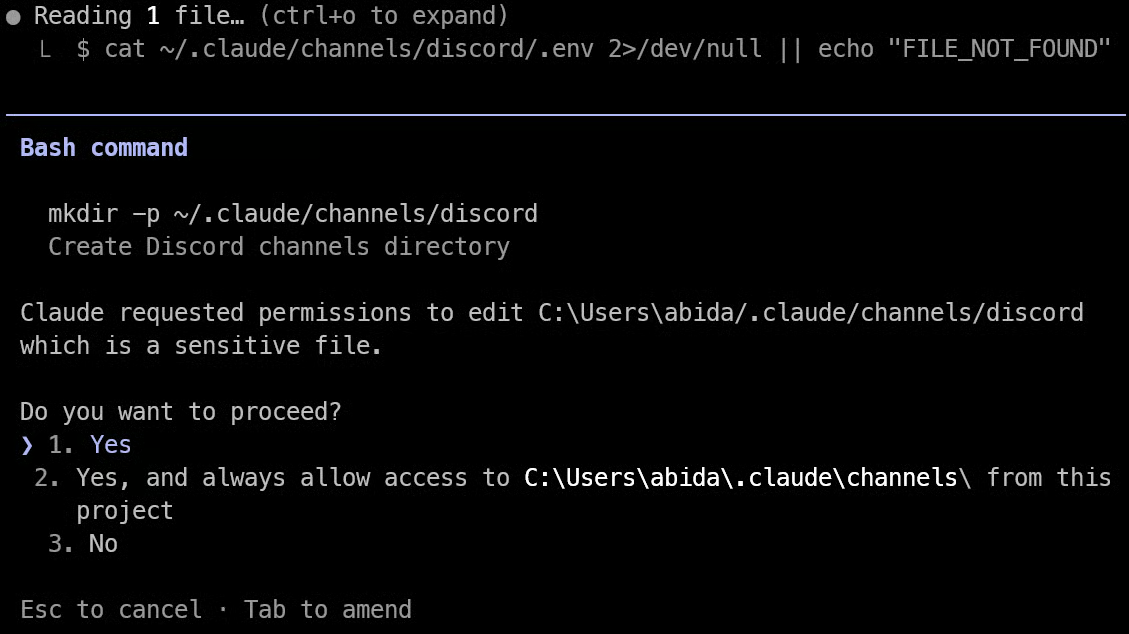
Som standard lagrar Claude Code token i denna fil:
~/.claude/channels/discord/.envDu kan också sätta miljövariabeln DISCORD_BOT_TOKEN själv innan du startar Claude Code, men kommandot /discord:configure är oftast det enklaste alternativet för de flesta.
Obs: Om detta kommando inte fungerar första gången, stäng din terminal och öppna den igen. Gå sedan tillbaka till din Claude Code-projektmapp och starta Claude Code på nytt. Eftersom Kanaler bara fungerar i en aktiv, körande Claude Code-session, kan en omstart av terminalen och att öppna Claude Code på nytt hjälpa till att uppdatera sessionen och läsa in Discord-setupen korrekt.
Steg 8: Starta Claude Code med Kanaler aktiverade
Vid det här laget är din Discord-bot konfigurerad, men den fungerar inte förrän Claude Code startas med Discord-kanalen aktiverad.
Avsluta din nuvarande Claude Code-session och starta den sedan igen med:
claude --channels plugin:discord@claude-plugins-official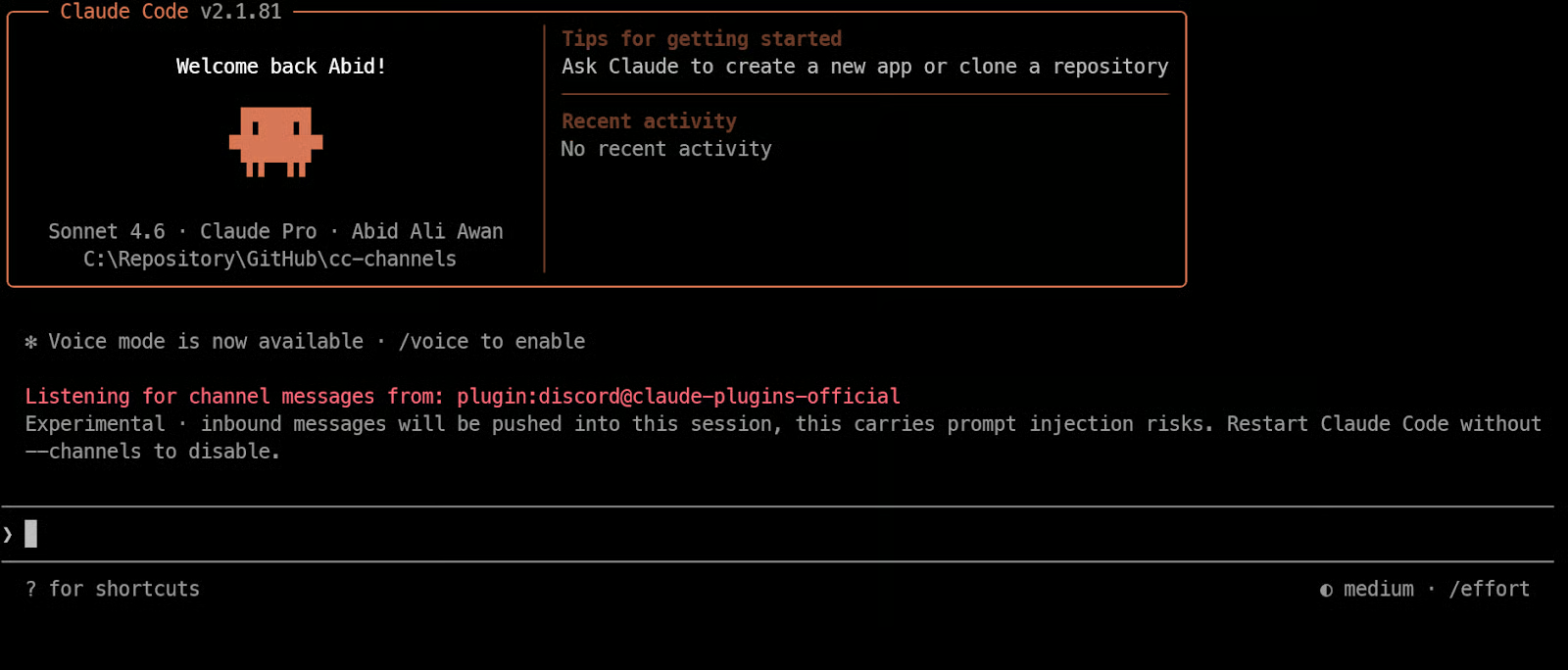
Detta kommando startar Claude Code och laddar Discord-kanalens plugin samtidigt.
När det startat kan din bot gå online och börja ta emot meddelanden från Discord i den live Claude Code-sessionen. Kanaler fungerar bara medan sessionen är öppen, så om du stänger Claude Code slutar boten att svara tills du startar den igen.
Steg 9: Para ditt Discord-konto
När Claude Code körs med Discord-kanalen aktiverad, öppna Discord och skicka ett direktmeddelande till din bot. Boten ska svara med en parningskod. Detta fungerar bara medan Claude Code körs med flaggan --channels, så om boten inte svarar, kontrollera att din Claude Code-session fortfarande är aktiv.
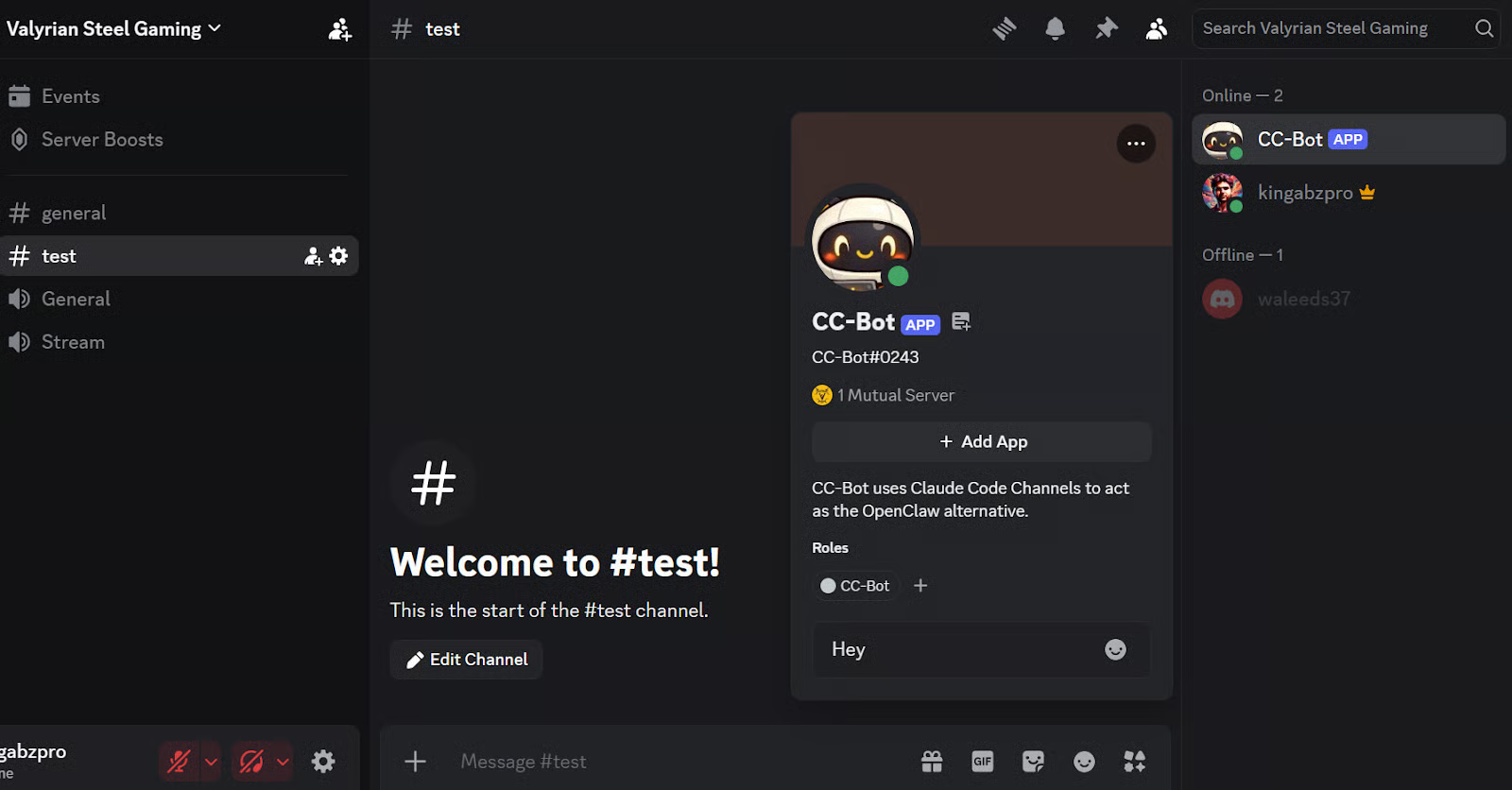
Gå sedan tillbaka till Claude Code och kör:
/discord:access pair YOUR_PAIRING_CODEErsätt YOUR_PAIRING_CODE med koden som boten skickade till dig. Detta godkänner ditt Discord-konto och lägger till det i listan över tillåtna avsändare för den Claude Code-sessionen.
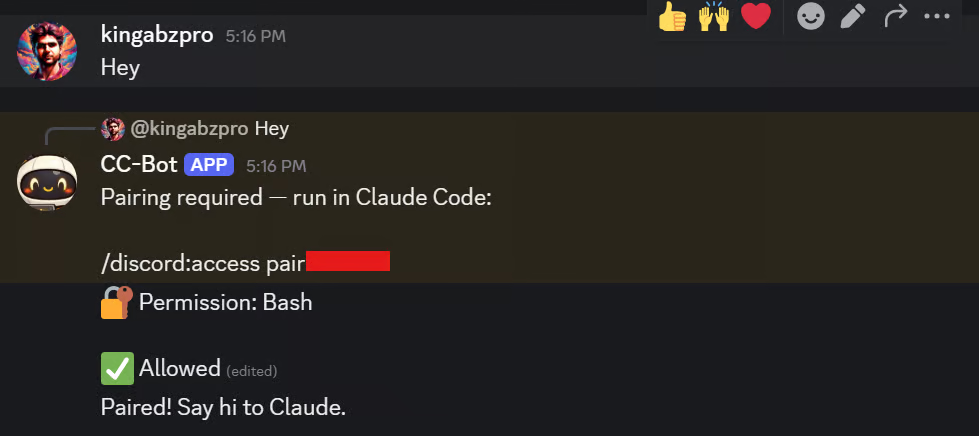
Efter parning, lås ned åtkomsten så att bara godkända avsändare kan skicka meddelanden till din session:
/discord:access policy allowlistClaude Code-kanaler använder en allowlist-modell: endast godkända Discord-användare kan skicka meddelanden till din pågående session. Alla andra ignoreras tyst.
Steg 10: Testa Claude Code-kanaler i Discord
Nu kan du börja använda boten i Discord ungefär som du skulle använda Claude Code i terminalen. Skicka ett meddelande, be den göra något, så svarar den i chatten medan den använder din live Claude Code-session i bakgrunden.
Du kan till exempel be den kolla vädret, skapa en påminnelse eller bygga en enkel webbplats.
Kanaler fungerar genom att skicka ditt Discord-meddelande in i den pågående Claude Code-sessionen och sedan returnera svaret tillbaka till Discord.
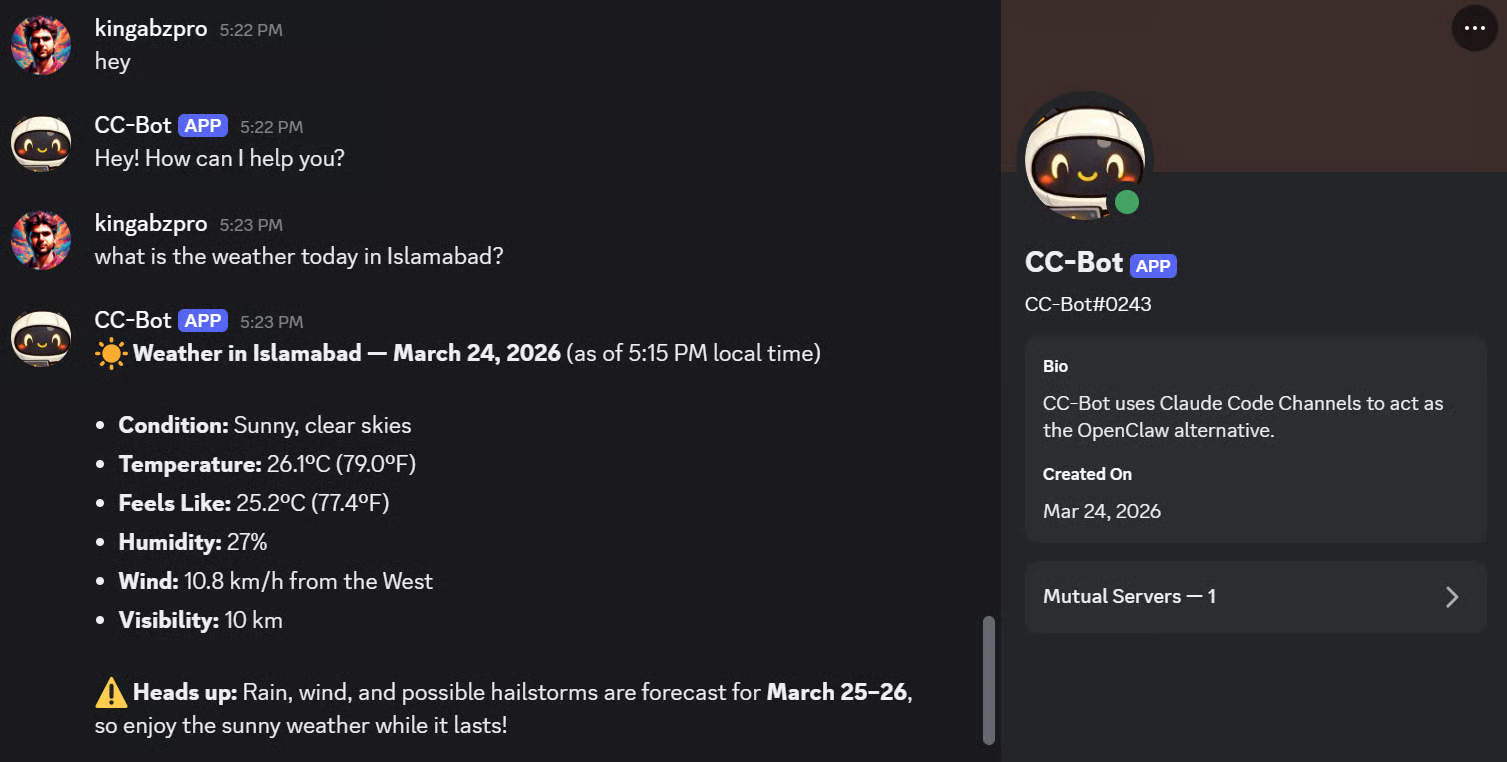
En sak du kan märka är att Claude Code kan stanna upp och be om tillåtelse innan vissa verktyg används. Det är normalt. Claude Code är utformat för att fråga innan åtgärder som att köra kommandon eller göra ändringar, och behörighetsfrågor kan pausa sessionen tills du godkänner dem.
Du kan hantera dessa regler med /permissions eller använda andra behörighetslägen om du vill ha färre avbrott.
För testning startar vissa personer Claude Code med detta kommando:
claude --dangerously-skip-permissions --channels
plugin:discord@claude-plugins-official
Detta hoppar över behörighetsfrågor, så att Discord-boten kan fortsätta arbeta utan att be dig godkänna varje åtgärd. De officiella dokumenten rekommenderar dock att använda detta endast i miljöer du fullt ut litar på, eftersom det tar bort en viktig säkerhetskontroll.
Därefter kan du prova några enkla uppgifter. Du kan till exempel be boten att ställa in en påminnelse. Claude Code kan läsa din begäran, resonera kring den och svara i Discord.
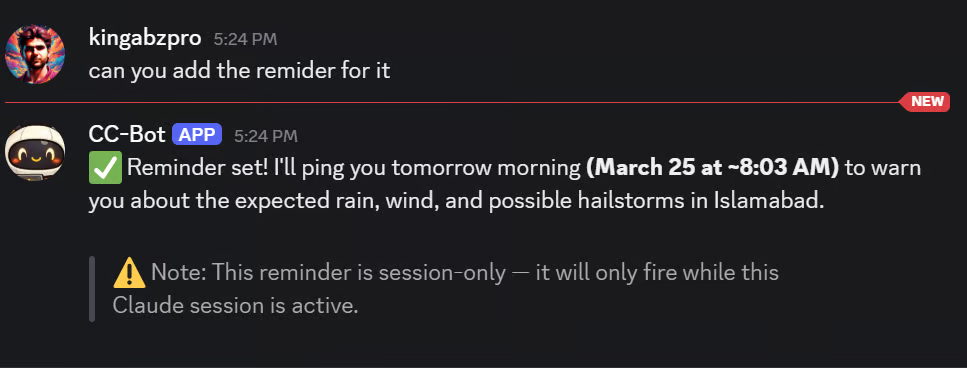
Jag bad den bygga en enkel portföljsajt. Den skapade filerna och gav ett snabbt svar i Discord.
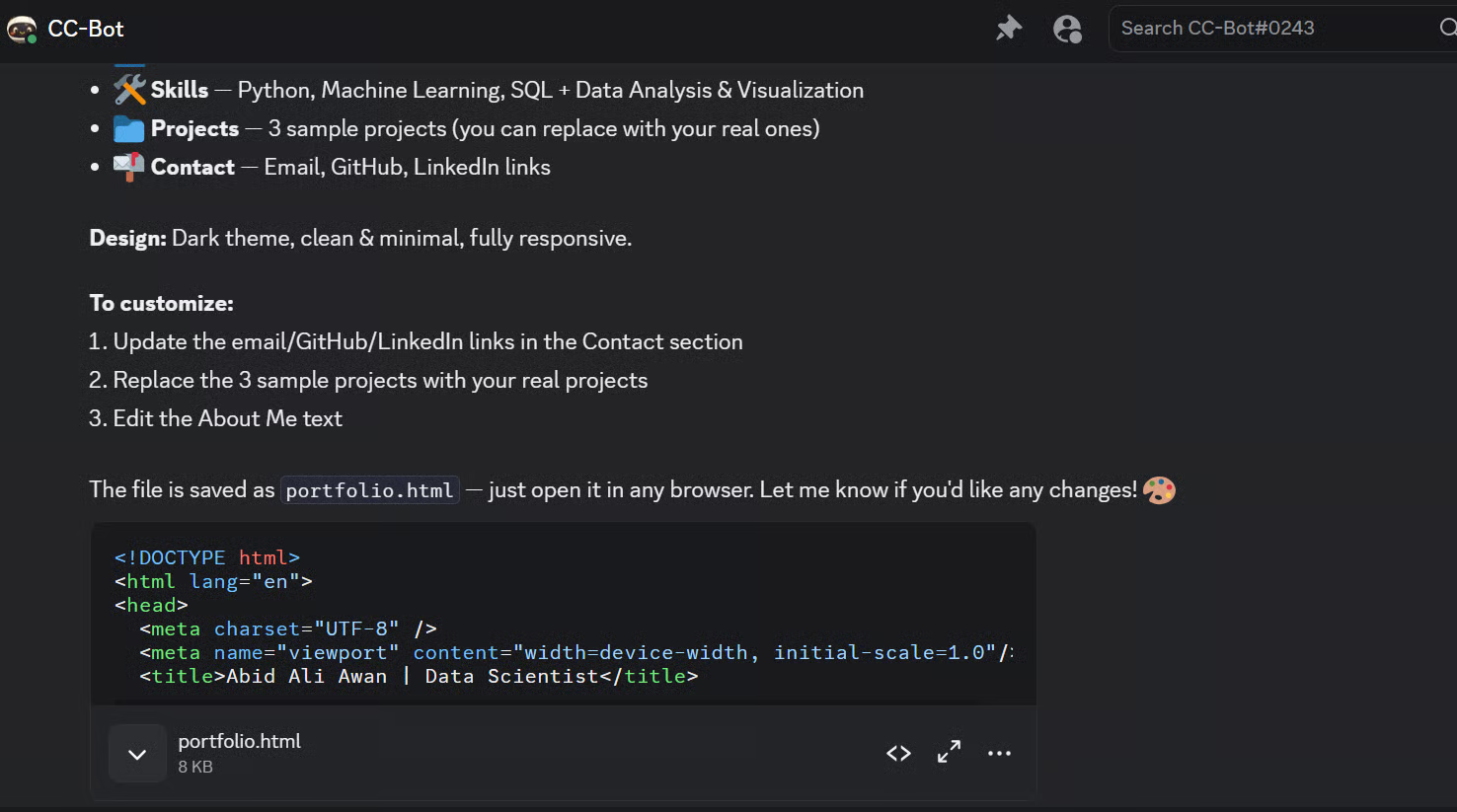
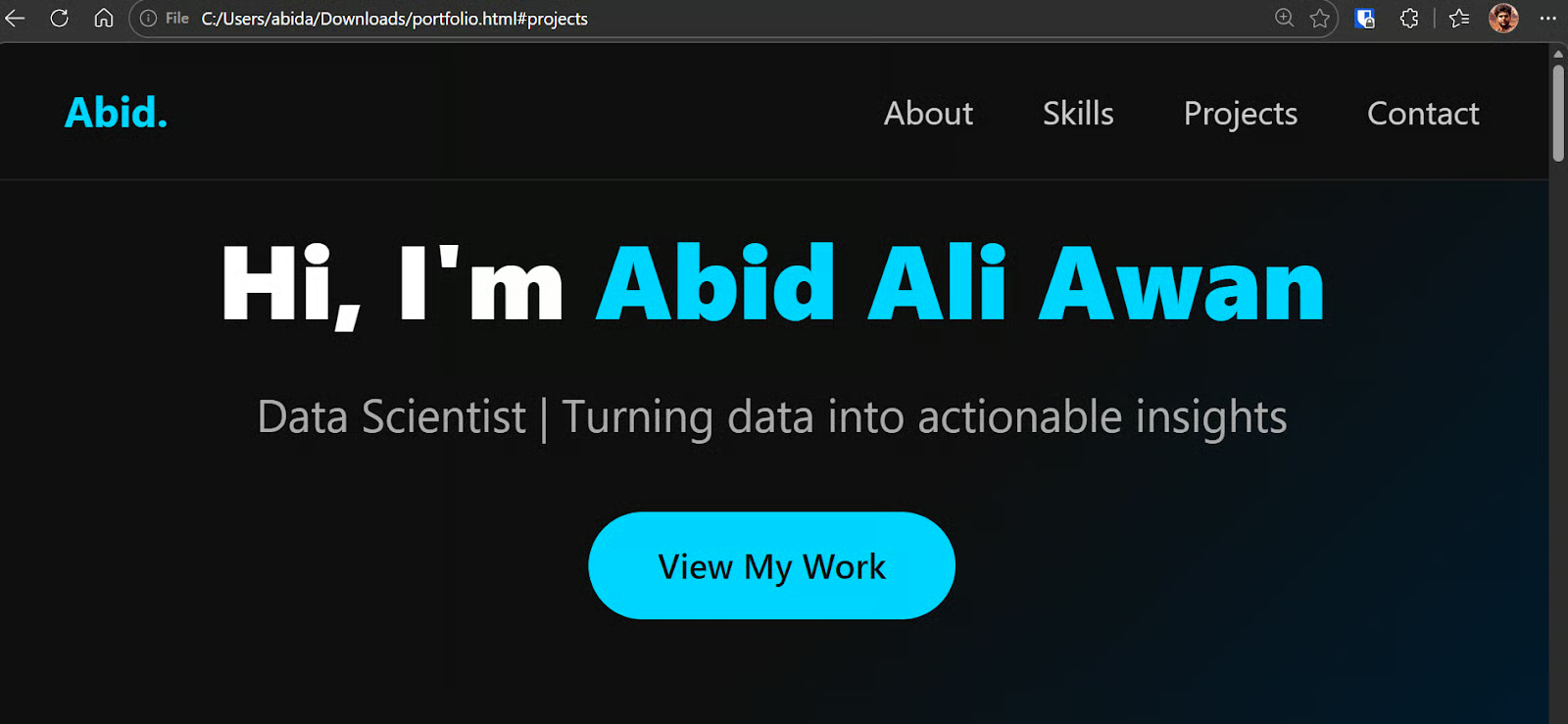
Jag öppnade sedan resultatet i webbläsaren och för en första snabb version såg det bra ut.
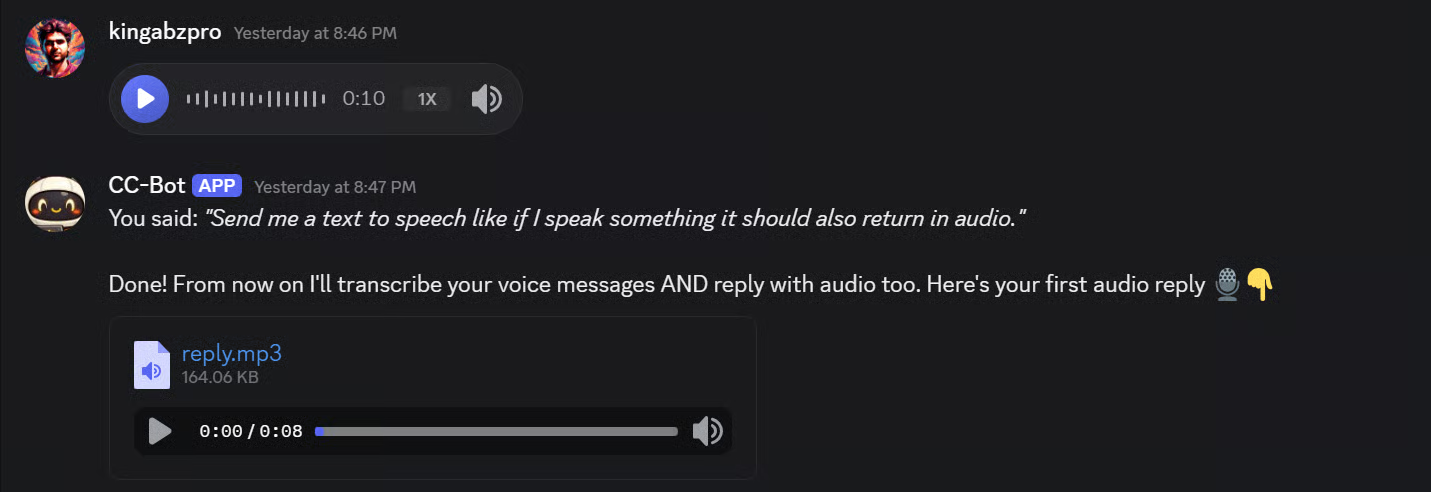
Efter det ändrade jag till och med botens beteende så att jag kunde skicka röstmeddelanden och få röstsvar tillbaka. Det gjorde interaktionen mycket mer naturlig, nästan som ett riktigt samtal.
Felsökning av Claude Code-kanaler
Låt oss titta på vad du kan göra när något går fel.
Använda pluginet fakechat för felsökning
Innan vi går in på vanliga problem är det värt att känna till pluginet fakechat—en lokal testkanal som kör ett chattgränssnitt på localhost utan någon extern tjänst att konfigurera. Om du stöter på problem med Discord hjälper fakechat till att isolera om problemet ligger i Kanaler i sig eller i din Discord-botsetup:
/plugin install fakechat@claude-plugins-official
claude --channels fakechat
Detta öppnar en webbläsarbaserad chatt på http://localhost:3000 som skickar meddelanden direkt till din Claude Code-session. Om fakechat fungerar men inte Discord, ligger problemet i din botkonfiguration, inte i Kanaler.
Vanliga problem och hur du löser dem
Här är de vanligaste problemen vid setup av Discord med Claude Code-kanaler och hur du åtgärdar dem.
Om Claude Code inte kan hitta Discord-pluginet är det oftast den officiella marknadsplatsen som är orsaken. Lägg till eller uppdatera marknadsplatsen claude-plugins-official igen och installera sedan Discord-pluginet på nytt. I den aktuella förhandsvisningen av Kanaler kommer godkända plugin från den officiella marknadsplatsen.
Om /discord:configure inte fungerar kan pluginet vara installerat men inte inläst i den aktuella sessionen. Kör /reload-plugins, och om det inte hjälper, stäng terminalen, gå tillbaka till din projektmapp och starta Claude Code igen.
Om din bot verkar vara offline i Discord, kontrollera först grunderna: se till att bottoken är korrekt, se till att Claude Code startades med claude --channels plugin:discord@claude-plugins-official och se till att Claude Code-sessionen fortfarande är öppen. Kanaler fungerar bara medan den lokala sessionen körs.
Om boten är online men inte läser inkommande meddelanden korrekt, öppna Discord Developer Portal och bekräfta att Message Content Intent är aktiverat. Discords dokumentation noterar att appar utan denna intent kan ta emot tomma meddelandetextfält.
Om parning misslyckas, skicka ett DM till boten igen och bekräfta att Claude Code fortfarande körs med Kanaler aktiverade. Parflödet är beroende av att det lokala pluginet i realtid svarar med en parningskod.
Slutligen, om du använder Claude Pro eller Max som individ kan du aktivera Kanaler per session med flaggan --channels. Om du kör Team eller Enterprise kan din administratör behöva aktivera Kanaler först i organisationsinställningarna. Kanaler kräver också en Claude.ai-inloggning, så de fungerar inte om du är inloggad med endast API-nyckelautentisering.
Bygga egna kanaler
Om Discord och Telegram inte passar ditt arbetsflöde kan du bygga ditt eget kanal-plugin. Anthropic tillhandahåller en referens för Kanaler med MCP-serverns specifikation. En anpassad kanal kan vidarebefordra webhooks, Slack-meddelanden, SMS eller någon annan händelsekälla till din Claude Code-session.
Avslutande tankar
Claude Code-kanaler ger dig en direktlinje till en live Claude Code-session från Discord. Efter den initiala setupen blir din bot ett fjärrgränssnitt för att skicka uppmaningar, ta emot svar och hantera uppgifter—utan att du behöver sitta fast i terminalen.
Jag gick igenom hela setupen från grunden: installera Claude Code, logga in med ditt Claude.ai-konto, installera Bun, lägga till den officiella pluginmarknadsplatsen, sätta upp och bjuda in en Discord-bot, konfigurera bottoken, starta Claude Code med Kanaler aktiverade, para ditt konto och testa i Discord.
När anslutningen är uppe kan boten hantera snabba frågor, påminnelser, kodändringar och längre projektarbetsflöden via chat. Den enda begränsningen att ha i åtanke: Kanaler är beroende av en live Claude Code-session, så boten fungerar bara medan Claude Code körs.
Vill du fördjupa dig i Claude Code rekommenderar jag vår handledning Bästa praxis för Claude Code eller kursen Introduction to Claude Models.