Die Datenflut aus unterschiedlichsten Quellen — von Social-Media-Interaktionen bis zu IoT-Geräten — eröffnet Unternehmen die Chance, datengestützte Erkenntnisse zu nutzen und ihre Abläufe deutlich effizienter zu gestalten.
Excel und Tableau sind zwei dieser Werkzeuge, die bei der Analyse und Visualisierung von Big Data unterstützen. Ob du als Inhaber eines kleinen Unternehmens Ausgaben nachverfolgst oder als Data Analyst Trends in einem Konzern untersuchst: Excel und Tableau können deine Standardtools sein.
Damit du je nach Bedarf das richtige Tool auswählst, teile ich meine Erfahrungen mit beiden und zeige ihre Stärken und Schwächen auf.
Kurzfazit zum wichtigsten Unterschied
Auf hoher Ebene helfen dir diese Leitlinien bei der Wahl zwischen beiden:
- Nutze Excel, wenn du ein kostengünstiges, vielseitiges Tool für grundlegende bis fortgeschrittene Datenanalysen brauchst. Excel eignet sich am besten für kleine bis mittelgroße Datensätze und bietet starke Funktionen zur Datenverarbeitung, jedoch mit eher begrenzten Visualisierungsmöglichkeiten.
- Nutze Tableau, wenn du fortgeschrittene Visualisierungen und die Anbindung an eine große Bandbreite von Datenquellen benötigst. Tableau ist ideal, wenn du große Datensätze verarbeiten, tiefgehende Analysen durchführen und komplexe, interaktive Visualisierungen und Dashboards erstellen willst.
Solche Tools machen komplexe Daten verständlich, damit Unternehmen insgesamt effizienter arbeiten. Sie verwandeln Rohdaten in aussagekräftige Erkenntnisse, sodass du Entscheidungen auf Basis von Fakten statt Bauchgefühl triffst. So schließt du die Lücke zwischen Datenkomplexität und menschlichem Verständnis.
Je mehr Informationen Unternehmen sammeln, desto entscheidender wird die Fähigkeit, wertvolle Erkenntnisse herauszufiltern. Genau hier helfen Analysetools: Sie durchforsten Daten, erkennen Zusammenhänge und Auffälligkeiten, die sonst verborgen blieben. So können Firmen Marktveränderungen früher absehen und ihre Strategie proaktiv anpassen.
Was ist Excel?
Excel, von Microsoft entwickelt, ist die weltweit am häufigsten genutzte Tabellenkalkulation. Es strukturiert Daten in Tabellen und unterstützt dich bei der Analyse mit integrierten Funktionen und Formeln. Eingesetzt wird es vor allem in geschäftlichen Umgebungen — von einfachem Budgetieren bis zu komplexem Financial Modeling und Datenanalysen.
Kurz gesagt: Ob du als Kleinunternehmer Ausgaben verbuchst oder als Finanzanalyst Prognosen erstellst — der breite Funktionsumfang von Excel liefert dir die Werkzeuge, um Daten effizient zu strukturieren, zu analysieren und zu visualisieren.
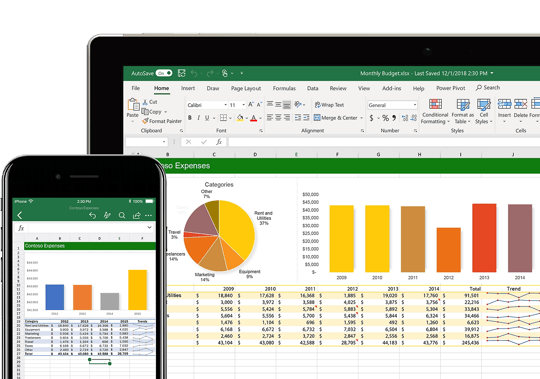
Die Excel-Oberfläche. Quelle: Microsoft-365
Wenn du Excel meistern willst, schau dir unseren Skill-Lernpfad Excel Fundamentals an und sichere dir unser Excel-Formel-Cheatsheet für später.
Was ist Tableau?
Tableau ist die führende moderne Business-Plattform, über die Unternehmen Daten in Form von Diagrammen, Grafiken, Karten, Dashboards und Stories teilen, erkunden und Erkenntnisse gewinnen können.
Als End-to-End-Analyseplattform, die in jedem Schritt verbindet und Zusammenarbeit ermöglicht, verfolgt Tableau vor allem ein Ziel: Menschen sollen Daten leicht sehen und verstehen können.
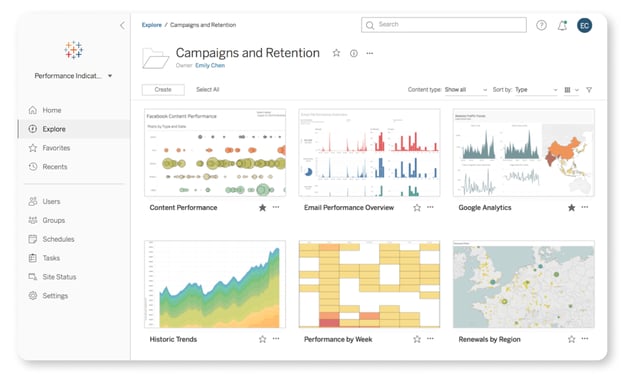
Die Tableau-Oberfläche. Quelle: Tableau
Wenn du mehr über Tableau lernen willst, deckt unser Kurs Introduction to Tableau alles ab, was du als Einsteiger wissen musst.
Zentrale Gemeinsamkeiten von Excel und Tableau
Excel und Tableau unterscheiden sich deutlich, haben aber auch vieles gemeinsam. Starten wir mit den Gemeinsamkeiten:
- Benutzerfreundliche Oberflächen: Beide bieten eine sehr intuitive Bedienung für Einsteiger und Profis. Das Tabellenlayout von Excel und die Drag-and-drop-Funktionalität von Tableau machen sie für alle Kompetenzstufen zugänglich.
- Datenquellen-Integration: Beide Tools verbinden sich mit zahlreichen Datenquellen wie Datenbanken und Cloud-Diensten und lesen verschiedene Dateiformate ein.
- Zusammenarbeit: Nutzerinnen und Nutzer können in Excel und Tableau Arbeitsmappen und Dashboards teilen und Änderungen nachverfolgen, damit alle auf dem gleichen Stand sind. Diese Kollaborationsumgebungen fördern zudem eine kooperative Unternehmenskultur.
Wichtigste Unterschiede: Excel vs. Tableau
Es gibt einen Grund, warum Unternehmen je nach Bedarf unterschiedliche Tools einsetzen. Excel ist vielseitiger und auf Dateneingabe fokussiert, während Tableau auf Datenvisualisierung und Analytics spezialisiert ist.
Hier ist ein detaillierter Vergleich beider Tools basierend auf meiner Erfahrung:
| Parameter | Excel | Tableau |
|---|
| Hauptfokus | Excel ist ein Tool zur Datenorganisation: Es strukturiert Daten in Tabellen und erlaubt Analysen mit individuellen Formeln. | Tableau ist ein Visualisierungstool für detaillierte Analysen. |
| Nutzerbasis | Wird vor allem von Business-Analysten und gelegentlichen Anwendern genutzt. | Wird von BI-Profis (Business Intelligence) und Data Scientists eingesetzt. |
| Datenverarbeitung | Bietet starke Funktionen zur Datenverarbeitung, aber eingeschränkte Visualisierungsmöglichkeiten. | Ermöglicht die effiziente Erstellung komplexer, interaktiver Visualisierungen und Dashboards, die große Datensätze bewältigen. |
| Analytics-Funktionen | Bietet Basis- bis Mittelklasse-Analytics, darunter Pivot-Tabellen, VBA-Makros und Add-ins wie Power Pivot fürs Datenmodellieren. | Stellt erweiterte Analytics-Funktionen für Trend- und Prädiktionsanalysen bereit und integriert R und Python. |
| Bereitstellung | Excel ist eine eigenständige Desktop-Anwendung und Teil von Office 365 mit Online-Version. | Tableau gibt es als Desktop-, Server- und Online-Version. |
| Kostenstruktur | Excel kann einzeln oder im Rahmen eines Microsoft Office 365-Abos erworben werden. | Tableau ist deutlich teurer als Excel und wird im abonnementbasierten Preismodell angeboten. |
Wenn du Tableau mit einem weiteren beliebten BI-Tool vergleichen möchtest, lies unseren ausführlichen Vergleich Looker vs. Tableau.
Excel vs. Tableau: Der Detailvergleich
In diesem Abschnitt vergleiche ich die Funktionen beider Tools im Detail, damit du die beste Wahl für deinen Bedarf triffst.
Mir ist klar, dass viele Nutzende eines der beiden bevorzugen. Ich mag sowohl Excel als auch Tableau und habe beide intensiv im Einsatz. So sehr ich beide schätze: Jedes hat seine Stärken. Deshalb küre ich pro Kategorie einen Gewinner, bleibe aber fair und zeige, was jedes Tool mitbringt.
Datenvisualisierung
Excel bietet eine Reihe grundlegender Diagramme wie Balken-, Linien- und Kreisdiagramme sowie einige fortgeschrittene Typen wie Punkt- und Histogramm-Diagramme. Die Interaktivität innerhalb der Visualisierungen ist jedoch begrenzt — ein Nachteil, wenn du dynamische Darstellungen brauchst.
Tableau hingegen stellt fortgeschrittene Visualisierungen bereit, darunter Heatmaps, Treemaps und Bullet Charts. Die Plattform erleichtert Filtern und Drilldowns.
- Gewinner: Tableau dank überlegener Visualisierung und Interaktivität.
Datenaufbereitung
Excel stellt mehrere Funktionen zur Datenbereinigung bereit, etwa Text-in-Spalten, Suchen und Ersetzen sowie Datenprüfung. Für fortgeschrittene Aufbereitung kannst du Power Query nutzen. Automatisierung ist allerdings begrenzt, weshalb häufig manuelle Aktualisierungen nötig sind.
Tableau verfügt mit Tableau Prep über robustere Tools, die automatisierte Datenbereinigung und -transformation ermöglichen.
- Gewinner: Tableau wegen automatisierter und integrierter Datenaufbereitung.
Advanced Analytics
Excel hat integrierte Statistikfunktionen und Analysewerkzeuge wie Regressionsanalyse und deskriptive Statistik. Außerdem gibt es Forecasting und die Möglichkeit, mit VBA zu skripten.
Tableau bietet weitergehende Analytics für Clustering, Trendanalysen und Forecasting. Die Integration mit R und Python ist nahtlos; mit Live-Datenverbindungen sind Echtzeitanalysen möglich.
- Gewinner: Tableau dank erweiterter Analytics und Integrationen.
Kompatibilität
Excel ist eng mit anderen Microsoft-Office-Produkten verzahnt, was Import und Export erleichtert. Es ist auf Windows, macOS und im Web verfügbar und unterstützt Formate wie CSV, XML und JSON.
Tableau wiederum verbindet sich mit einer Vielzahl an Datenquellen, darunter Datenbanken, Cloud-Services und Big-Data-Systeme. Visualisierungen lassen sich als PDFs, Ppts und Bilder exportieren.
- Gewinner: Excel dank breiter Plattformintegration und Formatunterstützung.
Integrationsfähigkeiten
Excel lässt sich mit einer großen Zahl von Anwendungen integrieren und an viele externe Datenquellen anbinden.
Auch Tableau integriert Anwendungen, bietet darüber hinaus aber starke Sharing- und Kollaborationsfunktionen über Tableau Server und Tableau Online. Live-Verbindungen und geplante Aktualisierungen werden unterstützt.
- Gewinner: Tableau dank umfangreicher Integrationsmöglichkeiten.
Kosten
Excel ist Teil der Microsoft Office Suite, die viele Unternehmen nutzen, und auch als Einzelprodukt verfügbar. Es ist kosteneffizient und besonders für kleine Unternehmen und Einzelpersonen geeignet.
Tableau ist teurer als Excel, insbesondere in Verbindung mit Tableau Server oder Tableau Online. Es gibt eine kostenlose Version (Tableau Public), deren Funktionsumfang jedoch begrenzt ist.
- Gewinner: Excel wegen der geringeren Kosten.
Zusammenarbeit
Mit Änderungsverfolgung und Kommentaren ermöglicht Excel die Zusammenarbeit über OneDrive und SharePoint. Teilen per E-Mail oder Cloud-Speicher ist einfach, allerdings kann die Versionskontrolle bei vielen Mitwirkenden herausfordernd sein.
Tableau bietet mit Tableau Server und Tableau Online stärkere Kollaborationsfunktionen. Dashboards und Visualisierungen lassen sich in Echtzeit gemeinsam bearbeiten; die zentrale Versionskontrolle im Tableau Server sorgt für Ordnung.
- Gewinner: Beide — Tableau und Excel — dank Echtzeit-Zusammenarbeit und Sharing-Funktionen.
Bei sehr großen Datensätzen oder komplexen Berechnungen kann die Leistung von Excel nachlassen. Daher eignet es sich besser für kleine bis mittelgroße Analysen.
Tableau verarbeitet große Datensätze und komplexe Berechnungen effizient. Dank optimierter Verarbeitung und Verbindungen bleibt die Performance auch bei Big Data stark.
- Gewinner: Tableau wegen besserer Leistung bei großen Datensätzen.
Benutzeroberfläche
Excel bietet eine tabellenbasierte Oberfläche mit Zellen, Zeilen und Spalten. Über das Menüband erreichst du zahlreiche Werkzeuge und Funktionen; die Symbolleiste für den Schnellzugriff lässt sich anpassen.
Tableau setzt auf eine moderne Drag-and-drop-Oberfläche für Visualisierungen und interaktive Dashboards. Sie lässt sich leicht nach Nutzungspräferenzen und Optik anpassen.
- Gewinner: Tableau dank benutzerfreundlicher, interaktiver Oberfläche.
Syntax
Excel nutzt Funktionen und Formeln in Zellen (z. B. =SUMME(A1)) und unterstützt Makros sowie VBA für fortgeschrittenes Scripting und Automatisierung. Du musst daher Funktionssyntax und Bezugsarten kennen.
Tableau verwendet berechnete Felder für eigene Berechnungen (z. B. SUM([Sales])) und reduziert dank Drag-and-drop den Bedarf an spezifischer Syntax. Für Advanced Analytics werden zudem R und Python unterstützt.
- Gewinner: Tableau dank Drag-and-drop und Unterstützung externer Skriptsprachen.
Excel vs. Tableau: Zusammenfassung
| Funktion | Excel | Tableau | Gewinner |
|---|
| Datenvisualisierung | Nein | Ja | Tableau |
| Datenaufbereitung | Ja | Ja | Tableau |
| Advanced Analytics | Nein | Ja | Tableau |
| Kompatibilität | Ja | Ja | Excel |
| Integrationsfähigkeiten | Ja | Ja | Tableau |
| Niedrigere Kosten | Ja | Nein | Excel |
| Zusammenarbeit | Ja | Ja | Beide |
| Umgang mit großen Datensätzen | Nein | Ja | Tableau |
| Interaktive Benutzeroberfläche | Ja | Ja | Tableau |
| Einfache Syntax für Einsteiger | Nein | Ja | Tableau |
Die Wahl des passenden Tools für Datenanalyse und -visualisierung hängt von deinem konkreten Einsatzszenario ab. Wenn du ein kostengünstiges, vielseitiges Tool für grundlegende bis fortgeschrittene Analysen brauchst, ist Excel für kleine bis mittelgroße Datensätze weiterhin eine gute Option.
Tableau wiederum ist erste Wahl, wenn du fortgeschrittene Visualisierungen und die Integration vieler Datenquellen benötigst. Es skaliert leicht auf große Datenmengen und liefert ein interaktives Echtzeitbild deiner Daten.
Um deine Excel-Kompetenzen auszubauen, schau dir zwei unserer beliebten Kurse an: Data Preparation in Excel und Data Visualization in Excel. Wenn dich dieser Artikel eher für Tableau begeistert hat, empfehlen wir Data Analyst in Tableau und Tableau Fundamentals.




%22%3E%0A%20%20%20%20%20%20%20%20%3Crect%20fill%3D%22%23EFEBE4%22%20height%3D%22180%22%20width%3D%22336%22%20%2F%3E%0A%20%20%20%20%20%20%20%20%3Crect%0A%20%20%20%20%20%20%20%20%20%20fill%3D%22%23FF931E%22%0A%20%20%20%20%20%20%20%20%20%20height%3D%22106.6%22%0A%20%20%20%20%20%20%20%20%20%20transform%3D%22rotate(-30%20-208.588%20220.18)%22%0A%20%20%20%20%20%20%20%20%20%20width%3D%22456.125%22%0A%20%20%20%20%20%20%20%20%20%20x%3D%22-208.588%22%0A%20%20%20%20%20%20%20%20%20%20y%3D%22220.18%22%0A%20%20%20%20%20%20%20%20%2F%3E%0A%20%20%20%20%20%20%20%20%3Crect%0A%20%20%20%20%20%20%20%20%20%20fill%3D%22%23F7F3EB%22%0A%20%20%20%20%20%20%20%20%20%20height%3D%2235.875%22%0A%20%20%20%20%20%20%20%20%20%20transform%3D%22rotate(-30%20-208.588%20220.18)%22%0A%20%20%20%20%20%20%20%20%20%20width%3D%22347.576%22%0A%20%20%20%20%20%20%20%20%20%20x%3D%22-208.588%22%0A%20%20%20%20%20%20%20%20%20%20y%3D%22220.18%22%0A%20%20%20%20%20%20%20%20%2F%3E%0A%20%20%20%20%20%20%20%20%3Crect%0A%20%20%20%20%20%20%20%20%20%20fill%3D%22%23000820%22%0A%20%20%20%20%20%20%20%20%20%20height%3D%2235.875%22%0A%20%20%20%20%20%20%20%20%20%20transform%3D%22rotate(-30%20-226.525%20189.111)%22%0A%20%20%20%20%20%20%20%20%20%20width%3D%22347.576%22%0A%20%20%20%20%20%20%20%20%20%20x%3D%22-226.525%22%0A%20%20%20%20%20%20%20%20%20%20y%3D%22189.111%22%0A%20%20%20%20%20%20%20%20%2F%3E%0A%20%20%20%20%20%20%20%20%3Crect%0A%20%20%20%20%20%20%20%20%20%20fill%3D%22%23000820%22%0A%20%20%20%20%20%20%20%20%20%20height%3D%22106.6%22%0A%20%20%20%20%20%20%20%20%20%20transform%3D%22rotate(-30%2085.5879%20256.055)%22%0A%20%20%20%20%20%20%20%20%20%20width%3D%22456.125%22%0A%20%20%20%20%20%20%20%20%20%20x%3D%2285.5879%22%0A%20%20%20%20%20%20%20%20%20%20y%3D%22256.055%22%0A%20%20%20%20%20%20%20%20%2F%3E%0A%20%20%20%20%20%20%20%20%3Crect%0A%20%20%20%20%20%20%20%20%20%20fill%3D%22%23D87300%22%0A%20%20%20%20%20%20%20%20%20%20height%3D%2235.875%22%0A%20%20%20%20%20%20%20%20%20%20transform%3D%22rotate(-30%2085.5879%20256.055)%22%0A%20%20%20%20%20%20%20%20%20%20width%3D%22184.5%22%0A%20%20%20%20%20%20%20%20%20%20x%3D%2285.5879%22%0A%20%20%20%20%20%20%20%20%20%20y%3D%22256.055%22%0A%20%20%20%20%20%20%20%20%2F%3E%0A%20%20%20%20%20%20%20%20%3Crect%0A%20%20%20%20%20%20%20%20%20%20fill%3D%22%23FF931E%22%0A%20%20%20%20%20%20%20%20%20%20height%3D%2235.875%22%0A%20%20%20%20%20%20%20%20%20%20transform%3D%22rotate(-30%20227.432%20132.736)%22%0A%20%20%20%20%20%20%20%20%20%20width%3D%22271.625%22%0A%20%20%20%20%20%20%20%20%20%20x%3D%22227.432%22%0A%20%20%20%20%20%20%20%20%20%20y%3D%22132.736%22%0A%20%20%20%20%20%20%20%20%2F%3E%0A%20%20%20%20%20%20%3C%2Fg%3E%0A%20%20%20%20%20%20%3Cdefs%3E%0A%20%20%20%20%20%20%20%20%3CclipPath%20id%3D%22clip%22%3E%0A%20%20%20%20%20%20%20%20%20%20%3Crect%20fill%3D%22white%22%20height%3D%22180%22%20width%3D%22336%22%20%2F%3E%0A%20%20%20%20%20%20%20%20%3C%2FclipPath%3E%0A%20%20%20%20%20%20%3C%2Fdefs%3E%0A%20%20%20%20%3C%2Fsvg%3E)
%22%3E%0A%20%20%20%20%20%20%20%20%3Crect%20fill%3D%22%2305192D%22%20height%3D%22180%22%20width%3D%22336%22%20%2F%3E%0A%20%20%20%20%20%20%20%20%3Crect%0A%20%20%20%20%20%20%20%20%20%20fill%3D%22%23B08EFF%22%0A%20%20%20%20%20%20%20%20%20%20height%3D%22106.6%22%0A%20%20%20%20%20%20%20%20%20%20transform%3D%22rotate(-30%20-208.588%20220.18)%22%0A%20%20%20%20%20%20%20%20%20%20width%3D%22456.125%22%0A%20%20%20%20%20%20%20%20%20%20x%3D%22-208.588%22%0A%20%20%20%20%20%20%20%20%20%20y%3D%22220.18%22%0A%20%20%20%20%20%20%20%20%2F%3E%0A%20%20%20%20%20%20%20%20%3Crect%0A%20%20%20%20%20%20%20%20%20%20fill%3D%22%237933FF%22%0A%20%20%20%20%20%20%20%20%20%20height%3D%2235.875%22%0A%20%20%20%20%20%20%20%20%20%20transform%3D%22rotate(-30%20-208.588%20220.18)%22%0A%20%20%20%20%20%20%20%20%20%20width%3D%22347.576%22%0A%20%20%20%20%20%20%20%20%20%20x%3D%22-208.588%22%0A%20%20%20%20%20%20%20%20%20%20y%3D%22220.18%22%0A%20%20%20%20%20%20%20%20%2F%3E%0A%20%20%20%20%20%20%20%20%3Crect%0A%20%20%20%20%20%20%20%20%20%20fill%3D%22%2372E5FE%22%0A%20%20%20%20%20%20%20%20%20%20height%3D%2235.875%22%0A%20%20%20%20%20%20%20%20%20%20transform%3D%22rotate(-30%20-226.525%20189.111)%22%0A%20%20%20%20%20%20%20%20%20%20width%3D%22347.576%22%0A%20%20%20%20%20%20%20%20%20%20x%3D%22-226.525%22%0A%20%20%20%20%20%20%20%20%20%20y%3D%22189.111%22%0A%20%20%20%20%20%20%20%20%2F%3E%0A%20%20%20%20%20%20%20%20%3Crect%0A%20%20%20%20%20%20%20%20%20%20fill%3D%22%235EB1FF%22%0A%20%20%20%20%20%20%20%20%20%20height%3D%22106.6%22%0A%20%20%20%20%20%20%20%20%20%20transform%3D%22rotate(-30%2085.5879%20256.055)%22%0A%20%20%20%20%20%20%20%20%20%20width%3D%22456.125%22%0A%20%20%20%20%20%20%20%20%20%20x%3D%2285.5879%22%0A%20%20%20%20%20%20%20%20%20%20y%3D%22256.055%22%0A%20%20%20%20%20%20%20%20%2F%3E%0A%20%20%20%20%20%20%20%20%3Crect%0A%20%20%20%20%20%20%20%20%20%20fill%3D%22%23B08EFF%22%0A%20%20%20%20%20%20%20%20%20%20height%3D%2235.875%22%0A%20%20%20%20%20%20%20%20%20%20transform%3D%22rotate(-30%2085.5879%20256.055)%22%0A%20%20%20%20%20%20%20%20%20%20width%3D%22184.5%22%0A%20%20%20%20%20%20%20%20%20%20x%3D%2285.5879%22%0A%20%20%20%20%20%20%20%20%20%20y%3D%22256.055%22%0A%20%20%20%20%20%20%20%20%2F%3E%0A%20%20%20%20%20%20%20%20%3Crect%0A%20%20%20%20%20%20%20%20%20%20fill%3D%22%2372E5FE%22%0A%20%20%20%20%20%20%20%20%20%20height%3D%2235.875%22%0A%20%20%20%20%20%20%20%20%20%20transform%3D%22rotate(-30%20227.432%20132.736)%22%0A%20%20%20%20%20%20%20%20%20%20width%3D%22271.625%22%0A%20%20%20%20%20%20%20%20%20%20x%3D%22227.432%22%0A%20%20%20%20%20%20%20%20%20%20y%3D%22132.736%22%0A%20%20%20%20%20%20%20%20%2F%3E%0A%20%20%20%20%20%20%3C%2Fg%3E%0A%20%20%20%20%20%20%3Cdefs%3E%0A%20%20%20%20%20%20%20%20%3CclipPath%20id%3D%22clip%22%3E%0A%20%20%20%20%20%20%20%20%20%20%3Crect%20fill%3D%22white%22%20height%3D%22180%22%20width%3D%22336%22%20%2F%3E%0A%20%20%20%20%20%20%20%20%3C%2FclipPath%3E%0A%20%20%20%20%20%20%3C%2Fdefs%3E%0A%20%20%20%20%3C%2Fsvg%3E)

%22%3E%0A%20%20%20%20%20%20%20%20%3Crect%20fill%3D%22%23F7F3EB%22%20height%3D%22180%22%20width%3D%22336%22%20%2F%3E%0A%20%20%20%20%20%20%20%20%3Crect%0A%20%20%20%20%20%20%20%20%20%20fill%3D%22%23000820%22%0A%20%20%20%20%20%20%20%20%20%20height%3D%22106.6%22%0A%20%20%20%20%20%20%20%20%20%20transform%3D%22rotate(-30%20-208.588%20220.18)%22%0A%20%20%20%20%20%20%20%20%20%20width%3D%22456.125%22%0A%20%20%20%20%20%20%20%20%20%20x%3D%22-208.588%22%0A%20%20%20%20%20%20%20%20%20%20y%3D%22220.18%22%0A%20%20%20%20%20%20%20%20%2F%3E%0A%20%20%20%20%20%20%20%20%3Crect%0A%20%20%20%20%20%20%20%20%20%20fill%3D%22%2300C74E%22%0A%20%20%20%20%20%20%20%20%20%20height%3D%2235.875%22%0A%20%20%20%20%20%20%20%20%20%20transform%3D%22rotate(-30%20-208.588%20220.18)%22%0A%20%20%20%20%20%20%20%20%20%20width%3D%22347.576%22%0A%20%20%20%20%20%20%20%20%20%20x%3D%22-208.588%22%0A%20%20%20%20%20%20%20%20%20%20y%3D%22220.18%22%0A%20%20%20%20%20%20%20%20%2F%3E%0A%20%20%20%20%20%20%20%20%3Crect%0A%20%20%20%20%20%20%20%20%20%20fill%3D%22%23FF931E%22%0A%20%20%20%20%20%20%20%20%20%20height%3D%2235.875%22%0A%20%20%20%20%20%20%20%20%20%20transform%3D%22rotate(-30%20-226.525%20189.111)%22%0A%20%20%20%20%20%20%20%20%20%20width%3D%22347.576%22%0A%20%20%20%20%20%20%20%20%20%20x%3D%22-226.525%22%0A%20%20%20%20%20%20%20%20%20%20y%3D%22189.111%22%0A%20%20%20%20%20%20%20%20%2F%3E%0A%20%20%20%20%20%20%20%20%3Crect%0A%20%20%20%20%20%20%20%20%20%20fill%3D%22%23D87300%22%0A%20%20%20%20%20%20%20%20%20%20height%3D%22106.6%22%0A%20%20%20%20%20%20%20%20%20%20transform%3D%22rotate(-30%2085.5879%20256.055)%22%0A%20%20%20%20%20%20%20%20%20%20width%3D%22456.125%22%0A%20%20%20%20%20%20%20%20%20%20x%3D%2285.5879%22%0A%20%20%20%20%20%20%20%20%20%20y%3D%22256.055%22%0A%20%20%20%20%20%20%20%20%2F%3E%0A%20%20%20%20%20%20%20%20%3Crect%0A%20%20%20%20%20%20%20%20%20%20fill%3D%22%23000820%22%0A%20%20%20%20%20%20%20%20%20%20height%3D%2235.875%22%0A%20%20%20%20%20%20%20%20%20%20transform%3D%22rotate(-30%2085.5879%20256.055)%22%0A%20%20%20%20%20%20%20%20%20%20width%3D%22184.5%22%0A%20%20%20%20%20%20%20%20%20%20x%3D%2285.5879%22%0A%20%20%20%20%20%20%20%20%20%20y%3D%22256.055%22%0A%20%20%20%20%20%20%20%20%2F%3E%0A%20%20%20%20%20%20%20%20%3Crect%0A%20%20%20%20%20%20%20%20%20%20fill%3D%22%2300C74E%22%0A%20%20%20%20%20%20%20%20%20%20height%3D%2235.875%22%0A%20%20%20%20%20%20%20%20%20%20transform%3D%22rotate(-30%20227.432%20132.736)%22%0A%20%20%20%20%20%20%20%20%20%20width%3D%22271.625%22%0A%20%20%20%20%20%20%20%20%20%20x%3D%22227.432%22%0A%20%20%20%20%20%20%20%20%20%20y%3D%22132.736%22%0A%20%20%20%20%20%20%20%20%2F%3E%0A%20%20%20%20%20%20%3C%2Fg%3E%0A%20%20%20%20%20%20%3Cdefs%3E%0A%20%20%20%20%20%20%20%20%3CclipPath%20id%3D%22clip%22%3E%0A%20%20%20%20%20%20%20%20%20%20%3Crect%20fill%3D%22white%22%20height%3D%22180%22%20width%3D%22336%22%20%2F%3E%0A%20%20%20%20%20%20%20%20%3C%2FclipPath%3E%0A%20%20%20%20%20%20%3C%2Fdefs%3E%0A%20%20%20%20%3C%2Fsvg%3E)
%22%3E%0A%20%20%20%20%20%20%20%20%3Crect%20fill%3D%22%2372E5FE%22%20height%3D%22180%22%20width%3D%22336%22%20%2F%3E%0A%20%20%20%20%20%20%20%20%3Crect%0A%20%20%20%20%20%20%20%20%20%20fill%3D%22%237933FF%22%0A%20%20%20%20%20%20%20%20%20%20height%3D%22106.6%22%0A%20%20%20%20%20%20%20%20%20%20transform%3D%22rotate(-30%20-208.588%20220.18)%22%0A%20%20%20%20%20%20%20%20%20%20width%3D%22456.125%22%0A%20%20%20%20%20%20%20%20%20%20x%3D%22-208.588%22%0A%20%20%20%20%20%20%20%20%20%20y%3D%22220.18%22%0A%20%20%20%20%20%20%20%20%2F%3E%0A%20%20%20%20%20%20%20%20%3Crect%0A%20%20%20%20%20%20%20%20%20%20fill%3D%22%235EB1FF%22%0A%20%20%20%20%20%20%20%20%20%20height%3D%2235.875%22%0A%20%20%20%20%20%20%20%20%20%20transform%3D%22rotate(-30%20-208.588%20220.18)%22%0A%20%20%20%20%20%20%20%20%20%20width%3D%22347.576%22%0A%20%20%20%20%20%20%20%20%20%20x%3D%22-208.588%22%0A%20%20%20%20%20%20%20%20%20%20y%3D%22220.18%22%0A%20%20%20%20%20%20%20%20%2F%3E%0A%20%20%20%20%20%20%20%20%3Crect%0A%20%20%20%20%20%20%20%20%20%20fill%3D%22%23000820%22%0A%20%20%20%20%20%20%20%20%20%20height%3D%2235.875%22%0A%20%20%20%20%20%20%20%20%20%20transform%3D%22rotate(-30%20-226.525%20189.111)%22%0A%20%20%20%20%20%20%20%20%20%20width%3D%22347.576%22%0A%20%20%20%20%20%20%20%20%20%20x%3D%22-226.525%22%0A%20%20%20%20%20%20%20%20%20%20y%3D%22189.111%22%0A%20%20%20%20%20%20%20%20%2F%3E%0A%20%20%20%20%20%20%20%20%3Crect%0A%20%20%20%20%20%20%20%20%20%20fill%3D%22%237933FF%22%0A%20%20%20%20%20%20%20%20%20%20height%3D%22106.6%22%0A%20%20%20%20%20%20%20%20%20%20transform%3D%22rotate(-30%2085.5879%20256.055)%22%0A%20%20%20%20%20%20%20%20%20%20width%3D%22456.125%22%0A%20%20%20%20%20%20%20%20%20%20x%3D%2285.5879%22%0A%20%20%20%20%20%20%20%20%20%20y%3D%22256.055%22%0A%20%20%20%20%20%20%20%20%2F%3E%0A%20%20%20%20%20%20%20%20%3Crect%0A%20%20%20%20%20%20%20%20%20%20fill%3D%22%235EB1FF%22%0A%20%20%20%20%20%20%20%20%20%20height%3D%2235.875%22%0A%20%20%20%20%20%20%20%20%20%20transform%3D%22rotate(-30%2085.5879%20256.055)%22%0A%20%20%20%20%20%20%20%20%20%20width%3D%22184.5%22%0A%20%20%20%20%20%20%20%20%20%20x%3D%2285.5879%22%0A%20%20%20%20%20%20%20%20%20%20y%3D%22256.055%22%0A%20%20%20%20%20%20%20%20%2F%3E%0A%20%20%20%20%20%20%20%20%3Crect%0A%20%20%20%20%20%20%20%20%20%20fill%3D%22%23000820%22%0A%20%20%20%20%20%20%20%20%20%20height%3D%2235.875%22%0A%20%20%20%20%20%20%20%20%20%20transform%3D%22rotate(-30%20227.432%20132.736)%22%0A%20%20%20%20%20%20%20%20%20%20width%3D%22271.625%22%0A%20%20%20%20%20%20%20%20%20%20x%3D%22227.432%22%0A%20%20%20%20%20%20%20%20%20%20y%3D%22132.736%22%0A%20%20%20%20%20%20%20%20%2F%3E%0A%20%20%20%20%20%20%3C%2Fg%3E%0A%20%20%20%20%20%20%3Cdefs%3E%0A%20%20%20%20%20%20%20%20%3CclipPath%20id%3D%22clip%22%3E%0A%20%20%20%20%20%20%20%20%20%20%3Crect%20fill%3D%22white%22%20height%3D%22180%22%20width%3D%22336%22%20%2F%3E%0A%20%20%20%20%20%20%20%20%3C%2FclipPath%3E%0A%20%20%20%20%20%20%3C%2Fdefs%3E%0A%20%20%20%20%3C%2Fsvg%3E)

%22%3E%0A%20%20%20%20%20%20%20%20%3Crect%20fill%3D%22%23EFEBE4%22%20height%3D%22180%22%20width%3D%22336%22%20%2F%3E%0A%20%20%20%20%20%20%20%20%3Crect%0A%20%20%20%20%20%20%20%20%20%20fill%3D%22%2372E5FE%22%0A%20%20%20%20%20%20%20%20%20%20height%3D%22106.6%22%0A%20%20%20%20%20%20%20%20%20%20transform%3D%22rotate(-30%20-208.588%20220.18)%22%0A%20%20%20%20%20%20%20%20%20%20width%3D%22456.125%22%0A%20%20%20%20%20%20%20%20%20%20x%3D%22-208.588%22%0A%20%20%20%20%20%20%20%20%20%20y%3D%22220.18%22%0A%20%20%20%20%20%20%20%20%2F%3E%0A%20%20%20%20%20%20%20%20%3Crect%0A%20%20%20%20%20%20%20%20%20%20fill%3D%22%23000820%22%0A%20%20%20%20%20%20%20%20%20%20height%3D%2235.875%22%0A%20%20%20%20%20%20%20%20%20%20transform%3D%22rotate(-30%20-208.588%20220.18)%22%0A%20%20%20%20%20%20%20%20%20%20width%3D%22347.576%22%0A%20%20%20%20%20%20%20%20%20%20x%3D%22-208.588%22%0A%20%20%20%20%20%20%20%20%20%20y%3D%22220.18%22%0A%20%20%20%20%20%20%20%20%2F%3E%0A%20%20%20%20%20%20%20%20%3Crect%0A%20%20%20%20%20%20%20%20%20%20fill%3D%22%235EB1FF%22%0A%20%20%20%20%20%20%20%20%20%20height%3D%2235.875%22%0A%20%20%20%20%20%20%20%20%20%20transform%3D%22rotate(-30%20-226.525%20189.111)%22%0A%20%20%20%20%20%20%20%20%20%20width%3D%22347.576%22%0A%20%20%20%20%20%20%20%20%20%20x%3D%22-226.525%22%0A%20%20%20%20%20%20%20%20%20%20y%3D%22189.111%22%0A%20%20%20%20%20%20%20%20%2F%3E%0A%20%20%20%20%20%20%20%20%3Crect%0A%20%20%20%20%20%20%20%20%20%20fill%3D%22%23000820%22%0A%20%20%20%20%20%20%20%20%20%20height%3D%22106.6%22%0A%20%20%20%20%20%20%20%20%20%20transform%3D%22rotate(-30%2085.5879%20256.055)%22%0A%20%20%20%20%20%20%20%20%20%20width%3D%22456.125%22%0A%20%20%20%20%20%20%20%20%20%20x%3D%2285.5879%22%0A%20%20%20%20%20%20%20%20%20%20y%3D%22256.055%22%0A%20%20%20%20%20%20%20%20%2F%3E%0A%20%20%20%20%20%20%20%20%3Crect%0A%20%20%20%20%20%20%20%20%20%20fill%3D%22%23D87300%22%0A%20%20%20%20%20%20%20%20%20%20height%3D%2235.875%22%0A%20%20%20%20%20%20%20%20%20%20transform%3D%22rotate(-30%2085.5879%20256.055)%22%0A%20%20%20%20%20%20%20%20%20%20width%3D%22184.5%22%0A%20%20%20%20%20%20%20%20%20%20x%3D%2285.5879%22%0A%20%20%20%20%20%20%20%20%20%20y%3D%22256.055%22%0A%20%20%20%20%20%20%20%20%2F%3E%0A%20%20%20%20%20%20%20%20%3Crect%0A%20%20%20%20%20%20%20%20%20%20fill%3D%22%235646A5%22%0A%20%20%20%20%20%20%20%20%20%20height%3D%2235.875%22%0A%20%20%20%20%20%20%20%20%20%20transform%3D%22rotate(-30%20227.432%20132.736)%22%0A%20%20%20%20%20%20%20%20%20%20width%3D%22271.625%22%0A%20%20%20%20%20%20%20%20%20%20x%3D%22227.432%22%0A%20%20%20%20%20%20%20%20%20%20y%3D%22132.736%22%0A%20%20%20%20%20%20%20%20%2F%3E%0A%20%20%20%20%20%20%3C%2Fg%3E%0A%20%20%20%20%20%20%3Cdefs%3E%0A%20%20%20%20%20%20%20%20%3CclipPath%20id%3D%22clip%22%3E%0A%20%20%20%20%20%20%20%20%20%20%3Crect%20fill%3D%22white%22%20height%3D%22180%22%20width%3D%22336%22%20%2F%3E%0A%20%20%20%20%20%20%20%20%3C%2FclipPath%3E%0A%20%20%20%20%20%20%3C%2Fdefs%3E%0A%20%20%20%20%3C%2Fsvg%3E)

Die Datenflut aus unterschiedlichsten Quellen — von Social-Media-Interaktionen bis zu IoT-Geräten — eröffnet Unternehmen die Chance, datengestützte Erkenntnisse zu nutzen und ihre Abläufe deutlich effizienter zu gestalten.
Excel und Tableau sind zwei dieser Werkzeuge, die bei der Analyse und Visualisierung von Big Data unterstützen. Ob du als Inhaber eines kleinen Unternehmens Ausgaben nachverfolgst oder als Data Analyst Trends in einem Konzern untersuchst: Excel und Tableau können deine Standardtools sein.
Damit du je nach Bedarf das richtige Tool auswählst, teile ich meine Erfahrungen mit beiden und zeige ihre Stärken und Schwächen auf.
Kurzfazit zum wichtigsten Unterschied
Auf hoher Ebene helfen dir diese Leitlinien bei der Wahl zwischen beiden:
Warum Tools für Datenanalyse und -visualisierung wichtig sind
Solche Tools machen komplexe Daten verständlich, damit Unternehmen insgesamt effizienter arbeiten. Sie verwandeln Rohdaten in aussagekräftige Erkenntnisse, sodass du Entscheidungen auf Basis von Fakten statt Bauchgefühl triffst. So schließt du die Lücke zwischen Datenkomplexität und menschlichem Verständnis.
Je mehr Informationen Unternehmen sammeln, desto entscheidender wird die Fähigkeit, wertvolle Erkenntnisse herauszufiltern. Genau hier helfen Analysetools: Sie durchforsten Daten, erkennen Zusammenhänge und Auffälligkeiten, die sonst verborgen blieben. So können Firmen Marktveränderungen früher absehen und ihre Strategie proaktiv anpassen.
Was ist Excel?
Excel, von Microsoft entwickelt, ist die weltweit am häufigsten genutzte Tabellenkalkulation. Es strukturiert Daten in Tabellen und unterstützt dich bei der Analyse mit integrierten Funktionen und Formeln. Eingesetzt wird es vor allem in geschäftlichen Umgebungen — von einfachem Budgetieren bis zu komplexem Financial Modeling und Datenanalysen.
Kurz gesagt: Ob du als Kleinunternehmer Ausgaben verbuchst oder als Finanzanalyst Prognosen erstellst — der breite Funktionsumfang von Excel liefert dir die Werkzeuge, um Daten effizient zu strukturieren, zu analysieren und zu visualisieren.
Die Excel-Oberfläche. Quelle: Microsoft-365
Wenn du Excel meistern willst, schau dir unseren Skill-Lernpfad Excel Fundamentals an und sichere dir unser Excel-Formel-Cheatsheet für später.
Was ist Tableau?
Tableau ist die führende moderne Business-Plattform, über die Unternehmen Daten in Form von Diagrammen, Grafiken, Karten, Dashboards und Stories teilen, erkunden und Erkenntnisse gewinnen können.
Als End-to-End-Analyseplattform, die in jedem Schritt verbindet und Zusammenarbeit ermöglicht, verfolgt Tableau vor allem ein Ziel: Menschen sollen Daten leicht sehen und verstehen können.
Die Tableau-Oberfläche. Quelle: Tableau
Wenn du mehr über Tableau lernen willst, deckt unser Kurs Introduction to Tableau alles ab, was du als Einsteiger wissen musst.
Zentrale Gemeinsamkeiten von Excel und Tableau
Excel und Tableau unterscheiden sich deutlich, haben aber auch vieles gemeinsam. Starten wir mit den Gemeinsamkeiten:
Wichtigste Unterschiede: Excel vs. Tableau
Es gibt einen Grund, warum Unternehmen je nach Bedarf unterschiedliche Tools einsetzen. Excel ist vielseitiger und auf Dateneingabe fokussiert, während Tableau auf Datenvisualisierung und Analytics spezialisiert ist.
Hier ist ein detaillierter Vergleich beider Tools basierend auf meiner Erfahrung:
Wenn du Tableau mit einem weiteren beliebten BI-Tool vergleichen möchtest, lies unseren ausführlichen Vergleich Looker vs. Tableau.
Excel vs. Tableau: Der Detailvergleich
In diesem Abschnitt vergleiche ich die Funktionen beider Tools im Detail, damit du die beste Wahl für deinen Bedarf triffst.
Mir ist klar, dass viele Nutzende eines der beiden bevorzugen. Ich mag sowohl Excel als auch Tableau und habe beide intensiv im Einsatz. So sehr ich beide schätze: Jedes hat seine Stärken. Deshalb küre ich pro Kategorie einen Gewinner, bleibe aber fair und zeige, was jedes Tool mitbringt.
Datenvisualisierung
Excel bietet eine Reihe grundlegender Diagramme wie Balken-, Linien- und Kreisdiagramme sowie einige fortgeschrittene Typen wie Punkt- und Histogramm-Diagramme. Die Interaktivität innerhalb der Visualisierungen ist jedoch begrenzt — ein Nachteil, wenn du dynamische Darstellungen brauchst.
Tableau hingegen stellt fortgeschrittene Visualisierungen bereit, darunter Heatmaps, Treemaps und Bullet Charts. Die Plattform erleichtert Filtern und Drilldowns.
Datenaufbereitung
Excel stellt mehrere Funktionen zur Datenbereinigung bereit, etwa Text-in-Spalten, Suchen und Ersetzen sowie Datenprüfung. Für fortgeschrittene Aufbereitung kannst du Power Query nutzen. Automatisierung ist allerdings begrenzt, weshalb häufig manuelle Aktualisierungen nötig sind.
Tableau verfügt mit Tableau Prep über robustere Tools, die automatisierte Datenbereinigung und -transformation ermöglichen.
Advanced Analytics
Excel hat integrierte Statistikfunktionen und Analysewerkzeuge wie Regressionsanalyse und deskriptive Statistik. Außerdem gibt es Forecasting und die Möglichkeit, mit VBA zu skripten.
Tableau bietet weitergehende Analytics für Clustering, Trendanalysen und Forecasting. Die Integration mit R und Python ist nahtlos; mit Live-Datenverbindungen sind Echtzeitanalysen möglich.
Kompatibilität
Excel ist eng mit anderen Microsoft-Office-Produkten verzahnt, was Import und Export erleichtert. Es ist auf Windows, macOS und im Web verfügbar und unterstützt Formate wie CSV, XML und JSON.
Tableau wiederum verbindet sich mit einer Vielzahl an Datenquellen, darunter Datenbanken, Cloud-Services und Big-Data-Systeme. Visualisierungen lassen sich als PDFs, Ppts und Bilder exportieren.
Integrationsfähigkeiten
Excel lässt sich mit einer großen Zahl von Anwendungen integrieren und an viele externe Datenquellen anbinden.
Auch Tableau integriert Anwendungen, bietet darüber hinaus aber starke Sharing- und Kollaborationsfunktionen über Tableau Server und Tableau Online. Live-Verbindungen und geplante Aktualisierungen werden unterstützt.
Kosten
Excel ist Teil der Microsoft Office Suite, die viele Unternehmen nutzen, und auch als Einzelprodukt verfügbar. Es ist kosteneffizient und besonders für kleine Unternehmen und Einzelpersonen geeignet.
Tableau ist teurer als Excel, insbesondere in Verbindung mit Tableau Server oder Tableau Online. Es gibt eine kostenlose Version (Tableau Public), deren Funktionsumfang jedoch begrenzt ist.
Zusammenarbeit
Mit Änderungsverfolgung und Kommentaren ermöglicht Excel die Zusammenarbeit über OneDrive und SharePoint. Teilen per E-Mail oder Cloud-Speicher ist einfach, allerdings kann die Versionskontrolle bei vielen Mitwirkenden herausfordernd sein.
Tableau bietet mit Tableau Server und Tableau Online stärkere Kollaborationsfunktionen. Dashboards und Visualisierungen lassen sich in Echtzeit gemeinsam bearbeiten; die zentrale Versionskontrolle im Tableau Server sorgt für Ordnung.
Performance
Bei sehr großen Datensätzen oder komplexen Berechnungen kann die Leistung von Excel nachlassen. Daher eignet es sich besser für kleine bis mittelgroße Analysen.
Tableau verarbeitet große Datensätze und komplexe Berechnungen effizient. Dank optimierter Verarbeitung und Verbindungen bleibt die Performance auch bei Big Data stark.
Benutzeroberfläche
Excel bietet eine tabellenbasierte Oberfläche mit Zellen, Zeilen und Spalten. Über das Menüband erreichst du zahlreiche Werkzeuge und Funktionen; die Symbolleiste für den Schnellzugriff lässt sich anpassen.
Tableau setzt auf eine moderne Drag-and-drop-Oberfläche für Visualisierungen und interaktive Dashboards. Sie lässt sich leicht nach Nutzungspräferenzen und Optik anpassen.
Syntax
Excel nutzt Funktionen und Formeln in Zellen (z. B. =SUMME(A1)) und unterstützt Makros sowie VBA für fortgeschrittenes Scripting und Automatisierung. Du musst daher Funktionssyntax und Bezugsarten kennen.
Tableau verwendet berechnete Felder für eigene Berechnungen (z. B. SUM([Sales])) und reduziert dank Drag-and-drop den Bedarf an spezifischer Syntax. Für Advanced Analytics werden zudem R und Python unterstützt.
Excel vs. Tableau: Zusammenfassung
Abschließende Gedanken
Die Wahl des passenden Tools für Datenanalyse und -visualisierung hängt von deinem konkreten Einsatzszenario ab. Wenn du ein kostengünstiges, vielseitiges Tool für grundlegende bis fortgeschrittene Analysen brauchst, ist Excel für kleine bis mittelgroße Datensätze weiterhin eine gute Option.
Tableau wiederum ist erste Wahl, wenn du fortgeschrittene Visualisierungen und die Integration vieler Datenquellen benötigst. Es skaliert leicht auf große Datenmengen und liefert ein interaktives Echtzeitbild deiner Daten.
Um deine Excel-Kompetenzen auszubauen, schau dir zwei unserer beliebten Kurse an: Data Preparation in Excel und Data Visualization in Excel. Wenn dich dieser Artikel eher für Tableau begeistert hat, empfehlen wir Data Analyst in Tableau und Tableau Fundamentals.