

Khóa học
Phân tích dữ liệu trong Excel
3 giờ
155.7K
Luyện tập và Lộ trình tiến trình của bạn.
Tiếp Tục Với GoogleSự bùng nổ dữ liệu từ nhiều nguồn—từ tương tác trên mạng xã hội đến thiết bị IoT—đã mở ra cơ hội để các tổ chức tận dụng insight dựa trên dữ liệu và tối đa hóa hiệu quả vận hành.
Excel và Tableau là hai công cụ dữ liệu hỗ trợ phân tích và trực quan hóa dữ liệu lớn. Dù bạn là chủ doanh nghiệp nhỏ muốn theo dõi chi tiêu hay là nhà phân tích dữ liệu được giao nhiệm vụ phân tích xu hướng tại một công ty lớn, Excel và Tableau đều có thể là công cụ đáng tin cậy của bạn.
Để giúp bạn xác định công cụ phù hợp theo nhu cầu, tôi sẽ chia sẻ trải nghiệm với cả hai và nêu bật điểm mạnh và điểm yếu của từng công cụ.
Ở mức khái quát, bạn có thể cân nhắc các hướng dẫn sau khi lựa chọn giữa hai công cụ:
Công cụ phân tích và trực quan hóa dữ liệu giúp việc thấu hiểu dữ liệu phức tạp trở nên dễ dàng, để tổ chức vận hành hiệu quả hơn. Chúng chuyển đổi dữ liệu thô thành insight có ý nghĩa, giúp bạn đưa ra quyết định dựa trên bằng chứng thay vì trực giác. Điều này thu hẹp khoảng cách giữa độ phức tạp của dữ liệu và khả năng hiểu của con người.
Khi doanh nghiệp tích lũy ngày càng nhiều thông tin, năng lực khai thác insight giá trị trở nên then chốt. Đây là lúc công cụ phân tích dữ liệu phát huy tác dụng. Chúng sàng lọc thông tin để nhận diện tương quan và bất thường có thể bị bỏ sót. Nhờ đó, công ty có thể dự đoán dịch chuyển thị trường và chủ động điều chỉnh chiến lược.
Excel, do Microsoft tạo ra, là phần mềm bảng tính được dùng phổ biến nhất trên thế giới. Nó có thể tổ chức dữ liệu của bạn trong một bảng tính và giúp bạn phân tích bằng các hàm và công thức tích hợp sẵn. Chủ yếu được sử dụng trong môi trường kinh doanh nơi cần lập ngân sách đơn giản hoặc lập mô hình tài chính và phân tích dữ liệu phức tạp.
Nói một cách đơn giản, dù bạn là chủ doanh nghiệp nhỏ đang hạch toán chi phí hay nhà phân tích tài chính đang lập dự báo xu hướng, bộ tính năng phong phú của Excel mang đến các công cụ bạn cần để sắp xếp, phân tích và trực quan hóa dữ liệu hiệu quả.
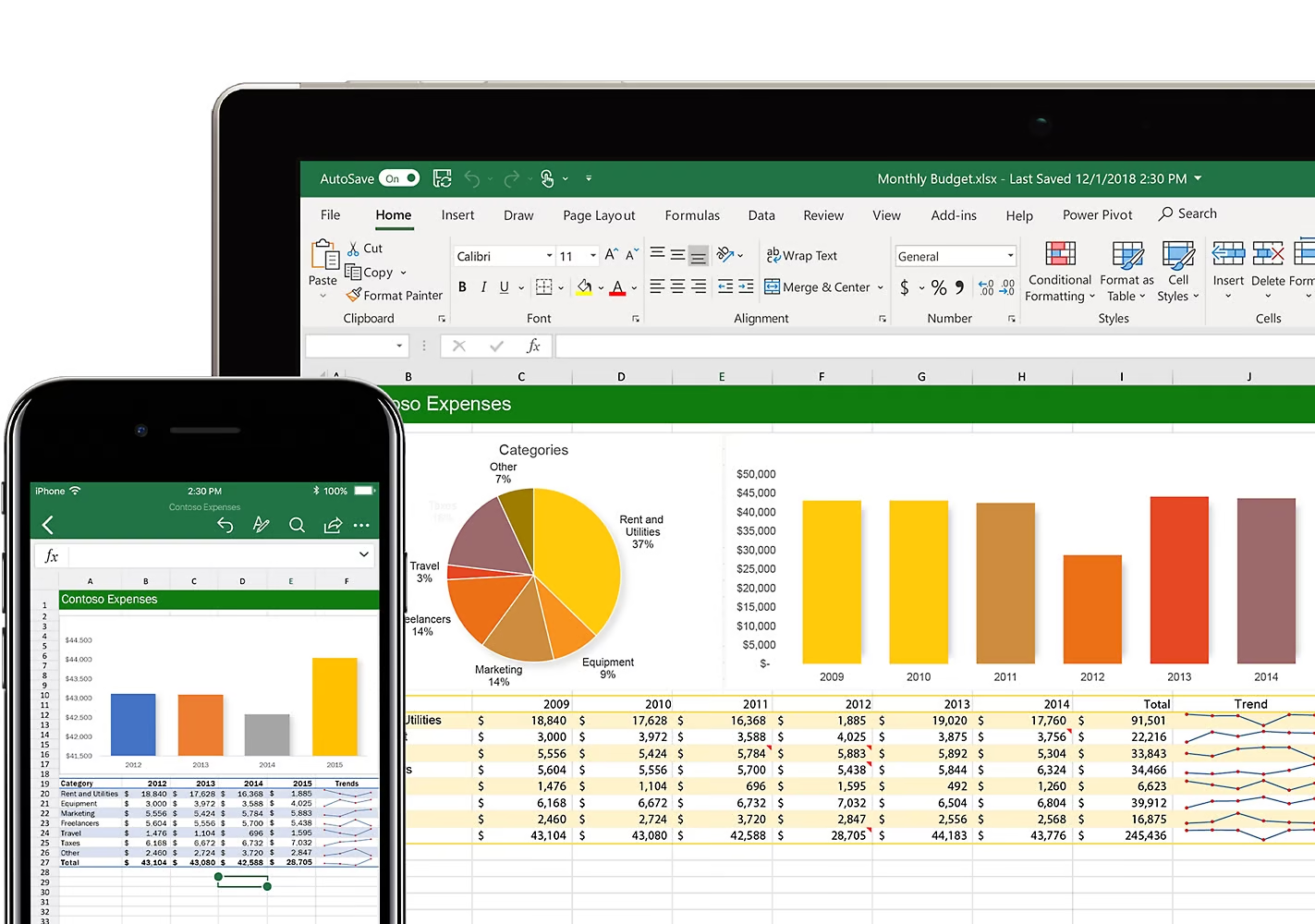
Giao diện của Excel. Nguồn: Microsoft-365
Nếu bạn muốn thành thạo Excel, hãy xem lộ trình kỹ năng Excel Fundamentals và lưu ngay Excel Formulas Cheat Sheet để dùng sau.
Tableau là nền tảng kinh doanh hiện đại hàng đầu cho phép các công ty chia sẻ, khám phá và phát hiện insight dữ liệu thông qua biểu đồ, đồ thị, bản đồ, bảng điều khiển và câu chuyện.
Vì là nền tảng phân tích đầu-cuối để kết nối và cộng tác ở mọi bước, mục tiêu chính của Tableau là giúp mọi người nhìn và hiểu dữ liệu một cách dễ dàng.
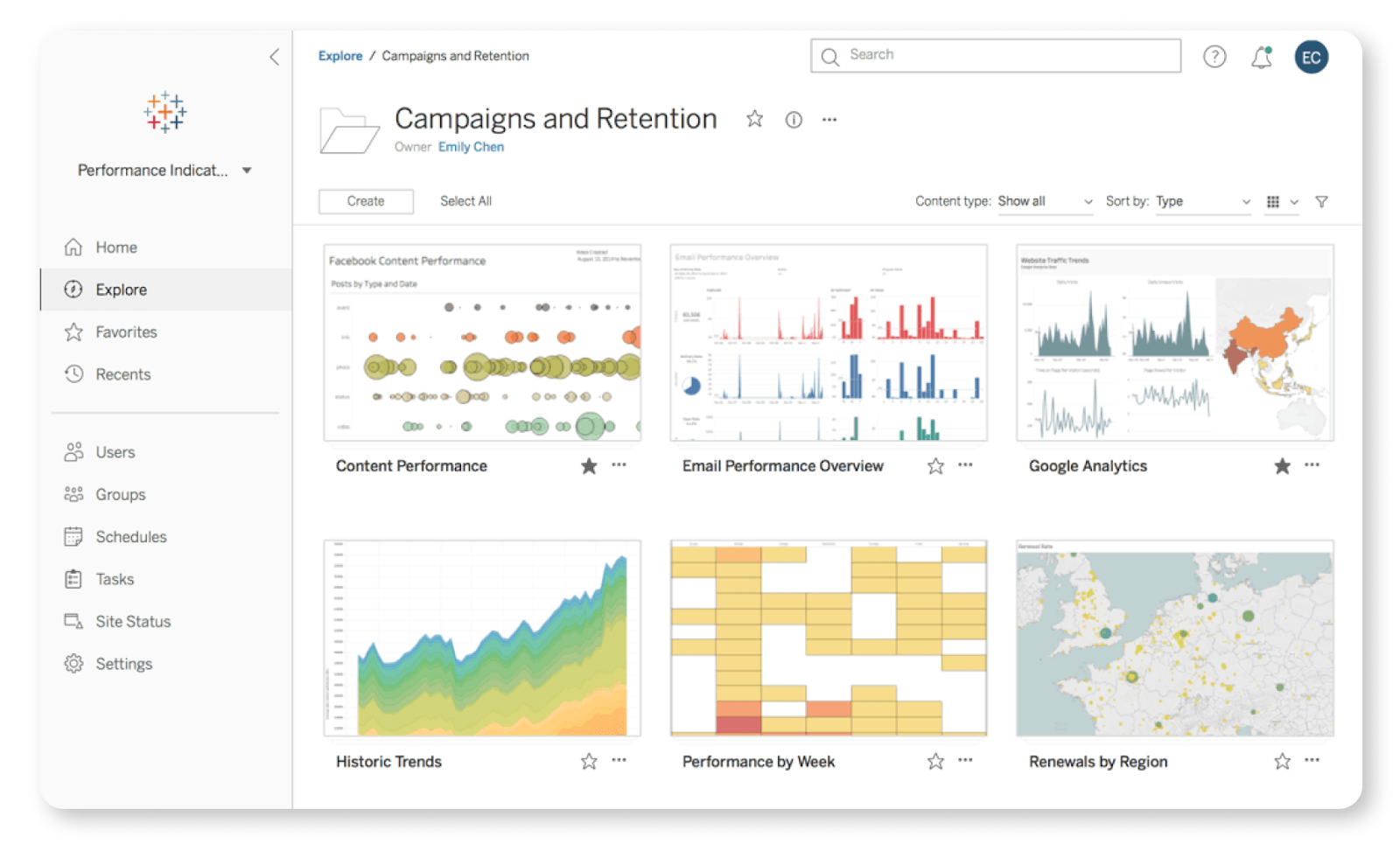
Giao diện của Tableau. Nguồn: Tableau
Nếu bạn muốn tìm hiểu thêm về Tableau, khóa học Introduction to Tableau của chúng tôi bao quát mọi điều người mới bắt đầu cần biết về Tableau.
Excel và Tableau có nhiều khác biệt nhưng cũng có nhiều điểm chung. Hãy bắt đầu với điểm tương đồng:
Có lý do vì sao doanh nghiệp với nhu cầu khác nhau lại dùng công cụ khác nhau. Excel linh hoạt hơn và tập trung vào nhập liệu, trong khi Tableau chuyên về trực quan hóa và phân tích dữ liệu.
Dưới đây là so sánh chuyên sâu hơn giữa hai công cụ theo trải nghiệm của tôi:
| Tham số | Excel | Tableau |
|---|---|---|
| Trọng tâm chính | Excel là công cụ tổ chức dữ liệu, sắp xếp dữ liệu trong bảng tính và cho phép người dùng phân tích bằng công thức tùy chỉnh. | Tableau là công cụ trực quan hóa để thực hiện phân tích chi tiết. |
| Nhóm người dùng | Chủ yếu được dùng bởi nhà phân tích kinh doanh và người dùng phổ thông. | Được dùng bởi chuyên gia BI (business intelligence) và nhà khoa học dữ liệu. |
| Xử lý dữ liệu | Cung cấp khả năng xử lý dữ liệu mạnh nhưng khả năng trực quan hóa còn hạn chế. | Cho phép tạo hiệu quả các trực quan hóa và bảng điều khiển tương tác phức tạp có thể xử lý bộ dữ liệu lớn. |
| Khả năng phân tích | Cung cấp tính năng phân tích từ cơ bản đến trung cấp, gồm bảng tổng hợp (pivot table), macro VBA, và nhiều tiện ích bổ sung như Power Pivot cho mô hình dữ liệu. | Tableau cung cấp khả năng phân tích nâng cao cho phân tích xu hướng và dự báo bằng cách tích hợp với R và Python. |
| Triển khai | Excel là ứng dụng máy tính để bàn độc lập và hoạt động như một phần của Office 365 với phiên bản trực tuyến. | Tableau có phiên bản desktop, server và online. |
| Cấu trúc chi phí | Bạn có thể mua Excel như một ứng dụng độc lập hoặc là một phần của gói đăng ký Microsoft Office 365. | Tableau đắt hơn nhiều so với Excel và bạn có thể mua theo mô hình định giá đăng ký. |
Nếu bạn muốn so sánh Tableau với một công cụ BI phổ biến khác, hãy xem bài so sánh chi tiết Looker vs. Tableau.
Trong phần này, tôi sẽ cung cấp so sánh chi tiết về mọi tính năng của từng công cụ để giúp bạn chọn công cụ phù hợp nhất với nhu cầu.
Tôi hiểu rằng người dùng có thể thiên về công cụ này hay công cụ kia. Tôi là người hâm mộ cả Excel lẫn Tableau và đã dùng cả hai rất nhiều trong công việc. Dù yêu thích cả hai, mỗi công cụ đều có điểm mạnh riêng. Vì vậy, tôi sẽ chọn “kẻ chiến thắng” cho từng hạng mục, nhưng sẽ công bằng và nêu rõ giá trị mỗi công cụ mang lại.
Excel cung cấp nhiều biểu đồ cơ bản như cột, đường và tròn, và cũng có một số tùy chọn nâng cao như phân tán và biểu đồ tần suất (histogram). Tuy nhiên, mức độ tương tác trong trực quan hóa còn hạn chế, là điểm trừ với người dùng muốn trình bày dữ liệu sinh động hơn.
Ngược lại, Tableau cung cấp trực quan hóa nâng cao, bao gồm bản đồ nhiệt, treemap và biểu đồ bullet. Nền tảng giúp việc lọc và đi sâu dữ liệu dễ dàng hơn.
Excel cung cấp một số công cụ làm sạch dữ liệu như tách cột (text to columns), tìm và thay thế, và xác thực dữ liệu. Với chuẩn bị dữ liệu nâng cao hơn, bạn có thể dùng tiện ích Power Query. Tuy nhiên, khả năng tự động hóa còn hạn chế nên bạn phải cập nhật thủ công khi cần.
Tableau có bộ công cụ chuẩn bị dữ liệu mạnh mẽ hơn, bao gồm Tableau Prep, cho phép làm sạch và biến đổi dữ liệu tự động hơn.
Excel có các hàm và công cụ phân tích thống kê tích hợp, như hồi quy và thống kê mô tả. Nó cũng có dự báo và hỗ trợ viết script tùy chỉnh với VBA.
Tableau có nhiều tính năng phân tích nâng cao cho phân cụm, phân tích xu hướng và dự báo. Nó tích hợp mượt mà với R và Python cho phân tích thống kê nâng cao và cung cấp khả năng phân tích theo thời gian thực với kết nối dữ liệu trực tiếp.
Excel tương thích với các sản phẩm Microsoft Office khác, giúp nhập và xuất dữ liệu dễ dàng. Có sẵn trên nhiều nền tảng, bao gồm Windows, macOS và web, và hỗ trợ nhiều định dạng tệp như CSV, XML và JSON.
Trong khi đó, Tableau kết nối với vô số nguồn dữ liệu, bao gồm cơ sở dữ liệu, dịch vụ đám mây và dữ liệu lớn. Bạn có thể xuất trực quan hóa sang các định dạng như PDF, ppt và hình ảnh.
Excel có thể tích hợp với rất nhiều ứng dụng và kết nối với nhiều nguồn dữ liệu bên ngoài.
Tableau cũng có thể tích hợp với ứng dụng, nhưng còn cung cấp tính năng chia sẻ và cộng tác mạnh mẽ thông qua Tableau Server và Tableau Online. Nó hỗ trợ kết nối dữ liệu trực tiếp (live) và làm mới theo lịch.
Excel đi kèm bộ Microsoft Office mà nhiều doanh nghiệp đăng ký, và cũng có dưới dạng sản phẩm độc lập. Chi phí hiệu quả và phù hợp hơn cho doanh nghiệp nhỏ và cá nhân.
Tableau đắt hơn Excel, đặc biệt với Tableau Server hoặc Tableau Online. Tableau có phiên bản miễn phí (Tableau Public) nhưng chức năng hạn chế.
Với tính năng theo dõi thay đổi và thêm bình luận, Excel cho phép người dùng cộng tác qua OneDrive và SharePoint. Bạn có thể chia sẻ qua email hoặc lưu trữ đám mây, nhưng kiểm soát phiên bản có thể hơi khó khi có nhiều người cùng tham gia.
Tableau cung cấp tính năng cộng tác tốt hơn với Tableau Server và Tableau Online. Nó cho phép cộng tác theo thời gian thực trên bảng điều khiển và trực quan hóa bằng cách cung cấp kiểm soát phiên bản tập trung với Tableau Server.
Hiệu năng của Excel có thể suy giảm với bộ dữ liệu rất lớn hoặc phép tính phức tạp. Vì vậy, nó phù hợp hơn cho tác vụ phân tích dữ liệu nhỏ đến trung bình.
Tableau xử lý hiệu quả bộ dữ liệu lớn và phép tính phức tạp. Hiệu năng vẫn mạnh ngay cả với dữ liệu lớn nhờ khả năng xử lý và kết nối được tối ưu.
Excel có giao diện dạng bảng tính với ô, hàng và cột. Thanh Ribbon cung cấp quyền truy cập vào nhiều công cụ và chức năng. Nó cũng có Thanh công cụ Truy cập Nhanh tùy chỉnh cho các lệnh dùng thường xuyên.
Tableau có giao diện kéo-thả hiện đại để tạo trực quan hóa và bảng điều khiển tương tác. Bạn có thể dễ dàng tùy chỉnh theo mức độ tiện dụng và thẩm mỹ ưa thích.
Excel dùng hàm và công thức trong ô để tính toán (ví dụ: =SUM(A1)) và cũng hỗ trợ macro và VBA cho viết script và tự động hóa nâng cao. Vì thế, bạn cần biết cú pháp hàm cụ thể và kiểu tham chiếu khi dùng Excel.
Tableau có trường tính toán (calculated field) cho phép tính tùy chỉnh (ví dụ: SUM([Sales])), nhưng cũng có chức năng kéo-thả giúp giảm nhu cầu biết cú pháp cụ thể. Nó cũng hỗ trợ viết script bằng R và Python cho phân tích nâng cao.
| Tính năng | Excel | Tableau | Người thắng cuộc |
|---|---|---|---|
| Trực quan hóa dữ liệu | Không | Có | Tableau |
| Chuẩn bị dữ liệu | Có | Có | Tableau |
| Phân tích nâng cao | Không | Có | Tableau |
| Tương thích | Có | Có | Excel |
| Khả năng tích hợp | Có | Có | Tableau |
| Chi phí thấp hơn | Có | Không | Excel |
| Cộng tác | Có | Có | Cả hai |
| Xử lý bộ dữ liệu lớn | Không | Có | Tableau |
| Giao diện người dùng tương tác | Có | Có | Tableau |
| Cú pháp dễ cho người mới | Không | Có | Tableau |
Việc chọn công cụ phân tích và trực quan hóa dữ liệu phụ thuộc vào nhu cầu và bối cảnh cụ thể của bạn. Nếu bạn cần công cụ chi phí thấp, linh hoạt cho phân tích từ cơ bản đến nâng cao hơn, Excel vẫn là lựa chọn tốt cho bộ dữ liệu nhỏ đến trung bình.
Ngược lại, Tableau phù hợp nhất với những ai cần trực quan hóa nâng cao và tích hợp với nhiều nguồn dữ liệu. Nó dễ dàng đáp ứng khối lượng dữ liệu lớn và cung cấp bức tranh dữ liệu tương tác, theo thời gian thực.
Để nâng cao kỹ năng Excel, hãy xem hai khóa học phổ biến của chúng tôi như Data Preparation in Excel và Data Visualization in Excel. Nếu sau khi đọc bài viết này bạn quan tâm hơn đến Tableau, hãy xem các khóa Data Analyst in Tableau và Tableau Fundamentals.
Học cùng DataCamp
Khóa học
Khóa học
Luyện tập và Lộ trình tiến trình của bạn.
Tiếp Tục Với Googleblog
Matt Crabtree
10 phút
