La multiplication des données issues de sources variées — des interactions sur les réseaux sociaux aux objets connectés (IoT) — offre aux organisations l'opportunité d'exploiter des insights fondés sur les données et d'optimiser leur efficacité opérationnelle.
Excel et Tableau font partie des outils qui facilitent l'analyse et la visualisation des données, y compris à grande échelle. Que vous soyez un petit entrepreneur souhaitant suivre vos dépenses ou un analyste de données chargé d'identifier des tendances au sein d'un grand groupe, Excel et Tableau peuvent devenir vos alliés du quotidien.
Pour vous aider à choisir l'outil qui vous convient selon vos besoins, je partage mon retour d'expérience sur les deux, en mettant en avant leurs forces et leurs limites.
Résumé express de la principale différence
En première approche, voici quelques repères pour trancher entre les deux :
- Choisissez Excel si vous avez besoin d'un outil peu coûteux et polyvalent pour des analyses allant du basique à l'avancé. Excel est idéal pour des jeux de données de petite à moyenne taille et propose de solides capacités de traitement, mais des possibilités de visualisation plus limitées.
- Choisissez Tableau si vous recherchez des visualisations avancées et une intégration avec un large éventail de sources de données. Tableau convient mieux à ceux qui doivent gérer de gros volumes, mener des analyses fines et créer des visualisations et tableaux de bord interactifs complexes.
Pourquoi les outils d'analyse et de visualisation sont essentiels
Les outils d'analyse et de visualisation rendent les données complexes plus compréhensibles, afin que les organisations fonctionnent plus efficacement dans leur ensemble. Ils transforment des données brutes en insights exploitables pour guider vos décisions sur des preuves plutôt que sur l'intuition. Ils comblent ainsi le fossé entre la complexité des données et la compréhension humaine.
Au fur et à mesure que les entreprises accumulent toujours plus d'informations, la capacité à en extraire de la valeur devient primordiale. C'est là que les outils d'analyse interviennent : ils passent au crible ces données pour déceler corrélations et anomalies qui resteraient sinon invisibles. Résultat : les entreprises peuvent anticiper les évolutions du marché et ajuster leurs stratégies proactivement.
Qu'est-ce qu'Excel ?
Excel, développé par Microsoft, est le tableur le plus utilisé au monde. Il organise vos données sous forme de feuille de calcul et permet de les analyser grâce à des fonctions et formules intégrées. Il est surtout utilisé dans des environnements professionnels où l'on a besoin aussi bien de budgétisation simple que de modélisation financière complexe et d'analyse de données.
En bref, que vous soyez un petit patron qui suit ses dépenses ou un analyste financier qui réalise des prévisions de tendances, la richesse fonctionnelle d'Excel vous donne les moyens d'organiser, d'analyser et de visualiser vos données avec efficacité.
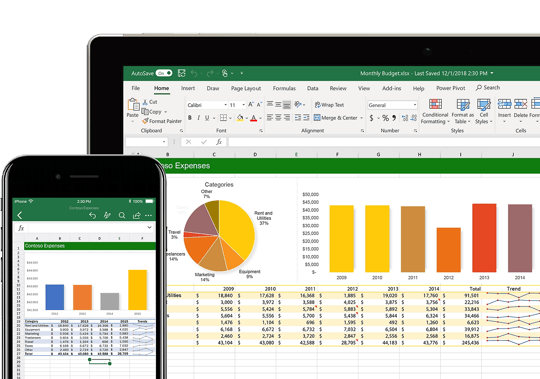
L'interface d'Excel. Source : Microsoft-365
Pour monter en compétences sur Excel, découvrez notre parcours Excel Fundamentals et gardez sous la main notre memento des formules Excel.
Qu'est-ce que Tableau ?
Tableau est une plateforme moderne de business intelligence qui permet aux entreprises de partager, explorer et révéler des insights à partir de graphiques, cartes, tableaux de bord et stories.
En tant que plateforme analytique de bout en bout favorisant la connexion et la collaboration à chaque étape, son objectif est d'aider chacun à voir et à comprendre les données facilement.
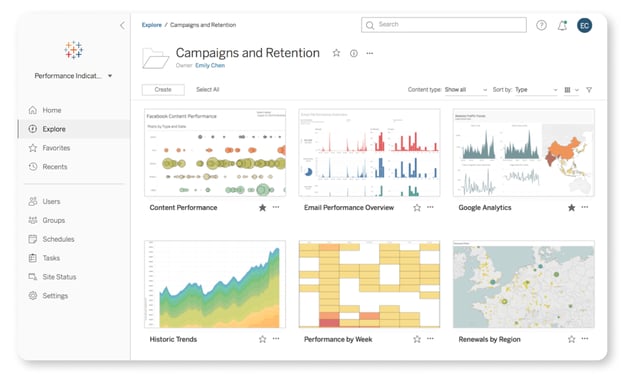
L'interface de Tableau. Source : Tableau
Pour en apprendre davantage sur Tableau, notre cours Introduction to Tableau couvre tout ce qu'il faut savoir pour démarrer.
Principales similitudes entre Excel et Tableau
Excel et Tableau présentent des différences notables, mais aussi de nombreux points communs. Commençons par leurs similitudes :
- Interfaces conviviales : Excel et Tableau offrent une prise en main intuitive, pour débutants comme pour experts. La feuille de calcul d'Excel et le glisser-déposer de Tableau les rendent accessibles à tous les niveaux.
- Intégration des sources de données : Les deux outils se connectent à de multiples sources (bases de données, services cloud) et savent exploiter différents formats de fichiers.
- Collaboration : Les utilisateurs d'Excel comme de Tableau peuvent partager classeurs et tableaux de bord, et suivre les modifications pour rester alignés. Ces environnements favorisent également une culture d'entreprise collaborative.
Différences clés : Excel vs Tableau
Si les entreprises utilisent des outils différents, c'est qu'elles ont des besoins différents. Excel est plus polyvalent et centré sur la saisie et l'organisation des données, tandis que Tableau excelle dans la visualisation et l'analytique.
Voici une comparaison plus poussée des deux outils, fondée sur mon expérience :
| Paramètres | Excel | Tableau |
|---|
| Objectif principal | Excel est un outil d'organisation des données qui structure l'information en feuilles de calcul et permet de l'analyser via des formules personnalisées. | Tableau est un outil de visualisation conçu pour réaliser des analyses détaillées. |
| Utilisateurs cibles | Il est principalement utilisé par des analystes métier et des utilisateurs occasionnels. | Il est utilisé par des professionnels de la BI (business intelligence) et des data scientists. |
| Traitement des données | Il offre de solides capacités de traitement des données, avec des fonctionnalités de visualisation plus limitées. | Il permet de créer efficacement des visualisations et tableaux de bord interactifs complexes, capables de gérer de gros volumes de données. |
| Capacités analytiques | Il propose des fonctionnalités d'analyse basiques à intermédiaires, dont tableaux croisés dynamiques, macros VBA et des compléments comme Power Pivot pour la modélisation. | Tableau donne accès à des capacités avancées pour l'analyse de tendances et la prédiction, via des intégrations avec R et Python. |
| Déploiement | Excel est une application de bureau autonome et fait partie d'Office 365, avec une version en ligne. | Tableau existe en versions desktop, server et online. |
| Structure de coût | Vous pouvez acheter Excel seul ou via un abonnement Microsoft Office 365. | Tableau est nettement plus onéreux qu'Excel et s'achète sur un modèle d'abonnement. |
Si vous souhaitez comparer Tableau à un autre outil BI populaire, consultez notre analyse détaillée Looker vs. Tableau.
Excel vs Tableau : comparaison détaillée
Dans cette section, je passe en revue en détail les fonctionnalités de chaque outil pour vous aider à faire le meilleur choix selon vos besoins.
Je sais que chacun peut avoir sa préférence. Je suis fan d'Excel comme de Tableau et je les utilise largement dans mon travail. Même si j'apprécie les deux, chacun a ses points forts. Je désignerai donc un vainqueur par catégorie, en restant équitable et en soulignant les atouts de chaque solution.
Visualisation des données
Excel propose une gamme de graphiques de base (barres, lignes, secteurs) et quelques options plus avancées comme nuages de points et histogrammes. En revanche, l'interactivité y est limitée, ce qui peut freiner ceux qui souhaitent des présentations plus dynamiques.
A l'inverse, Tableau offre des visualisations avancées, dont cartes thermiques, treemaps et graphiques à puces. La plateforme facilite les filtres et l'exploration en profondeur.
- Vainqueur : Tableau, pour la richesse de ses visuels et son interactivité.
Préparation des données
Excel propose plusieurs outils de nettoyage comme conversion de texte en colonnes, rechercher/remplacer et validation des données. Pour des besoins plus avancés, vous pouvez utiliser l'add-on Power Query. Cependant, l'automatisation reste limitée et des mises à jour manuelles sont souvent nécessaires.
Tableau dispose d'outils plus robustes, notamment Tableau Prep, qui permet un nettoyage et des transformations plus automatisés.
- Vainqueur : Tableau, pour ses capacités de préparation automatisées et intégrées.
Analytique avancée
Excel inclut des fonctions statistiques et des outils d'analyse (régression, statistiques descriptives), des fonctions de prévision et la possibilité de scripts personnalisés en VBA.
Tableau propose des fonctions plus avancées pour le clustering, l'analyse de tendances et la prévision. Il s'intègre nativement à R et Python pour des analyses statistiques poussées, et offre de l'analytique en temps réel via des connexions live.
- Vainqueur : Tableau, pour ses capacités avancées et ses intégrations.
Compatibilité
Excel s'intègre aux autres produits Microsoft Office, facilitant l'import/export de données. Il est disponible sur plusieurs plateformes (Windows, macOS, web) et prend en charge de nombreux formats (CSV, XML, JSON).
Tableau, de son côté, se connecte à une multitude de sources (bases, services cloud, big data). Vous pouvez exporter vos visuels en PDF, PPT et images.
- Vainqueur : Excel, pour l'étendue de ses intégrations et formats pris en charge.
Capacités d'intégration
Excel peut s'intégrer à une grande variété d'applications et se connecter à de nombreuses sources externes.
Tableau s'intègre également à des applications, mais propose en plus de puissantes fonctions de partage et de collaboration via Tableau Server et Tableau Online. Il gère les connexions live et les rafraîchissements planifiés.
- Vainqueur : Tableau, pour la richesse de ses intégrations.
Coûts
Excel est inclus dans la suite Microsoft Office, à laquelle de nombreuses entreprises souscrivent, et existe également en produit autonome. Il est économique et mieux adapté aux petites structures et aux particuliers.
Tableau est plus coûteux qu'Excel, en particulier pour Tableau Server ou Tableau Online. Il existe une version gratuite (Tableau Public), mais avec des fonctionnalités limitées.
- Vainqueur : Excel, pour son coût plus faible.
Collaboration
Avec le suivi des modifications et les commentaires, Excel permet de collaborer via OneDrive et SharePoint. Le partage par e-mail ou stockage cloud est possible, mais la gestion des versions peut devenir délicate avec de nombreux contributeurs.
Tableau offre de meilleures fonctionnalités collaboratives avec Tableau Server et Tableau Online. Il permet une collaboration en temps réel sur les tableaux de bord et centralise le contrôle de version via Tableau Server.
- Vainqueur : Excel et Tableau, pour leurs fonctionnalités de collaboration en temps réel.
Les performances d'Excel peuvent se dégrader avec de très grands jeux de données ou des calculs complexes. Il convient donc mieux à des analyses de petite à moyenne envergure.
Tableau gère efficacement de grands volumes et des calculs complexes. Ses performances restent solides, même en big data, grâce à un traitement et des connexions optimisés.
- Vainqueur : Tableau, pour ses performances supérieures sur de gros volumes.
Interface utilisateur
Excel propose une interface de type feuille de calcul avec cellules, lignes et colonnes. Le ruban donne accès à de nombreux outils et fonctions, et une barre d'accès rapide personnalisable regroupe les commandes fréquentes.
Tableau offre une interface moderne en glisser-déposer pour créer des visuels et des tableaux de bord interactifs, facilement personnalisables selon vos préférences.
- Vainqueur : Tableau, pour son interface plus intuitive et interactive.
Syntaxe
Excel utilise des fonctions et formules en cellule pour les calculs (ex. : =SUM(A1)) et prend en charge macros et VBA pour le scripting avancé. Il faut donc maîtriser une syntaxe et des règles de référencement spécifiques.
Tableau recourt à des champs calculés pour les calculs personnalisés (ex. : SUM([Sales])), mais son glisser-déposer réduit le besoin de connaître une syntaxe précise. Il prend également en charge le scripting R et Python pour l'analytique avancée.
- Vainqueur : Tableau, pour son glisser-déposer et le support des langages externes.
Excel vs Tableau : en résumé
| Fonctionnalité | Excel | Tableau | Vainqueur |
|---|
| Visualisation des données | Non | Oui | Tableau |
| Préparation des données | Oui | Oui | Tableau |
| Analytique avancée | Non | Oui | Tableau |
| Compatibilité | Oui | Oui | Excel |
| Capacités d'intégration | Oui | Oui | Tableau |
| Coût inférieur | Oui | Non | Excel |
| Collaboration | Oui | Oui | Les deux |
| Gestion de gros volumes | Non | Oui | Tableau |
| Interface utilisateur interactive | Oui | Oui | Tableau |
| Syntaxe facile pour débutants | Non | Oui | Tableau |
Le choix d'un outil d'analyse et de visualisation dépend de vos besoins et cas d'usage. Si vous recherchez un outil abordable et polyvalent pour des analyses de base à avancées, Excel reste une excellente option pour des jeux de données de petite à moyenne taille.
A l'inverse, Tableau convient davantage à ceux qui exigent des visuels avancés et une intégration à un large panel de sources. Il gère aisément des volumes importants et offre une lecture interactive et en temps réel de vos données.
Pour aller plus loin avec Excel, découvrez deux de nos cours phares : Data Preparation in Excel et Data Visualization in Excel. Si, après lecture, vous êtes davantage attiré par Tableau, explorez nos programmes Data Analyst in Tableau et Tableau Fundamentals.


%22%3E%0A%20%20%20%20%20%20%20%20%3Crect%20fill%3D%22%23EFEBE4%22%20height%3D%22180%22%20width%3D%22336%22%20%2F%3E%0A%20%20%20%20%20%20%20%20%3Crect%0A%20%20%20%20%20%20%20%20%20%20fill%3D%22%23DD3400%22%0A%20%20%20%20%20%20%20%20%20%20height%3D%22106.6%22%0A%20%20%20%20%20%20%20%20%20%20transform%3D%22rotate(-30%20-208.588%20220.18)%22%0A%20%20%20%20%20%20%20%20%20%20width%3D%22456.125%22%0A%20%20%20%20%20%20%20%20%20%20x%3D%22-208.588%22%0A%20%20%20%20%20%20%20%20%20%20y%3D%22220.18%22%0A%20%20%20%20%20%20%20%20%2F%3E%0A%20%20%20%20%20%20%20%20%3Crect%0A%20%20%20%20%20%20%20%20%20%20fill%3D%22%23FFEC3C%22%0A%20%20%20%20%20%20%20%20%20%20height%3D%2235.875%22%0A%20%20%20%20%20%20%20%20%20%20transform%3D%22rotate(-30%20-208.588%20220.18)%22%0A%20%20%20%20%20%20%20%20%20%20width%3D%22347.576%22%0A%20%20%20%20%20%20%20%20%20%20x%3D%22-208.588%22%0A%20%20%20%20%20%20%20%20%20%20y%3D%22220.18%22%0A%20%20%20%20%20%20%20%20%2F%3E%0A%20%20%20%20%20%20%20%20%3Crect%0A%20%20%20%20%20%20%20%20%20%20fill%3D%22%23FF931E%22%0A%20%20%20%20%20%20%20%20%20%20height%3D%2235.875%22%0A%20%20%20%20%20%20%20%20%20%20transform%3D%22rotate(-30%20-226.525%20189.111)%22%0A%20%20%20%20%20%20%20%20%20%20width%3D%22347.576%22%0A%20%20%20%20%20%20%20%20%20%20x%3D%22-226.525%22%0A%20%20%20%20%20%20%20%20%20%20y%3D%22189.111%22%0A%20%20%20%20%20%20%20%20%2F%3E%0A%20%20%20%20%20%20%20%20%3Crect%0A%20%20%20%20%20%20%20%20%20%20fill%3D%22%23DD3400%22%0A%20%20%20%20%20%20%20%20%20%20height%3D%22106.6%22%0A%20%20%20%20%20%20%20%20%20%20transform%3D%22rotate(-30%2085.5879%20256.055)%22%0A%20%20%20%20%20%20%20%20%20%20width%3D%22456.125%22%0A%20%20%20%20%20%20%20%20%20%20x%3D%2285.5879%22%0A%20%20%20%20%20%20%20%20%20%20y%3D%22256.055%22%0A%20%20%20%20%20%20%20%20%2F%3E%0A%20%20%20%20%20%20%20%20%3Crect%0A%20%20%20%20%20%20%20%20%20%20fill%3D%22%23FFEC3C%22%0A%20%20%20%20%20%20%20%20%20%20height%3D%2235.875%22%0A%20%20%20%20%20%20%20%20%20%20transform%3D%22rotate(-30%2085.5879%20256.055)%22%0A%20%20%20%20%20%20%20%20%20%20width%3D%22184.5%22%0A%20%20%20%20%20%20%20%20%20%20x%3D%2285.5879%22%0A%20%20%20%20%20%20%20%20%20%20y%3D%22256.055%22%0A%20%20%20%20%20%20%20%20%2F%3E%0A%20%20%20%20%20%20%20%20%3Crect%0A%20%20%20%20%20%20%20%20%20%20fill%3D%22%23FF931E%22%0A%20%20%20%20%20%20%20%20%20%20height%3D%2235.875%22%0A%20%20%20%20%20%20%20%20%20%20transform%3D%22rotate(-30%20227.432%20132.736)%22%0A%20%20%20%20%20%20%20%20%20%20width%3D%22271.625%22%0A%20%20%20%20%20%20%20%20%20%20x%3D%22227.432%22%0A%20%20%20%20%20%20%20%20%20%20y%3D%22132.736%22%0A%20%20%20%20%20%20%20%20%2F%3E%0A%20%20%20%20%20%20%3C%2Fg%3E%0A%20%20%20%20%20%20%3Cdefs%3E%0A%20%20%20%20%20%20%20%20%3CclipPath%20id%3D%22clip%22%3E%0A%20%20%20%20%20%20%20%20%20%20%3Crect%20fill%3D%22white%22%20height%3D%22180%22%20width%3D%22336%22%20%2F%3E%0A%20%20%20%20%20%20%20%20%3C%2FclipPath%3E%0A%20%20%20%20%20%20%3C%2Fdefs%3E%0A%20%20%20%20%3C%2Fsvg%3E)

%22%3E%0A%20%20%20%20%20%20%20%20%3Crect%20fill%3D%22%23EFEBE4%22%20height%3D%22180%22%20width%3D%22336%22%20%2F%3E%0A%20%20%20%20%20%20%20%20%3Crect%0A%20%20%20%20%20%20%20%20%20%20fill%3D%22%23FF931E%22%0A%20%20%20%20%20%20%20%20%20%20height%3D%22106.6%22%0A%20%20%20%20%20%20%20%20%20%20transform%3D%22rotate(-30%20-208.588%20220.18)%22%0A%20%20%20%20%20%20%20%20%20%20width%3D%22456.125%22%0A%20%20%20%20%20%20%20%20%20%20x%3D%22-208.588%22%0A%20%20%20%20%20%20%20%20%20%20y%3D%22220.18%22%0A%20%20%20%20%20%20%20%20%2F%3E%0A%20%20%20%20%20%20%20%20%3Crect%0A%20%20%20%20%20%20%20%20%20%20fill%3D%22%23F7F3EB%22%0A%20%20%20%20%20%20%20%20%20%20height%3D%2235.875%22%0A%20%20%20%20%20%20%20%20%20%20transform%3D%22rotate(-30%20-208.588%20220.18)%22%0A%20%20%20%20%20%20%20%20%20%20width%3D%22347.576%22%0A%20%20%20%20%20%20%20%20%20%20x%3D%22-208.588%22%0A%20%20%20%20%20%20%20%20%20%20y%3D%22220.18%22%0A%20%20%20%20%20%20%20%20%2F%3E%0A%20%20%20%20%20%20%20%20%3Crect%0A%20%20%20%20%20%20%20%20%20%20fill%3D%22%23000820%22%0A%20%20%20%20%20%20%20%20%20%20height%3D%2235.875%22%0A%20%20%20%20%20%20%20%20%20%20transform%3D%22rotate(-30%20-226.525%20189.111)%22%0A%20%20%20%20%20%20%20%20%20%20width%3D%22347.576%22%0A%20%20%20%20%20%20%20%20%20%20x%3D%22-226.525%22%0A%20%20%20%20%20%20%20%20%20%20y%3D%22189.111%22%0A%20%20%20%20%20%20%20%20%2F%3E%0A%20%20%20%20%20%20%20%20%3Crect%0A%20%20%20%20%20%20%20%20%20%20fill%3D%22%23000820%22%0A%20%20%20%20%20%20%20%20%20%20height%3D%22106.6%22%0A%20%20%20%20%20%20%20%20%20%20transform%3D%22rotate(-30%2085.5879%20256.055)%22%0A%20%20%20%20%20%20%20%20%20%20width%3D%22456.125%22%0A%20%20%20%20%20%20%20%20%20%20x%3D%2285.5879%22%0A%20%20%20%20%20%20%20%20%20%20y%3D%22256.055%22%0A%20%20%20%20%20%20%20%20%2F%3E%0A%20%20%20%20%20%20%20%20%3Crect%0A%20%20%20%20%20%20%20%20%20%20fill%3D%22%23D87300%22%0A%20%20%20%20%20%20%20%20%20%20height%3D%2235.875%22%0A%20%20%20%20%20%20%20%20%20%20transform%3D%22rotate(-30%2085.5879%20256.055)%22%0A%20%20%20%20%20%20%20%20%20%20width%3D%22184.5%22%0A%20%20%20%20%20%20%20%20%20%20x%3D%2285.5879%22%0A%20%20%20%20%20%20%20%20%20%20y%3D%22256.055%22%0A%20%20%20%20%20%20%20%20%2F%3E%0A%20%20%20%20%20%20%20%20%3Crect%0A%20%20%20%20%20%20%20%20%20%20fill%3D%22%23FF931E%22%0A%20%20%20%20%20%20%20%20%20%20height%3D%2235.875%22%0A%20%20%20%20%20%20%20%20%20%20transform%3D%22rotate(-30%20227.432%20132.736)%22%0A%20%20%20%20%20%20%20%20%20%20width%3D%22271.625%22%0A%20%20%20%20%20%20%20%20%20%20x%3D%22227.432%22%0A%20%20%20%20%20%20%20%20%20%20y%3D%22132.736%22%0A%20%20%20%20%20%20%20%20%2F%3E%0A%20%20%20%20%20%20%3C%2Fg%3E%0A%20%20%20%20%20%20%3Cdefs%3E%0A%20%20%20%20%20%20%20%20%3CclipPath%20id%3D%22clip%22%3E%0A%20%20%20%20%20%20%20%20%20%20%3Crect%20fill%3D%22white%22%20height%3D%22180%22%20width%3D%22336%22%20%2F%3E%0A%20%20%20%20%20%20%20%20%3C%2FclipPath%3E%0A%20%20%20%20%20%20%3C%2Fdefs%3E%0A%20%20%20%20%3C%2Fsvg%3E)
%22%3E%0A%20%20%20%20%20%20%20%20%3Crect%20fill%3D%22%2305192D%22%20height%3D%22180%22%20width%3D%22336%22%20%2F%3E%0A%20%20%20%20%20%20%20%20%3Crect%0A%20%20%20%20%20%20%20%20%20%20fill%3D%22%23B08EFF%22%0A%20%20%20%20%20%20%20%20%20%20height%3D%22106.6%22%0A%20%20%20%20%20%20%20%20%20%20transform%3D%22rotate(-30%20-208.588%20220.18)%22%0A%20%20%20%20%20%20%20%20%20%20width%3D%22456.125%22%0A%20%20%20%20%20%20%20%20%20%20x%3D%22-208.588%22%0A%20%20%20%20%20%20%20%20%20%20y%3D%22220.18%22%0A%20%20%20%20%20%20%20%20%2F%3E%0A%20%20%20%20%20%20%20%20%3Crect%0A%20%20%20%20%20%20%20%20%20%20fill%3D%22%237933FF%22%0A%20%20%20%20%20%20%20%20%20%20height%3D%2235.875%22%0A%20%20%20%20%20%20%20%20%20%20transform%3D%22rotate(-30%20-208.588%20220.18)%22%0A%20%20%20%20%20%20%20%20%20%20width%3D%22347.576%22%0A%20%20%20%20%20%20%20%20%20%20x%3D%22-208.588%22%0A%20%20%20%20%20%20%20%20%20%20y%3D%22220.18%22%0A%20%20%20%20%20%20%20%20%2F%3E%0A%20%20%20%20%20%20%20%20%3Crect%0A%20%20%20%20%20%20%20%20%20%20fill%3D%22%2372E5FE%22%0A%20%20%20%20%20%20%20%20%20%20height%3D%2235.875%22%0A%20%20%20%20%20%20%20%20%20%20transform%3D%22rotate(-30%20-226.525%20189.111)%22%0A%20%20%20%20%20%20%20%20%20%20width%3D%22347.576%22%0A%20%20%20%20%20%20%20%20%20%20x%3D%22-226.525%22%0A%20%20%20%20%20%20%20%20%20%20y%3D%22189.111%22%0A%20%20%20%20%20%20%20%20%2F%3E%0A%20%20%20%20%20%20%20%20%3Crect%0A%20%20%20%20%20%20%20%20%20%20fill%3D%22%235EB1FF%22%0A%20%20%20%20%20%20%20%20%20%20height%3D%22106.6%22%0A%20%20%20%20%20%20%20%20%20%20transform%3D%22rotate(-30%2085.5879%20256.055)%22%0A%20%20%20%20%20%20%20%20%20%20width%3D%22456.125%22%0A%20%20%20%20%20%20%20%20%20%20x%3D%2285.5879%22%0A%20%20%20%20%20%20%20%20%20%20y%3D%22256.055%22%0A%20%20%20%20%20%20%20%20%2F%3E%0A%20%20%20%20%20%20%20%20%3Crect%0A%20%20%20%20%20%20%20%20%20%20fill%3D%22%23B08EFF%22%0A%20%20%20%20%20%20%20%20%20%20height%3D%2235.875%22%0A%20%20%20%20%20%20%20%20%20%20transform%3D%22rotate(-30%2085.5879%20256.055)%22%0A%20%20%20%20%20%20%20%20%20%20width%3D%22184.5%22%0A%20%20%20%20%20%20%20%20%20%20x%3D%2285.5879%22%0A%20%20%20%20%20%20%20%20%20%20y%3D%22256.055%22%0A%20%20%20%20%20%20%20%20%2F%3E%0A%20%20%20%20%20%20%20%20%3Crect%0A%20%20%20%20%20%20%20%20%20%20fill%3D%22%2372E5FE%22%0A%20%20%20%20%20%20%20%20%20%20height%3D%2235.875%22%0A%20%20%20%20%20%20%20%20%20%20transform%3D%22rotate(-30%20227.432%20132.736)%22%0A%20%20%20%20%20%20%20%20%20%20width%3D%22271.625%22%0A%20%20%20%20%20%20%20%20%20%20x%3D%22227.432%22%0A%20%20%20%20%20%20%20%20%20%20y%3D%22132.736%22%0A%20%20%20%20%20%20%20%20%2F%3E%0A%20%20%20%20%20%20%3C%2Fg%3E%0A%20%20%20%20%20%20%3Cdefs%3E%0A%20%20%20%20%20%20%20%20%3CclipPath%20id%3D%22clip%22%3E%0A%20%20%20%20%20%20%20%20%20%20%3Crect%20fill%3D%22white%22%20height%3D%22180%22%20width%3D%22336%22%20%2F%3E%0A%20%20%20%20%20%20%20%20%3C%2FclipPath%3E%0A%20%20%20%20%20%20%3C%2Fdefs%3E%0A%20%20%20%20%3C%2Fsvg%3E)

%22%3E%0A%20%20%20%20%20%20%20%20%3Crect%20fill%3D%22%23F7F3EB%22%20height%3D%22180%22%20width%3D%22336%22%20%2F%3E%0A%20%20%20%20%20%20%20%20%3Crect%0A%20%20%20%20%20%20%20%20%20%20fill%3D%22%23000820%22%0A%20%20%20%20%20%20%20%20%20%20height%3D%22106.6%22%0A%20%20%20%20%20%20%20%20%20%20transform%3D%22rotate(-30%20-208.588%20220.18)%22%0A%20%20%20%20%20%20%20%20%20%20width%3D%22456.125%22%0A%20%20%20%20%20%20%20%20%20%20x%3D%22-208.588%22%0A%20%20%20%20%20%20%20%20%20%20y%3D%22220.18%22%0A%20%20%20%20%20%20%20%20%2F%3E%0A%20%20%20%20%20%20%20%20%3Crect%0A%20%20%20%20%20%20%20%20%20%20fill%3D%22%2300C74E%22%0A%20%20%20%20%20%20%20%20%20%20height%3D%2235.875%22%0A%20%20%20%20%20%20%20%20%20%20transform%3D%22rotate(-30%20-208.588%20220.18)%22%0A%20%20%20%20%20%20%20%20%20%20width%3D%22347.576%22%0A%20%20%20%20%20%20%20%20%20%20x%3D%22-208.588%22%0A%20%20%20%20%20%20%20%20%20%20y%3D%22220.18%22%0A%20%20%20%20%20%20%20%20%2F%3E%0A%20%20%20%20%20%20%20%20%3Crect%0A%20%20%20%20%20%20%20%20%20%20fill%3D%22%23FF931E%22%0A%20%20%20%20%20%20%20%20%20%20height%3D%2235.875%22%0A%20%20%20%20%20%20%20%20%20%20transform%3D%22rotate(-30%20-226.525%20189.111)%22%0A%20%20%20%20%20%20%20%20%20%20width%3D%22347.576%22%0A%20%20%20%20%20%20%20%20%20%20x%3D%22-226.525%22%0A%20%20%20%20%20%20%20%20%20%20y%3D%22189.111%22%0A%20%20%20%20%20%20%20%20%2F%3E%0A%20%20%20%20%20%20%20%20%3Crect%0A%20%20%20%20%20%20%20%20%20%20fill%3D%22%23D87300%22%0A%20%20%20%20%20%20%20%20%20%20height%3D%22106.6%22%0A%20%20%20%20%20%20%20%20%20%20transform%3D%22rotate(-30%2085.5879%20256.055)%22%0A%20%20%20%20%20%20%20%20%20%20width%3D%22456.125%22%0A%20%20%20%20%20%20%20%20%20%20x%3D%2285.5879%22%0A%20%20%20%20%20%20%20%20%20%20y%3D%22256.055%22%0A%20%20%20%20%20%20%20%20%2F%3E%0A%20%20%20%20%20%20%20%20%3Crect%0A%20%20%20%20%20%20%20%20%20%20fill%3D%22%23000820%22%0A%20%20%20%20%20%20%20%20%20%20height%3D%2235.875%22%0A%20%20%20%20%20%20%20%20%20%20transform%3D%22rotate(-30%2085.5879%20256.055)%22%0A%20%20%20%20%20%20%20%20%20%20width%3D%22184.5%22%0A%20%20%20%20%20%20%20%20%20%20x%3D%2285.5879%22%0A%20%20%20%20%20%20%20%20%20%20y%3D%22256.055%22%0A%20%20%20%20%20%20%20%20%2F%3E%0A%20%20%20%20%20%20%20%20%3Crect%0A%20%20%20%20%20%20%20%20%20%20fill%3D%22%2300C74E%22%0A%20%20%20%20%20%20%20%20%20%20height%3D%2235.875%22%0A%20%20%20%20%20%20%20%20%20%20transform%3D%22rotate(-30%20227.432%20132.736)%22%0A%20%20%20%20%20%20%20%20%20%20width%3D%22271.625%22%0A%20%20%20%20%20%20%20%20%20%20x%3D%22227.432%22%0A%20%20%20%20%20%20%20%20%20%20y%3D%22132.736%22%0A%20%20%20%20%20%20%20%20%2F%3E%0A%20%20%20%20%20%20%3C%2Fg%3E%0A%20%20%20%20%20%20%3Cdefs%3E%0A%20%20%20%20%20%20%20%20%3CclipPath%20id%3D%22clip%22%3E%0A%20%20%20%20%20%20%20%20%20%20%3Crect%20fill%3D%22white%22%20height%3D%22180%22%20width%3D%22336%22%20%2F%3E%0A%20%20%20%20%20%20%20%20%3C%2FclipPath%3E%0A%20%20%20%20%20%20%3C%2Fdefs%3E%0A%20%20%20%20%3C%2Fsvg%3E)



%22%3E%0A%20%20%20%20%20%20%20%20%3Crect%20fill%3D%22%23EFEBE4%22%20height%3D%22180%22%20width%3D%22336%22%20%2F%3E%0A%20%20%20%20%20%20%20%20%3Crect%0A%20%20%20%20%20%20%20%20%20%20fill%3D%22%2372E5FE%22%0A%20%20%20%20%20%20%20%20%20%20height%3D%22106.6%22%0A%20%20%20%20%20%20%20%20%20%20transform%3D%22rotate(-30%20-208.588%20220.18)%22%0A%20%20%20%20%20%20%20%20%20%20width%3D%22456.125%22%0A%20%20%20%20%20%20%20%20%20%20x%3D%22-208.588%22%0A%20%20%20%20%20%20%20%20%20%20y%3D%22220.18%22%0A%20%20%20%20%20%20%20%20%2F%3E%0A%20%20%20%20%20%20%20%20%3Crect%0A%20%20%20%20%20%20%20%20%20%20fill%3D%22%23000820%22%0A%20%20%20%20%20%20%20%20%20%20height%3D%2235.875%22%0A%20%20%20%20%20%20%20%20%20%20transform%3D%22rotate(-30%20-208.588%20220.18)%22%0A%20%20%20%20%20%20%20%20%20%20width%3D%22347.576%22%0A%20%20%20%20%20%20%20%20%20%20x%3D%22-208.588%22%0A%20%20%20%20%20%20%20%20%20%20y%3D%22220.18%22%0A%20%20%20%20%20%20%20%20%2F%3E%0A%20%20%20%20%20%20%20%20%3Crect%0A%20%20%20%20%20%20%20%20%20%20fill%3D%22%235EB1FF%22%0A%20%20%20%20%20%20%20%20%20%20height%3D%2235.875%22%0A%20%20%20%20%20%20%20%20%20%20transform%3D%22rotate(-30%20-226.525%20189.111)%22%0A%20%20%20%20%20%20%20%20%20%20width%3D%22347.576%22%0A%20%20%20%20%20%20%20%20%20%20x%3D%22-226.525%22%0A%20%20%20%20%20%20%20%20%20%20y%3D%22189.111%22%0A%20%20%20%20%20%20%20%20%2F%3E%0A%20%20%20%20%20%20%20%20%3Crect%0A%20%20%20%20%20%20%20%20%20%20fill%3D%22%23000820%22%0A%20%20%20%20%20%20%20%20%20%20height%3D%22106.6%22%0A%20%20%20%20%20%20%20%20%20%20transform%3D%22rotate(-30%2085.5879%20256.055)%22%0A%20%20%20%20%20%20%20%20%20%20width%3D%22456.125%22%0A%20%20%20%20%20%20%20%20%20%20x%3D%2285.5879%22%0A%20%20%20%20%20%20%20%20%20%20y%3D%22256.055%22%0A%20%20%20%20%20%20%20%20%2F%3E%0A%20%20%20%20%20%20%20%20%3Crect%0A%20%20%20%20%20%20%20%20%20%20fill%3D%22%23D87300%22%0A%20%20%20%20%20%20%20%20%20%20height%3D%2235.875%22%0A%20%20%20%20%20%20%20%20%20%20transform%3D%22rotate(-30%2085.5879%20256.055)%22%0A%20%20%20%20%20%20%20%20%20%20width%3D%22184.5%22%0A%20%20%20%20%20%20%20%20%20%20x%3D%2285.5879%22%0A%20%20%20%20%20%20%20%20%20%20y%3D%22256.055%22%0A%20%20%20%20%20%20%20%20%2F%3E%0A%20%20%20%20%20%20%20%20%3Crect%0A%20%20%20%20%20%20%20%20%20%20fill%3D%22%235646A5%22%0A%20%20%20%20%20%20%20%20%20%20height%3D%2235.875%22%0A%20%20%20%20%20%20%20%20%20%20transform%3D%22rotate(-30%20227.432%20132.736)%22%0A%20%20%20%20%20%20%20%20%20%20width%3D%22271.625%22%0A%20%20%20%20%20%20%20%20%20%20x%3D%22227.432%22%0A%20%20%20%20%20%20%20%20%20%20y%3D%22132.736%22%0A%20%20%20%20%20%20%20%20%2F%3E%0A%20%20%20%20%20%20%3C%2Fg%3E%0A%20%20%20%20%20%20%3Cdefs%3E%0A%20%20%20%20%20%20%20%20%3CclipPath%20id%3D%22clip%22%3E%0A%20%20%20%20%20%20%20%20%20%20%3Crect%20fill%3D%22white%22%20height%3D%22180%22%20width%3D%22336%22%20%2F%3E%0A%20%20%20%20%20%20%20%20%3C%2FclipPath%3E%0A%20%20%20%20%20%20%3C%2Fdefs%3E%0A%20%20%20%20%3C%2Fsvg%3E)
La multiplication des données issues de sources variées — des interactions sur les réseaux sociaux aux objets connectés (IoT) — offre aux organisations l'opportunité d'exploiter des insights fondés sur les données et d'optimiser leur efficacité opérationnelle.
Excel et Tableau font partie des outils qui facilitent l'analyse et la visualisation des données, y compris à grande échelle. Que vous soyez un petit entrepreneur souhaitant suivre vos dépenses ou un analyste de données chargé d'identifier des tendances au sein d'un grand groupe, Excel et Tableau peuvent devenir vos alliés du quotidien.
Pour vous aider à choisir l'outil qui vous convient selon vos besoins, je partage mon retour d'expérience sur les deux, en mettant en avant leurs forces et leurs limites.
Résumé express de la principale différence
En première approche, voici quelques repères pour trancher entre les deux :
Pourquoi les outils d'analyse et de visualisation sont essentiels
Les outils d'analyse et de visualisation rendent les données complexes plus compréhensibles, afin que les organisations fonctionnent plus efficacement dans leur ensemble. Ils transforment des données brutes en insights exploitables pour guider vos décisions sur des preuves plutôt que sur l'intuition. Ils comblent ainsi le fossé entre la complexité des données et la compréhension humaine.
Au fur et à mesure que les entreprises accumulent toujours plus d'informations, la capacité à en extraire de la valeur devient primordiale. C'est là que les outils d'analyse interviennent : ils passent au crible ces données pour déceler corrélations et anomalies qui resteraient sinon invisibles. Résultat : les entreprises peuvent anticiper les évolutions du marché et ajuster leurs stratégies proactivement.
Qu'est-ce qu'Excel ?
Excel, développé par Microsoft, est le tableur le plus utilisé au monde. Il organise vos données sous forme de feuille de calcul et permet de les analyser grâce à des fonctions et formules intégrées. Il est surtout utilisé dans des environnements professionnels où l'on a besoin aussi bien de budgétisation simple que de modélisation financière complexe et d'analyse de données.
En bref, que vous soyez un petit patron qui suit ses dépenses ou un analyste financier qui réalise des prévisions de tendances, la richesse fonctionnelle d'Excel vous donne les moyens d'organiser, d'analyser et de visualiser vos données avec efficacité.
L'interface d'Excel. Source : Microsoft-365
Pour monter en compétences sur Excel, découvrez notre parcours Excel Fundamentals et gardez sous la main notre memento des formules Excel.
Qu'est-ce que Tableau ?
Tableau est une plateforme moderne de business intelligence qui permet aux entreprises de partager, explorer et révéler des insights à partir de graphiques, cartes, tableaux de bord et stories.
En tant que plateforme analytique de bout en bout favorisant la connexion et la collaboration à chaque étape, son objectif est d'aider chacun à voir et à comprendre les données facilement.
L'interface de Tableau. Source : Tableau
Pour en apprendre davantage sur Tableau, notre cours Introduction to Tableau couvre tout ce qu'il faut savoir pour démarrer.
Principales similitudes entre Excel et Tableau
Excel et Tableau présentent des différences notables, mais aussi de nombreux points communs. Commençons par leurs similitudes :
Différences clés : Excel vs Tableau
Si les entreprises utilisent des outils différents, c'est qu'elles ont des besoins différents. Excel est plus polyvalent et centré sur la saisie et l'organisation des données, tandis que Tableau excelle dans la visualisation et l'analytique.
Voici une comparaison plus poussée des deux outils, fondée sur mon expérience :
Si vous souhaitez comparer Tableau à un autre outil BI populaire, consultez notre analyse détaillée Looker vs. Tableau.
Excel vs Tableau : comparaison détaillée
Dans cette section, je passe en revue en détail les fonctionnalités de chaque outil pour vous aider à faire le meilleur choix selon vos besoins.
Je sais que chacun peut avoir sa préférence. Je suis fan d'Excel comme de Tableau et je les utilise largement dans mon travail. Même si j'apprécie les deux, chacun a ses points forts. Je désignerai donc un vainqueur par catégorie, en restant équitable et en soulignant les atouts de chaque solution.
Visualisation des données
Excel propose une gamme de graphiques de base (barres, lignes, secteurs) et quelques options plus avancées comme nuages de points et histogrammes. En revanche, l'interactivité y est limitée, ce qui peut freiner ceux qui souhaitent des présentations plus dynamiques.
A l'inverse, Tableau offre des visualisations avancées, dont cartes thermiques, treemaps et graphiques à puces. La plateforme facilite les filtres et l'exploration en profondeur.
Préparation des données
Excel propose plusieurs outils de nettoyage comme conversion de texte en colonnes, rechercher/remplacer et validation des données. Pour des besoins plus avancés, vous pouvez utiliser l'add-on Power Query. Cependant, l'automatisation reste limitée et des mises à jour manuelles sont souvent nécessaires.
Tableau dispose d'outils plus robustes, notamment Tableau Prep, qui permet un nettoyage et des transformations plus automatisés.
Analytique avancée
Excel inclut des fonctions statistiques et des outils d'analyse (régression, statistiques descriptives), des fonctions de prévision et la possibilité de scripts personnalisés en VBA.
Tableau propose des fonctions plus avancées pour le clustering, l'analyse de tendances et la prévision. Il s'intègre nativement à R et Python pour des analyses statistiques poussées, et offre de l'analytique en temps réel via des connexions live.
Compatibilité
Excel s'intègre aux autres produits Microsoft Office, facilitant l'import/export de données. Il est disponible sur plusieurs plateformes (Windows, macOS, web) et prend en charge de nombreux formats (CSV, XML, JSON).
Tableau, de son côté, se connecte à une multitude de sources (bases, services cloud, big data). Vous pouvez exporter vos visuels en PDF, PPT et images.
Capacités d'intégration
Excel peut s'intégrer à une grande variété d'applications et se connecter à de nombreuses sources externes.
Tableau s'intègre également à des applications, mais propose en plus de puissantes fonctions de partage et de collaboration via Tableau Server et Tableau Online. Il gère les connexions live et les rafraîchissements planifiés.
Coûts
Excel est inclus dans la suite Microsoft Office, à laquelle de nombreuses entreprises souscrivent, et existe également en produit autonome. Il est économique et mieux adapté aux petites structures et aux particuliers.
Tableau est plus coûteux qu'Excel, en particulier pour Tableau Server ou Tableau Online. Il existe une version gratuite (Tableau Public), mais avec des fonctionnalités limitées.
Collaboration
Avec le suivi des modifications et les commentaires, Excel permet de collaborer via OneDrive et SharePoint. Le partage par e-mail ou stockage cloud est possible, mais la gestion des versions peut devenir délicate avec de nombreux contributeurs.
Tableau offre de meilleures fonctionnalités collaboratives avec Tableau Server et Tableau Online. Il permet une collaboration en temps réel sur les tableaux de bord et centralise le contrôle de version via Tableau Server.
Performances
Les performances d'Excel peuvent se dégrader avec de très grands jeux de données ou des calculs complexes. Il convient donc mieux à des analyses de petite à moyenne envergure.
Tableau gère efficacement de grands volumes et des calculs complexes. Ses performances restent solides, même en big data, grâce à un traitement et des connexions optimisés.
Interface utilisateur
Excel propose une interface de type feuille de calcul avec cellules, lignes et colonnes. Le ruban donne accès à de nombreux outils et fonctions, et une barre d'accès rapide personnalisable regroupe les commandes fréquentes.
Tableau offre une interface moderne en glisser-déposer pour créer des visuels et des tableaux de bord interactifs, facilement personnalisables selon vos préférences.
Syntaxe
Excel utilise des fonctions et formules en cellule pour les calculs (ex. : =SUM(A1)) et prend en charge macros et VBA pour le scripting avancé. Il faut donc maîtriser une syntaxe et des règles de référencement spécifiques.
Tableau recourt à des champs calculés pour les calculs personnalisés (ex. : SUM([Sales])), mais son glisser-déposer réduit le besoin de connaître une syntaxe précise. Il prend également en charge le scripting R et Python pour l'analytique avancée.
Excel vs Tableau : en résumé
Conclusion
Le choix d'un outil d'analyse et de visualisation dépend de vos besoins et cas d'usage. Si vous recherchez un outil abordable et polyvalent pour des analyses de base à avancées, Excel reste une excellente option pour des jeux de données de petite à moyenne taille.
A l'inverse, Tableau convient davantage à ceux qui exigent des visuels avancés et une intégration à un large panel de sources. Il gère aisément des volumes importants et offre une lecture interactive et en temps réel de vos données.
Pour aller plus loin avec Excel, découvrez deux de nos cours phares : Data Preparation in Excel et Data Visualization in Excel. Si, après lecture, vous êtes davantage attiré par Tableau, explorez nos programmes Data Analyst in Tableau et Tableau Fundamentals.