

Corso
Analisi dei dati in Excel
3 ore
155.7K
Pratica and corso your progress.
Continua Con GoogleLa proliferazione di dati da varie fonti—dalle interazioni sui social media ai dispositivi IoT—ha creato per le organizzazioni l’opportunità di sfruttare insight basati sui dati e massimizzare l’efficienza operativa.
Excel e Tableau sono due strumenti che aiutano nell’analisi e nella visualizzazione di big data. Che tu sia il titolare di una piccola impresa che vuole monitorare le spese o un data analyst incaricato di analizzare i trend in una grande azienda, Excel e Tableau possono essere i tuoi strumenti di riferimento.
Per aiutarti a capire quale fa al caso tuo, in base alle tue esigenze, condividerò la mia esperienza con entrambi gli strumenti e ne evidenzierò punti di forza e limiti.
A un livello generale, puoi considerare queste linee guida quando scegli tra i due:
Gli strumenti di analisi e visualizzazione aiutano a comprendere facilmente dati complessi, così che le organizzazioni possano operare in modo efficiente nel loro insieme. Trasformano i dati grezzi in insight significativi per permetterti di prendere decisioni migliori basate su evidenze, non sull’intuizione. In questo modo colmano il divario tra la complessità dei dati e la comprensione umana.
Man mano che le aziende accumulano quantità crescenti di informazioni, la capacità di estrarre insight di valore diventa predominante. Qui entrano in gioco gli strumenti di analisi: passano al setaccio le informazioni per individuare correlazioni e anomalie che potrebbero passare inosservate. Il risultato è che le aziende possono anticipare i cambiamenti del mercato e adattare proattivamente le proprie strategie.
Excel, creato da Microsoft, è il software di fogli di calcolo più utilizzato al mondo. Può organizzare i tuoi dati in un foglio di calcolo e aiutarti ad analizzarli usando funzioni e formule integrate. È impiegato soprattutto in contesti aziendali, dove servono dal semplice budgeting alla modellazione finanziaria complessa e all’analisi dei dati.
In poche parole, che tu sia il titolare di una piccola impresa che cerca di tenere traccia delle spese o un analista finanziario che si occupa di previsioni di trend, l’ampia gamma di funzionalità di Excel ti offre gli strumenti necessari per organizzare, analizzare e visualizzare i dati in modo efficiente.
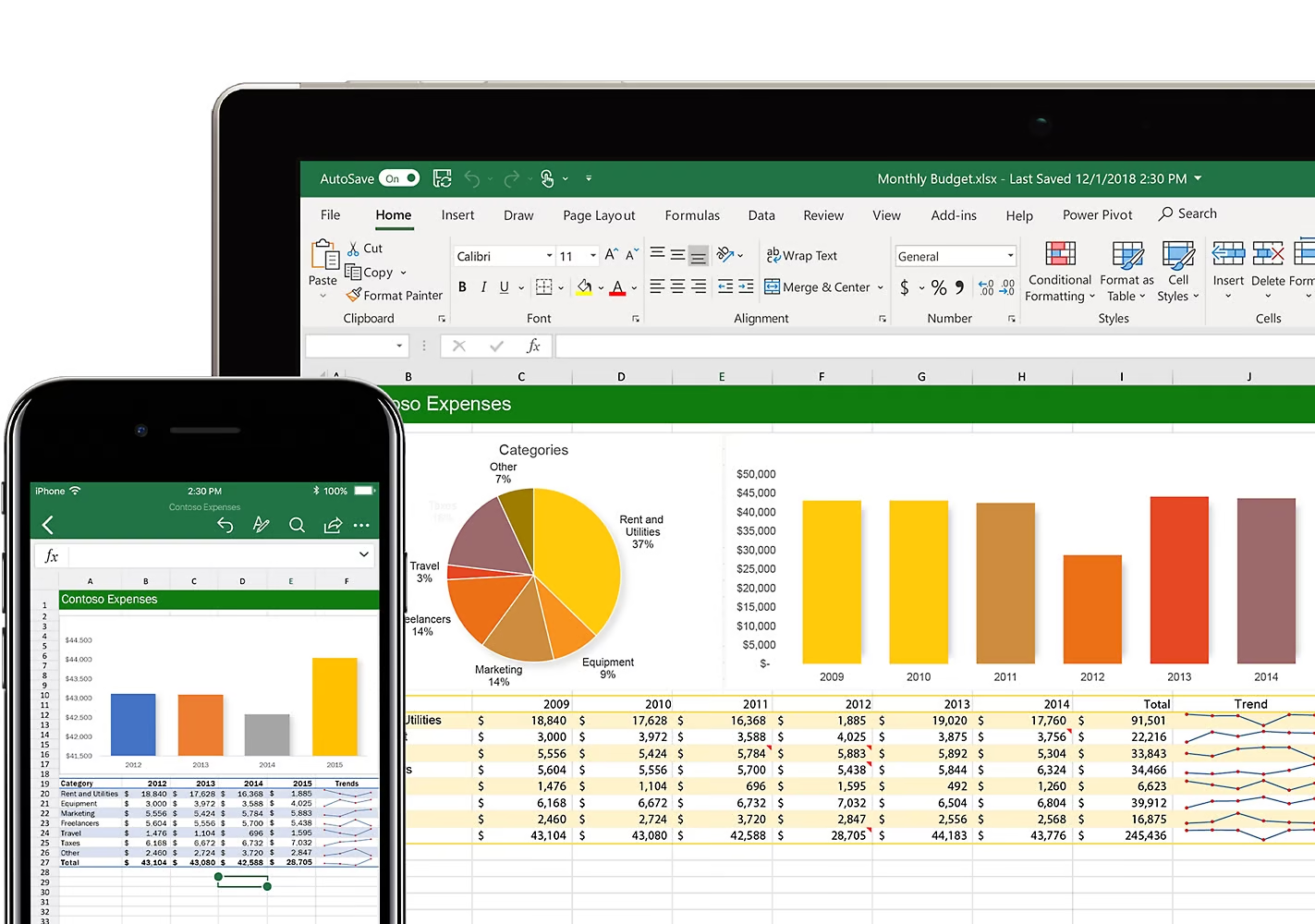
Interfaccia di Excel. Fonte: Microsoft-365
Se vuoi padroneggiare Excel, dai un’occhiata al nostro skill track Excel Fundamentals e scarica il nostro Cheat Sheet delle formule di Excel da tenere a portata di mano.
Tableau è la principale piattaforma moderna per il business che permette alle aziende di condividere, esplorare e scoprire insight dai dati tramite grafici, diagrammi, mappe, dashboard e story.
Essendo una piattaforma analitica end-to-end per connettersi e collaborare in ogni fase, il suo obiettivo primario è aiutare le persone a vedere e comprendere facilmente i dati.
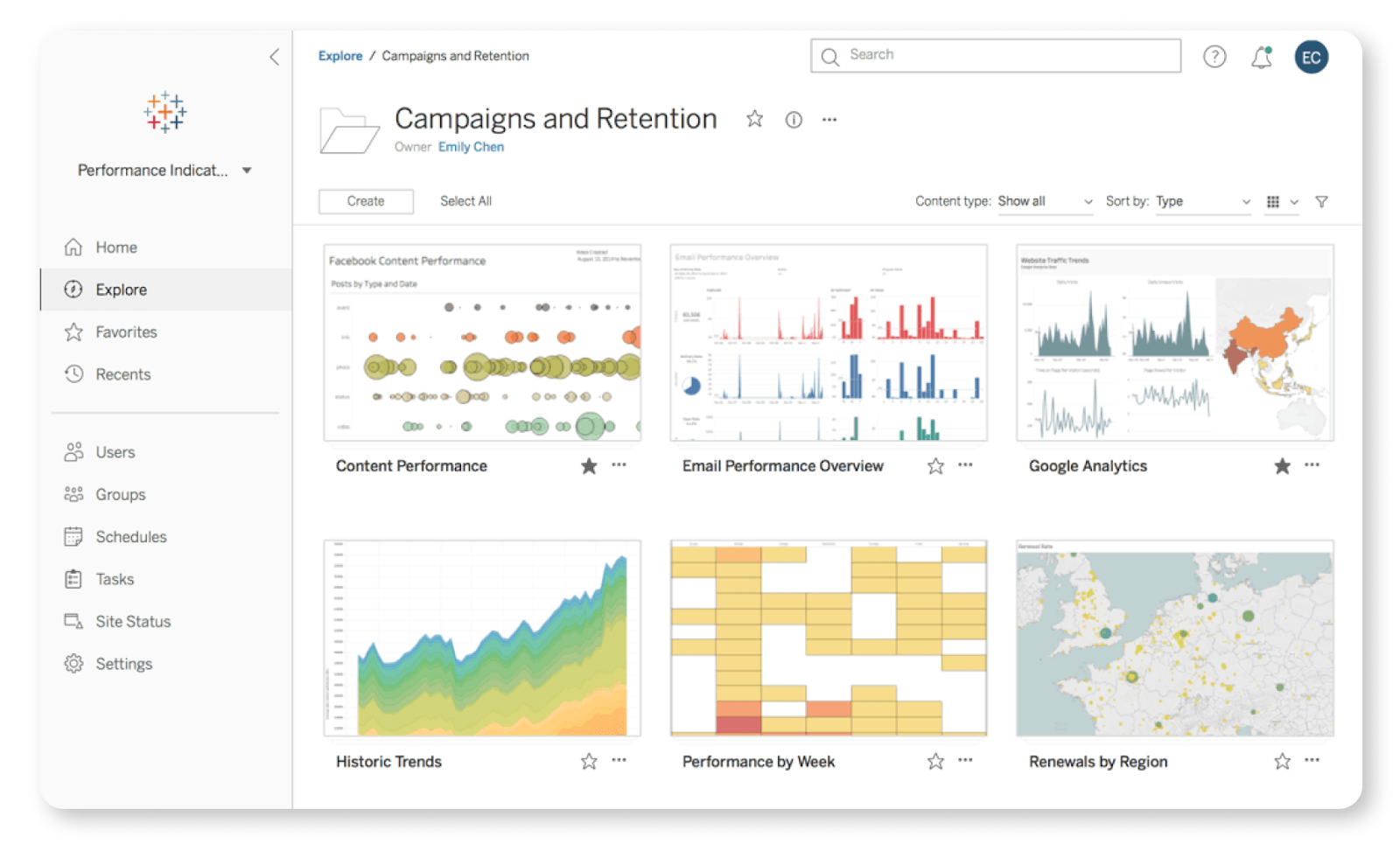
Interfaccia di Tableau. Fonte: Tableau
Se vuoi saperne di più su Tableau, il nostro corso Introduction to Tableau copre tutto ciò che un principiante deve conoscere su Tableau.
Excel e Tableau presentano differenze importanti ma hanno anche molto in comune. Partiamo dalle somiglianze:
C’è un motivo per cui aziende con esigenze diverse usano strumenti diversi. Excel è più versatile e focalizzato sull’inserimento dei dati, mentre Tableau è specializzato in visualizzazione e analytics.
Ecco un confronto più approfondito di entrambi gli strumenti secondo la mia esperienza:
| Parametri | Excel | Tableau |
|---|---|---|
| Focus principale | Excel è uno strumento per l’organizzazione dei dati che li dispone in fogli di calcolo e consente di analizzarli con formule personalizzate. | Tableau è uno strumento di visualizzazione per eseguire analisi dettagliate. |
| Bacino di utenti | È usato principalmente da business analyst e utenti occasionali. | È usato da professionisti BI (business intelligence) e data scientist. |
| Elaborazione dei dati | Offre solide funzionalità di elaborazione dati ma capacità di visualizzazione limitate. | Consente di creare in modo efficiente visualizzazioni e dashboard interattivi complessi in grado di gestire grandi dataset. |
| Capacità analitiche | Fornisce funzionalità di analytics da base a intermedia, incluse tabelle pivot, macro VBA e altri componenti aggiuntivi come Power Pivot per il data modeling. | Tableau offre funzionalità avanzate per analisi di trend e predittive integrandosi con R e Python. |
| Distribuzione | Excel è un’app desktop stand-alone e funziona come parte di Office 365 anche in versione online. | Tableau ha versioni desktop, server e online. |
| Struttura dei costi | Puoi acquistare Excel come applicazione stand-alone o come parte di un abbonamento Microsoft Office 365. | Tableau è molto più costoso di Excel e si acquista con un modello di prezzo in abbonamento. |
Se vuoi confrontare Tableau con un altro strumento BI molto diffuso, dai un’occhiata al nostro confronto approfondito Looker vs. Tableau.
In questa sezione fornirò un confronto dettagliato di tutte le funzionalità di ciascuno strumento per aiutarti a scegliere quello più adatto alle tue esigenze.
Capisco che gli utenti possano essere affezionati all’uno o all’altro. Io sono fan sia di Excel sia di Tableau e li ho usati ampiamente nel mio lavoro. Anche se li adoro entrambi, ogni strumento ha i suoi punti di forza. Quindi, sceglierò un vincitore per ogni categoria, ma sarò equo e metterò in luce ciò che ciascuno porta sul tavolo.
Excel offre una gamma di grafici di base, come barre, linee e torte, e include anche opzioni più avanzate come dispersione e istogrammi. Tuttavia, offre un’interattività limitata all’interno delle visualizzazioni, uno svantaggio per chi desidera presentazioni dei dati più dinamiche.
Al contrario, Tableau fornisce visualizzazioni avanzate, tra cui heat map, treemap e bullet chart. La piattaforma rende più facile filtrare e approfondire i dati.
Excel offre diversi strumenti di pulizia dei dati come testo in colonne, trova e sostituisci e convalida dei dati. Per una preparazione più avanzata puoi usare il componente aggiuntivo Power Query. Tuttavia, ha capacità di automazione limitate, quindi quando serve devi effettuare aggiornamenti manuali.
Tableau dispone di strumenti di preparazione dei dati più robusti, incluso Tableau Prep, che consente una pulizia e trasformazione più automatizzata.
Excel ha funzioni statistiche e strumenti di analisi integrati, come analisi di regressione e statistiche descrittive. Include anche funzionalità di forecasting e supporta scripting personalizzato con VBA.
Tableau ha funzionalità analitiche più avanzate per clustering, analisi dei trend e forecasting. Si integra perfettamente con R e Python per analisi statistiche avanzate e offre analytics in tempo reale con connessioni live ai dati.
Excel è compatibile con gli altri prodotti Microsoft Office, facilitando l’importazione e l’esportazione dei dati. È disponibile su più piattaforme, tra cui Windows, macOS e web, e supporta vari formati di file come CSV, XML e JSON.
Tableau, invece, si connette a una moltitudine di fonti dati, inclusi database, servizi cloud e big data. Puoi esportare le visualizzazioni in formati come PDF, ppt e immagini.
Excel può integrarsi con una grande varietà di applicazioni e connettersi a molteplici fonti di dati esterne.
Anche Tableau può integrarsi con applicazioni, ma offre anche potenti funzionalità di condivisione e collaborazione tramite Tableau Server e Tableau Online. Supporta connessioni live ai dati e aggiornamenti pianificati.
Excel è incluso nella Microsoft Office Suite, a cui molte aziende sono abbonate, ed è disponibile anche come prodotto autonomo. È conveniente ed è più adatto a piccole imprese e a privati.
Tableau è più costoso di Excel, soprattutto nelle versioni Tableau Server o Tableau Online. Esiste una versione gratuita (Tableau Public), ma con funzionalità limitate.
Con funzionalità per tracciare le modifiche e aggiungere commenti, Excel consente di collaborare tramite OneDrive e SharePoint. Puoi condividerlo via email o cloud storage, ma il controllo delle versioni può essere un po’ complesso con più collaboratori.
Tableau offre funzionalità collaborative migliori con Tableau Server e Tableau Online. Consente la collaborazione in tempo reale su dashboard e visualizzazioni, fornendo un controllo delle versioni centralizzato con Tableau Server.
Le prestazioni di Excel possono degradare con dataset molto grandi o calcoli complessi. Per questo è più adatto ad attività di analisi su dati piccoli o medi.
Tableau gestisce in modo efficiente grandi dataset e calcoli complessi. Le sue prestazioni restano elevate anche con big data grazie all’elaborazione ottimizzata e alle capacità di connessione.
Excel ha un’interfaccia a foglio di calcolo con celle, righe e colonne. La barra multifunzione (Ribbon) dà accesso a vari strumenti e funzioni. Include anche una Barra di accesso rapido personalizzabile per i comandi usati più spesso.
Tableau ha un’interfaccia moderna drag-and-drop per creare visualizzazioni e dashboard interattivi. Puoi personalizzarla facilmente in base a usabilità e preferenze estetiche.
Excel usa funzioni e formule nelle celle per i calcoli (es., =SUM(A1)) e supporta anche macro e VBA per scripting e automazione avanzati. Quindi, quando usi Excel devi conoscere la sintassi specifica delle funzioni e gli stili di riferimento.
Tableau ha campi calcolati per calcoli personalizzati (es., SUM([Sales])), ma offre anche funzionalità drag-and-drop che riducono la necessità di conoscere una sintassi specifica. Supporta inoltre scripting in R e Python per analytics avanzati.
| Funzionalità | Excel | Tableau | Vincitore |
|---|---|---|---|
| Visualizzazione dei dati | No | Sì | Tableau |
| Preparazione dei dati | Sì | Sì | Tableau |
| Analytics avanzati | No | Sì | Tableau |
| Compatibilità | Sì | Sì | Excel |
| Capacità di integrazione | Sì | Sì | Tableau |
| Costo inferiore | Sì | No | Excel |
| Collaborazione | Sì | Sì | Entrambi |
| Gestione di grandi dataset | No | Sì | Tableau |
| Interfaccia utente interattiva | Sì | Sì | Tableau |
| Sintassi semplice per principianti | No | Sì | Tableau |
La scelta degli strumenti di analisi e visualizzazione dei dati dipende dalle tue esigenze e dai tuoi scenari specifici. Se ti serve uno strumento economico e versatile per un’analisi dei dati da base ad avanzata, Excel resta una buona opzione per dataset di dimensioni piccole o medie.
D’altra parte, Tableau è ideale per chi necessita di visualizzazioni avanzate e di integrazione con un’ampia gamma di fonti dati. Gestisce facilmente grandi volumi di dati e offre una visione interattiva e in tempo reale dei tuoi dati.
Per migliorare le tue competenze in Excel, scopri due dei nostri corsi più popolari, come Data Preparation in Excel e Data Visualization in Excel. Se, dopo aver letto questo articolo, sei più interessato a Tableau, dai un’occhiata ai nostri corsi Data Analyst in Tableau e Tableau Fundamentals.
Impara con DataCamp
Corso
Corso
Pratica and corso your progress.
Continua Con Googleblog
Tim Lu
12 min
blog
Abid Ali Awan
10 min
blog
Abid Ali Awan
15 min



