一年多以前,我们推出了 DataCamp Workspace,这是一款云端笔记本 IDE,旨在帮助个人与团队无缝处理数据并在线协作。迄今为止,已有成千上万的个人与团队使用 Workspace 来分析数据、分享洞见、构建作品集项目并参与竞赛。
我们最近将RStudio 工作区迁移至 DataCamp 的笔记本编辑器或 JupyterLab。这意味着 R 用户可以享受最新的 Workspace 功能,包括共享、协作、评论、原生 SQL 集成等。在这篇博客中,我们将概述 JupyterLab 的关键特性、它与 RStudio 的差异,以及 R 用户如何充分利用 DataCamp 笔记本编辑器。

JupyterLab:新一代笔记本界面
JupyterLab 是一款基于 Web 的交互式开发环境,适用于 R 和 Python 笔记本以及其他编程语言。它专为数据科学与机器学习工作流而设计,拥有丰富的界面组件,包括笔记本、终端、文本编辑器和文件浏览器。其模块化设计亦鼓励开源社区构建扩展以增强 JupyterLab 的功能。在 JupyterLab 中,每个代码单元在运行后都会显示其输出。与 R Markdown 笔记本类似,用户也可以在代码块之间插入 Markdown 注释。
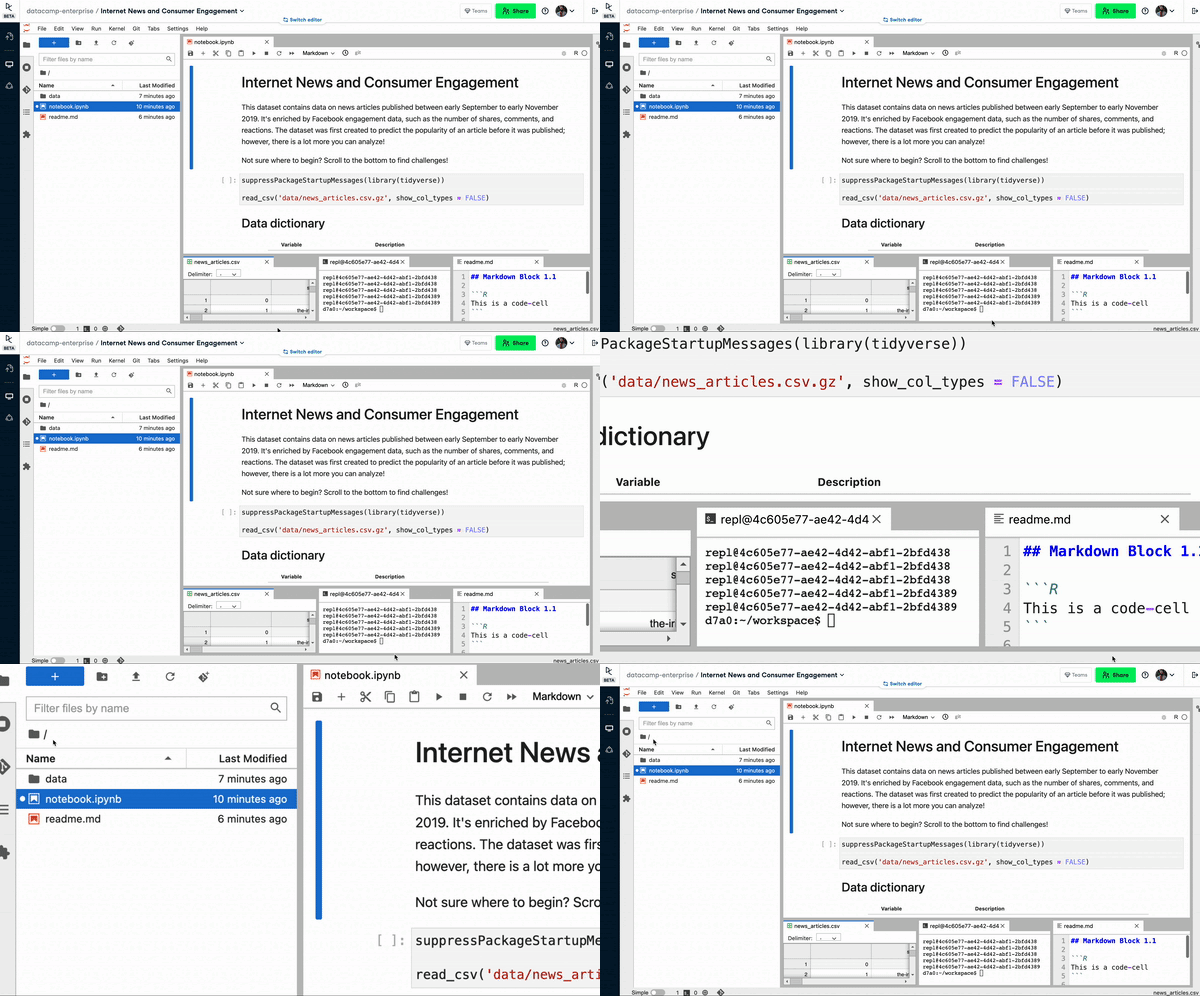
DataCamp Workspace 上 JupyterLab 界面概览
JupyterLab ≈ RStudio
JupyterLab 和 RStudio 都是 R 语言广受欢迎的集成开发环境(IDE)。除了一些细微差别,它们在功能与使用感受上非常相似。RStudio 附带文件管理器、终端、变量查看器,甚至函数帮助面板等组件。这些功能让开发者能更便捷地访问各类文件与设置,从而更快更轻松地完成分析。JupyterLab 也具备其中许多功能。在本节中,我们将重点介绍 JupyterLab 界面的主要组成部分。
侧边栏
左侧边栏包含五个图标:
- 文件浏览器:用于打开不同的文件
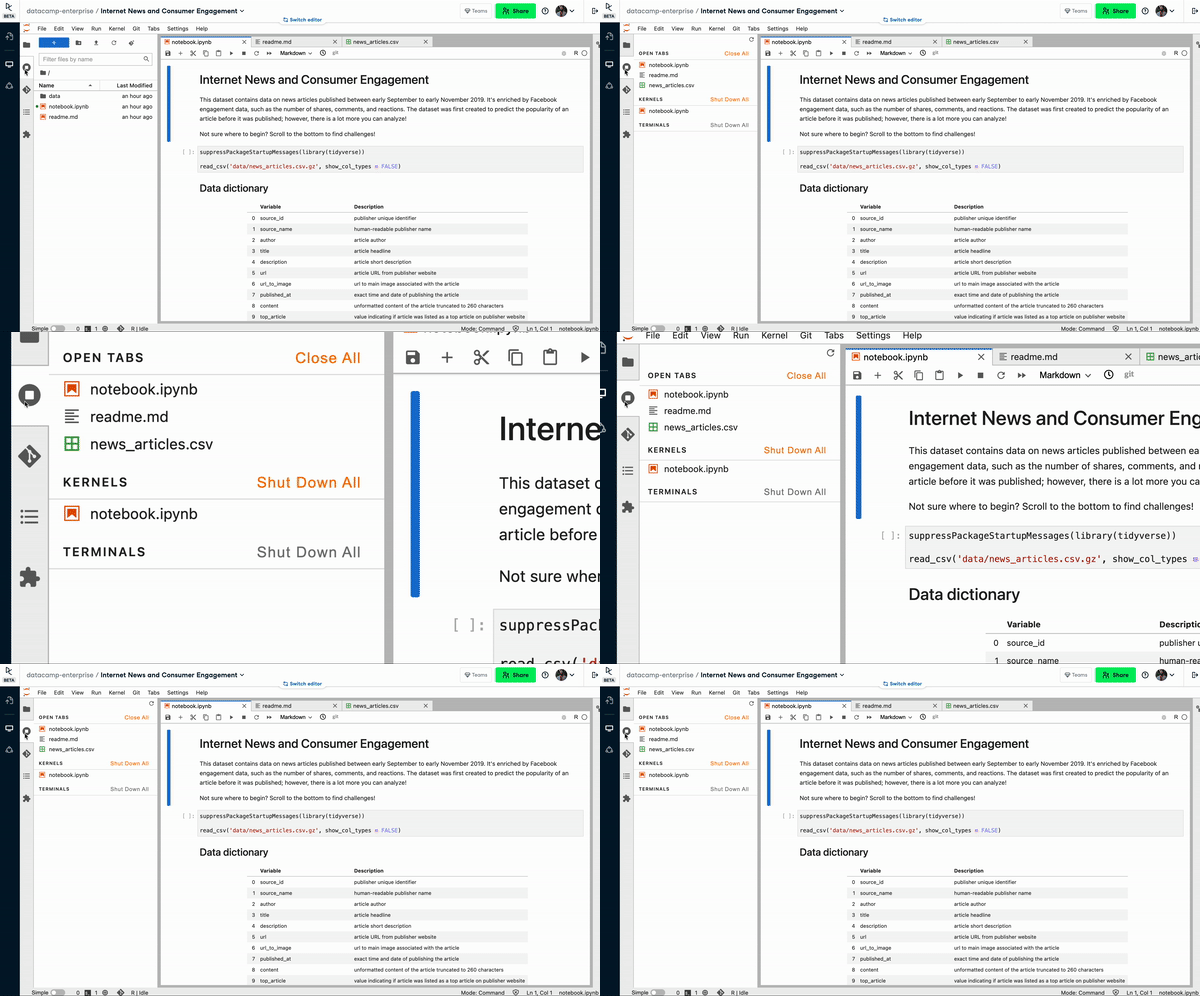
- 正在运行的终端与内核:用于查看正在运行的进程
- Git:用于管理代码仓库
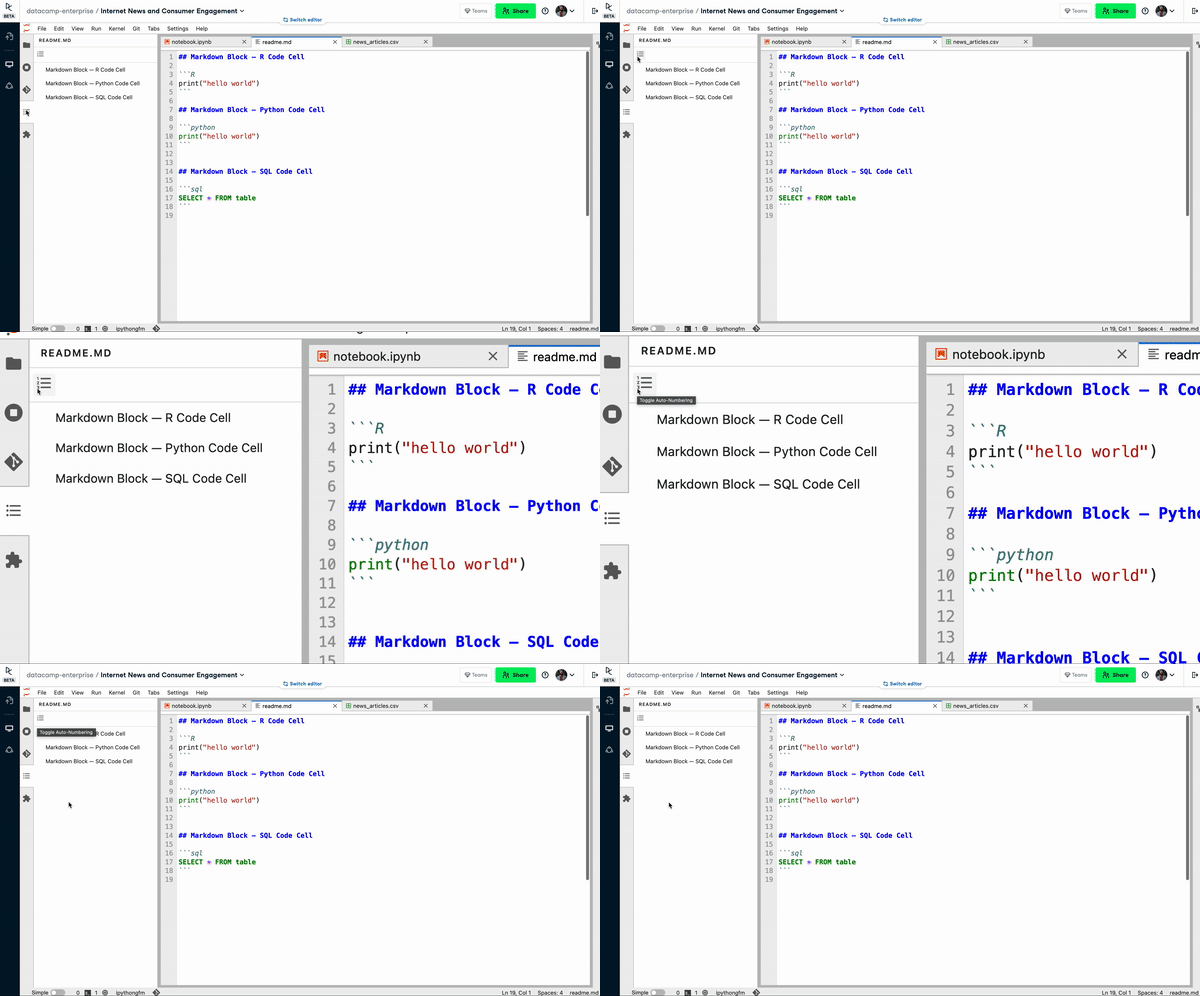
- 目录:用于快速浏览笔记本大纲
- 扩展管理器:用于下载笔记本扩展
 文件管理器概览
 正在运行的终端与内核
目录概览
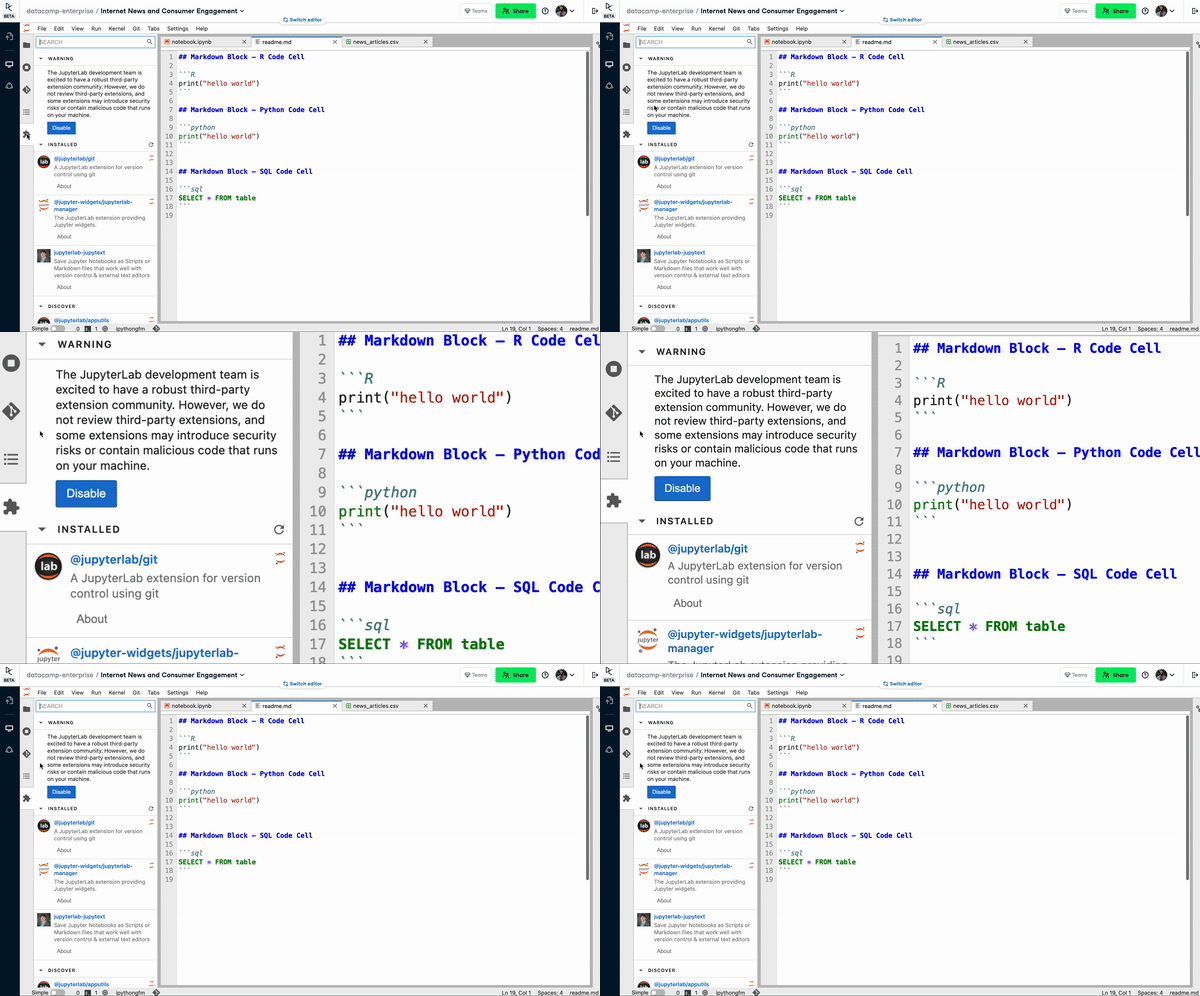
扩展管理器概览
主工作区
主工作区是用户编写代码、运行 Shell 命令并编辑 Markdown 文档的地方。与 RStudio 十分类似,用户可以按喜好自定义布局。您可以选择专注于单个窗格,或同时在多个窗格中工作。
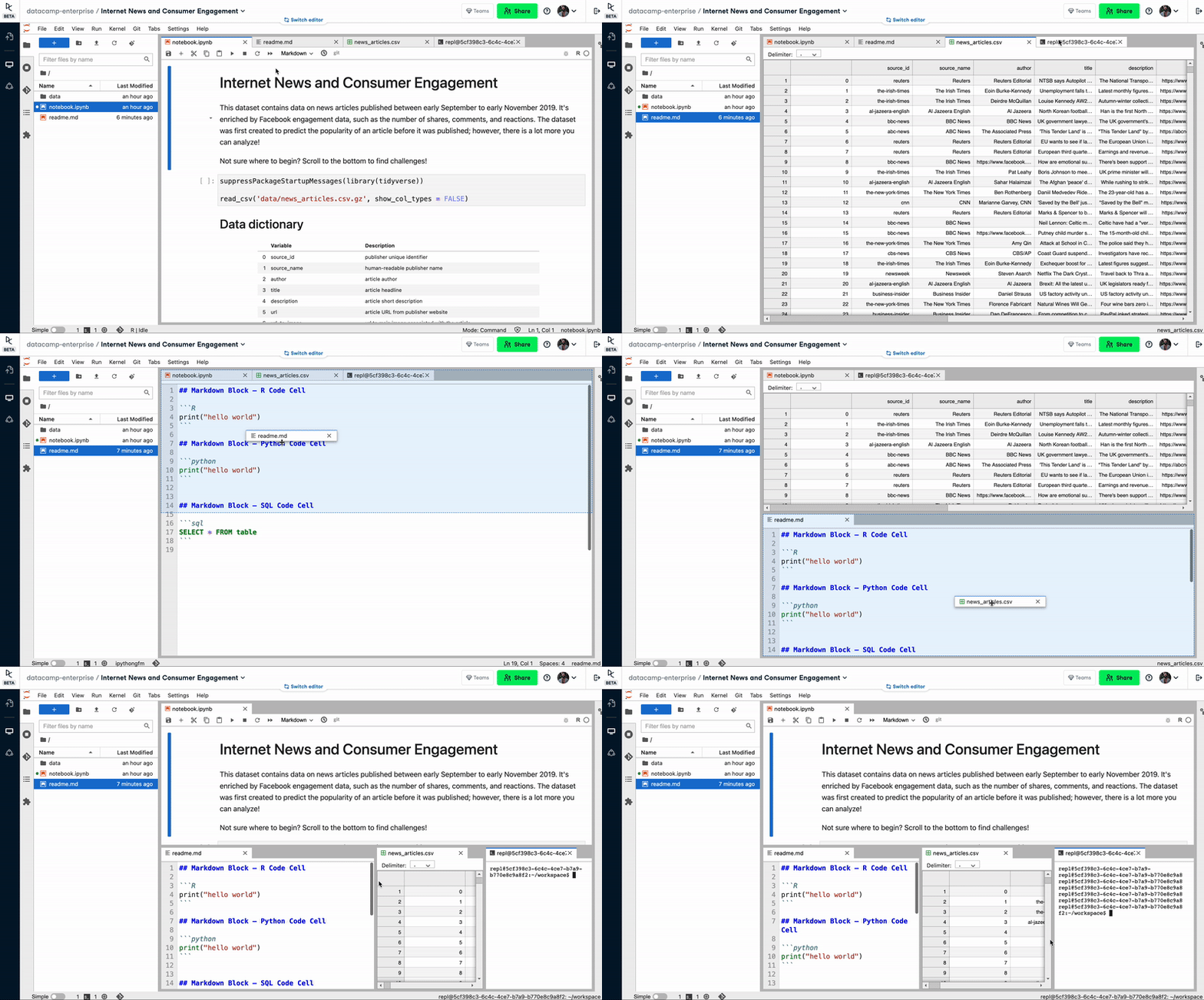
JupyterLab 的可定制界面
顶部菜单栏
与 RStudio 一样,顶部菜单栏包含一系列对话框与功能区,帮助用户执行以下操作:
- File:打开、保存、下载笔记本等
- Edit:编辑单元内容(如撤销、重做、删除与拆分单元)
- View:自定义 JupyterLab 中可见的窗格
- Run:运行 Jupyter 笔记本中的代码块
- Kernel:中断或停止正在运行的内核(稍后将讨论)
- Git:管理代码仓库与版本控制
- Tab:在 JupyterLab 的各个标签之间导航
- Settings:自定义 JupyterLab 的外观
- Help:查看有关 JupyterLab 的更多信息
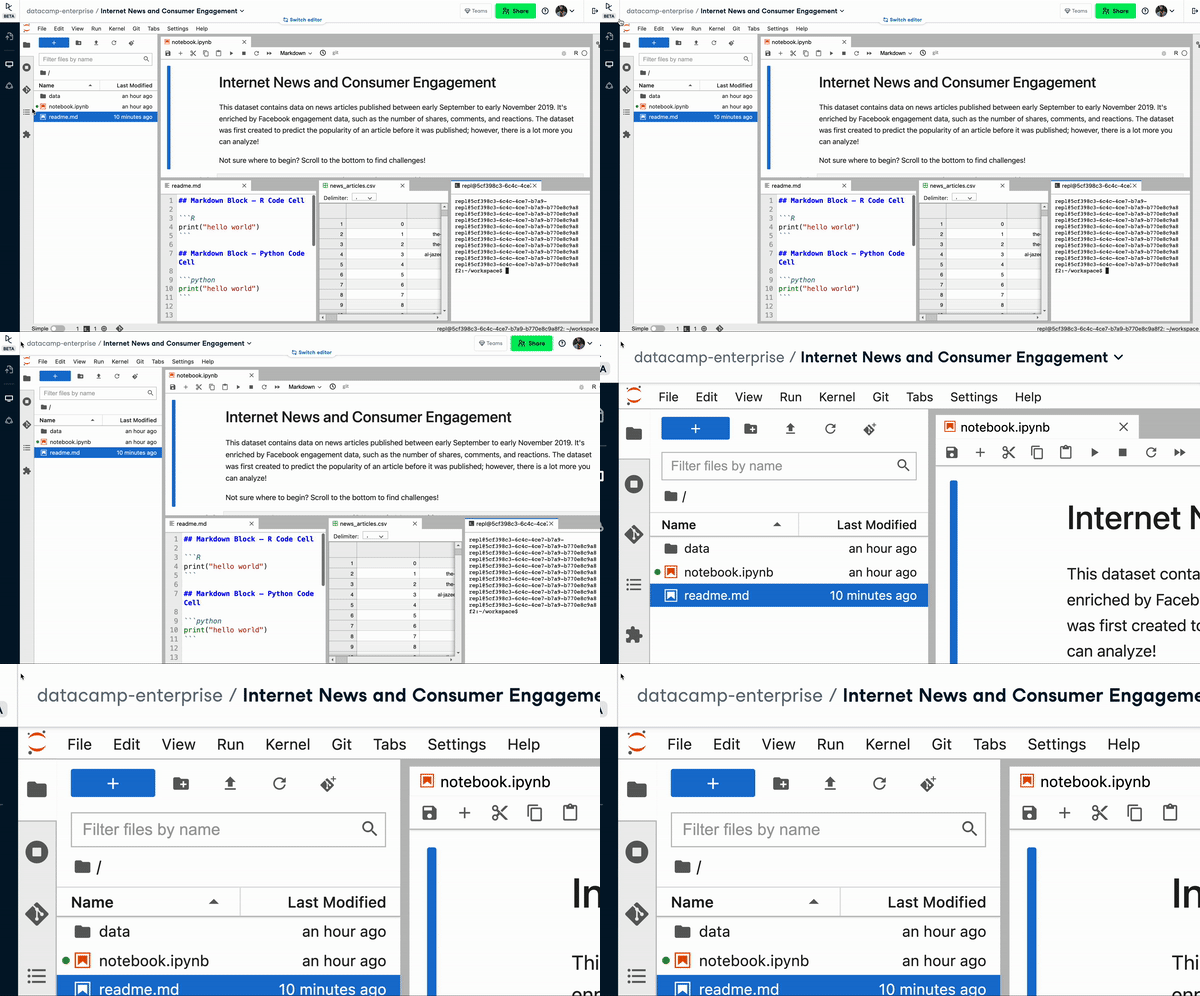
JupyterLab 的顶部菜单栏
JupyterLab 的代码引擎:内核(Kernel)
在使用 Jupyter 时,您会经常看到“内核(kernel)”这个术语。内核是一个执行代码并与 Jupyter 应用(如 JupyterLab)交互的进程。它可以被视为运行 Jupyter 笔记本中代码的引擎。即使关闭了笔记本文档、代码控制台或终端,内核仍会继续运行。这意味着用户可以执行耗时操作(期间可关闭笔记本文档),并在稍后返回继续。
要查看所有正在运行的内核,用户可前往“Running Terminals and Kernels”选项卡。在此,用户可以重新打开与某个内核关联的笔记本。
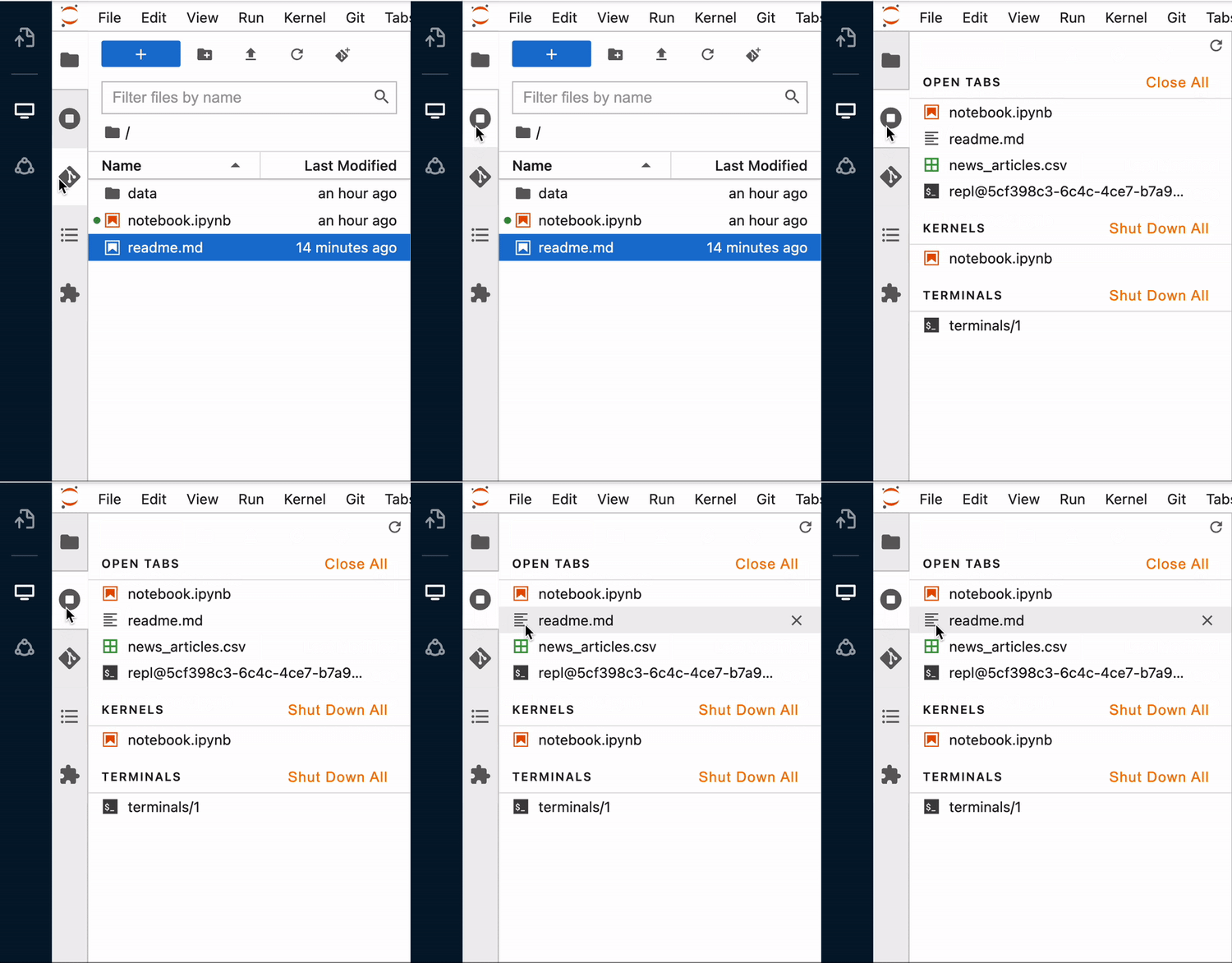
正在运行的终端与内核侧边面板
与内核相关的操作包括:
- 中断内核:停止笔记本中的代码运行,但保留笔记本的变量。
- 关闭内核:中断内核并清除笔记本的所有状态与变量。
- 重启内核:关闭现有内核并启动一个新的内核。
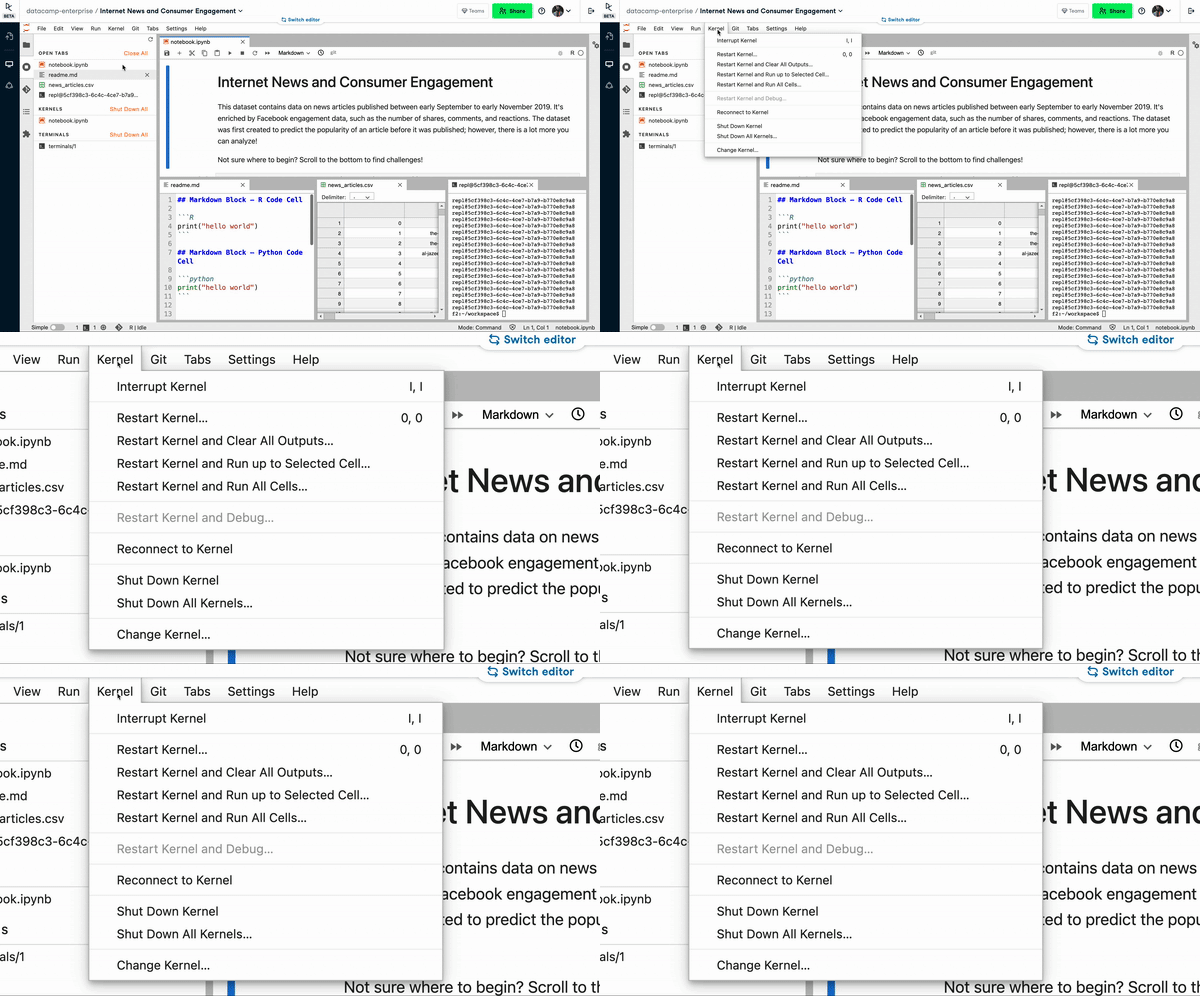
内核菜单栏
开始使用 JupyterLab
下面我们演示如何创建新笔记本并在 JupyterLab 中运行一次分析。您可以在 DataCamp Workspace 中打开一个新的数据集或模板,按照说明一步步操作。
创建文档
您可以通过菜单 File > New > Notebook 在 JupyterLab 中创建新笔记本,这与 RStudio 非常相似。或者,您也可以点击左上角的蓝色 + 来打开新文件。
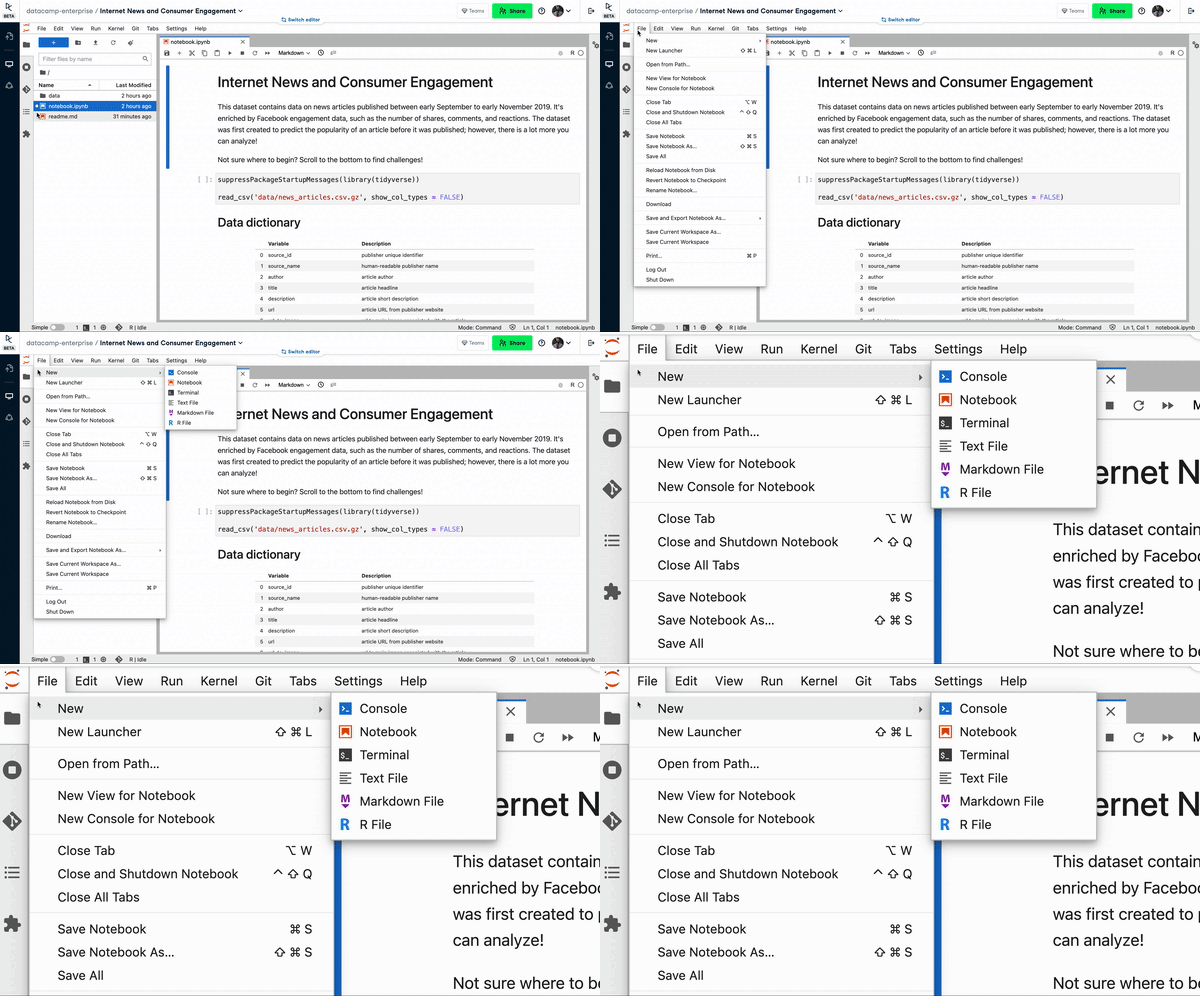
在 JupyterLab 中打开新文件
编写与运行代码
一个 JupyterLab 笔记本由多个块组成,每个块可以是 Markdown 或代码。JupyterLab 中的代码块类似于 RNotebook 中的代码段(chunk)。
要创建一个块,可以点击控制台顶部附近的 + 按钮。您可以通过点击 ▶ 按钮运行代码块(Mac 用户可使用 Cmd+Enter,Windows 用户可使用 Control+Enter)。与 RStudio 类似,运行后输出会显示在代码块下方。请注意,每个代码块会一次性执行,就像 RStudio 中“运行当前代码段”的功能一样。
在 RStudio 中,可以逐行运行(Run > Run Selected Lines)。但在 JupyterLab 中并非如此。要单独运行两行代码,JupyterLab 用户需要使用拆分单元功能(Edit > Split Cell)将这两行分成不同的代码块。
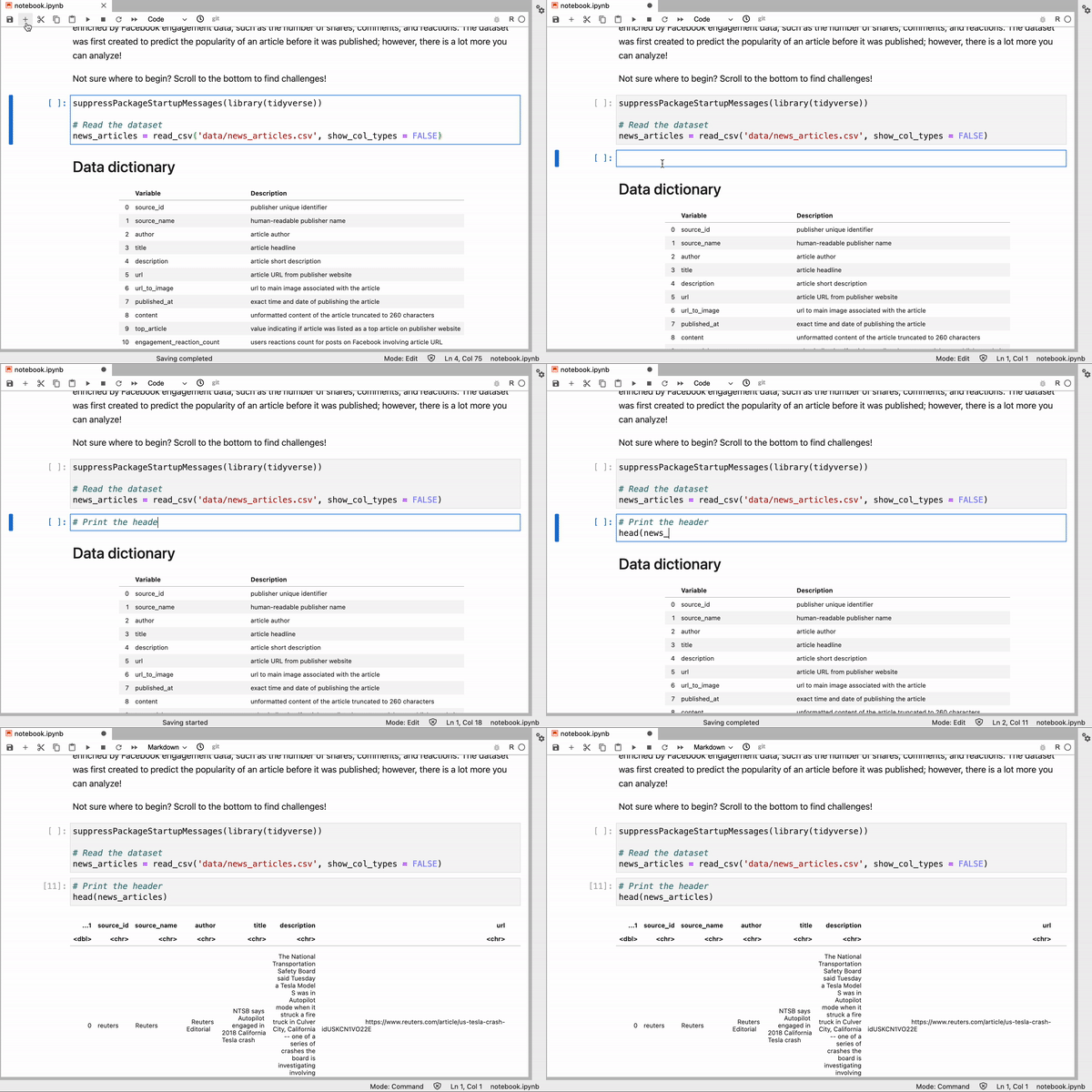
在 JupyterLab 中运行代码单元
管理文件
与 RStudio 类似,JupyterLab 也有文件管理器界面,用户可以在其中浏览文件与目录。用户可以创建、重命名、移动和复制文件。
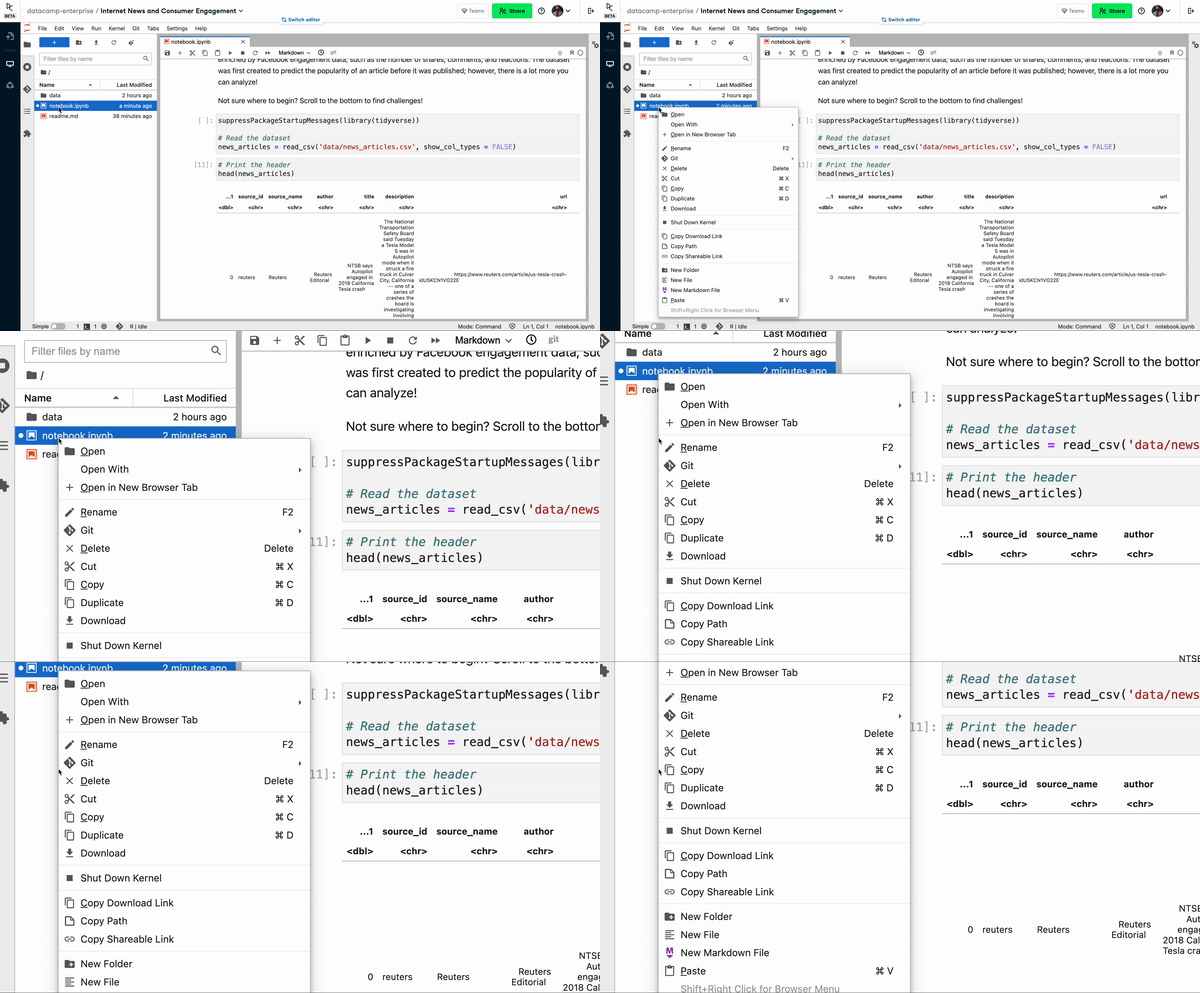
JupyterLab 中的文件管理器
用 Markdown 注释代码
可读的笔记本离不开注释。在 Jupyter Notebook 与 RStudio 中,用户都可以通过 Markdown 片段为代码提供上下文。
要使用 Markdown,JupyterLab 用户可以先创建一个新的代码块,然后将其转换为 Markdown 块。之后即可使用 Markdown 语法来修饰文本。
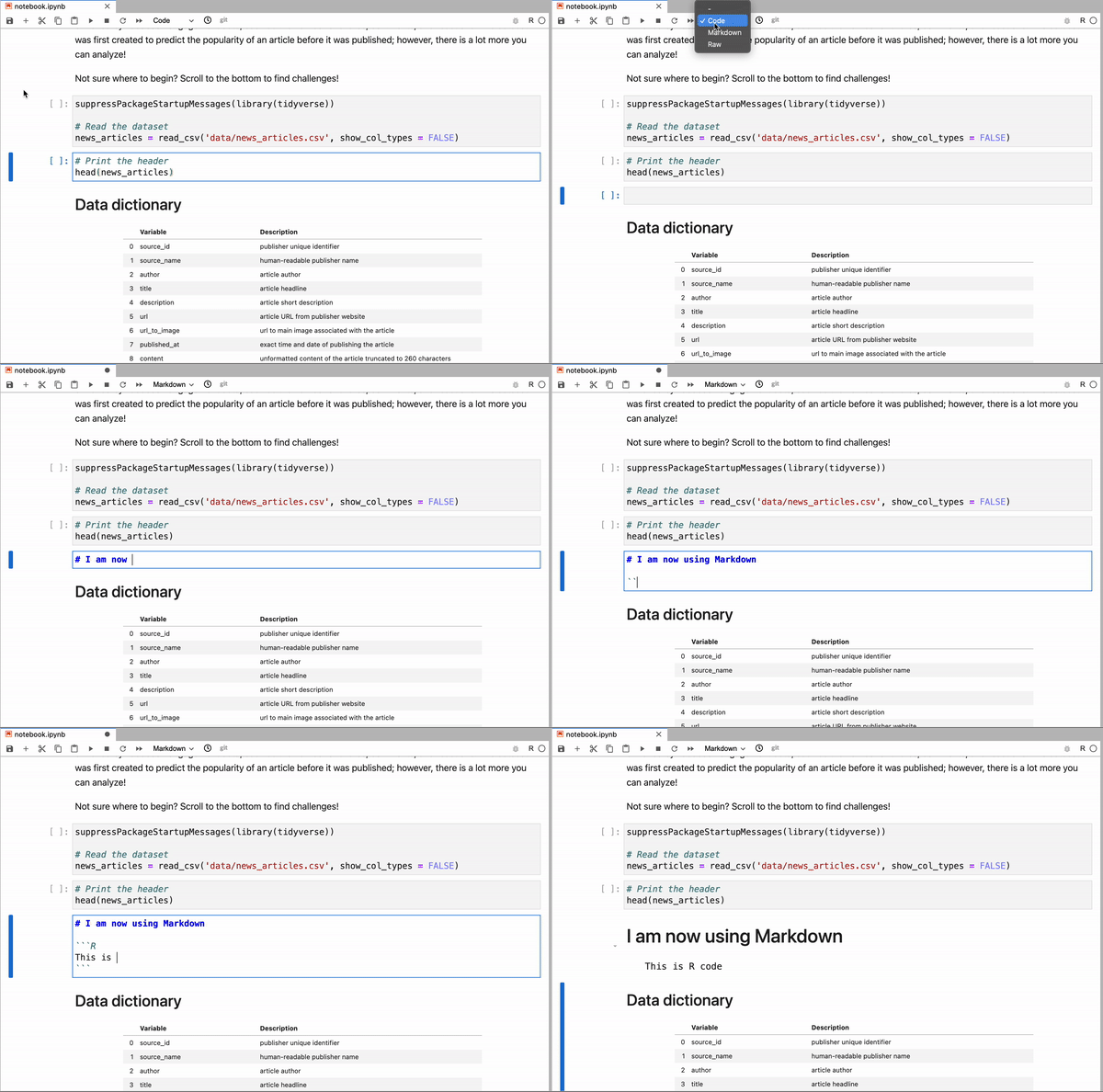
在 JupyterLab 中使用 Markdown
这与 RNotebook 略有不同:在 RNotebook 中无需为 Markdown 单独创建块。编织(knit)后,笔记本会转换为 HTML 文档,代码与 Markdown 会被适当展示。
保存与发布笔记本
JupyterLab 中的保存方式与 RStudio 类似——两者都会按默认时间间隔自动保存笔记本。
JupyterLab 允许用户将 Jupyter 笔记本文件(.ipynb)导出为其他格式,包括 HTML、LaTeX、Markdown 和 PDF。只需前往 File > Save and Export Notebook As… > 您所需的输出格式 即可。
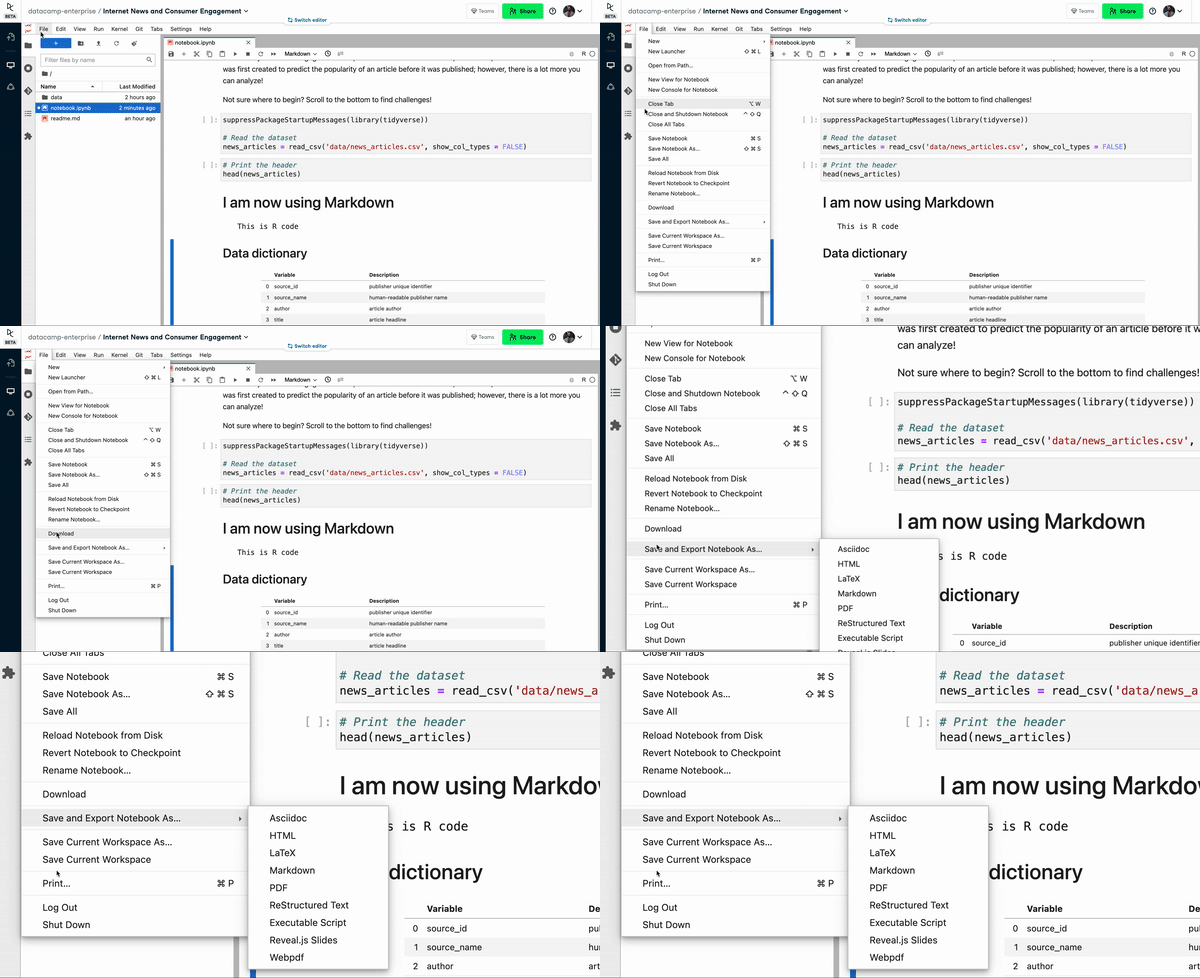
保存与导出笔记本
这对 RStudio 用户来说可能并不意外。在预览 RNotebook 文件时,RStudio 会自动保存一个 .nb.html 格式的网页。
打开终端与代码控制台
终端是运行 Shell 命令的界面。当开发者需要交互式地同时运行 R 代码与 Shell 命令时,它非常有用。在 JupyterLab 中,您可以前往 File > New > Terminal。这对 RStudio 用户而言可能是新的使用方式,因为 RStudio 的终端窗格默认即显示。
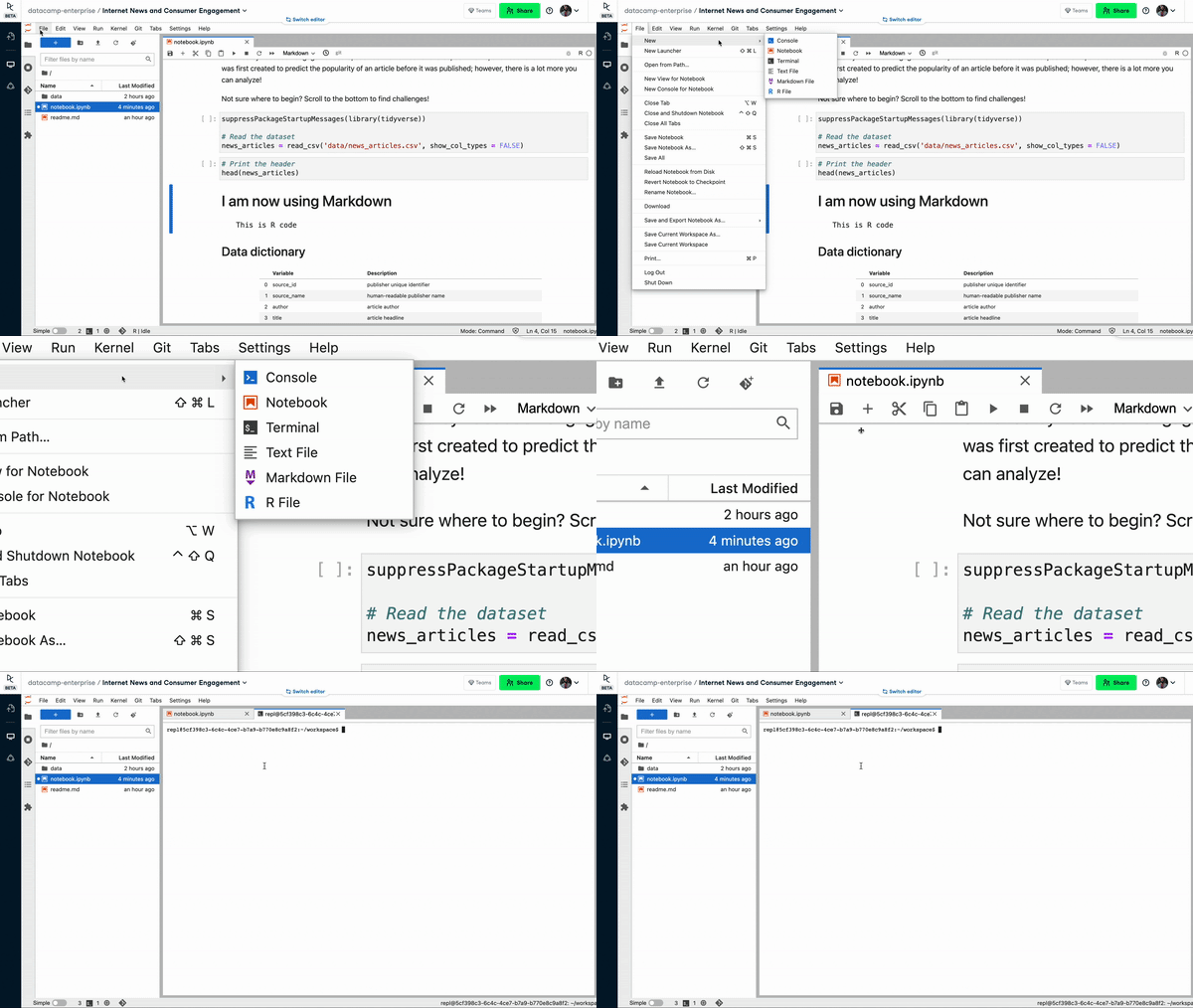 在 JupyterLab 中打开终端
自定义主题
JupyterLab 内置默认的暗色主题(Settings > Theme > Dark)。用户也可以通过扩展管理器安装非默认主题。
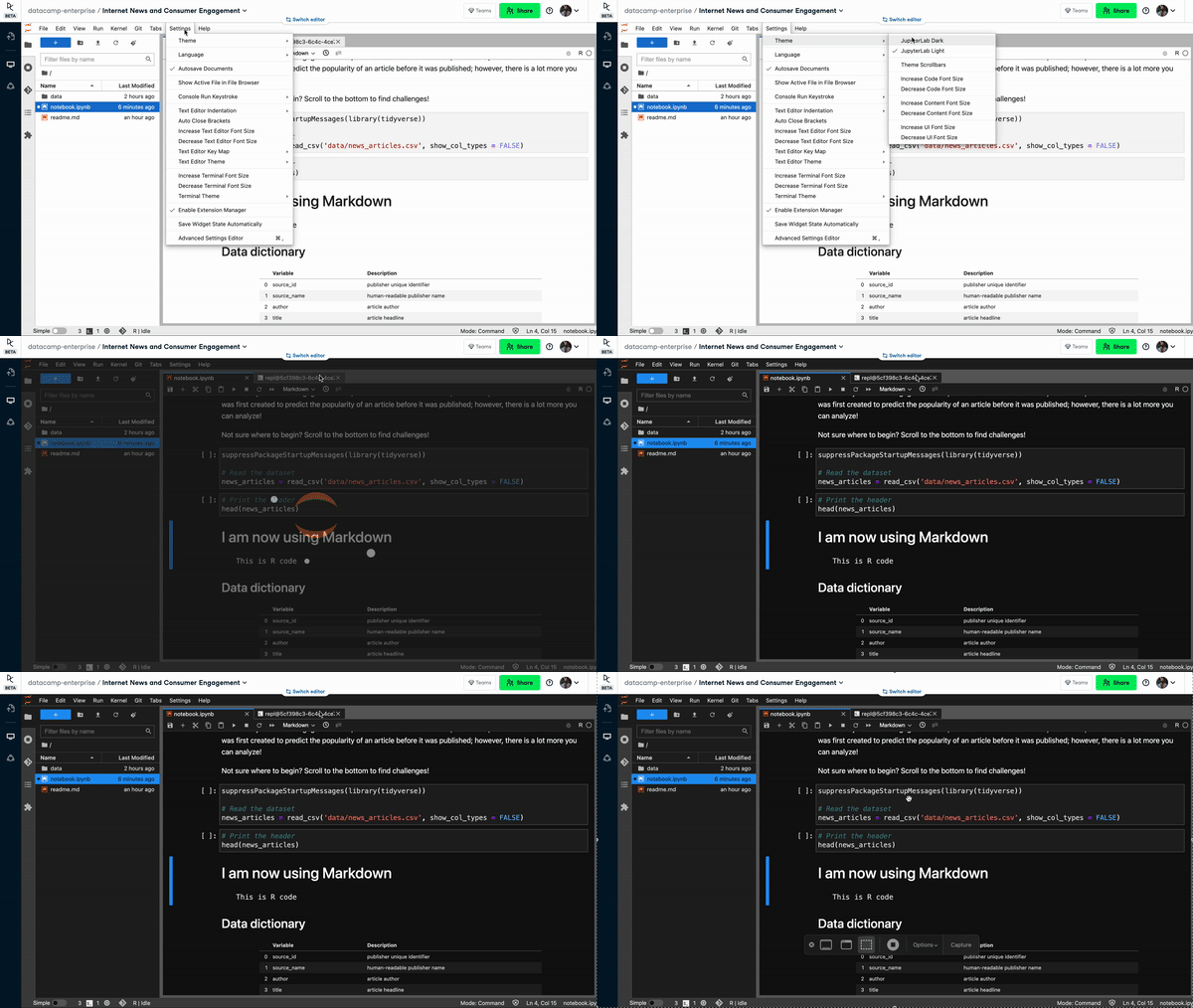
JupyterLab 暗色主题
JupyterLab 与 RStudio 的比较
JupyterLab 与 RStudio 相似但并不完全相同。这里强调两点差异:
- 许可协议:Jupyter 项目采用修改版 BSD 许可发布;而 RStudio 则使用 Affero 通用公共许可证发布。
- 功能:一些 Markdown 功能在 Jupyter 笔记本中不易直接实现,包括用于设置主题的 YAML 头信息、目录配置以及高级代码外观设置等
超越 JupyterLab 与 RStudio:DataCamp 笔记本编辑器
尽管 JupyterLab 在数据工作方面提供了诸多实用功能,我们仍希望为 Python 与R 数据从业者在使用 DataCamp Workspace 时带来更多益处。因此我们发布了自研的 DataCamp 笔记本编辑器。
DataCamp 笔记本编辑器构建于 Jupyter Notebooks 之上,使团队能够轻松编写代码、分析数据并分享洞见。它支持 R、Python 和 SQL。以下是 DataCamp 笔记本编辑器的关键特性概览。
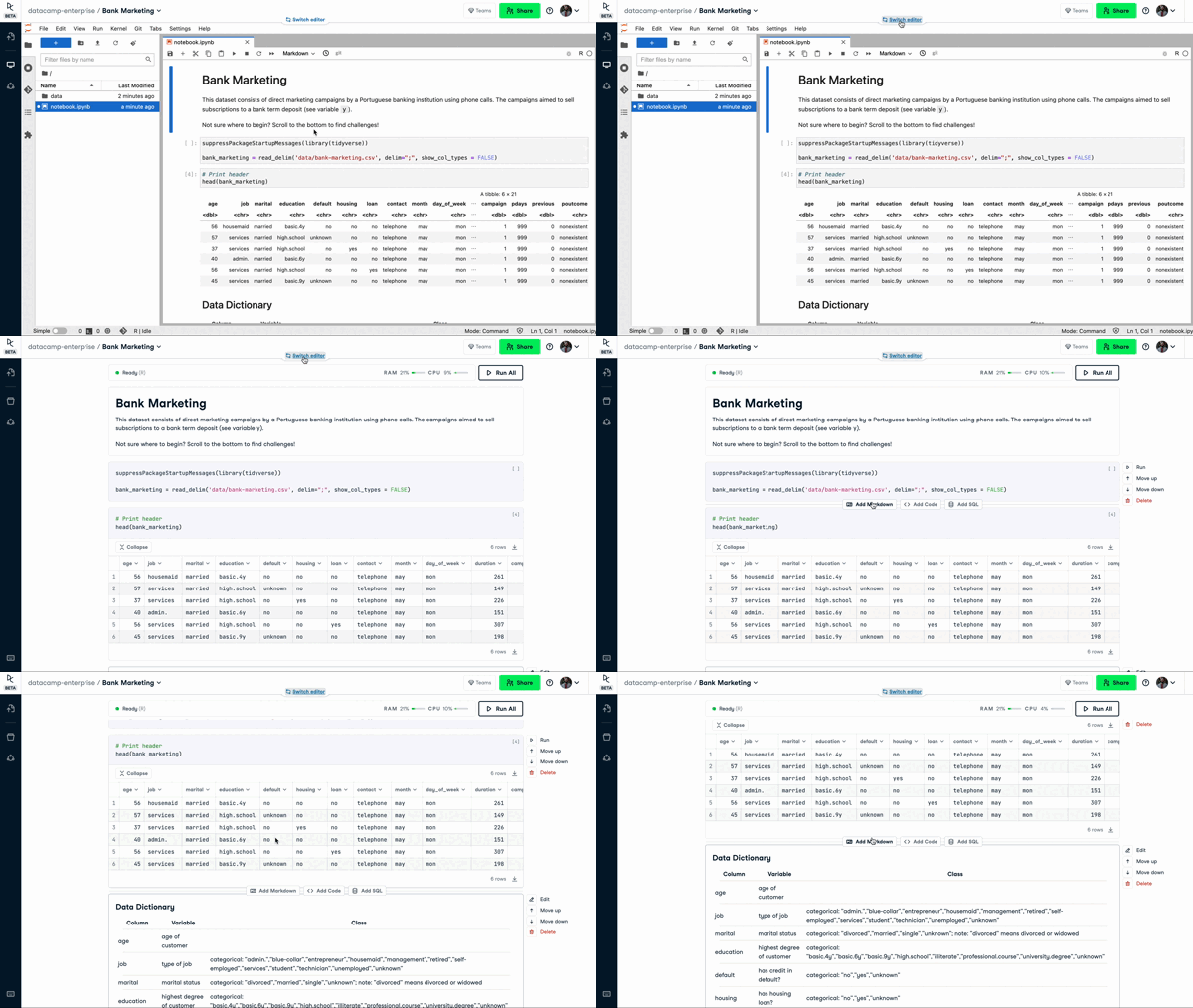
DataCamp 笔记本编辑器
轻松协作
现有工具并不总能让数据科学家同时编辑同一段代码。当数据科学家开始相互传递笔记本文件时,常会形成瓶颈。DataCamp Workspace 直面这一问题。它就像用于笔记本的 Google 文档——多个用户可以在任意时刻协作编辑同一份笔记本。
笔记本可以发布并通过链接与团队成员分享。共享云端笔记本优于共享离线笔记本,后者可能在某台本地机器上可运行、却在另一台上无法运行。
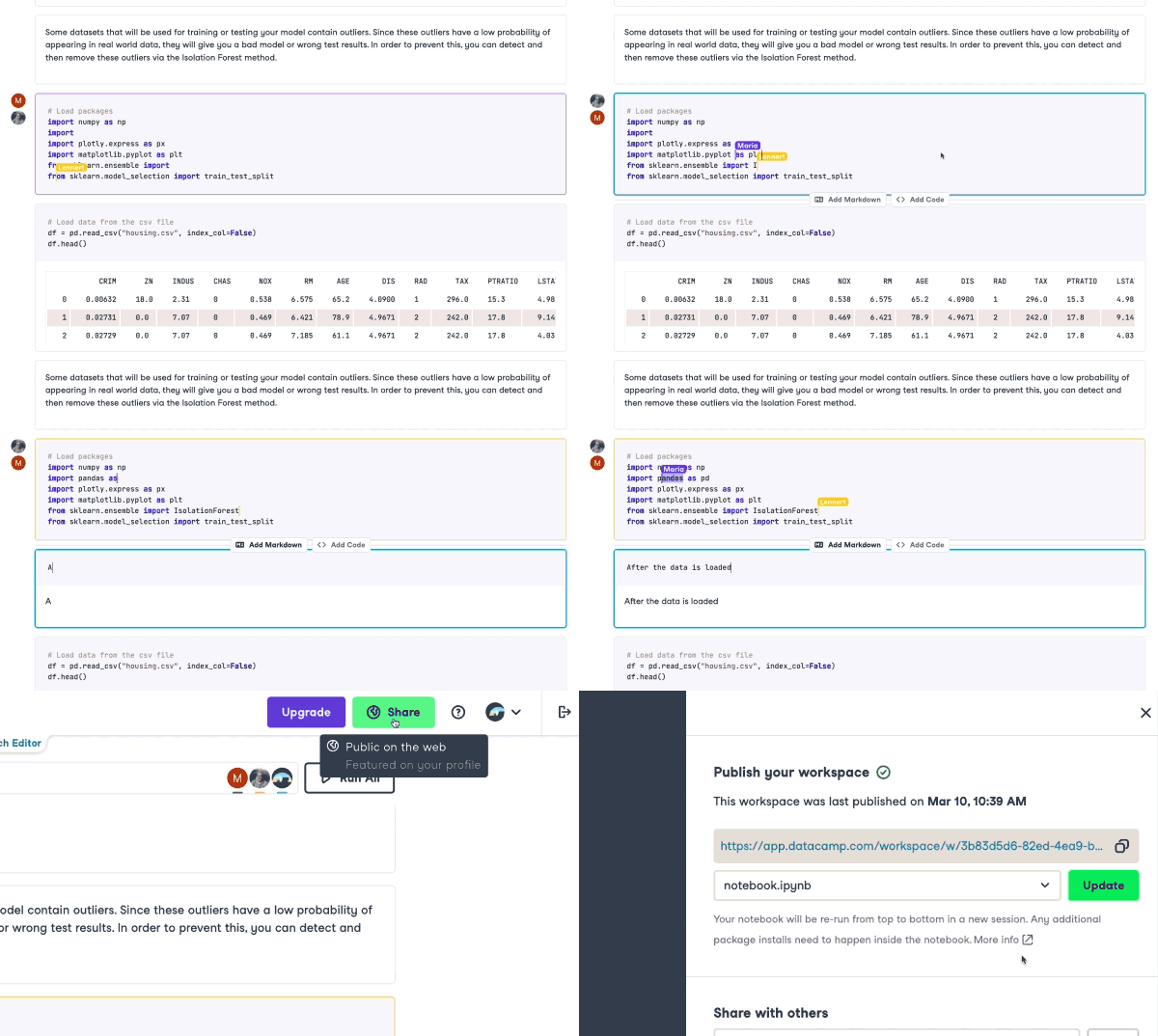
DataCamp Workspace 中的协作
原生 SQL 支持
DataCamp Workspace 的一项实用功能是原生 SQL 支持。用户可以从 DataCamp 笔记本编辑器与数据库(如 PostgreSQL、MySQL、Redshift)建立安全连接。从集成数据库中提取的数据随后可使用 R 或 Python 进行分析。
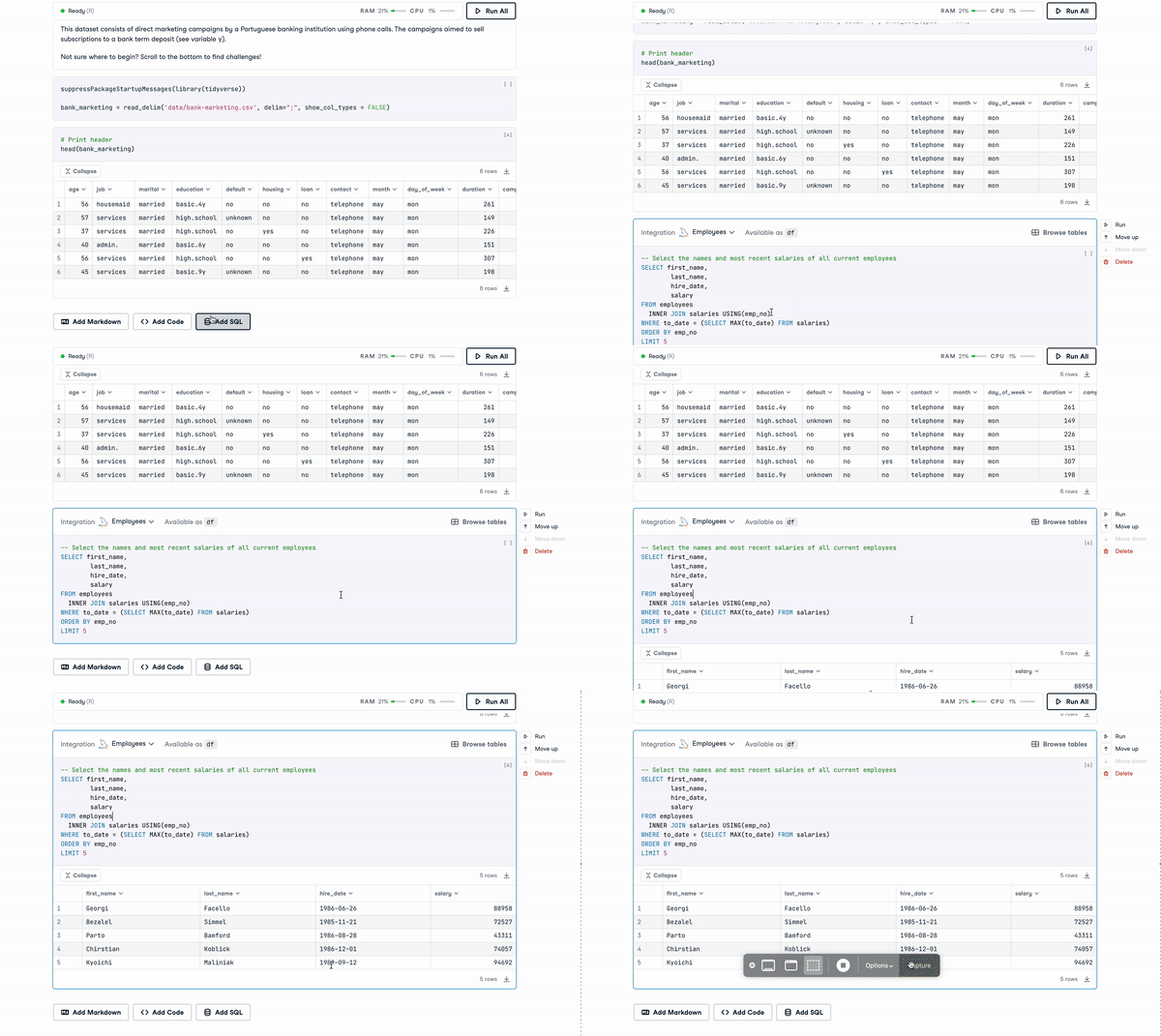
Workspace 中的 SQL
零配置
DataCamp Workspace 及其全部功能无需任何配置。按需即用,随时可用。无论使用 JupyterLab 还是 DataCamp 笔记本编辑器,您都可以在浏览器中打开 Workspace,几秒钟内笔记本环境即可就绪。由于 Workspace 运行在云端,您无需下载或安装任何其他软件。相比之下,在浏览器中正确安装 JupyterLab 往往相当困难,尤其对初学者而言。
立即开始使用 DataCamp Workspace
希望这份概览能帮助您了解 DataCamp Workspace 如何助力您的 R 工作流。随着我们不断改进与打造新功能,欢迎随时反馈,帮助我们为数据从业者打造更佳的笔记本环境。
准备就绪了吗?立即使用 DataCamp Workspace 开始编码。


一年多以前,我们推出了 DataCamp Workspace,这是一款云端笔记本 IDE,旨在帮助个人与团队无缝处理数据并在线协作。迄今为止,已有成千上万的个人与团队使用 Workspace 来分析数据、分享洞见、构建作品集项目并参与竞赛。
我们最近将RStudio 工作区迁移至 DataCamp 的笔记本编辑器或 JupyterLab。这意味着 R 用户可以享受最新的 Workspace 功能,包括共享、协作、评论、原生 SQL 集成等。在这篇博客中,我们将概述 JupyterLab 的关键特性、它与 RStudio 的差异,以及 R 用户如何充分利用 DataCamp 笔记本编辑器。
JupyterLab:新一代笔记本界面
JupyterLab 是一款基于 Web 的交互式开发环境,适用于 R 和 Python 笔记本以及其他编程语言。它专为数据科学与机器学习工作流而设计,拥有丰富的界面组件,包括笔记本、终端、文本编辑器和文件浏览器。其模块化设计亦鼓励开源社区构建扩展以增强 JupyterLab 的功能。在 JupyterLab 中,每个代码单元在运行后都会显示其输出。与 R Markdown 笔记本类似,用户也可以在代码块之间插入 Markdown 注释。
DataCamp Workspace 上 JupyterLab 界面概览
JupyterLab ≈ RStudio
JupyterLab 和 RStudio 都是 R 语言广受欢迎的集成开发环境(IDE)。除了一些细微差别,它们在功能与使用感受上非常相似。RStudio 附带文件管理器、终端、变量查看器,甚至函数帮助面板等组件。这些功能让开发者能更便捷地访问各类文件与设置,从而更快更轻松地完成分析。JupyterLab 也具备其中许多功能。在本节中,我们将重点介绍 JupyterLab 界面的主要组成部分。
侧边栏
左侧边栏包含五个图标:
目录概览
扩展管理器概览
主工作区
主工作区是用户编写代码、运行 Shell 命令并编辑 Markdown 文档的地方。与 RStudio 十分类似,用户可以按喜好自定义布局。您可以选择专注于单个窗格,或同时在多个窗格中工作。
JupyterLab 的可定制界面
顶部菜单栏
与 RStudio 一样,顶部菜单栏包含一系列对话框与功能区,帮助用户执行以下操作:
JupyterLab 的顶部菜单栏
JupyterLab 的代码引擎:内核(Kernel)
在使用 Jupyter 时,您会经常看到“内核(kernel)”这个术语。内核是一个执行代码并与 Jupyter 应用(如 JupyterLab)交互的进程。它可以被视为运行 Jupyter 笔记本中代码的引擎。即使关闭了笔记本文档、代码控制台或终端,内核仍会继续运行。这意味着用户可以执行耗时操作(期间可关闭笔记本文档),并在稍后返回继续。
要查看所有正在运行的内核,用户可前往“Running Terminals and Kernels”选项卡。在此,用户可以重新打开与某个内核关联的笔记本。
正在运行的终端与内核侧边面板
与内核相关的操作包括:
内核菜单栏
开始使用 JupyterLab
下面我们演示如何创建新笔记本并在 JupyterLab 中运行一次分析。您可以在 DataCamp Workspace 中打开一个新的数据集或模板,按照说明一步步操作。
创建文档
您可以通过菜单 File > New > Notebook 在 JupyterLab 中创建新笔记本,这与 RStudio 非常相似。或者,您也可以点击左上角的蓝色
+来打开新文件。在 JupyterLab 中打开新文件
编写与运行代码
一个 JupyterLab 笔记本由多个块组成,每个块可以是 Markdown 或代码。JupyterLab 中的代码块类似于 RNotebook 中的代码段(chunk)。
要创建一个块,可以点击控制台顶部附近的
+按钮。您可以通过点击▶按钮运行代码块(Mac 用户可使用Cmd+Enter,Windows 用户可使用Control+Enter)。与 RStudio 类似,运行后输出会显示在代码块下方。请注意,每个代码块会一次性执行,就像 RStudio 中“运行当前代码段”的功能一样。在 RStudio 中,可以逐行运行(Run > Run Selected Lines)。但在 JupyterLab 中并非如此。要单独运行两行代码,JupyterLab 用户需要使用拆分单元功能(Edit > Split Cell)将这两行分成不同的代码块。
在 JupyterLab 中运行代码单元
管理文件
与 RStudio 类似,JupyterLab 也有文件管理器界面,用户可以在其中浏览文件与目录。用户可以创建、重命名、移动和复制文件。
JupyterLab 中的文件管理器
用 Markdown 注释代码
可读的笔记本离不开注释。在 Jupyter Notebook 与 RStudio 中,用户都可以通过 Markdown 片段为代码提供上下文。
要使用 Markdown,JupyterLab 用户可以先创建一个新的代码块,然后将其转换为 Markdown 块。之后即可使用 Markdown 语法来修饰文本。
在 JupyterLab 中使用 Markdown
这与 RNotebook 略有不同:在 RNotebook 中无需为 Markdown 单独创建块。编织(knit)后,笔记本会转换为 HTML 文档,代码与 Markdown 会被适当展示。
保存与发布笔记本
JupyterLab 中的保存方式与 RStudio 类似——两者都会按默认时间间隔自动保存笔记本。
JupyterLab 允许用户将 Jupyter 笔记本文件(
.ipynb)导出为其他格式,包括 HTML、LaTeX、Markdown 和 PDF。只需前往 File > Save and Export Notebook As… > 您所需的输出格式 即可。保存与导出笔记本
这对 RStudio 用户来说可能并不意外。在预览 RNotebook 文件时,RStudio 会自动保存一个
.nb.html格式的网页。打开终端与代码控制台
终端是运行 Shell 命令的界面。当开发者需要交互式地同时运行 R 代码与 Shell 命令时,它非常有用。在 JupyterLab 中,您可以前往 File > New > Terminal。这对 RStudio 用户而言可能是新的使用方式,因为 RStudio 的终端窗格默认即显示。
自定义主题
JupyterLab 内置默认的暗色主题(Settings > Theme > Dark)。用户也可以通过扩展管理器安装非默认主题。
JupyterLab 暗色主题
JupyterLab 与 RStudio 的比较
JupyterLab 与 RStudio 相似但并不完全相同。这里强调两点差异:
超越 JupyterLab 与 RStudio:DataCamp 笔记本编辑器
尽管 JupyterLab 在数据工作方面提供了诸多实用功能,我们仍希望为 Python 与R 数据从业者在使用 DataCamp Workspace 时带来更多益处。因此我们发布了自研的 DataCamp 笔记本编辑器。
DataCamp 笔记本编辑器构建于 Jupyter Notebooks 之上,使团队能够轻松编写代码、分析数据并分享洞见。它支持 R、Python 和 SQL。以下是 DataCamp 笔记本编辑器的关键特性概览。
DataCamp 笔记本编辑器
轻松协作
现有工具并不总能让数据科学家同时编辑同一段代码。当数据科学家开始相互传递笔记本文件时,常会形成瓶颈。DataCamp Workspace 直面这一问题。它就像用于笔记本的 Google 文档——多个用户可以在任意时刻协作编辑同一份笔记本。
笔记本可以发布并通过链接与团队成员分享。共享云端笔记本优于共享离线笔记本,后者可能在某台本地机器上可运行、却在另一台上无法运行。
DataCamp Workspace 中的协作
原生 SQL 支持
DataCamp Workspace 的一项实用功能是原生 SQL 支持。用户可以从 DataCamp 笔记本编辑器与数据库(如 PostgreSQL、MySQL、Redshift)建立安全连接。从集成数据库中提取的数据随后可使用 R 或 Python 进行分析。
Workspace 中的 SQL
零配置
DataCamp Workspace 及其全部功能无需任何配置。按需即用,随时可用。无论使用 JupyterLab 还是 DataCamp 笔记本编辑器,您都可以在浏览器中打开 Workspace,几秒钟内笔记本环境即可就绪。由于 Workspace 运行在云端,您无需下载或安装任何其他软件。相比之下,在浏览器中正确安装 JupyterLab 往往相当困难,尤其对初学者而言。
立即开始使用 DataCamp Workspace
希望这份概览能帮助您了解 DataCamp Workspace 如何助力您的 R 工作流。随着我们不断改进与打造新功能,欢迎随时反馈,帮助我们为数据从业者打造更佳的笔记本环境。
准备就绪了吗?立即使用 DataCamp Workspace 开始编码。