Há mais de um ano, lançamos o DataCamp Workspace, nosso IDE de notebook na nuvem, feito para que profissionais e times trabalhem com dados e colaborem online sem atrito. Hoje, milhares de pessoas e equipes usam o Workspace para analisar dados e compartilhar insights, criar projetos de portfólio e competir em desafios.
Recentemente, migramos nossos workspaces do RStudio para o Editor de Notebooks da DataCamp ou para o JupyterLab. Isso significa que quem usa R pode aproveitar os recursos mais recentes do Workspace, incluindo compartilhamento, colaboração, comentários, integração nativa com SQL e muito mais. Neste post, mostramos os principais recursos do JupyterLab, como ele difere do RStudio e como tirar o máximo proveito do Editor de Notebooks da DataCamp.

JupyterLab: uma interface de notebook de nova geração
O JupyterLab é um ambiente de desenvolvimento interativo baseado na web para notebooks em R e Python, além de outras linguagens. Pensado especificamente para fluxos de ciência de dados e machine learning, sua interface rica reúne notebook, terminal, editor de texto e navegador de arquivos. Seu design modular também convida a comunidade open source a criar extensões que expandem a funcionalidade do JupyterLab. No JupyterLab, o resultado de cada célula de código aparece assim que ela é executada. Assim como em um notebook R Markdown, você pode intercalar blocos de código com anotações em markdown.
Visão geral da interface do JupyterLab no DataCamp Workspace
JupyterLab ≈ RStudio
JupyterLab e RStudio são IDEs populares para a linguagem R. Salvo algumas diferenças sutis, eles são bem parecidos em função e experiência. Entre outras coisas, o RStudio traz um gerenciador de arquivos, terminal, explorador de variáveis e até um painel de ajuda de funções. Isso permite acessar arquivos e configurações com facilidade, acelerando a análise. Muitos desses recursos também estão no JupyterLab. Nesta seção, destacamos os principais componentes da interface do JupyterLab.
A barra lateral
A barra lateral esquerda reúne cinco ícones:
- Um navegador de arquivos, onde você abre diferentes arquivos
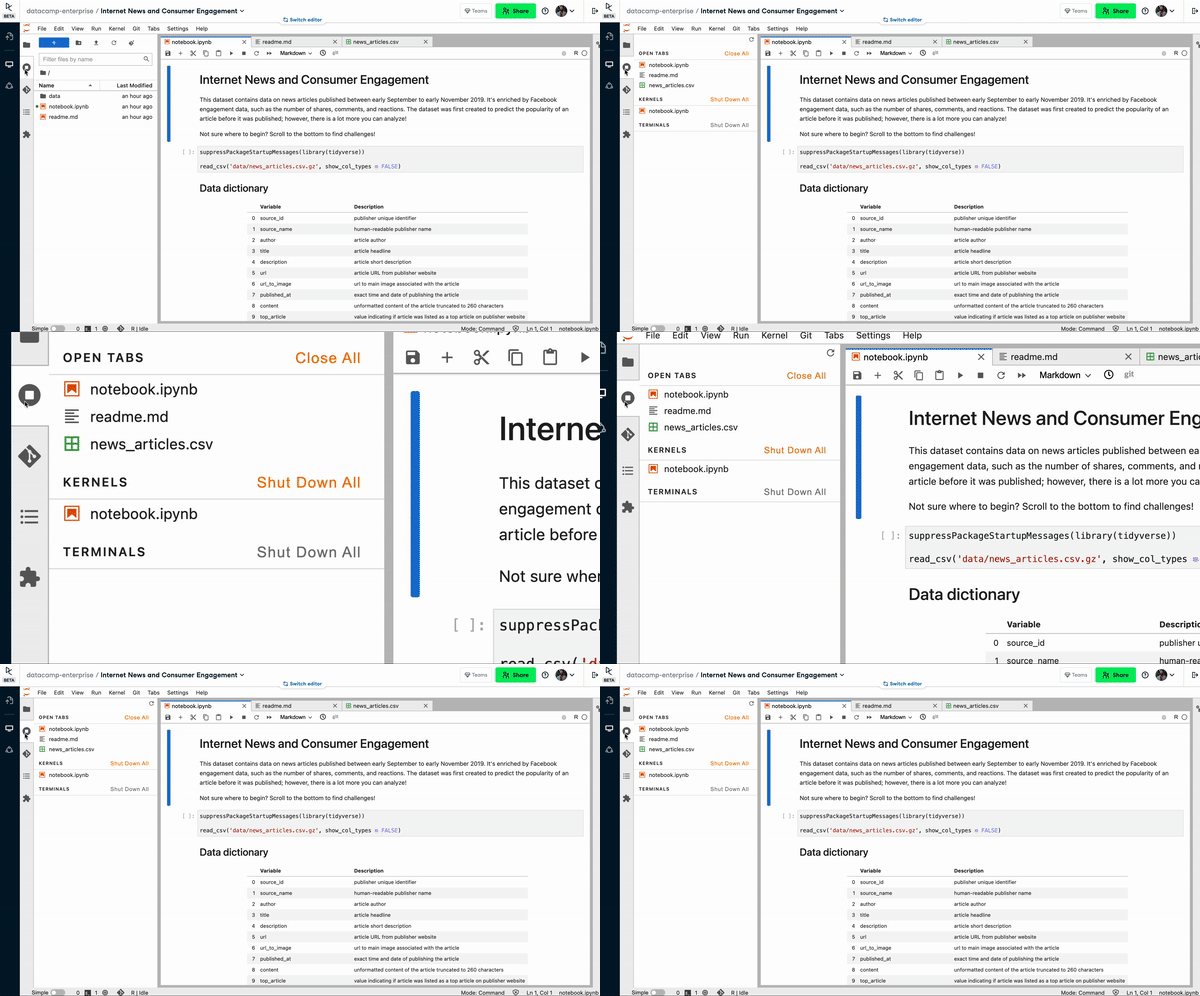
- Terminais e kernels em execução, onde você vê os processos ativos
- Git, onde você gerencia repositórios
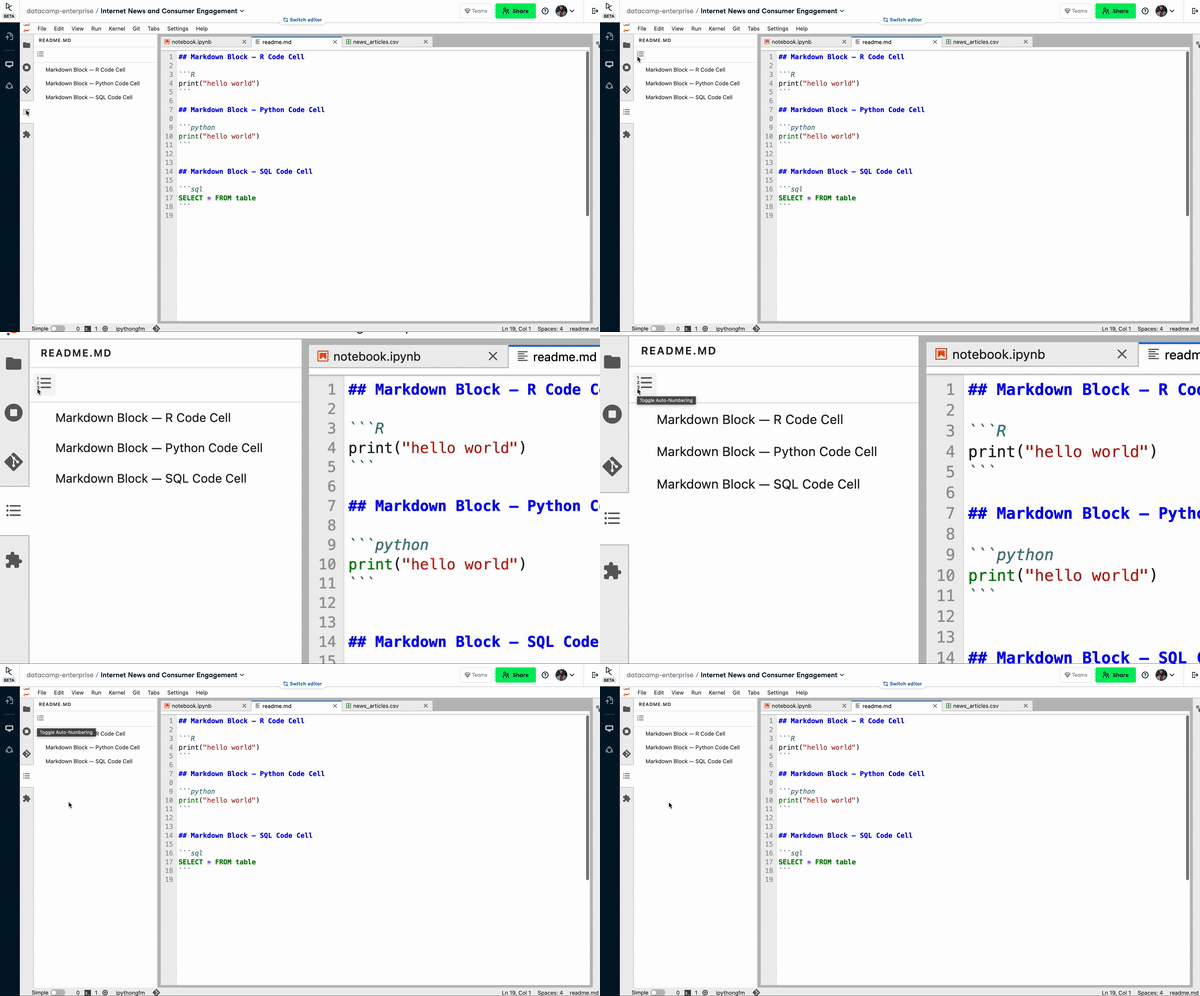
- Tabela de conteúdo, onde você navega pelo sumário do notebook
- Gerenciador de extensões, onde você instala extensões para notebooks
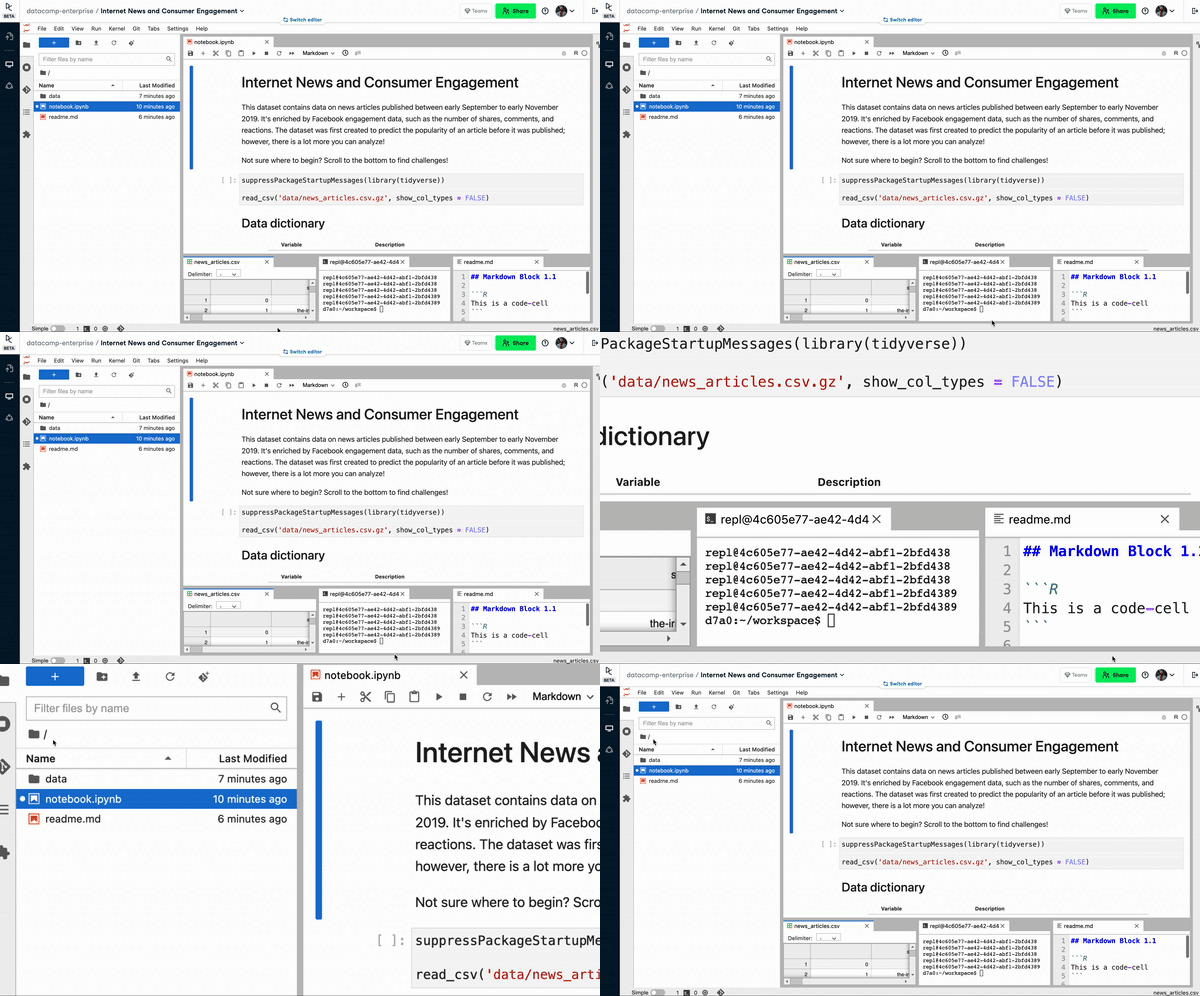
 Visão geral do gerenciador de arquivos
 Terminais e kernels em execução
Visão geral da tabela de conteúdos
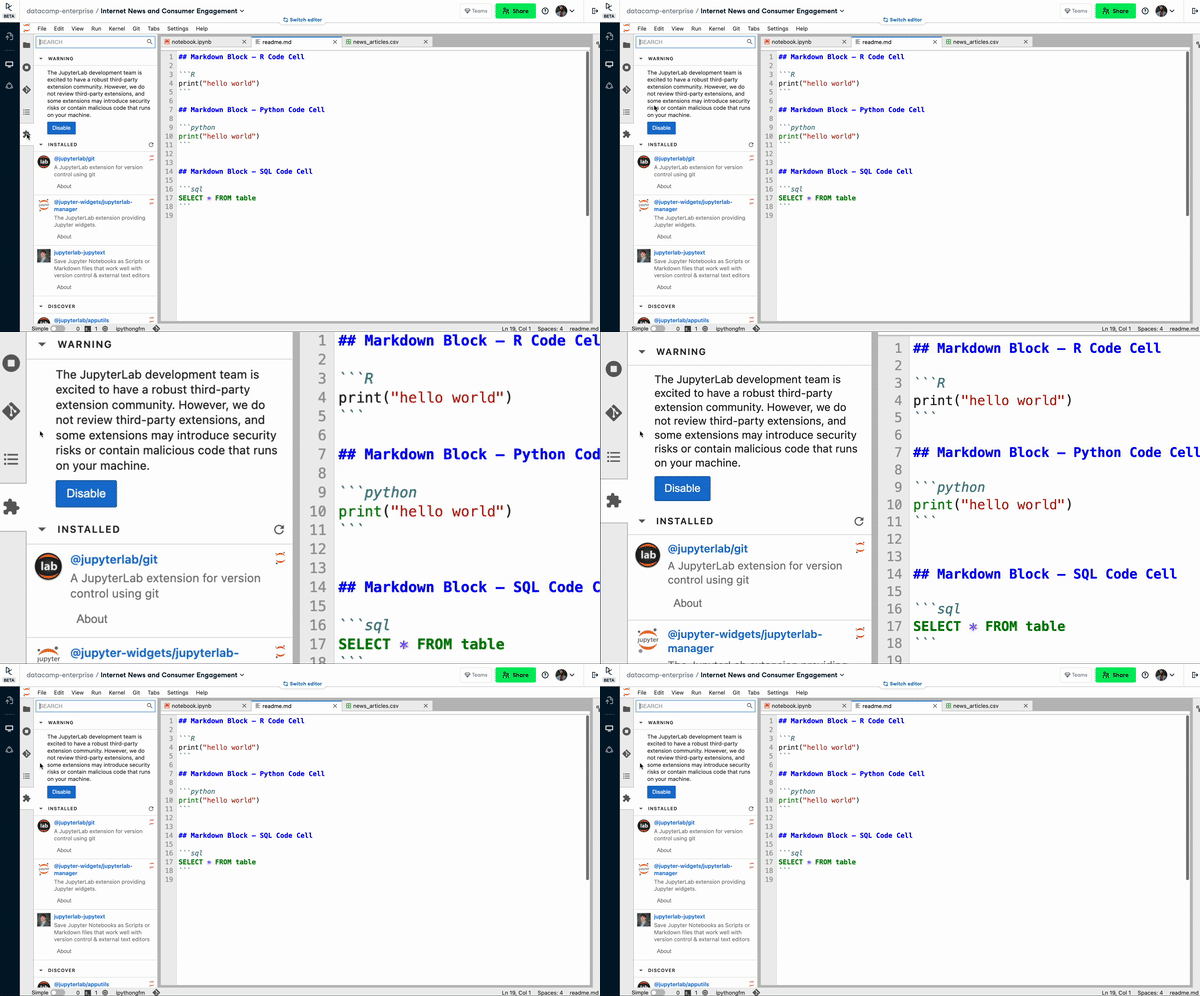
Visão geral do gerenciador de extensões
A área principal de trabalho
É na área principal que você escreve código, roda comandos de shell e edita documentação em markdown. Assim como no RStudio, é possível personalizar o layout. Você pode focar em um único painel ou trabalhar com vários painéis ao mesmo tempo.
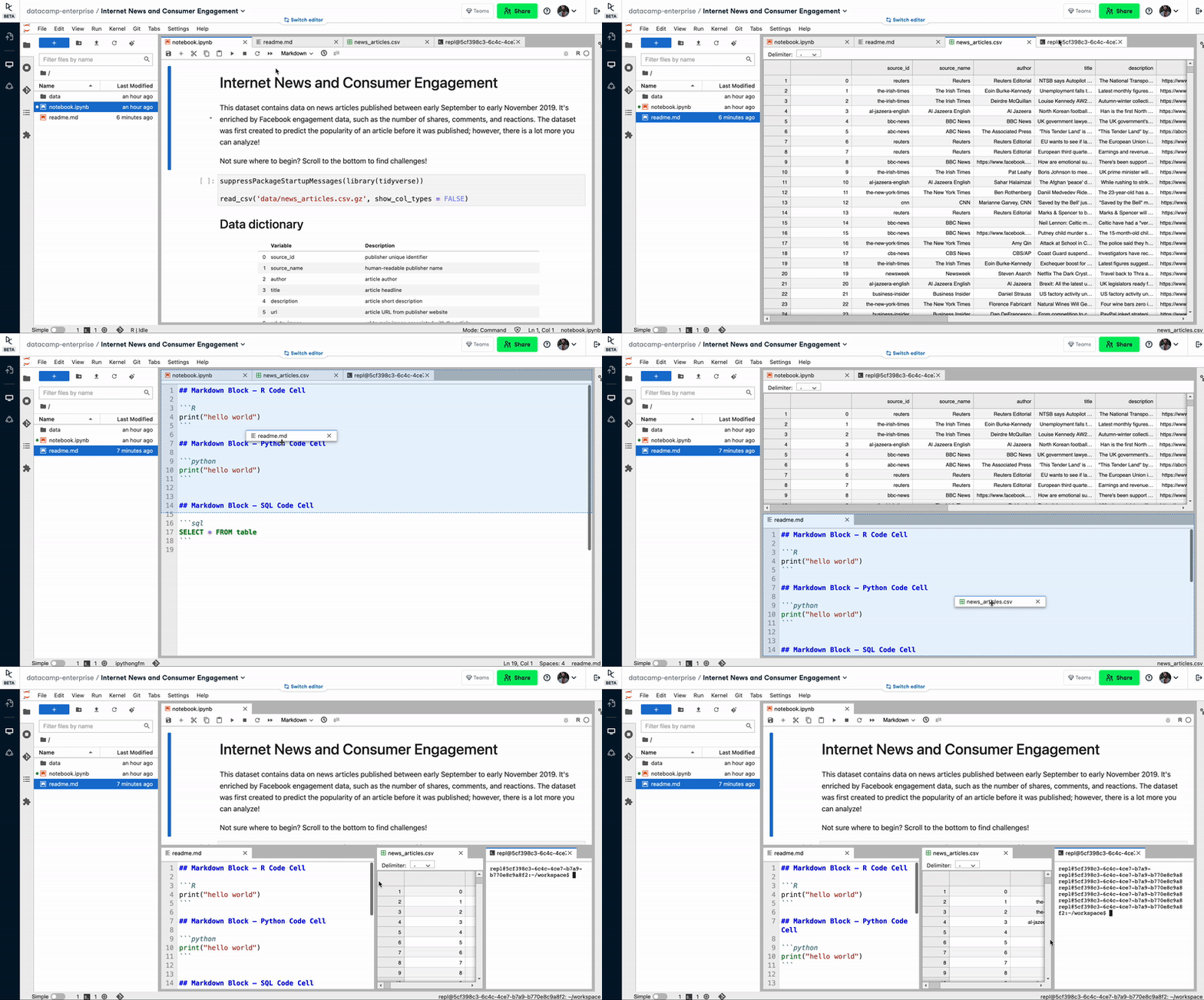
Interface personalizável do JupyterLab
Assim como no RStudio, a barra de menu superior reúne modais e ribbons que permitem fazer o seguinte:
- File para abrir, salvar e baixar notebooks, entre outras ações
- Edit para editar o conteúdo das células (como desfazer, refazer, excluir e dividir célula)
- View para personalizar os painéis disponíveis no JupyterLab
- Run para executar blocos de código nos notebooks Jupyter
- Kernel para interromper ou parar a execução de um kernel (vamos falar disso já já)
- Git para gerenciar repositórios e controle de versão
- Tab para navegar entre as abas do JupyterLab
- Settings para personalizar a aparência do JupyterLab
- Help com mais informações sobre o JupyterLab
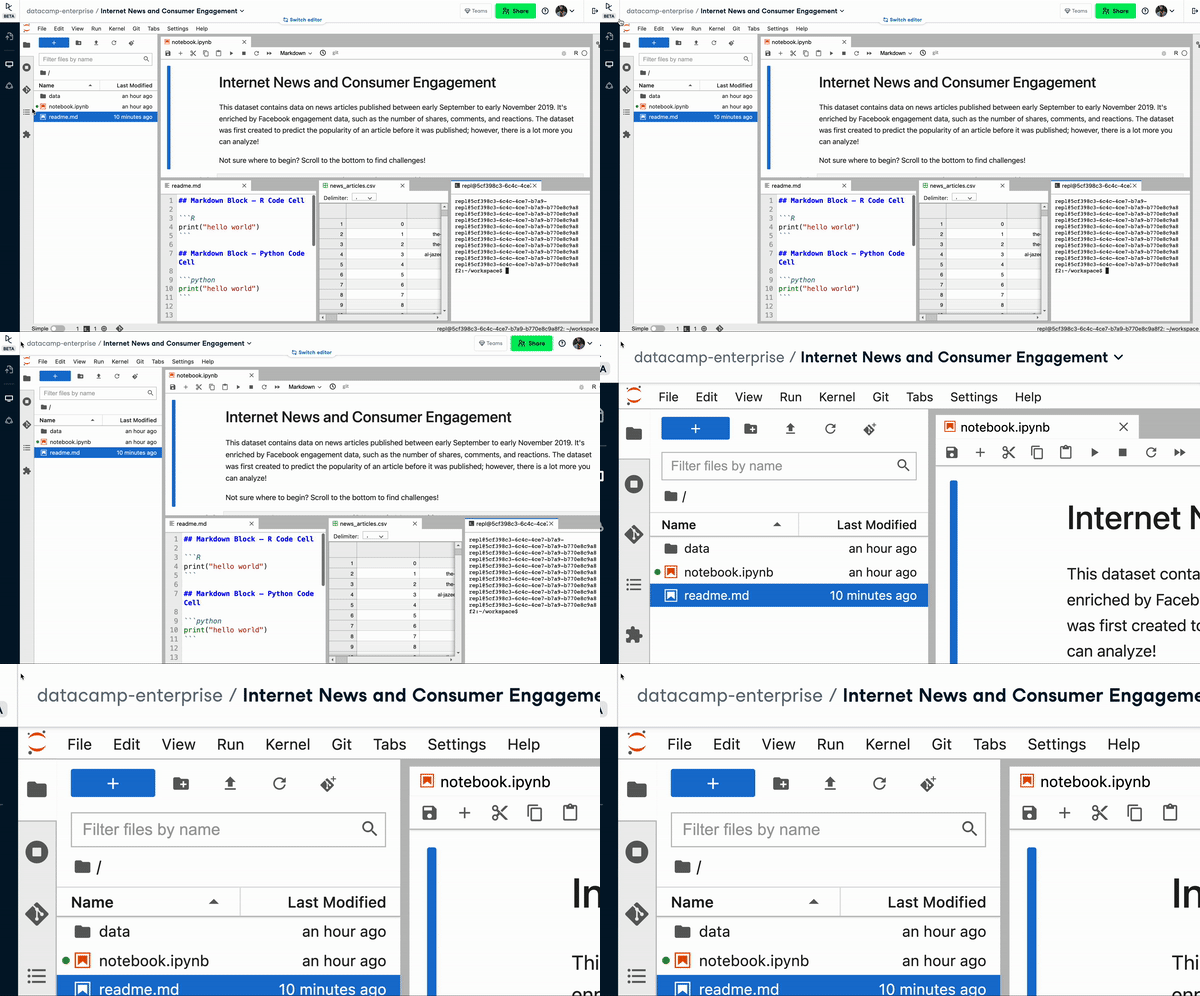
Barra de menu superior no JupyterLab
O motor de código do JupyterLab: o kernel
Um termo comum ao trabalhar com Jupyter é "kernel". Um kernel é um processo que executa código e interage com aplicativos Jupyter como o JupyterLab. Pense nele como o motor que roda o código dentro de um notebook Jupyter. O kernel continua em execução mesmo quando o documento do notebook, o console de código ou o terminal são fechados. Isso permite realizar tarefas de longa duração (você pode até fechar o notebook) e voltar depois.
Para ver todos os kernels em execução, vá até a aba "Running Terminals and Kernels". Ali você pode reabrir o notebook vinculado a um kernel específico.
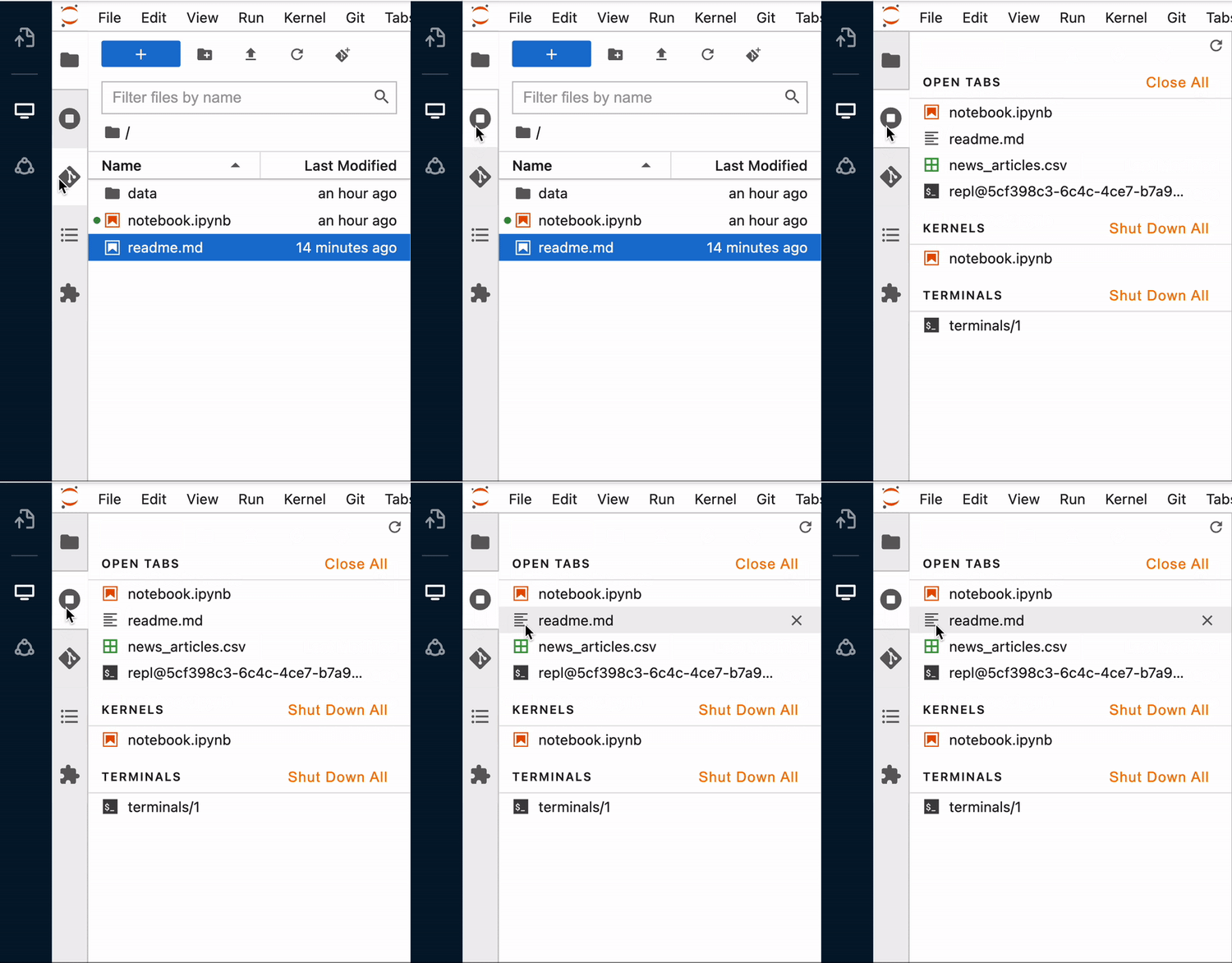
Painel lateral de terminais e kernels em execução
Há algumas ações relacionadas ao kernel disponíveis, incluindo:
- Interromper um kernel: interrompe a execução do código no notebook, mas mantém as variáveis.
- Encerrar um kernel: interrompe o kernel e apaga todos os estados e variáveis existentes do notebook.
- Reiniciar um kernel: encerra o kernel atual e inicia um novo.
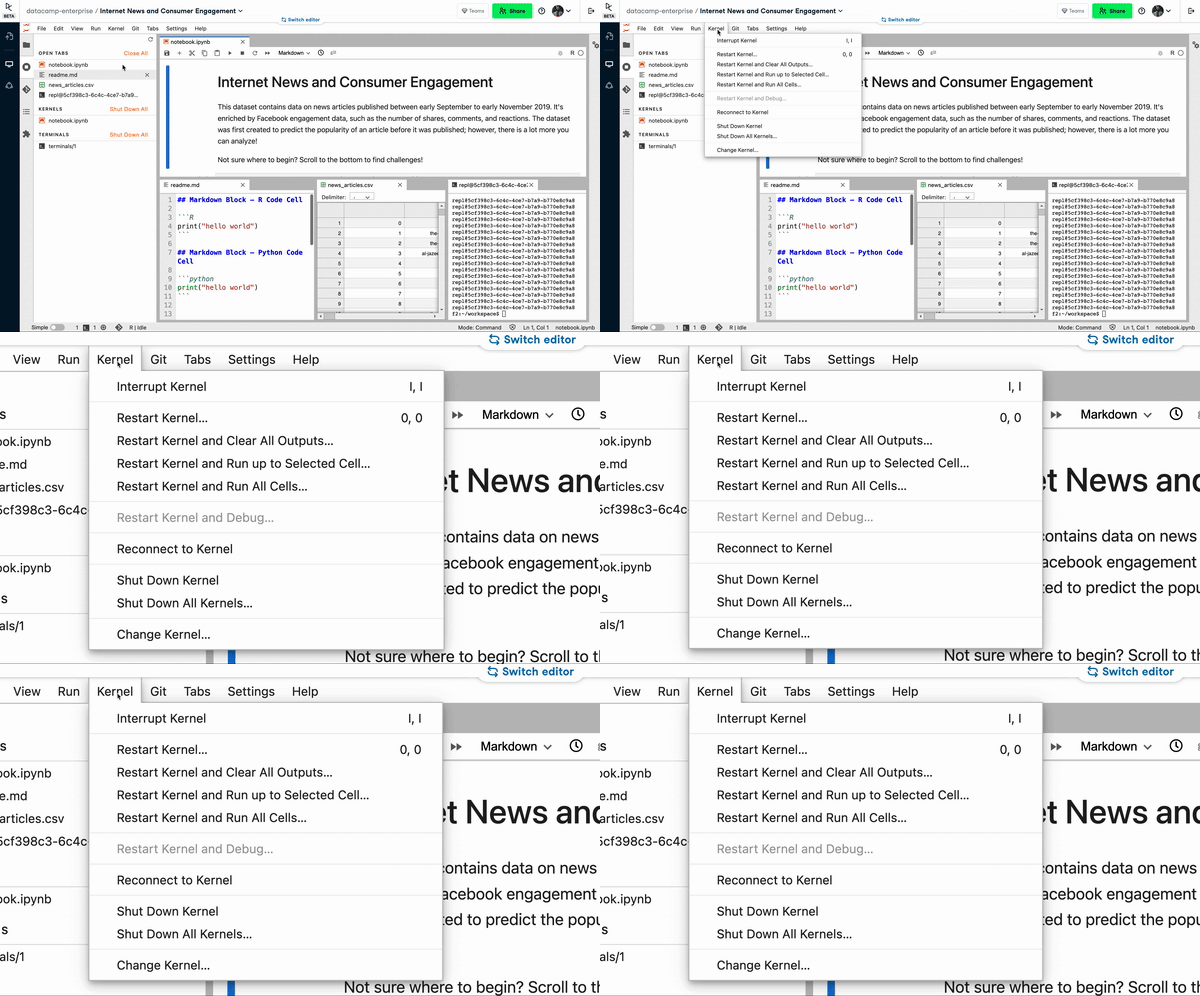
Menu do kernel
Vamos passar pelo processo de criar um novo notebook e rodar uma análise no JupyterLab. Você pode acompanhar as instruções abrindo um novo conjunto de dados ou um template no DataCamp Workspace.
Criando um documento
Você pode criar um novo notebook no JupyterLab pelo menu File > New > Notebook. É bem parecido com o RStudio. Outra opção é clicar no botão azul + no canto superior esquerdo para abrir novos arquivos.
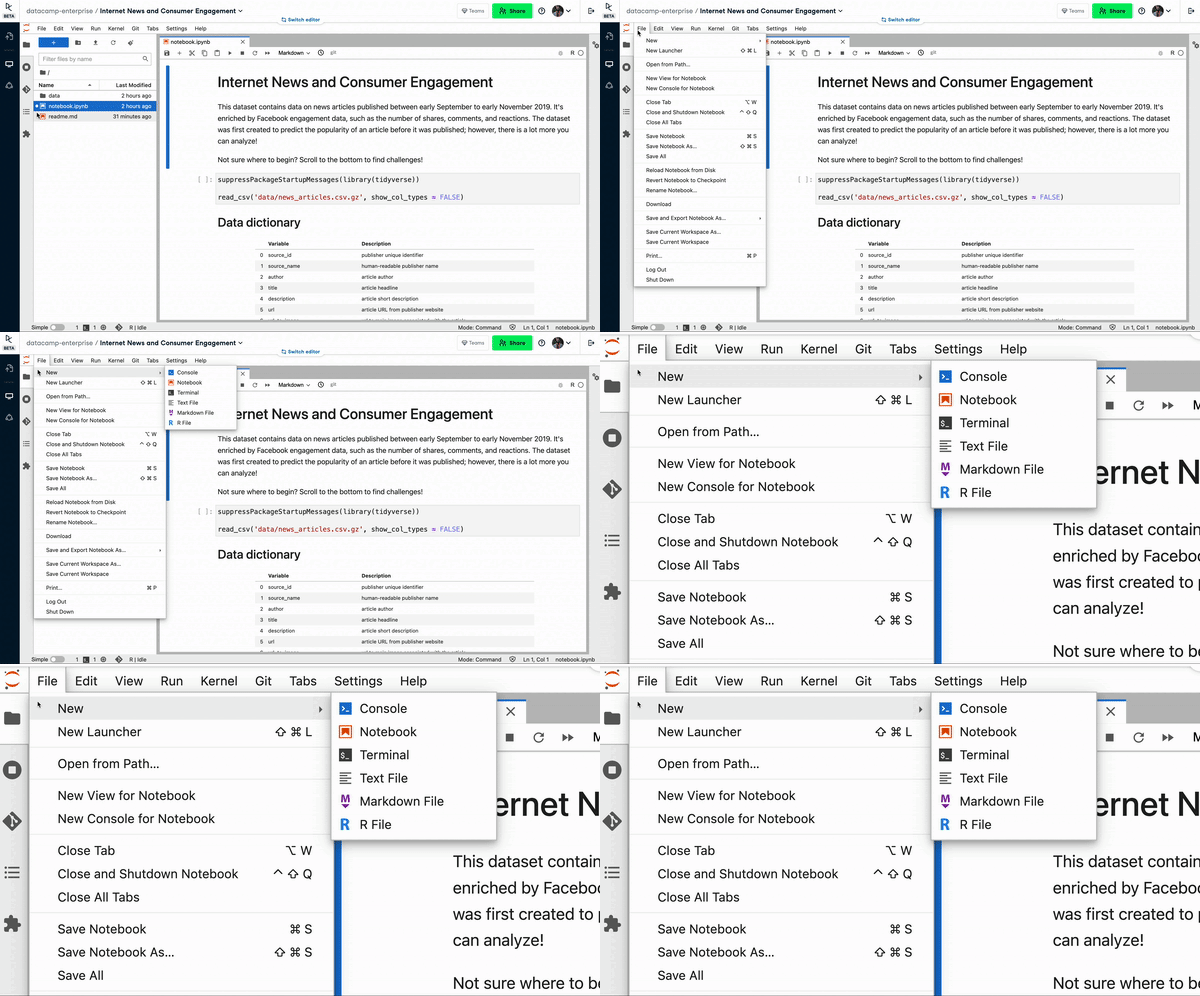
Abrindo um novo arquivo no JupyterLab
Escrevendo e executando código
Um notebook no JupyterLab é composto por vários blocos, que podem conter markdown ou código. Um bloco de código no JupyterLab é semelhante a um chunk no RNotebook.
Para criar um bloco, clique no botão + perto do topo do console. Você executa um bloco de código clicando no botão ▶ (ou usando Cmd+Enter no Macbook, ou Control+Enter no Windows). Assim como no RStudio, a saída aparece logo abaixo do bloco ao executar. Note que cada bloco de código é executado de uma vez, como a função "run current chunk" do RStudio.
No RStudio, dá para executar linhas individualmente (Run > Run Selected Lines). No JupyterLab, isso não é nativo. Para rodar duas linhas separadamente, você precisa dividir o conteúdo em dois blocos usando a função de dividir célula (Edit > Split Cell).
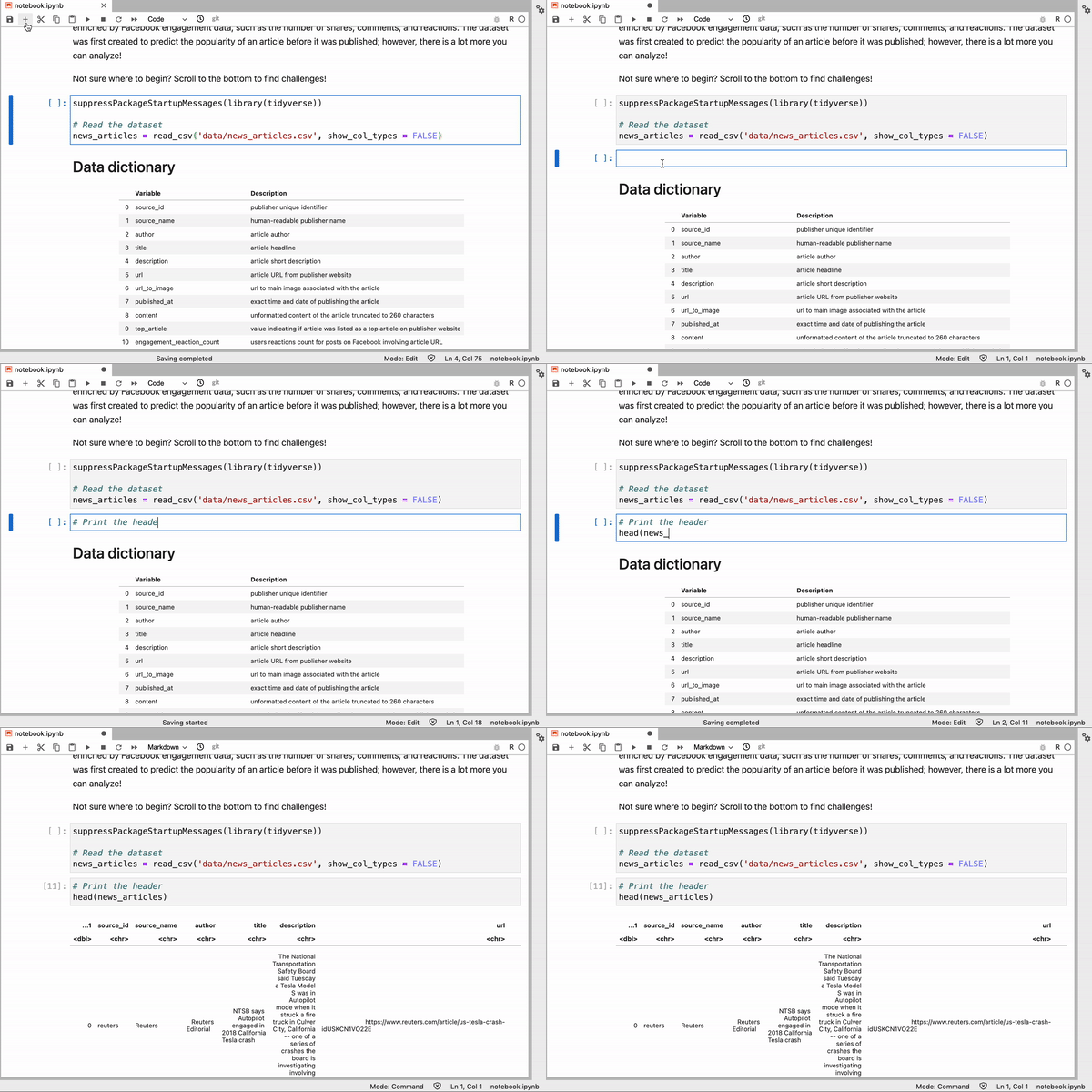
Executando uma célula de código no JupyterLab
Gerenciando arquivos
Assim como no RStudio, o JupyterLab tem uma interface de gerenciamento de arquivos, onde você navega por arquivos e diretórios. É possível criar, renomear, mover e duplicar arquivos.
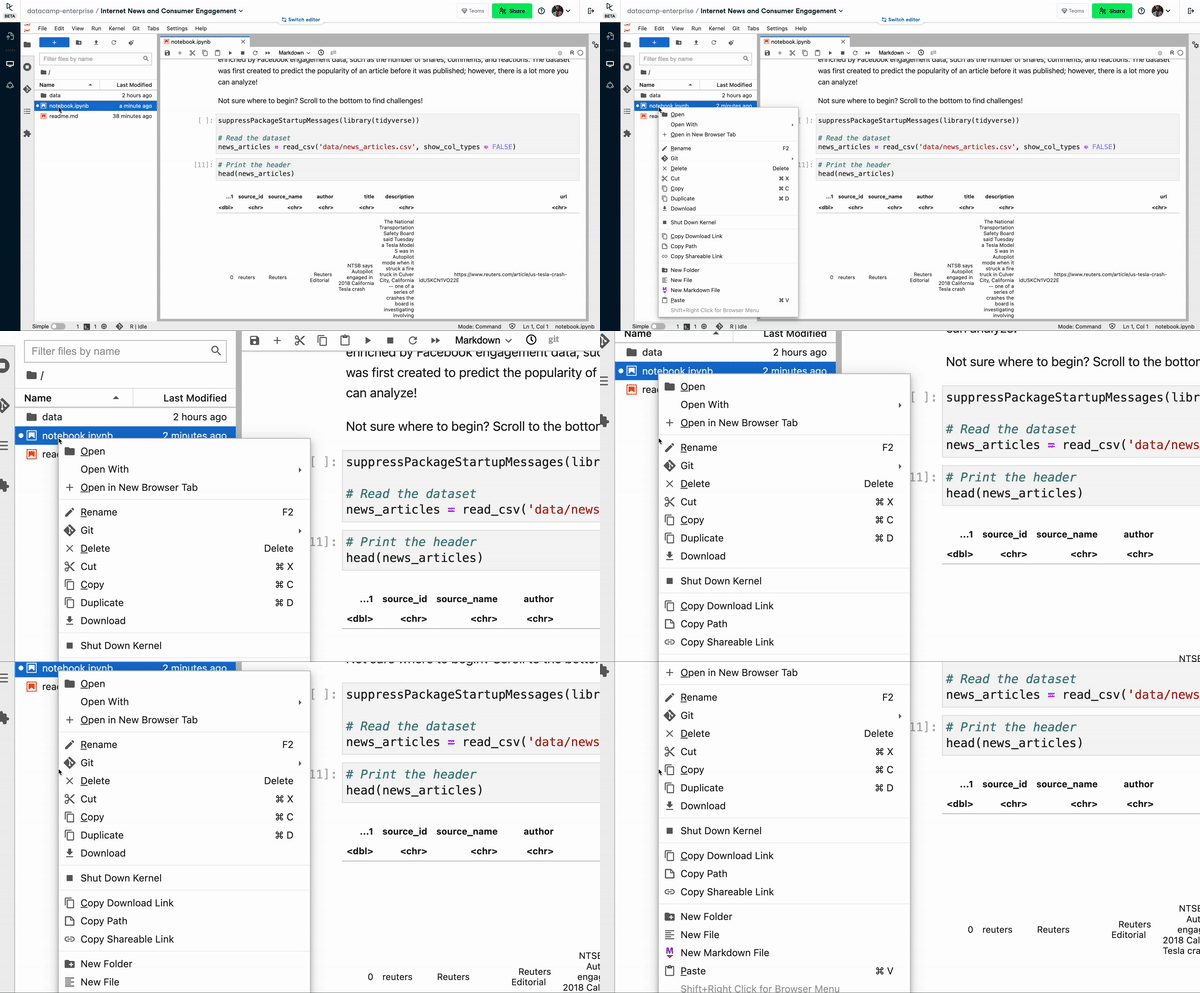
Gerenciador de arquivos no JupyterLab
Anotações são essenciais para um notebook legível. Tanto no Jupyter Notebook quanto no RStudio, você pode dar contexto ao código com segmentos em markdown.
Para usar markdown, crie um novo bloco de código no JupyterLab e converta-o em um bloco Markdown. Em seguida, utilize a sintaxe de markdown para formatar o texto.
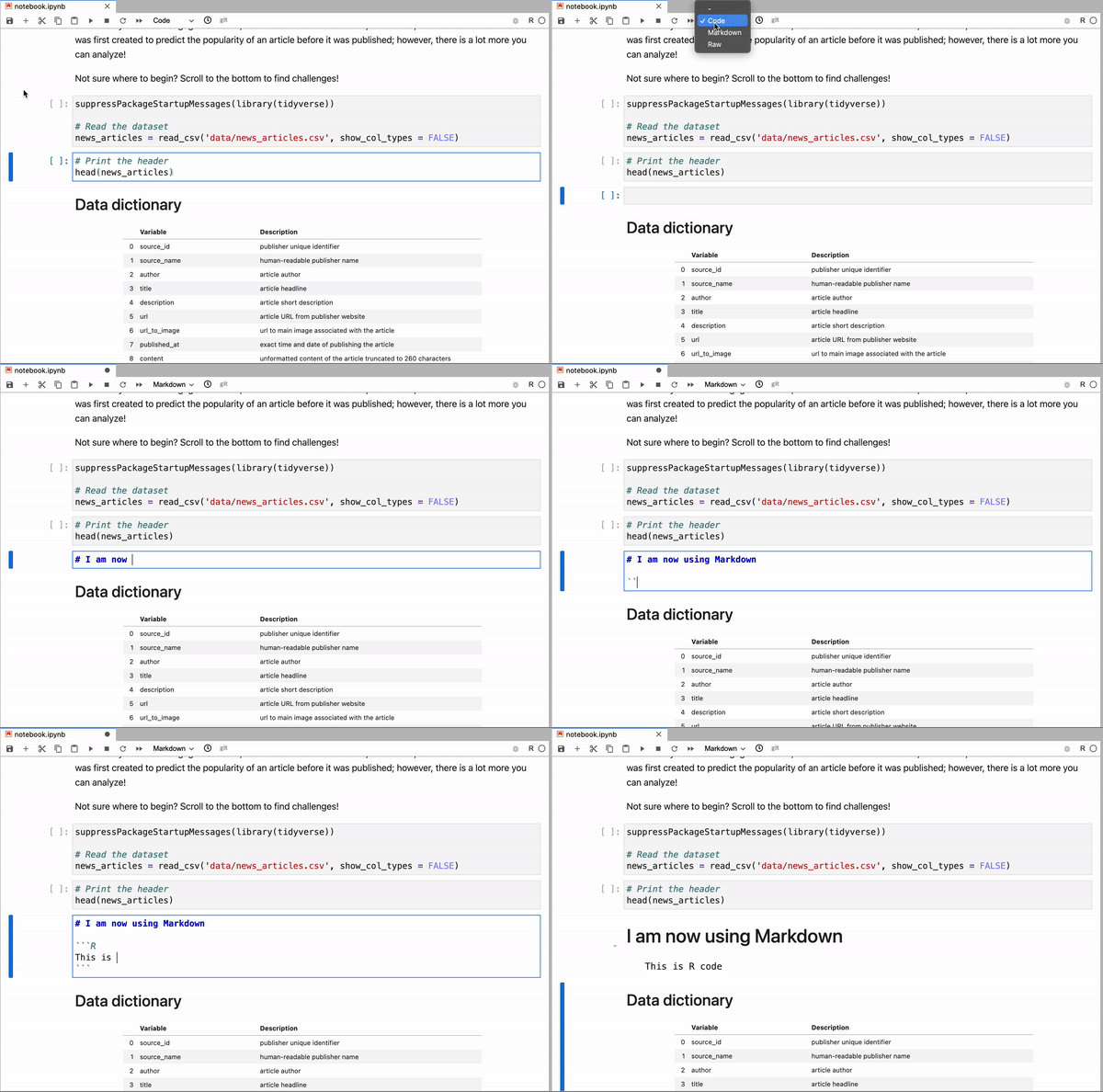
Usando Markdown no JupyterLab
Isso é um pouco diferente do RNotebook, em que não é preciso criar um bloco separado para markdown. Ao "tecer" (knit), o notebook é convertido em um documento HTML, exibindo código e markdown adequadamente.
Salvando e publicando um notebook
Salvar no JupyterLab é semelhante ao RStudio – ambos salvam o notebook automaticamente em um intervalo padrão.
O JupyterLab permite exportar arquivos de notebook (.ipynb) para outros formatos, como HTML, LaTeX, Markdown e PDF. Para isso, vá em File > Save and Export Notebook As… > Seu formato ideal.
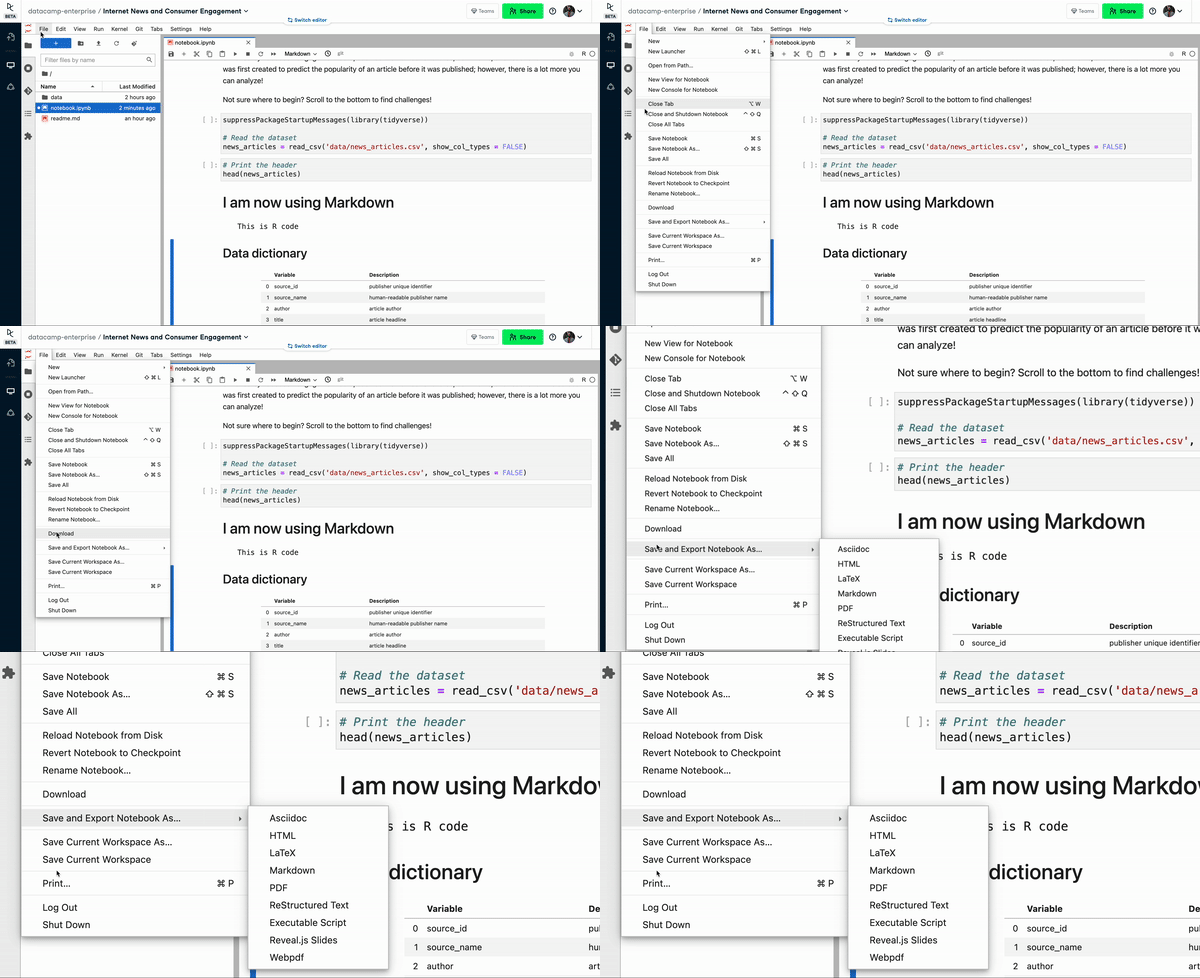
Salvando e exportando um notebook
Isso não deve surpreender quem usa RStudio. Ao visualizar um arquivo RNotebook, o RStudio salva automaticamente uma página HTML no formato .nb.html.
Abrindo um terminal e o console de código
O terminal é a interface para rodar comandos de shell. Ele é útil quando você precisa executar código R e comandos de shell de forma interativa. No JupyterLab, vá em File > New > Terminal. Isso pode ser novo para quem usa RStudio, onde o painel de Terminal aparece por padrão.
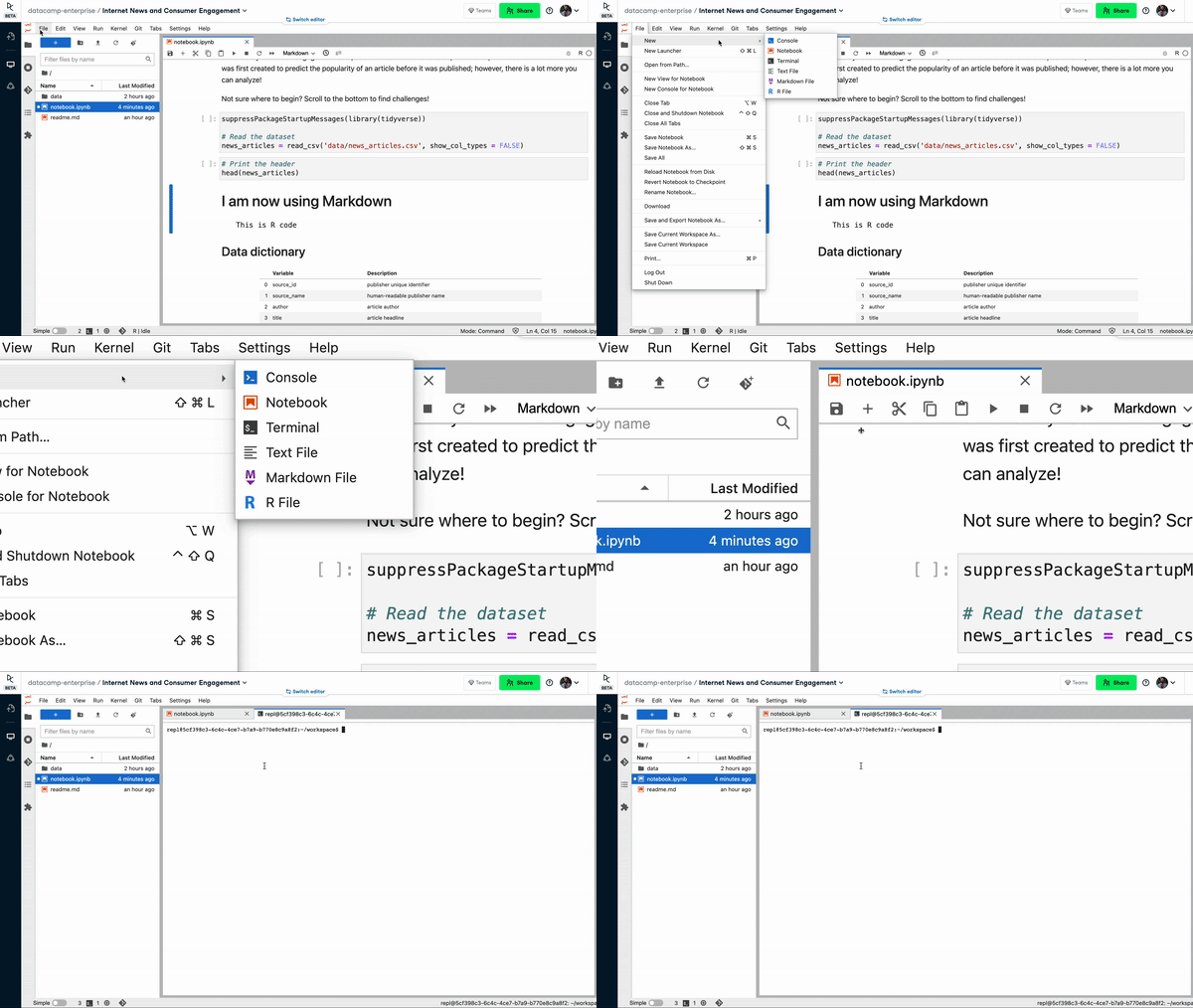 Abrindo um terminal no JupyterLab
Personalizando temas
O JupyterLab já vem com um tema escuro padrão (Settings > Theme > Dark). Você também pode instalar temas adicionais pelo Gerenciador de Extensões.
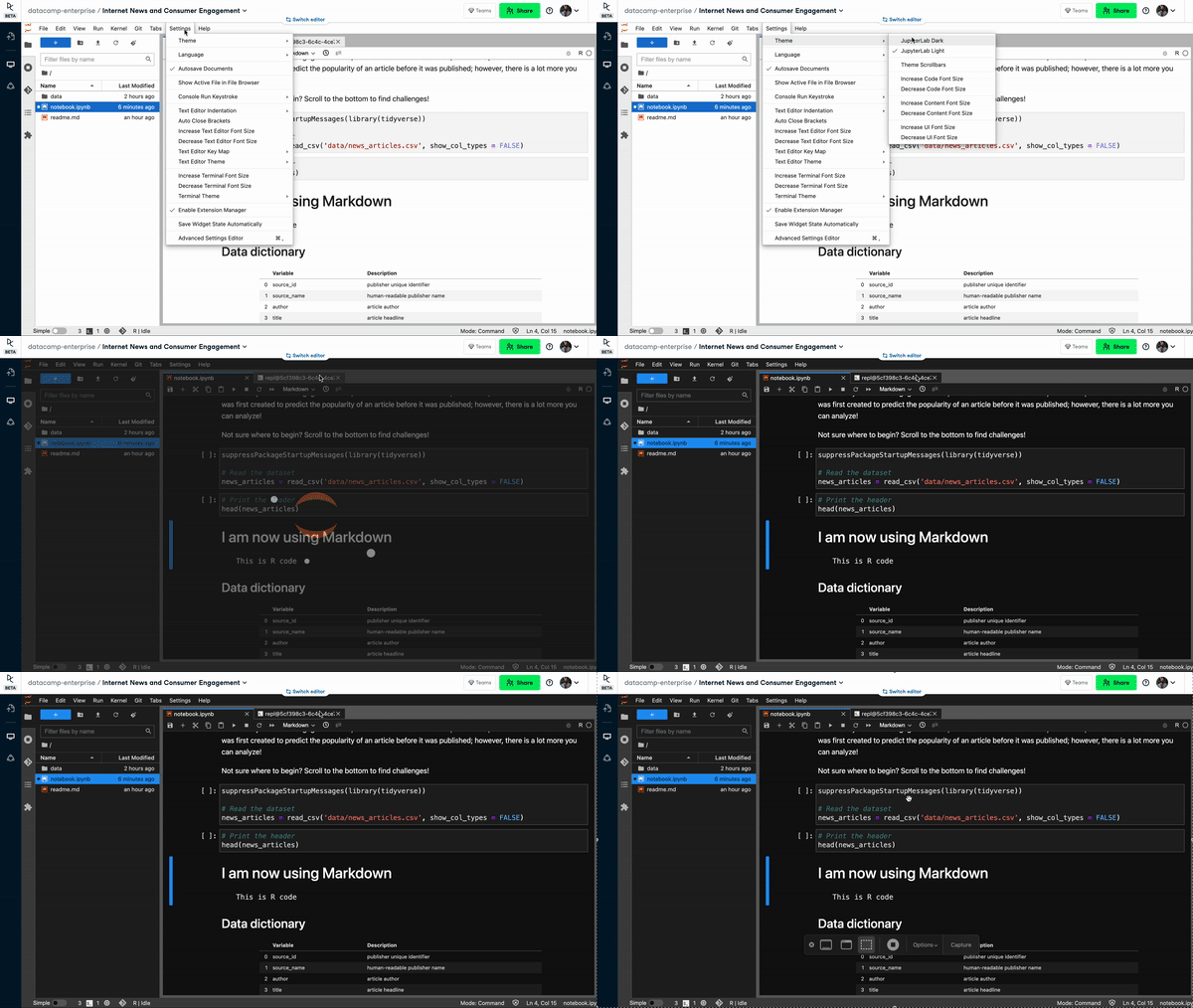
Tema escuro do JupyterLab
JupyterLab vs RStudio
JupyterLab e RStudio são parecidos, mas não idênticos. Aqui destacamos duas diferenças.
- Licenças: o projeto Jupyter é distribuído sob a licença BSD modificada. O RStudio, por sua vez, é publicado sob a licença Affero General Public License.
- Recursos: alguns recursos de Markdown não são suportados nativamente nos notebooks Jupyter, incluindo cabeçalhos YAML para definir tema, configurar a tabela de conteúdos e ajustes avançados de aparência do código
Além de JupyterLab e RStudio: o Editor de Notebooks da DataCamp
Embora o JupyterLab ofereça vários recursos úteis para trabalhar com dados, queríamos dar a quem programa em Python e a profissionais de dados em R benefícios extras ao usar o DataCamp Workspace. Por isso lançamos nosso próprio Editor de Notebooks da DataCamp.
Construído sobre os Jupyter Notebooks, o Editor de Notebooks da DataCamp permite que times escrevam código, analisem dados e compartilhem insights com facilidade. Ele oferece suporte a R, Python e SQL. Confira os principais recursos do Editor de Notebooks da DataCamp.
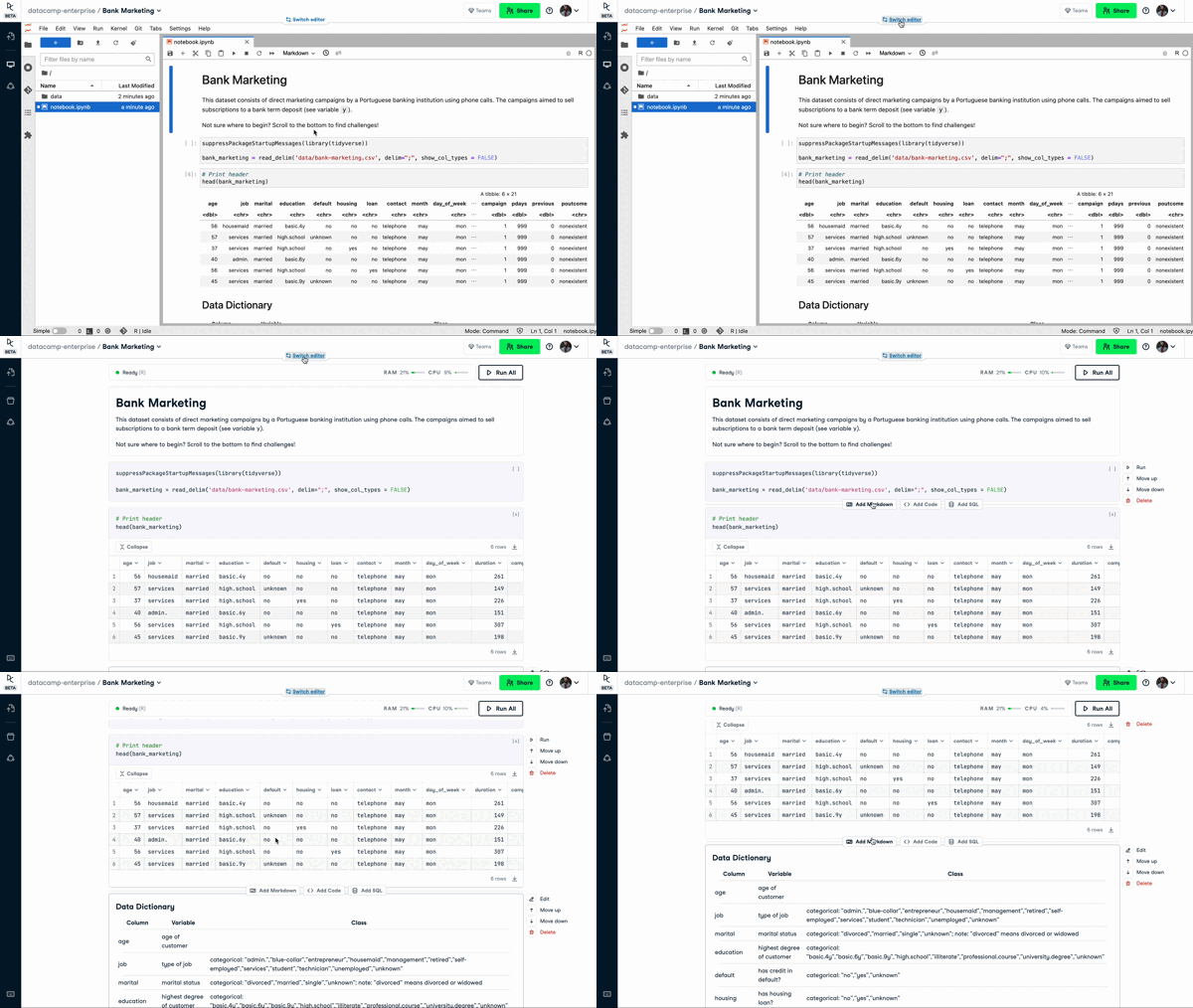
O Editor de Notebooks da DataCamp
Colaboração simples
Ferramentas tradicionais nem sempre permitem que cientistas de dados editem o mesmo código ao mesmo tempo. Surge um gargalo quando começam a trocar arquivos de notebook entre si. O DataCamp Workspace resolve isso de forma direta. É como um Google Docs para notebooks – várias pessoas podem trabalhar no mesmo notebook simultaneamente.
O notebook pode ser publicado e seu link compartilhado com o time. Compartilhar um notebook que vive na nuvem é melhor do que enviar um arquivo offline, que pode funcionar em um computador local e não em outro.
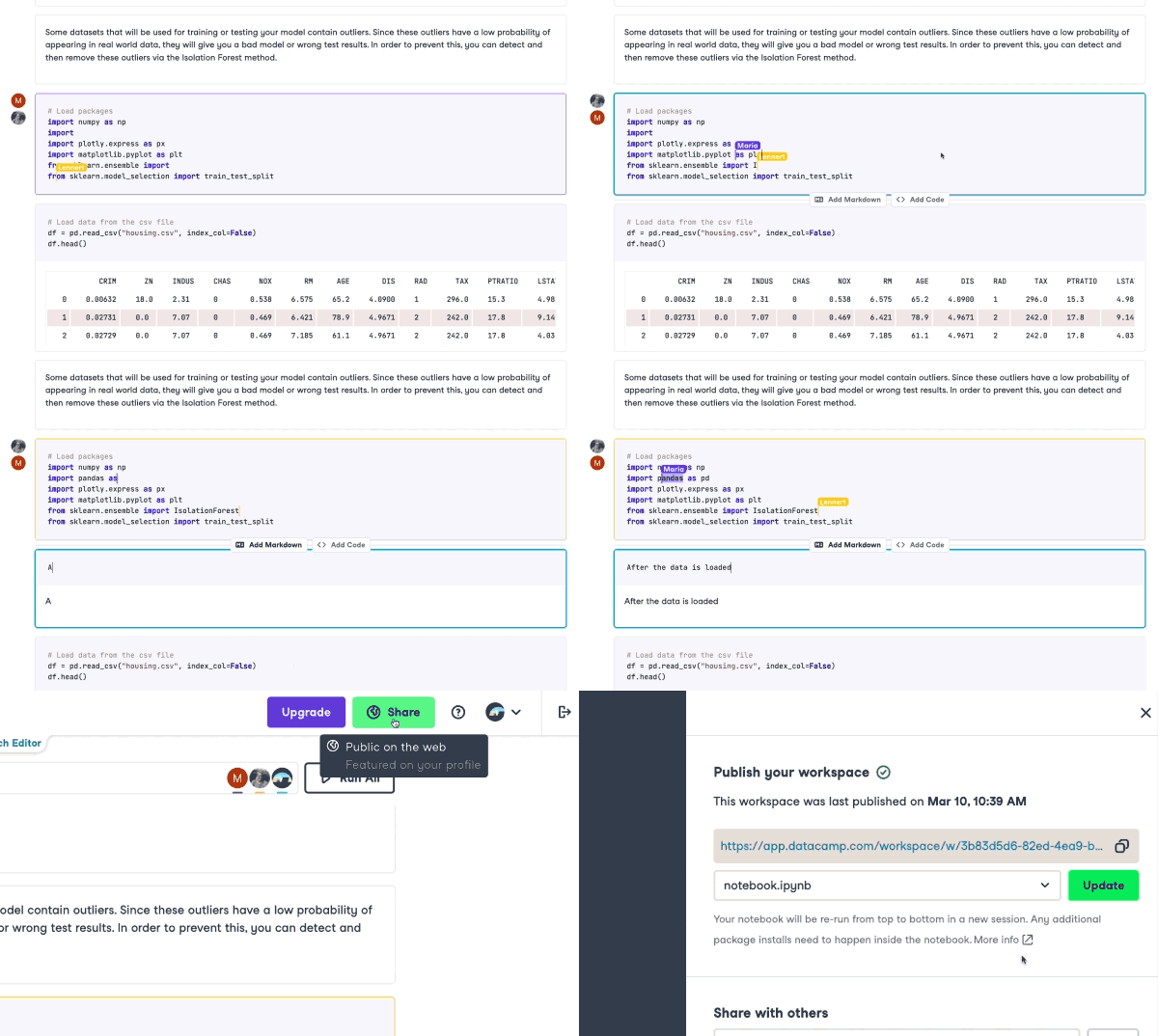
Colaboração no DataCamp Workspace
Suporte nativo a SQL
Um recurso prático do DataCamp Workspace é o suporte nativo a SQL. Você pode configurar uma conexão segura do Editor de Notebooks da DataCamp com um banco de dados como PostgreSQL, MySQL e Redshift. Os dados extraídos desse banco integrado podem então ser analisados em R ou Python.
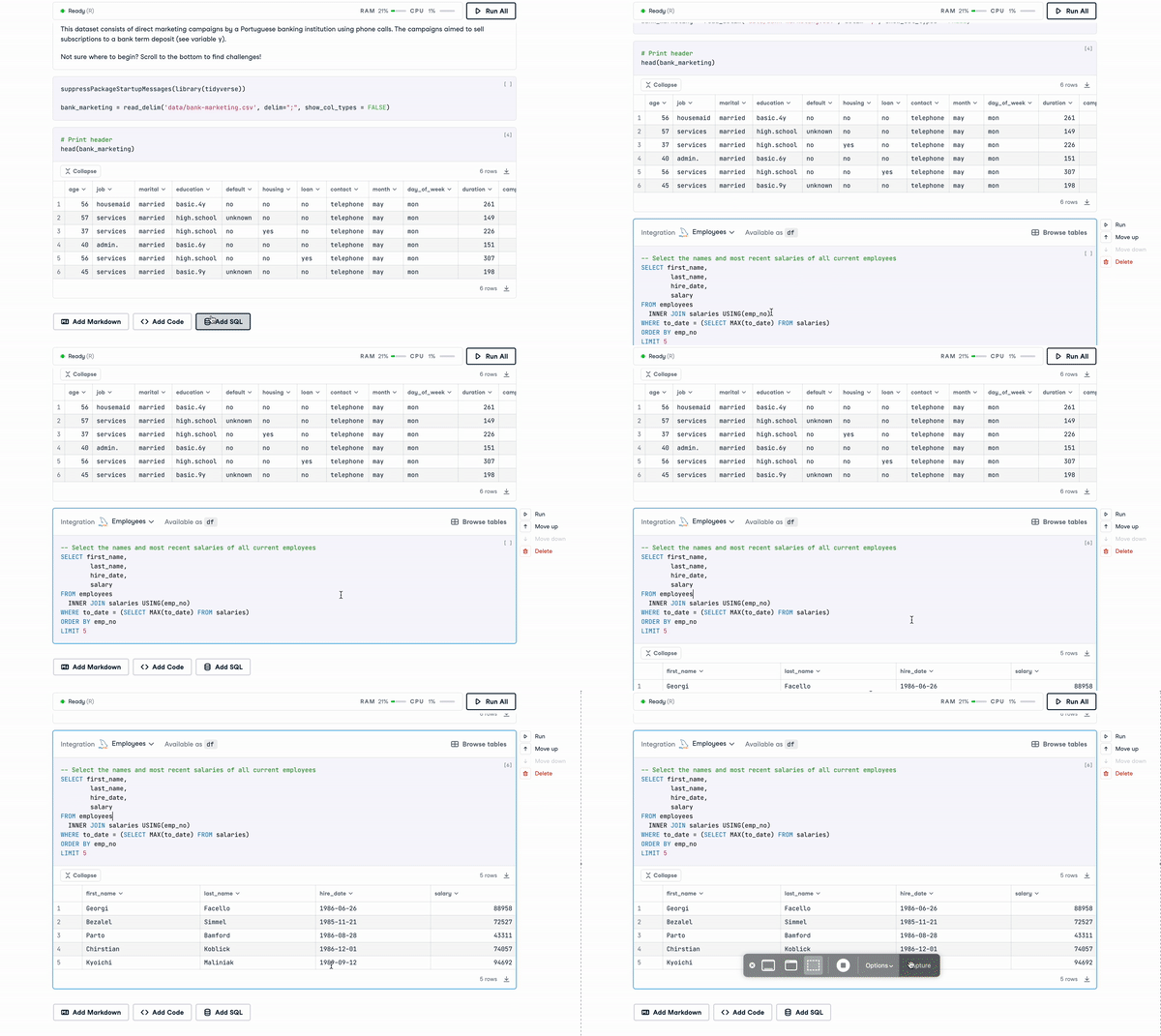
SQL no Workspace
Zero configuração
O DataCamp Workspace e todos os seus recursos não exigem configuração. É sob demanda, ao seu alcance, a qualquer hora. Usando o JupyterLab ou o Editor de Notebooks da DataCamp, basta abrir o Workspace no navegador e seu ambiente de notebook estará pronto em segundos. Como o Workspace roda na nuvem, você não precisa baixar nem instalar software adicional. Em contraste, instalar corretamente o JupyterLab no navegador pode ser bem complicado, especialmente para quem está começando.
Comece a usar o DataCamp Workspace
Esperamos que este resumo tenha mostrado como o DataCamp Workspace pode potencializar seus fluxos em R. Enquanto seguimos aprimorando o que já existe e criando novidades, conte pra gente aqui como podemos oferecer o melhor ambiente de notebook para quem trabalha com dados.
Pronto para começar? Vá codar no DataCamp Workspace agora.


%22%3E%0A%20%20%20%20%20%20%20%20%3Crect%20fill%3D%22%23EFEBE4%22%20height%3D%22180%22%20width%3D%22336%22%20%2F%3E%0A%20%20%20%20%20%20%20%20%3Crect%0A%20%20%20%20%20%20%20%20%20%20fill%3D%22%23DD3400%22%0A%20%20%20%20%20%20%20%20%20%20height%3D%22106.6%22%0A%20%20%20%20%20%20%20%20%20%20transform%3D%22rotate(-30%20-208.588%20220.18)%22%0A%20%20%20%20%20%20%20%20%20%20width%3D%22456.125%22%0A%20%20%20%20%20%20%20%20%20%20x%3D%22-208.588%22%0A%20%20%20%20%20%20%20%20%20%20y%3D%22220.18%22%0A%20%20%20%20%20%20%20%20%2F%3E%0A%20%20%20%20%20%20%20%20%3Crect%0A%20%20%20%20%20%20%20%20%20%20fill%3D%22%23FFEC3C%22%0A%20%20%20%20%20%20%20%20%20%20height%3D%2235.875%22%0A%20%20%20%20%20%20%20%20%20%20transform%3D%22rotate(-30%20-208.588%20220.18)%22%0A%20%20%20%20%20%20%20%20%20%20width%3D%22347.576%22%0A%20%20%20%20%20%20%20%20%20%20x%3D%22-208.588%22%0A%20%20%20%20%20%20%20%20%20%20y%3D%22220.18%22%0A%20%20%20%20%20%20%20%20%2F%3E%0A%20%20%20%20%20%20%20%20%3Crect%0A%20%20%20%20%20%20%20%20%20%20fill%3D%22%23FF931E%22%0A%20%20%20%20%20%20%20%20%20%20height%3D%2235.875%22%0A%20%20%20%20%20%20%20%20%20%20transform%3D%22rotate(-30%20-226.525%20189.111)%22%0A%20%20%20%20%20%20%20%20%20%20width%3D%22347.576%22%0A%20%20%20%20%20%20%20%20%20%20x%3D%22-226.525%22%0A%20%20%20%20%20%20%20%20%20%20y%3D%22189.111%22%0A%20%20%20%20%20%20%20%20%2F%3E%0A%20%20%20%20%20%20%20%20%3Crect%0A%20%20%20%20%20%20%20%20%20%20fill%3D%22%23DD3400%22%0A%20%20%20%20%20%20%20%20%20%20height%3D%22106.6%22%0A%20%20%20%20%20%20%20%20%20%20transform%3D%22rotate(-30%2085.5879%20256.055)%22%0A%20%20%20%20%20%20%20%20%20%20width%3D%22456.125%22%0A%20%20%20%20%20%20%20%20%20%20x%3D%2285.5879%22%0A%20%20%20%20%20%20%20%20%20%20y%3D%22256.055%22%0A%20%20%20%20%20%20%20%20%2F%3E%0A%20%20%20%20%20%20%20%20%3Crect%0A%20%20%20%20%20%20%20%20%20%20fill%3D%22%23FFEC3C%22%0A%20%20%20%20%20%20%20%20%20%20height%3D%2235.875%22%0A%20%20%20%20%20%20%20%20%20%20transform%3D%22rotate(-30%2085.5879%20256.055)%22%0A%20%20%20%20%20%20%20%20%20%20width%3D%22184.5%22%0A%20%20%20%20%20%20%20%20%20%20x%3D%2285.5879%22%0A%20%20%20%20%20%20%20%20%20%20y%3D%22256.055%22%0A%20%20%20%20%20%20%20%20%2F%3E%0A%20%20%20%20%20%20%20%20%3Crect%0A%20%20%20%20%20%20%20%20%20%20fill%3D%22%23FF931E%22%0A%20%20%20%20%20%20%20%20%20%20height%3D%2235.875%22%0A%20%20%20%20%20%20%20%20%20%20transform%3D%22rotate(-30%20227.432%20132.736)%22%0A%20%20%20%20%20%20%20%20%20%20width%3D%22271.625%22%0A%20%20%20%20%20%20%20%20%20%20x%3D%22227.432%22%0A%20%20%20%20%20%20%20%20%20%20y%3D%22132.736%22%0A%20%20%20%20%20%20%20%20%2F%3E%0A%20%20%20%20%20%20%3C%2Fg%3E%0A%20%20%20%20%20%20%3Cdefs%3E%0A%20%20%20%20%20%20%20%20%3CclipPath%20id%3D%22clip%22%3E%0A%20%20%20%20%20%20%20%20%20%20%3Crect%20fill%3D%22white%22%20height%3D%22180%22%20width%3D%22336%22%20%2F%3E%0A%20%20%20%20%20%20%20%20%3C%2FclipPath%3E%0A%20%20%20%20%20%20%3C%2Fdefs%3E%0A%20%20%20%20%3C%2Fsvg%3E)





%22%3E%0A%20%20%20%20%20%20%20%20%3Crect%20fill%3D%22%23F7F3EB%22%20height%3D%22180%22%20width%3D%22336%22%20%2F%3E%0A%20%20%20%20%20%20%20%20%3Crect%0A%20%20%20%20%20%20%20%20%20%20fill%3D%22%23000820%22%0A%20%20%20%20%20%20%20%20%20%20height%3D%22106.6%22%0A%20%20%20%20%20%20%20%20%20%20transform%3D%22rotate(-30%20-208.588%20220.18)%22%0A%20%20%20%20%20%20%20%20%20%20width%3D%22456.125%22%0A%20%20%20%20%20%20%20%20%20%20x%3D%22-208.588%22%0A%20%20%20%20%20%20%20%20%20%20y%3D%22220.18%22%0A%20%20%20%20%20%20%20%20%2F%3E%0A%20%20%20%20%20%20%20%20%3Crect%0A%20%20%20%20%20%20%20%20%20%20fill%3D%22%2300C74E%22%0A%20%20%20%20%20%20%20%20%20%20height%3D%2235.875%22%0A%20%20%20%20%20%20%20%20%20%20transform%3D%22rotate(-30%20-208.588%20220.18)%22%0A%20%20%20%20%20%20%20%20%20%20width%3D%22347.576%22%0A%20%20%20%20%20%20%20%20%20%20x%3D%22-208.588%22%0A%20%20%20%20%20%20%20%20%20%20y%3D%22220.18%22%0A%20%20%20%20%20%20%20%20%2F%3E%0A%20%20%20%20%20%20%20%20%3Crect%0A%20%20%20%20%20%20%20%20%20%20fill%3D%22%23FF931E%22%0A%20%20%20%20%20%20%20%20%20%20height%3D%2235.875%22%0A%20%20%20%20%20%20%20%20%20%20transform%3D%22rotate(-30%20-226.525%20189.111)%22%0A%20%20%20%20%20%20%20%20%20%20width%3D%22347.576%22%0A%20%20%20%20%20%20%20%20%20%20x%3D%22-226.525%22%0A%20%20%20%20%20%20%20%20%20%20y%3D%22189.111%22%0A%20%20%20%20%20%20%20%20%2F%3E%0A%20%20%20%20%20%20%20%20%3Crect%0A%20%20%20%20%20%20%20%20%20%20fill%3D%22%23D87300%22%0A%20%20%20%20%20%20%20%20%20%20height%3D%22106.6%22%0A%20%20%20%20%20%20%20%20%20%20transform%3D%22rotate(-30%2085.5879%20256.055)%22%0A%20%20%20%20%20%20%20%20%20%20width%3D%22456.125%22%0A%20%20%20%20%20%20%20%20%20%20x%3D%2285.5879%22%0A%20%20%20%20%20%20%20%20%20%20y%3D%22256.055%22%0A%20%20%20%20%20%20%20%20%2F%3E%0A%20%20%20%20%20%20%20%20%3Crect%0A%20%20%20%20%20%20%20%20%20%20fill%3D%22%23000820%22%0A%20%20%20%20%20%20%20%20%20%20height%3D%2235.875%22%0A%20%20%20%20%20%20%20%20%20%20transform%3D%22rotate(-30%2085.5879%20256.055)%22%0A%20%20%20%20%20%20%20%20%20%20width%3D%22184.5%22%0A%20%20%20%20%20%20%20%20%20%20x%3D%2285.5879%22%0A%20%20%20%20%20%20%20%20%20%20y%3D%22256.055%22%0A%20%20%20%20%20%20%20%20%2F%3E%0A%20%20%20%20%20%20%20%20%3Crect%0A%20%20%20%20%20%20%20%20%20%20fill%3D%22%2300C74E%22%0A%20%20%20%20%20%20%20%20%20%20height%3D%2235.875%22%0A%20%20%20%20%20%20%20%20%20%20transform%3D%22rotate(-30%20227.432%20132.736)%22%0A%20%20%20%20%20%20%20%20%20%20width%3D%22271.625%22%0A%20%20%20%20%20%20%20%20%20%20x%3D%22227.432%22%0A%20%20%20%20%20%20%20%20%20%20y%3D%22132.736%22%0A%20%20%20%20%20%20%20%20%2F%3E%0A%20%20%20%20%20%20%3C%2Fg%3E%0A%20%20%20%20%20%20%3Cdefs%3E%0A%20%20%20%20%20%20%20%20%3CclipPath%20id%3D%22clip%22%3E%0A%20%20%20%20%20%20%20%20%20%20%3Crect%20fill%3D%22white%22%20height%3D%22180%22%20width%3D%22336%22%20%2F%3E%0A%20%20%20%20%20%20%20%20%3C%2FclipPath%3E%0A%20%20%20%20%20%20%3C%2Fdefs%3E%0A%20%20%20%20%3C%2Fsvg%3E)
%22%3E%3Cpath%20fill-rule%3D%22evenodd%22%20clip-rule%3D%22evenodd%22%20d%3D%22M11.317%208.464v3.392L7.72%2013.908V6.4l3.598%202.064zm1.165%207.126v-3.057l4.818-2.75-1.172-.671-3.646%202.08V8.125c-.001-.208-.112-.4-.293-.505L7.8%205.104a.84.84%200%200%200-1.244.738v8.622a.841.841%200%200%200%201.21.76l.033-.018%203.517-2.007v2.735c0%20.208.112.401.293.505L16.121%2019l1.172-.672-4.811-2.738z%22%20fill%3D%22%2305192D%22%2F%3E%3C%2Fg%3E%3Cdefs%3E%3CclipPath%20id%3D%22clip0_1241_7486%22%3E%3Cpath%20fill%3D%22%23fff%22%20transform%3D%22translate(5%205)%22%20d%3D%22M0%200H14V14H0z%22%2F%3E%3C%2FclipPath%3E%3C%2Fdefs%3E%3C%2Fsvg%3E)
%22%3E%0A%20%20%20%20%20%20%20%20%3Crect%20fill%3D%22%2372E5FE%22%20height%3D%22180%22%20width%3D%22336%22%20%2F%3E%0A%20%20%20%20%20%20%20%20%3Crect%0A%20%20%20%20%20%20%20%20%20%20fill%3D%22%237933FF%22%0A%20%20%20%20%20%20%20%20%20%20height%3D%22106.6%22%0A%20%20%20%20%20%20%20%20%20%20transform%3D%22rotate(-30%20-208.588%20220.18)%22%0A%20%20%20%20%20%20%20%20%20%20width%3D%22456.125%22%0A%20%20%20%20%20%20%20%20%20%20x%3D%22-208.588%22%0A%20%20%20%20%20%20%20%20%20%20y%3D%22220.18%22%0A%20%20%20%20%20%20%20%20%2F%3E%0A%20%20%20%20%20%20%20%20%3Crect%0A%20%20%20%20%20%20%20%20%20%20fill%3D%22%235EB1FF%22%0A%20%20%20%20%20%20%20%20%20%20height%3D%2235.875%22%0A%20%20%20%20%20%20%20%20%20%20transform%3D%22rotate(-30%20-208.588%20220.18)%22%0A%20%20%20%20%20%20%20%20%20%20width%3D%22347.576%22%0A%20%20%20%20%20%20%20%20%20%20x%3D%22-208.588%22%0A%20%20%20%20%20%20%20%20%20%20y%3D%22220.18%22%0A%20%20%20%20%20%20%20%20%2F%3E%0A%20%20%20%20%20%20%20%20%3Crect%0A%20%20%20%20%20%20%20%20%20%20fill%3D%22%23000820%22%0A%20%20%20%20%20%20%20%20%20%20height%3D%2235.875%22%0A%20%20%20%20%20%20%20%20%20%20transform%3D%22rotate(-30%20-226.525%20189.111)%22%0A%20%20%20%20%20%20%20%20%20%20width%3D%22347.576%22%0A%20%20%20%20%20%20%20%20%20%20x%3D%22-226.525%22%0A%20%20%20%20%20%20%20%20%20%20y%3D%22189.111%22%0A%20%20%20%20%20%20%20%20%2F%3E%0A%20%20%20%20%20%20%20%20%3Crect%0A%20%20%20%20%20%20%20%20%20%20fill%3D%22%237933FF%22%0A%20%20%20%20%20%20%20%20%20%20height%3D%22106.6%22%0A%20%20%20%20%20%20%20%20%20%20transform%3D%22rotate(-30%2085.5879%20256.055)%22%0A%20%20%20%20%20%20%20%20%20%20width%3D%22456.125%22%0A%20%20%20%20%20%20%20%20%20%20x%3D%2285.5879%22%0A%20%20%20%20%20%20%20%20%20%20y%3D%22256.055%22%0A%20%20%20%20%20%20%20%20%2F%3E%0A%20%20%20%20%20%20%20%20%3Crect%0A%20%20%20%20%20%20%20%20%20%20fill%3D%22%235EB1FF%22%0A%20%20%20%20%20%20%20%20%20%20height%3D%2235.875%22%0A%20%20%20%20%20%20%20%20%20%20transform%3D%22rotate(-30%2085.5879%20256.055)%22%0A%20%20%20%20%20%20%20%20%20%20width%3D%22184.5%22%0A%20%20%20%20%20%20%20%20%20%20x%3D%2285.5879%22%0A%20%20%20%20%20%20%20%20%20%20y%3D%22256.055%22%0A%20%20%20%20%20%20%20%20%2F%3E%0A%20%20%20%20%20%20%20%20%3Crect%0A%20%20%20%20%20%20%20%20%20%20fill%3D%22%23000820%22%0A%20%20%20%20%20%20%20%20%20%20height%3D%2235.875%22%0A%20%20%20%20%20%20%20%20%20%20transform%3D%22rotate(-30%20227.432%20132.736)%22%0A%20%20%20%20%20%20%20%20%20%20width%3D%22271.625%22%0A%20%20%20%20%20%20%20%20%20%20x%3D%22227.432%22%0A%20%20%20%20%20%20%20%20%20%20y%3D%22132.736%22%0A%20%20%20%20%20%20%20%20%2F%3E%0A%20%20%20%20%20%20%3C%2Fg%3E%0A%20%20%20%20%20%20%3Cdefs%3E%0A%20%20%20%20%20%20%20%20%3CclipPath%20id%3D%22clip%22%3E%0A%20%20%20%20%20%20%20%20%20%20%3Crect%20fill%3D%22white%22%20height%3D%22180%22%20width%3D%22336%22%20%2F%3E%0A%20%20%20%20%20%20%20%20%3C%2FclipPath%3E%0A%20%20%20%20%20%20%3C%2Fdefs%3E%0A%20%20%20%20%3C%2Fsvg%3E)

%22%3E%0A%20%20%20%20%20%20%20%20%3Crect%20fill%3D%22%23EFEBE4%22%20height%3D%22180%22%20width%3D%22336%22%20%2F%3E%0A%20%20%20%20%20%20%20%20%3Crect%0A%20%20%20%20%20%20%20%20%20%20fill%3D%22%2372E5FE%22%0A%20%20%20%20%20%20%20%20%20%20height%3D%22106.6%22%0A%20%20%20%20%20%20%20%20%20%20transform%3D%22rotate(-30%20-208.588%20220.18)%22%0A%20%20%20%20%20%20%20%20%20%20width%3D%22456.125%22%0A%20%20%20%20%20%20%20%20%20%20x%3D%22-208.588%22%0A%20%20%20%20%20%20%20%20%20%20y%3D%22220.18%22%0A%20%20%20%20%20%20%20%20%2F%3E%0A%20%20%20%20%20%20%20%20%3Crect%0A%20%20%20%20%20%20%20%20%20%20fill%3D%22%23000820%22%0A%20%20%20%20%20%20%20%20%20%20height%3D%2235.875%22%0A%20%20%20%20%20%20%20%20%20%20transform%3D%22rotate(-30%20-208.588%20220.18)%22%0A%20%20%20%20%20%20%20%20%20%20width%3D%22347.576%22%0A%20%20%20%20%20%20%20%20%20%20x%3D%22-208.588%22%0A%20%20%20%20%20%20%20%20%20%20y%3D%22220.18%22%0A%20%20%20%20%20%20%20%20%2F%3E%0A%20%20%20%20%20%20%20%20%3Crect%0A%20%20%20%20%20%20%20%20%20%20fill%3D%22%235EB1FF%22%0A%20%20%20%20%20%20%20%20%20%20height%3D%2235.875%22%0A%20%20%20%20%20%20%20%20%20%20transform%3D%22rotate(-30%20-226.525%20189.111)%22%0A%20%20%20%20%20%20%20%20%20%20width%3D%22347.576%22%0A%20%20%20%20%20%20%20%20%20%20x%3D%22-226.525%22%0A%20%20%20%20%20%20%20%20%20%20y%3D%22189.111%22%0A%20%20%20%20%20%20%20%20%2F%3E%0A%20%20%20%20%20%20%20%20%3Crect%0A%20%20%20%20%20%20%20%20%20%20fill%3D%22%23000820%22%0A%20%20%20%20%20%20%20%20%20%20height%3D%22106.6%22%0A%20%20%20%20%20%20%20%20%20%20transform%3D%22rotate(-30%2085.5879%20256.055)%22%0A%20%20%20%20%20%20%20%20%20%20width%3D%22456.125%22%0A%20%20%20%20%20%20%20%20%20%20x%3D%2285.5879%22%0A%20%20%20%20%20%20%20%20%20%20y%3D%22256.055%22%0A%20%20%20%20%20%20%20%20%2F%3E%0A%20%20%20%20%20%20%20%20%3Crect%0A%20%20%20%20%20%20%20%20%20%20fill%3D%22%23D87300%22%0A%20%20%20%20%20%20%20%20%20%20height%3D%2235.875%22%0A%20%20%20%20%20%20%20%20%20%20transform%3D%22rotate(-30%2085.5879%20256.055)%22%0A%20%20%20%20%20%20%20%20%20%20width%3D%22184.5%22%0A%20%20%20%20%20%20%20%20%20%20x%3D%2285.5879%22%0A%20%20%20%20%20%20%20%20%20%20y%3D%22256.055%22%0A%20%20%20%20%20%20%20%20%2F%3E%0A%20%20%20%20%20%20%20%20%3Crect%0A%20%20%20%20%20%20%20%20%20%20fill%3D%22%235646A5%22%0A%20%20%20%20%20%20%20%20%20%20height%3D%2235.875%22%0A%20%20%20%20%20%20%20%20%20%20transform%3D%22rotate(-30%20227.432%20132.736)%22%0A%20%20%20%20%20%20%20%20%20%20width%3D%22271.625%22%0A%20%20%20%20%20%20%20%20%20%20x%3D%22227.432%22%0A%20%20%20%20%20%20%20%20%20%20y%3D%22132.736%22%0A%20%20%20%20%20%20%20%20%2F%3E%0A%20%20%20%20%20%20%3C%2Fg%3E%0A%20%20%20%20%20%20%3Cdefs%3E%0A%20%20%20%20%20%20%20%20%3CclipPath%20id%3D%22clip%22%3E%0A%20%20%20%20%20%20%20%20%20%20%3Crect%20fill%3D%22white%22%20height%3D%22180%22%20width%3D%22336%22%20%2F%3E%0A%20%20%20%20%20%20%20%20%3C%2FclipPath%3E%0A%20%20%20%20%20%20%3C%2Fdefs%3E%0A%20%20%20%20%3C%2Fsvg%3E)

Há mais de um ano, lançamos o DataCamp Workspace, nosso IDE de notebook na nuvem, feito para que profissionais e times trabalhem com dados e colaborem online sem atrito. Hoje, milhares de pessoas e equipes usam o Workspace para analisar dados e compartilhar insights, criar projetos de portfólio e competir em desafios.
Recentemente, migramos nossos workspaces do RStudio para o Editor de Notebooks da DataCamp ou para o JupyterLab. Isso significa que quem usa R pode aproveitar os recursos mais recentes do Workspace, incluindo compartilhamento, colaboração, comentários, integração nativa com SQL e muito mais. Neste post, mostramos os principais recursos do JupyterLab, como ele difere do RStudio e como tirar o máximo proveito do Editor de Notebooks da DataCamp.
JupyterLab: uma interface de notebook de nova geração
O JupyterLab é um ambiente de desenvolvimento interativo baseado na web para notebooks em R e Python, além de outras linguagens. Pensado especificamente para fluxos de ciência de dados e machine learning, sua interface rica reúne notebook, terminal, editor de texto e navegador de arquivos. Seu design modular também convida a comunidade open source a criar extensões que expandem a funcionalidade do JupyterLab. No JupyterLab, o resultado de cada célula de código aparece assim que ela é executada. Assim como em um notebook R Markdown, você pode intercalar blocos de código com anotações em markdown.
Visão geral da interface do JupyterLab no DataCamp Workspace
JupyterLab ≈ RStudio
JupyterLab e RStudio são IDEs populares para a linguagem R. Salvo algumas diferenças sutis, eles são bem parecidos em função e experiência. Entre outras coisas, o RStudio traz um gerenciador de arquivos, terminal, explorador de variáveis e até um painel de ajuda de funções. Isso permite acessar arquivos e configurações com facilidade, acelerando a análise. Muitos desses recursos também estão no JupyterLab. Nesta seção, destacamos os principais componentes da interface do JupyterLab.
A barra lateral
A barra lateral esquerda reúne cinco ícones:
Visão geral da tabela de conteúdos
Visão geral do gerenciador de extensões
A área principal de trabalho
É na área principal que você escreve código, roda comandos de shell e edita documentação em markdown. Assim como no RStudio, é possível personalizar o layout. Você pode focar em um único painel ou trabalhar com vários painéis ao mesmo tempo.
Interface personalizável do JupyterLab
Barra de menu superior
Assim como no RStudio, a barra de menu superior reúne modais e ribbons que permitem fazer o seguinte:
Barra de menu superior no JupyterLab
O motor de código do JupyterLab: o kernel
Um termo comum ao trabalhar com Jupyter é "kernel". Um kernel é um processo que executa código e interage com aplicativos Jupyter como o JupyterLab. Pense nele como o motor que roda o código dentro de um notebook Jupyter. O kernel continua em execução mesmo quando o documento do notebook, o console de código ou o terminal são fechados. Isso permite realizar tarefas de longa duração (você pode até fechar o notebook) e voltar depois.
Para ver todos os kernels em execução, vá até a aba "Running Terminals and Kernels". Ali você pode reabrir o notebook vinculado a um kernel específico.
Painel lateral de terminais e kernels em execução
Há algumas ações relacionadas ao kernel disponíveis, incluindo:
Menu do kernel
Primeiros passos com o JupyterLab
Vamos passar pelo processo de criar um novo notebook e rodar uma análise no JupyterLab. Você pode acompanhar as instruções abrindo um novo conjunto de dados ou um template no DataCamp Workspace.
Criando um documento
Você pode criar um novo notebook no JupyterLab pelo menu File > New > Notebook. É bem parecido com o RStudio. Outra opção é clicar no botão azul
+no canto superior esquerdo para abrir novos arquivos.Abrindo um novo arquivo no JupyterLab
Escrevendo e executando código
Um notebook no JupyterLab é composto por vários blocos, que podem conter markdown ou código. Um bloco de código no JupyterLab é semelhante a um chunk no RNotebook.
Para criar um bloco, clique no botão
+perto do topo do console. Você executa um bloco de código clicando no botão▶(ou usandoCmd+Enterno Macbook, ouControl+Enterno Windows). Assim como no RStudio, a saída aparece logo abaixo do bloco ao executar. Note que cada bloco de código é executado de uma vez, como a função "run current chunk" do RStudio.No RStudio, dá para executar linhas individualmente (Run > Run Selected Lines). No JupyterLab, isso não é nativo. Para rodar duas linhas separadamente, você precisa dividir o conteúdo em dois blocos usando a função de dividir célula (Edit > Split Cell).
Executando uma célula de código no JupyterLab
Gerenciando arquivos
Assim como no RStudio, o JupyterLab tem uma interface de gerenciamento de arquivos, onde você navega por arquivos e diretórios. É possível criar, renomear, mover e duplicar arquivos.
Gerenciador de arquivos no JupyterLab
Anotando código com Markdown
Anotações são essenciais para um notebook legível. Tanto no Jupyter Notebook quanto no RStudio, você pode dar contexto ao código com segmentos em markdown.
Para usar markdown, crie um novo bloco de código no JupyterLab e converta-o em um bloco Markdown. Em seguida, utilize a sintaxe de markdown para formatar o texto.
Usando Markdown no JupyterLab
Isso é um pouco diferente do RNotebook, em que não é preciso criar um bloco separado para markdown. Ao "tecer" (knit), o notebook é convertido em um documento HTML, exibindo código e markdown adequadamente.
Salvando e publicando um notebook
Salvar no JupyterLab é semelhante ao RStudio – ambos salvam o notebook automaticamente em um intervalo padrão.
O JupyterLab permite exportar arquivos de notebook (
.ipynb) para outros formatos, como HTML, LaTeX, Markdown e PDF. Para isso, vá em File > Save and Export Notebook As… > Seu formato ideal.Salvando e exportando um notebook
Isso não deve surpreender quem usa RStudio. Ao visualizar um arquivo RNotebook, o RStudio salva automaticamente uma página HTML no formato
.nb.html.Abrindo um terminal e o console de código
O terminal é a interface para rodar comandos de shell. Ele é útil quando você precisa executar código R e comandos de shell de forma interativa. No JupyterLab, vá em File > New > Terminal. Isso pode ser novo para quem usa RStudio, onde o painel de Terminal aparece por padrão.
Personalizando temas
O JupyterLab já vem com um tema escuro padrão (Settings > Theme > Dark). Você também pode instalar temas adicionais pelo Gerenciador de Extensões.
Tema escuro do JupyterLab
JupyterLab vs RStudio
JupyterLab e RStudio são parecidos, mas não idênticos. Aqui destacamos duas diferenças.
Além de JupyterLab e RStudio: o Editor de Notebooks da DataCamp
Embora o JupyterLab ofereça vários recursos úteis para trabalhar com dados, queríamos dar a quem programa em Python e a profissionais de dados em R benefícios extras ao usar o DataCamp Workspace. Por isso lançamos nosso próprio Editor de Notebooks da DataCamp.
Construído sobre os Jupyter Notebooks, o Editor de Notebooks da DataCamp permite que times escrevam código, analisem dados e compartilhem insights com facilidade. Ele oferece suporte a R, Python e SQL. Confira os principais recursos do Editor de Notebooks da DataCamp.
O Editor de Notebooks da DataCamp
Colaboração simples
Ferramentas tradicionais nem sempre permitem que cientistas de dados editem o mesmo código ao mesmo tempo. Surge um gargalo quando começam a trocar arquivos de notebook entre si. O DataCamp Workspace resolve isso de forma direta. É como um Google Docs para notebooks – várias pessoas podem trabalhar no mesmo notebook simultaneamente.
O notebook pode ser publicado e seu link compartilhado com o time. Compartilhar um notebook que vive na nuvem é melhor do que enviar um arquivo offline, que pode funcionar em um computador local e não em outro.
Colaboração no DataCamp Workspace
Suporte nativo a SQL
Um recurso prático do DataCamp Workspace é o suporte nativo a SQL. Você pode configurar uma conexão segura do Editor de Notebooks da DataCamp com um banco de dados como PostgreSQL, MySQL e Redshift. Os dados extraídos desse banco integrado podem então ser analisados em R ou Python.
SQL no Workspace
Zero configuração
O DataCamp Workspace e todos os seus recursos não exigem configuração. É sob demanda, ao seu alcance, a qualquer hora. Usando o JupyterLab ou o Editor de Notebooks da DataCamp, basta abrir o Workspace no navegador e seu ambiente de notebook estará pronto em segundos. Como o Workspace roda na nuvem, você não precisa baixar nem instalar software adicional. Em contraste, instalar corretamente o JupyterLab no navegador pode ser bem complicado, especialmente para quem está começando.
Comece a usar o DataCamp Workspace
Esperamos que este resumo tenha mostrado como o DataCamp Workspace pode potencializar seus fluxos em R. Enquanto seguimos aprimorando o que já existe e criando novidades, conte pra gente aqui como podemos oferecer o melhor ambiente de notebook para quem trabalha com dados.
Pronto para começar? Vá codar no DataCamp Workspace agora.