Lebih dari setahun yang lalu, kami meluncurkan DataCamp Workspace, IDE notebook berbasis cloud yang dirancang agar praktisi dan tim dapat bekerja dengan data dan berkolaborasi secara online tanpa hambatan. Hingga hari ini, ribuan individu dan tim menggunakan Workspace untuk menganalisis data dan berbagi wawasan, membangun proyek portofolio, serta berkompetisi dalam ajang kompetisi.
Baru-baru ini kami memigrasikan ruang kerja RStudio ke Editor Notebook DataCamp atau JupyterLab. Ini berarti pengguna R dapat menikmati fitur Workspace terbaru, termasuk berbagi, kolaborasi, komentar, integrasi SQL native, dan lainnya. Dalam posting blog ini, kami mengulas fitur-fitur utama JupyterLab, perbedaannya dengan RStudio, dan bagaimana pengguna R dapat memanfaatkan Editor Notebook DataCamp.

JupyterLab: Antarmuka Notebook Generasi Berikutnya
JupyterLab adalah lingkungan pengembangan interaktif berbasis web untuk notebook R dan Python, serta bahasa pemrograman lainnya. Dirancang khusus untuk alur kerja data science dan machine learning, antarmuka kaya JupyterLab terdiri dari notebook, terminal, editor teks, dan penjelajah file. Desain modularnya juga mengundang komunitas open-source untuk membuat ekstensi yang memperluas fungsionalitas JupyterLab. Di JupyterLab, output dari setiap sel kode muncul saat sel dijalankan. Seperti pada notebook R Markdown, pengguna juga dapat menyisipkan blok kode dengan anotasi markdown.
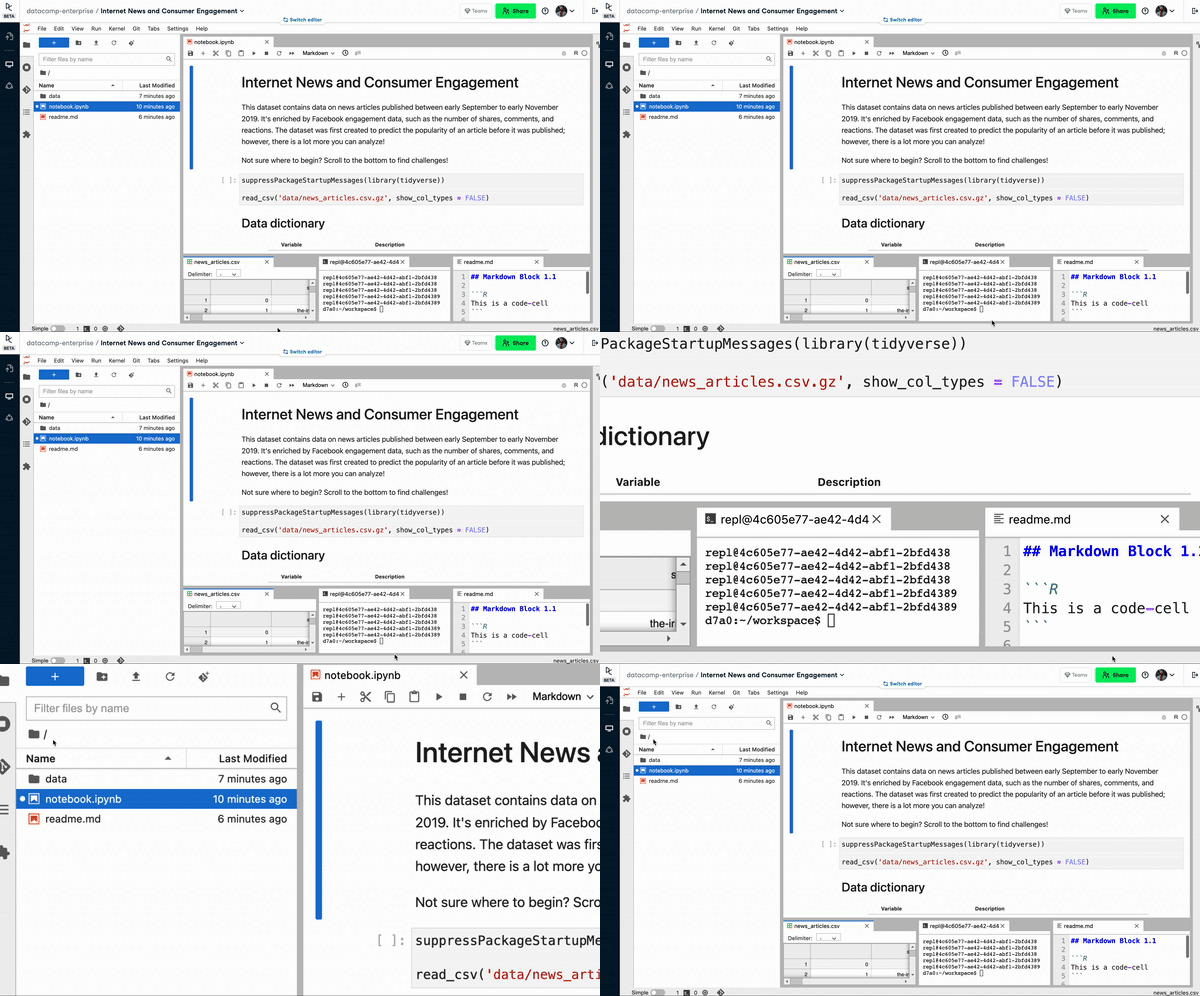
Gambaran antarmuka JupyterLab di DataCamp Workspace
JupyterLab ≈ RStudio
JupyterLab dan RStudio sama-sama merupakan Integrated Development Environment (IDE) populer untuk bahasa R. Terlepas dari beberapa perbedaan yang bernuansa, keduanya sangat mirip dalam fungsi dan rasa. Antara lain, RStudio dilengkapi manajer file, terminal, penjelajah variabel, dan bahkan panel bantuan fungsi. Fitur-fitur ini memungkinkan programmer mengakses berbagai file dan pengaturan dengan mudah, sehingga analisis menjadi lebih cepat dan mudah. Banyak dari fitur ini juga dapat ditemukan di JupyterLab. Pada bagian ini, kami menyoroti komponen utama antarmuka JupyterLab.
Sidebar kiri berisi lima ikon:
- Penjelajah file, tempat Anda dapat membuka berbagai file
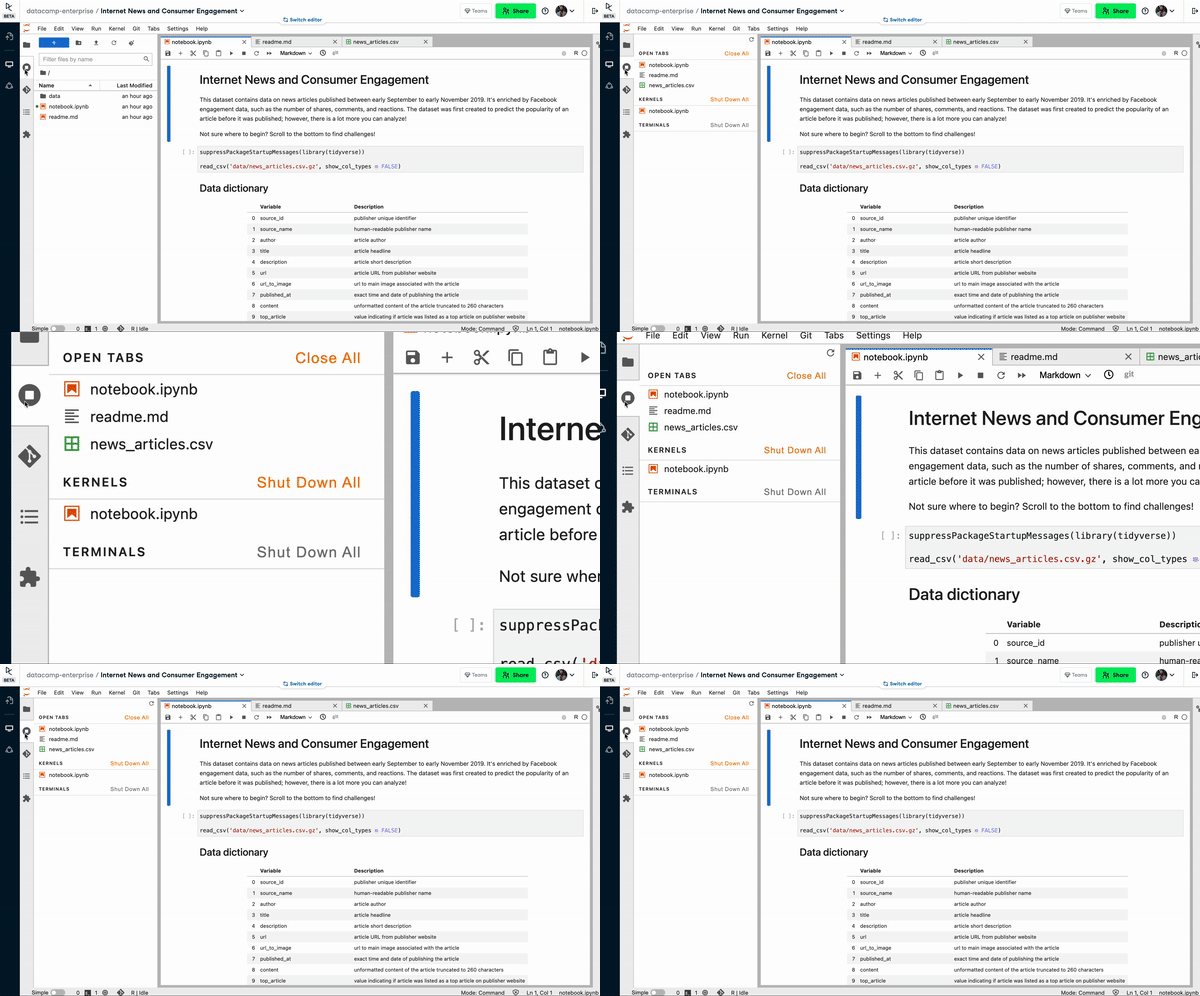
- Terminal dan kernel yang berjalan, tempat Anda dapat melihat proses yang sedang berjalan
- Git, tempat Anda dapat mengelola repositori
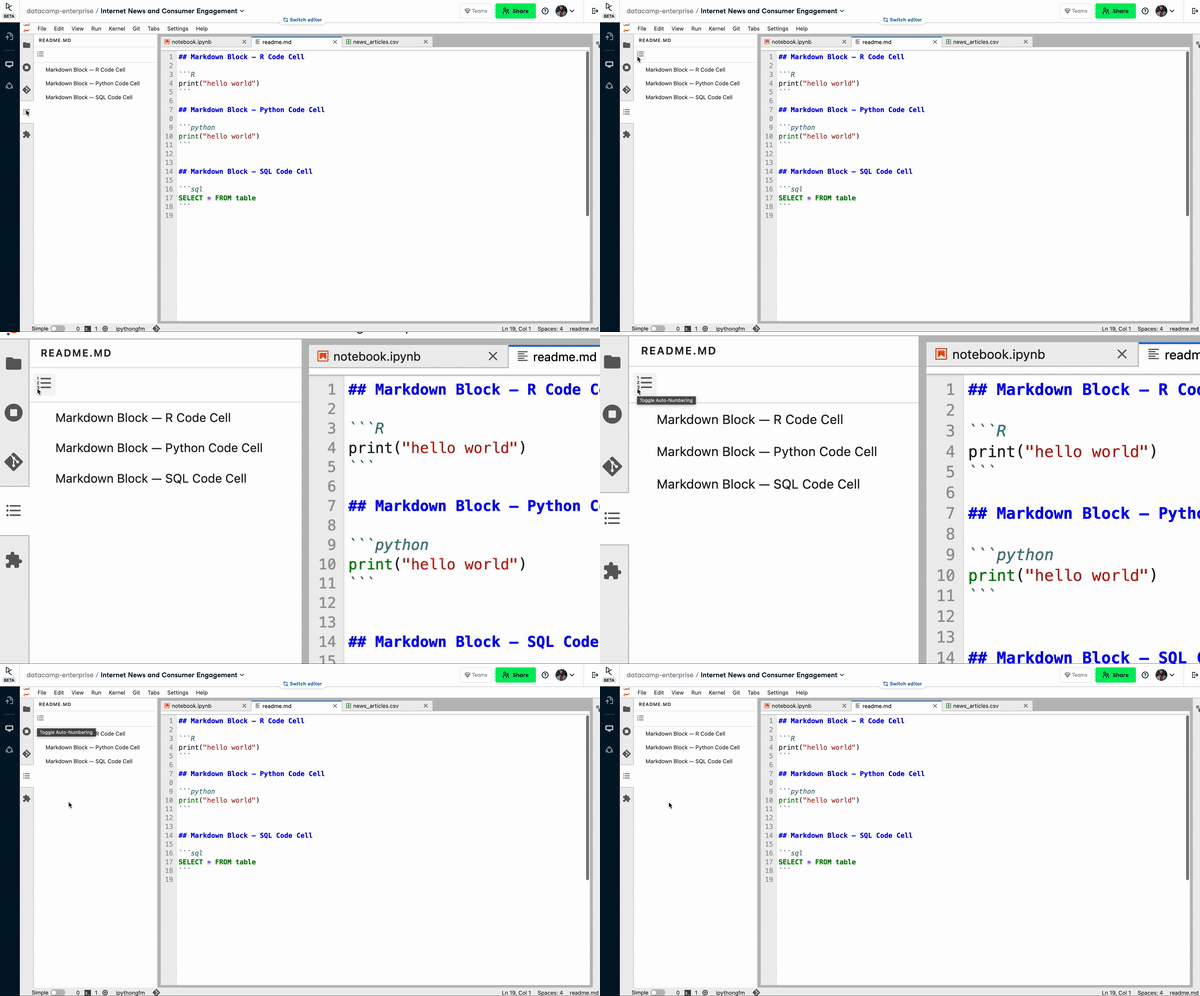
- Daftar isi, tempat Anda dapat menelusuri kerangka notebook
- Pengelola ekstensi, tempat Anda dapat mengunduh ekstensi notebook
 Gambaran umum manajer file
 Terminal dan kernel yang berjalan
Gambaran daftar isi
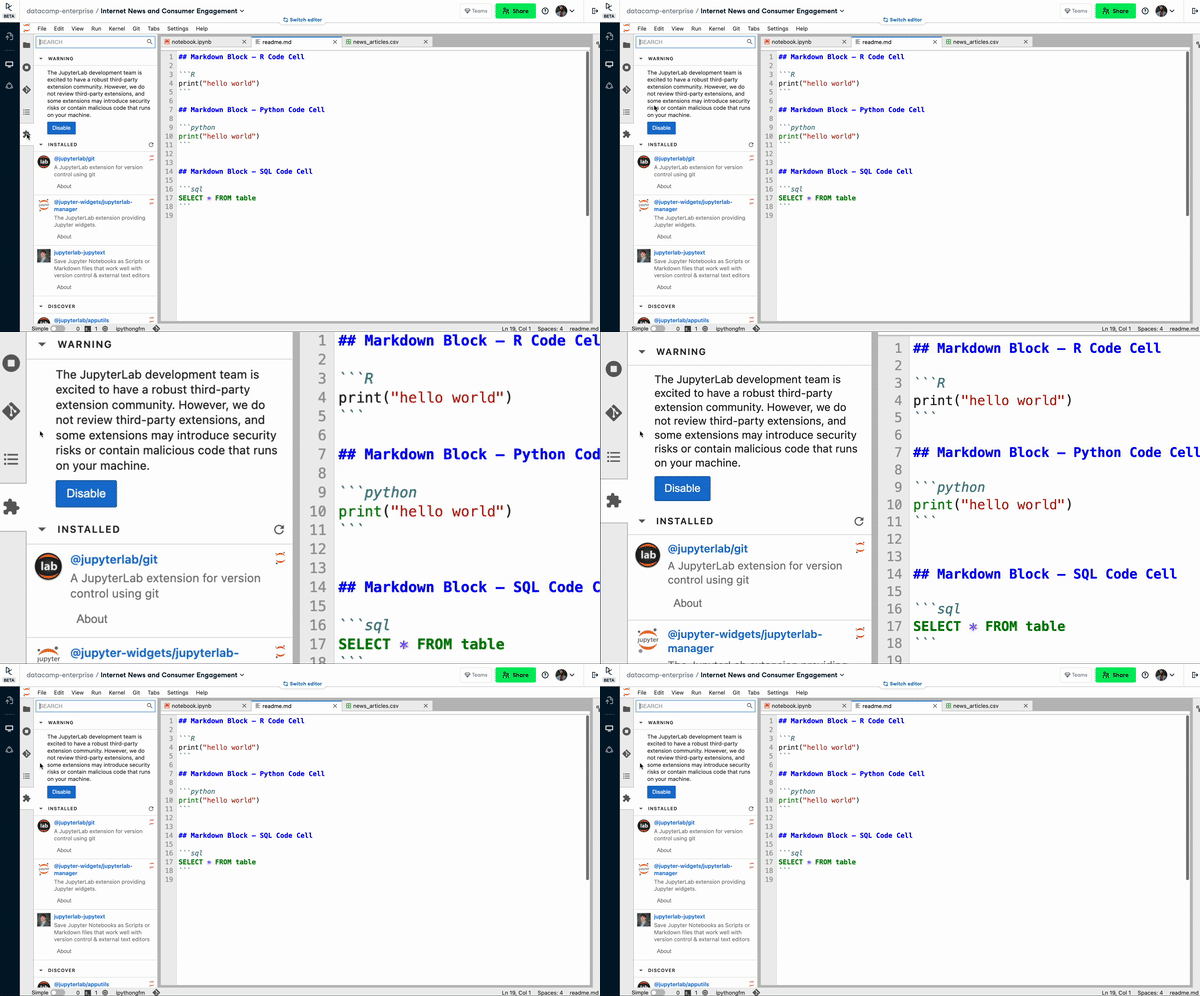
Gambaran umum pengelola ekstensi
Area Kerja Utama
Area kerja utama adalah tempat praktisi menulis kode, menjalankan perintah shell, dan mengedit dokumentasi markdown. Mirip seperti RStudio, pengguna dapat menyesuaikan tata letak sesuai keinginan. Seorang praktisi dapat memilih untuk fokus pada satu panel atau bekerja pada beberapa panel sekaligus.
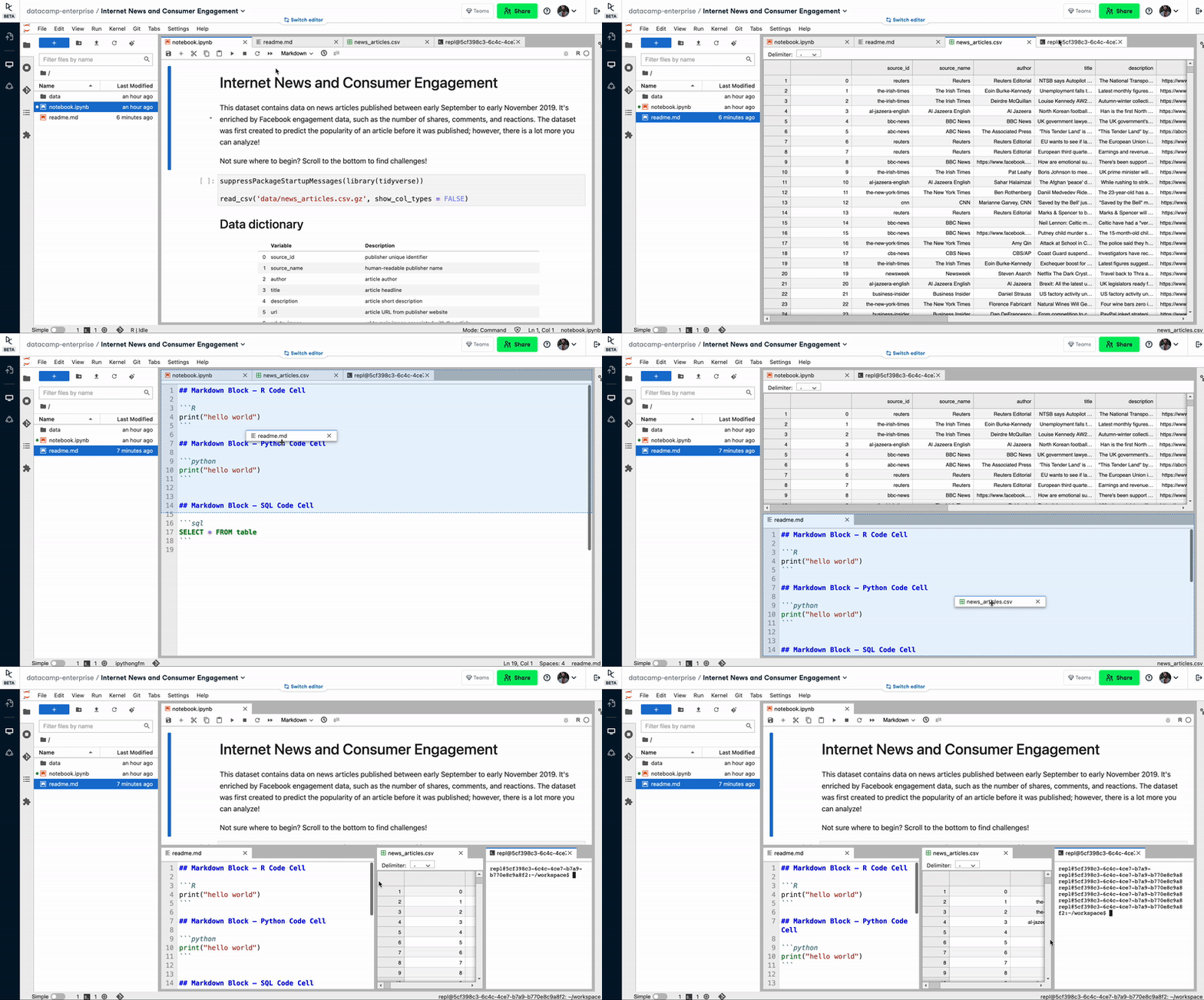
Antarmuka JupyterLab yang dapat disesuaikan
Sama seperti RStudio, bilah menu atas menyajikan serangkaian modal dan pita yang memungkinkan pengguna melakukan tindakan berikut:
- File untuk membuka, menyimpan, dan mengunduh notebook di antara tindakan lainnya
- Edit untuk mengedit konten sel (seperti urungkan, ulangi, hapus, dan bagi sel)
- Tampilan untuk menyesuaikan panel yang tersedia di JupyterLab
- Jalankan untuk menjalankan blok kode di Jupyter notebook
- Kernel untuk menghentikan atau memutus kernel yang sedang berjalan (akan dibahas nanti)
- Git untuk mengelola repositori dan kontrol versi
- Tab memungkinkan pengguna menavigasi tab di JupyterLab.
- Pengaturan memberi fleksibilitas untuk menyesuaikan tampilan JupyterLab.
- Bantuan berisi informasi lebih lanjut tentang JupyterLab.
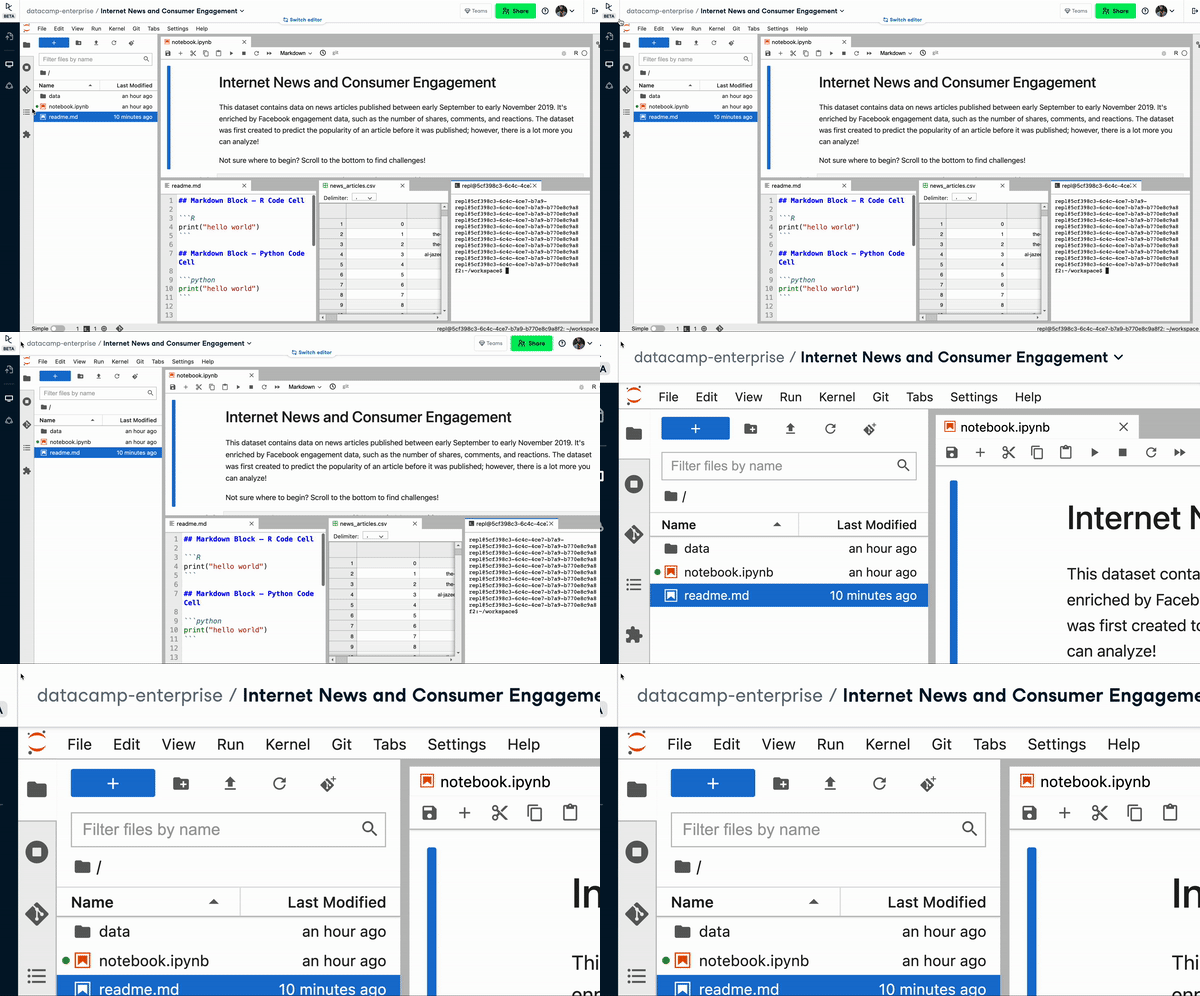
Bilah Menu Atas di JupyterLab
Mesin Kode JupyterLab: Kernel
Salah satu istilah yang sering Anda temui saat bekerja dengan Jupyter adalah “kernel”. Kernel adalah proses yang mengeksekusi kode dan berinteraksi dengan aplikasi Jupyter seperti JupyterLab. Kernel dapat dianggap sebagai mesin yang menjalankan kode dalam Jupyter notebook. Kernel terus berjalan meskipun dokumen notebook, konsol kode, atau terminal ditutup. Ini berarti pengguna dapat menjalankan aksi yang memakan waktu lama (mungkin menutup dokumen notebook) dan kembali lagi nanti.
Untuk melihat semua Kernel yang sedang berjalan, pengguna dapat menavigasi ke tab “Running Terminals and Kernels”. Di sini, pengguna dapat membuka kembali notebook yang terhubung ke kernel tertentu.
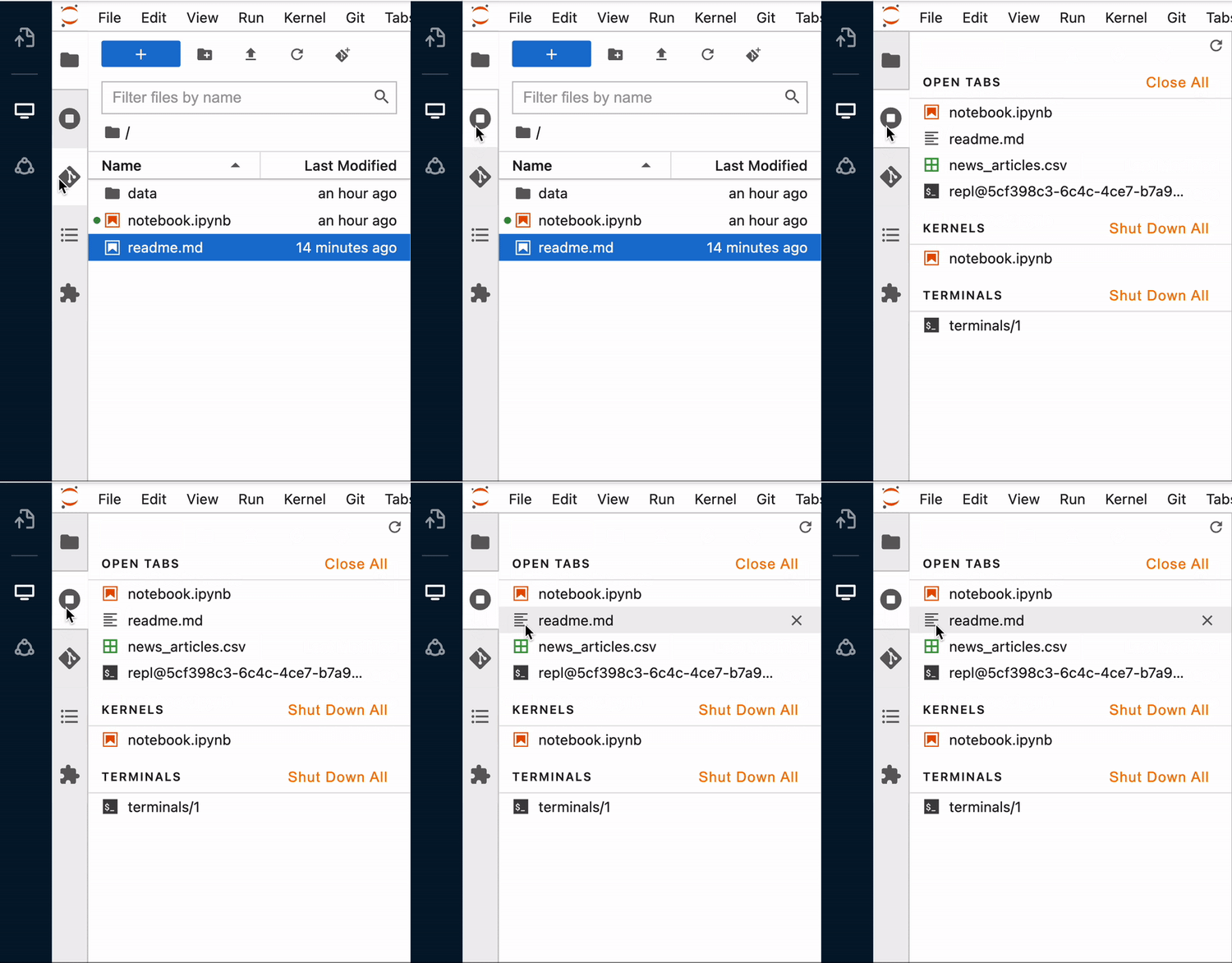
Panel samping terminal dan kernel yang berjalan
Ada beberapa tindakan terkait kernel yang tersedia bagi pengguna, di antaranya
- Menghentikan kernel: Menghentikan eksekusi kode di dalam notebook, tetapi mempertahankan variabel notebook.
- Mematikan kernel: Menghentikan kernel, dan menghapus semua state dan variabel notebook yang ada.
- Memulai ulang kernel: Mematikan kernel yang ada, lalu memulai yang baru.
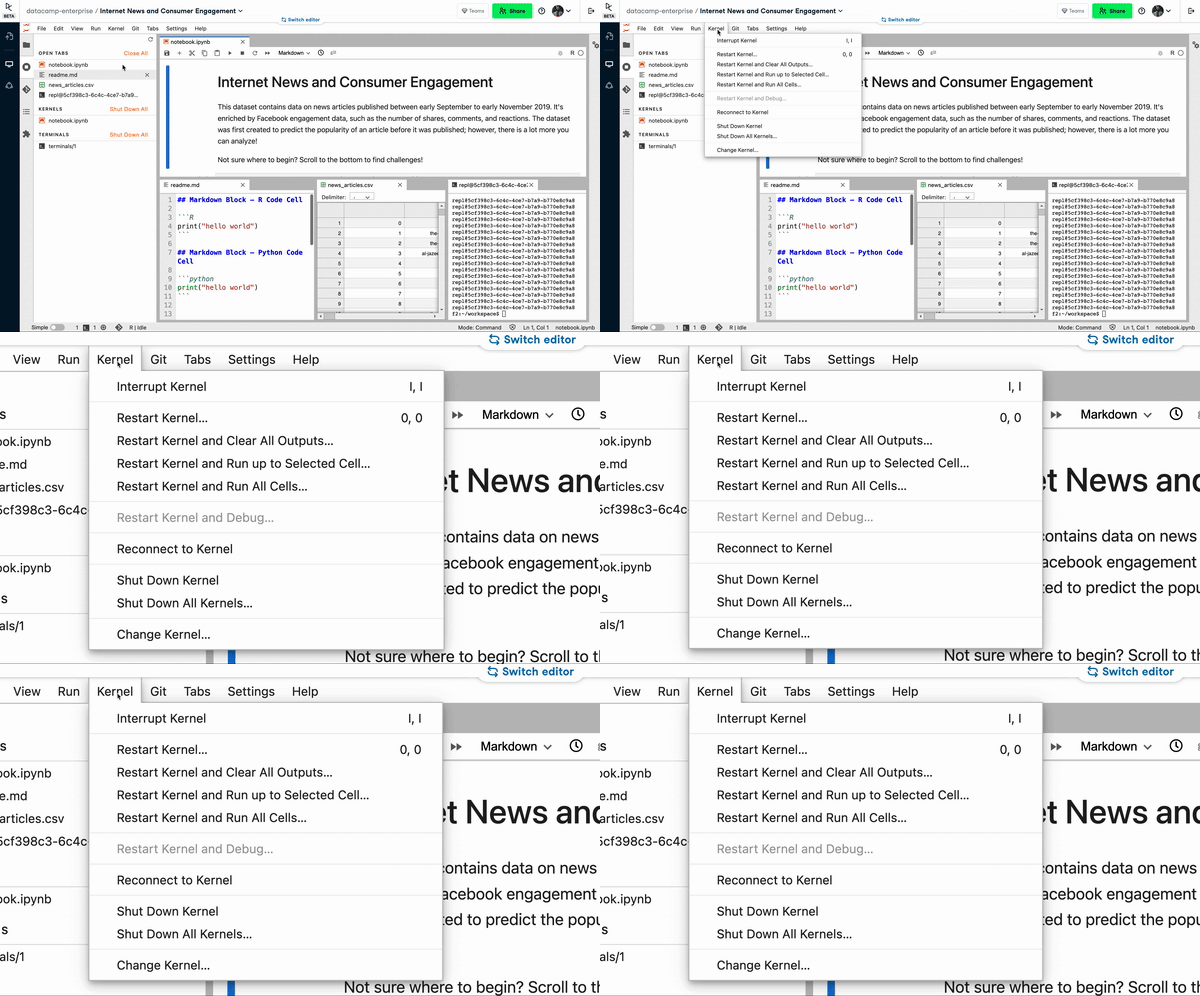
Bilah menu kernel
Memulai dengan JupyterLab
Mari menelusuri proses membuat notebook baru dan menjalankan analisis dengan JupyterLab. Anda dapat mengikutinya dengan membuka dataset baru atau template menggunakan DataCamp Workspace.
Membuat Dokumen
Notebook baru dapat dibuat di JupyterLab melalui menu File > New > Notebook. Ini sangat mirip dengan RStudio. Atau, Anda juga dapat menekan + biru di sisi kiri atas untuk membuka file baru.
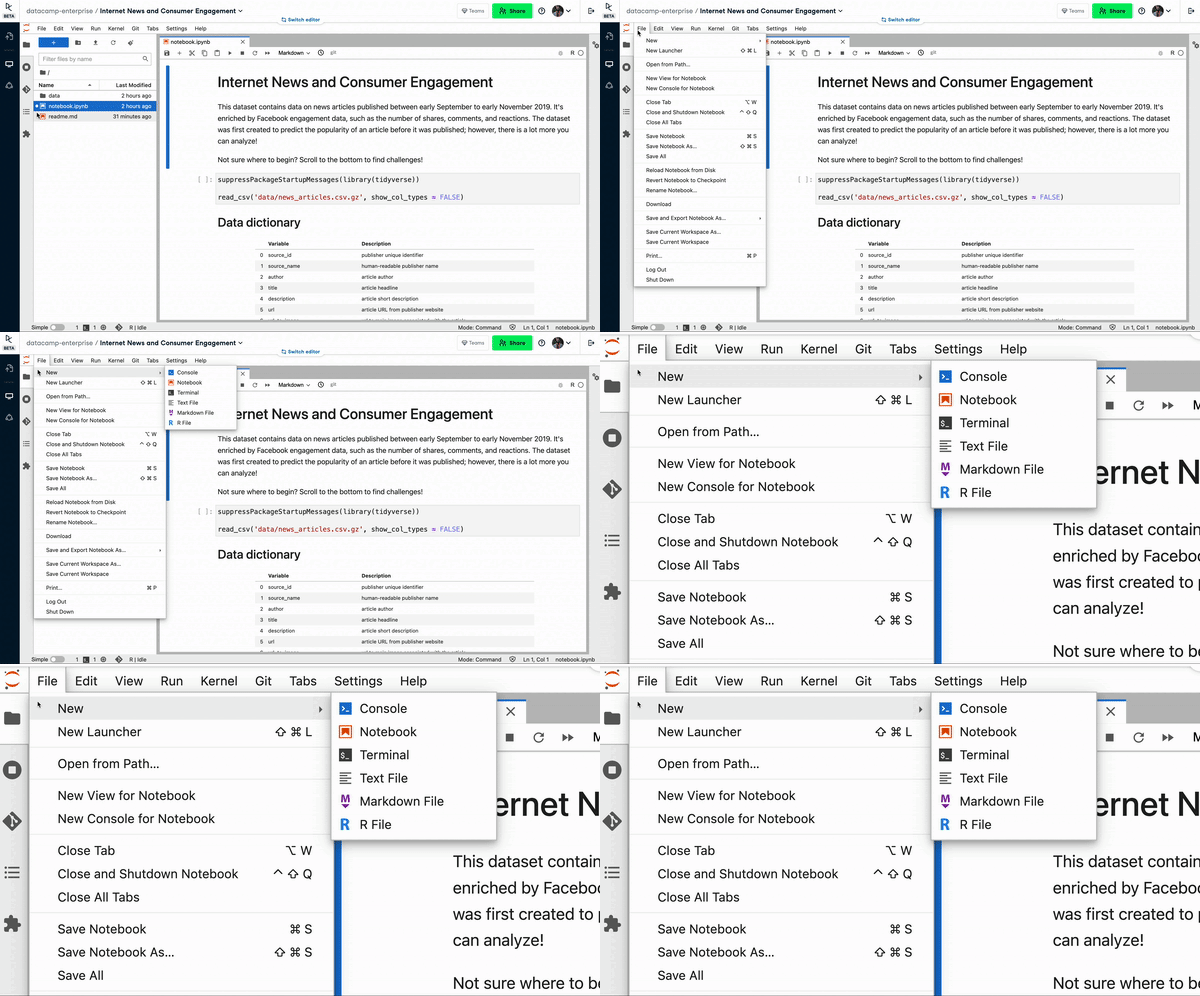
Membuka file baru di JupyterLab
Sebuah notebook JupyterLab terdiri dari beberapa blok, yang masing-masing dapat berisi markdown atau kode. Blok kode di JupyterLab mirip dengan chunk di RNotebook.
Untuk membuat blok, klik tombol + di dekat bagian atas konsol. Anda dapat menjalankan blok kode dengan menekan tombol ▶ (atau Cmd+Enter untuk pengguna MacBook, atau Control+Enter untuk pengguna Windows). Mirip dengan RStudio, output akan ditampilkan di bawah blok kode setelah dijalankan. Perlu dicatat bahwa setiap blok kode dieksekusi sekaligus, seperti fungsi ‘run current chunk’ di RStudio.
Di RStudio, setiap baris dapat dijalankan secara individual (Run > Run Selected Lines). Namun, hal yang sama tidak berlaku untuk JupyterLab. Untuk menjalankan dua baris secara terpisah, pengguna JupyterLab harus memisahkan baris-baris tersebut menjadi blok kode menggunakan fungsi pemisah sel (Edit > Split Cell).
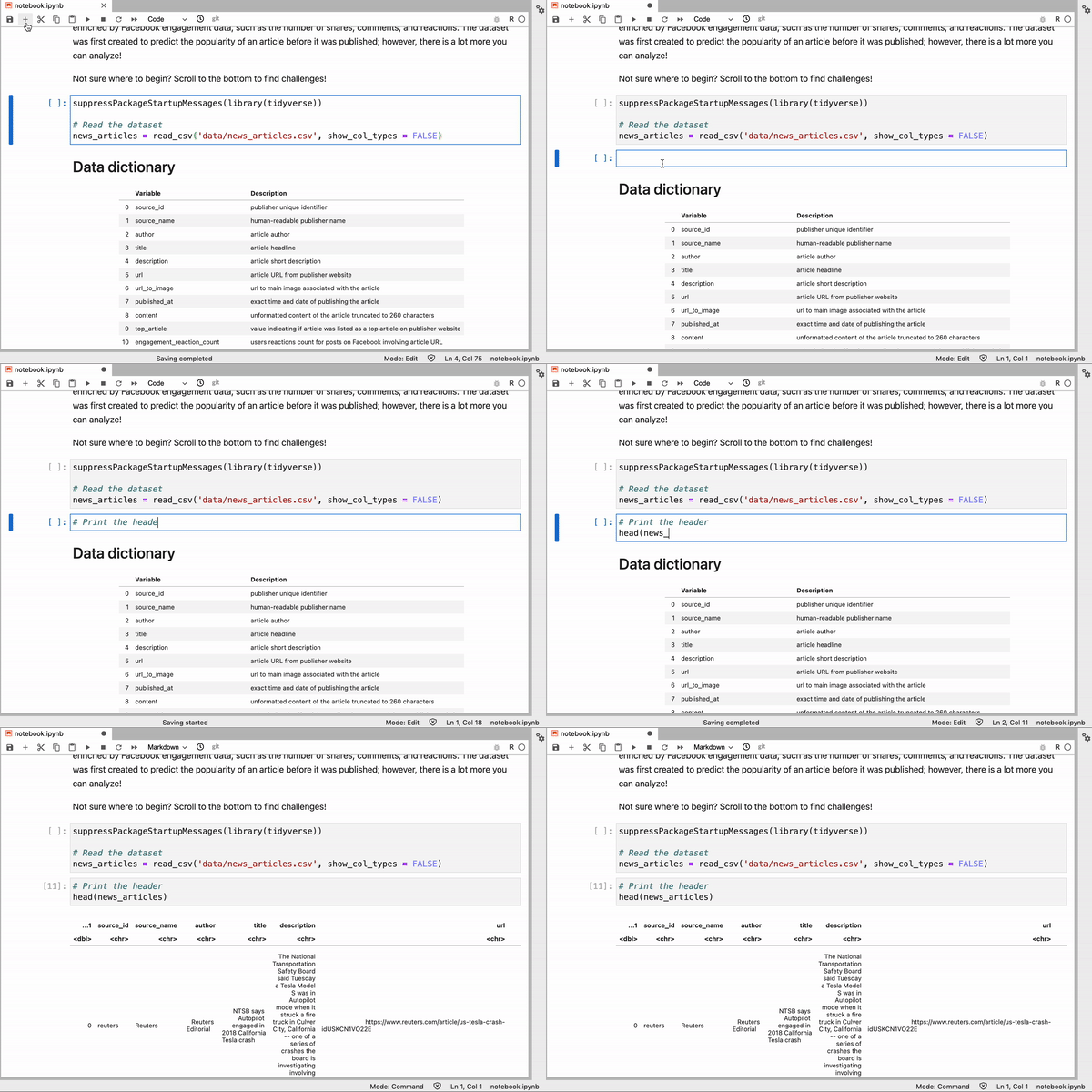
Menjalankan sel kode di JupyterLab
Mengelola File
Mirip dengan RStudio, JupyterLab memiliki antarmuka manajer file tempat pengguna dapat menavigasi file dan direktori. Pengguna dapat membuat, mengganti nama, memindahkan, dan menduplikasi file.
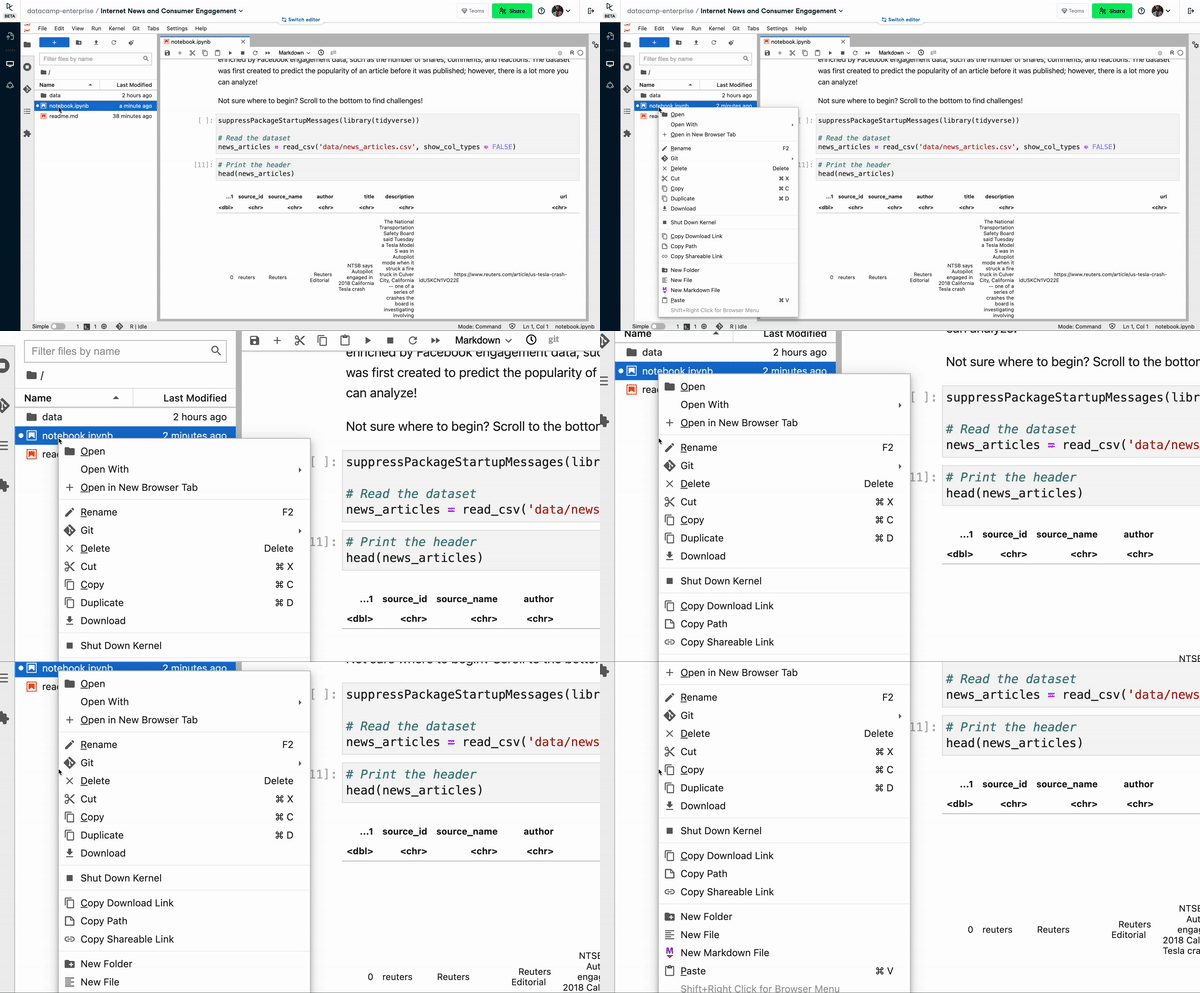
Manajer file di JupyterLab
Memberi Anotasi Kode dengan Markdown
Anotasi sangat penting untuk notebook yang mudah dibaca. Baik di Jupyter Notebook maupun RStudio, praktisi dapat memberikan konteks pada kode mereka dengan segmen markdown.
Untuk memanfaatkan markdown, pengguna JupyterLab dapat membuat blok kode baru, lalu mengonversinya menjadi blok Markdown. Pengguna kemudian dapat menggunakan sintaks markdown untuk menghias teks mereka.
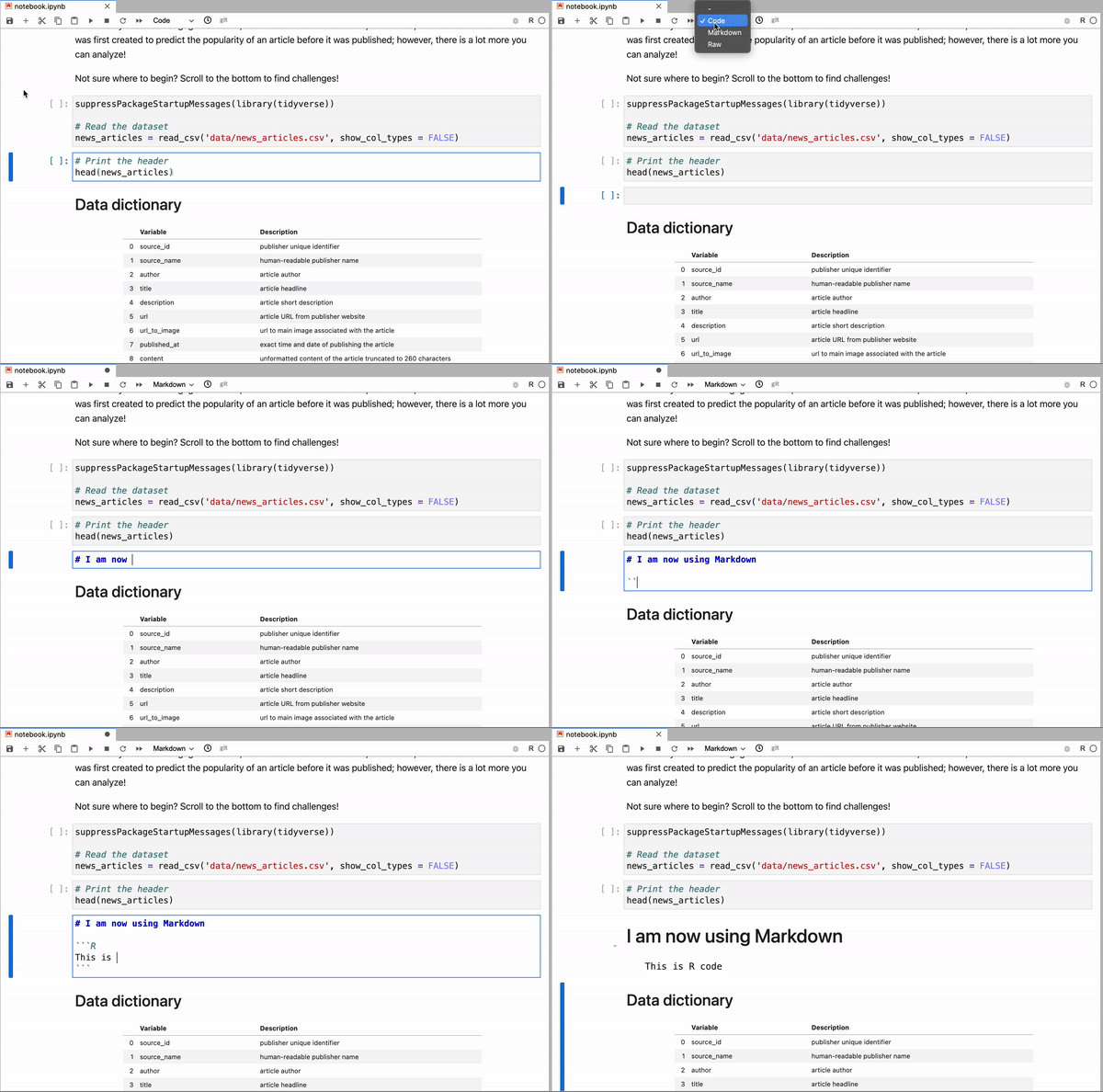
Menggunakan Markdown di JupyterLab
Ini sedikit berbeda dari RNotebook, di mana tidak perlu membuat blok terpisah untuk markdown. Saat di-knit, notebook akan dikonversi menjadi dokumen HTML, di mana kode dan markdown ditampilkan sebagaimana mestinya.
Menyimpan dan Menerbitkan Notebook
Menyimpan di JupyterLab mirip dengan di RStudio—keduanya secara otomatis menyimpan notebook pada interval bawaan tertentu.
JupyterLab memungkinkan pengguna mengekspor file Jupyter notebook (.ipynb) ke format lain, termasuk HTML, LaTeX, Markdown, dan PDF. Untuk melakukannya, cukup buka File > Save and Export Notebook As… > Format keluaran pilihan Anda.
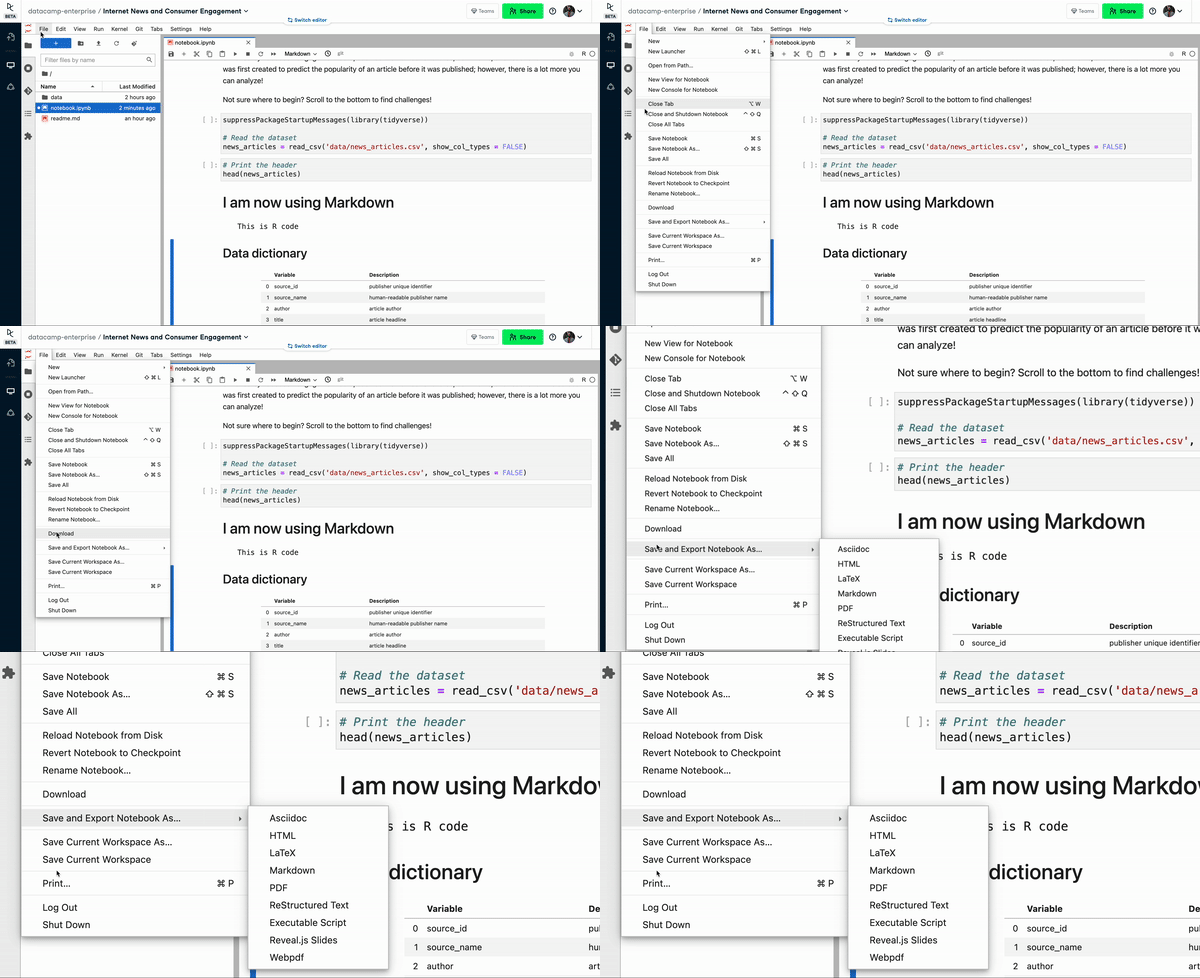
Menyimpan dan Mengekspor Notebook
Hal ini mungkin tidak mengejutkan bagi pengguna RStudio. Saat melakukan pratinjau file RNotebook, RStudio secara otomatis menyimpan halaman web HTML dalam format .nb.html.
Membuka Terminal dan Konsol Kode
Terminal adalah antarmuka untuk menjalankan perintah shell. Ini berguna saat programmer perlu menjalankan kode R dan perintah shell secara interaktif. Di JupyterLab, Anda dapat pergi ke File > New > Terminal. Ini mungkin baru bagi pengguna RStudio, di mana panel Terminal ditampilkan secara default.
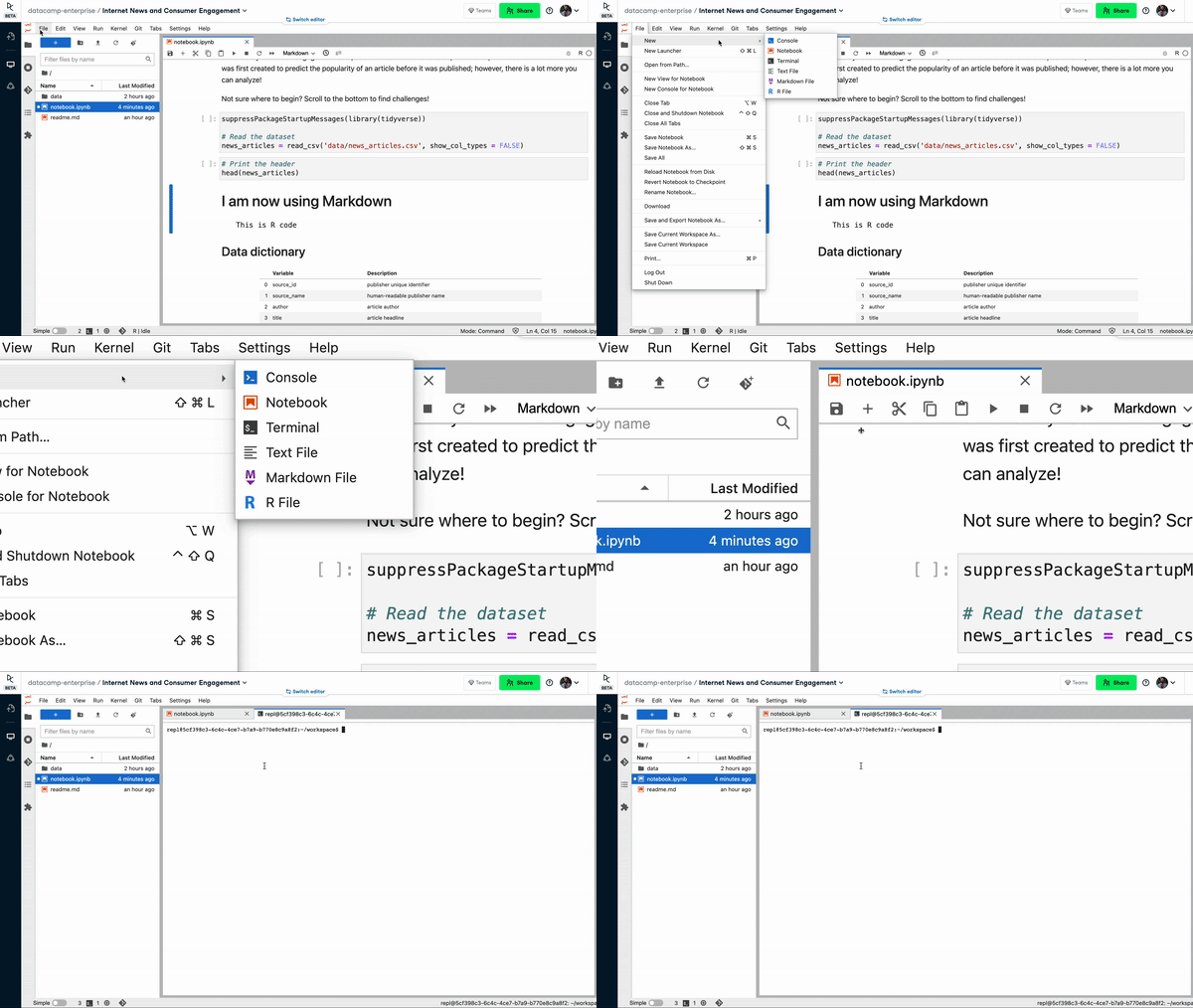 Membuka Terminal di JupyterLab
Menyesuaikan Tema
JupyterLab dilengkapi dengan tema gelap bawaan (Settings > Theme > Dark). Pengguna juga dapat memasang tema non-bawaan menggunakan Extension Manager.
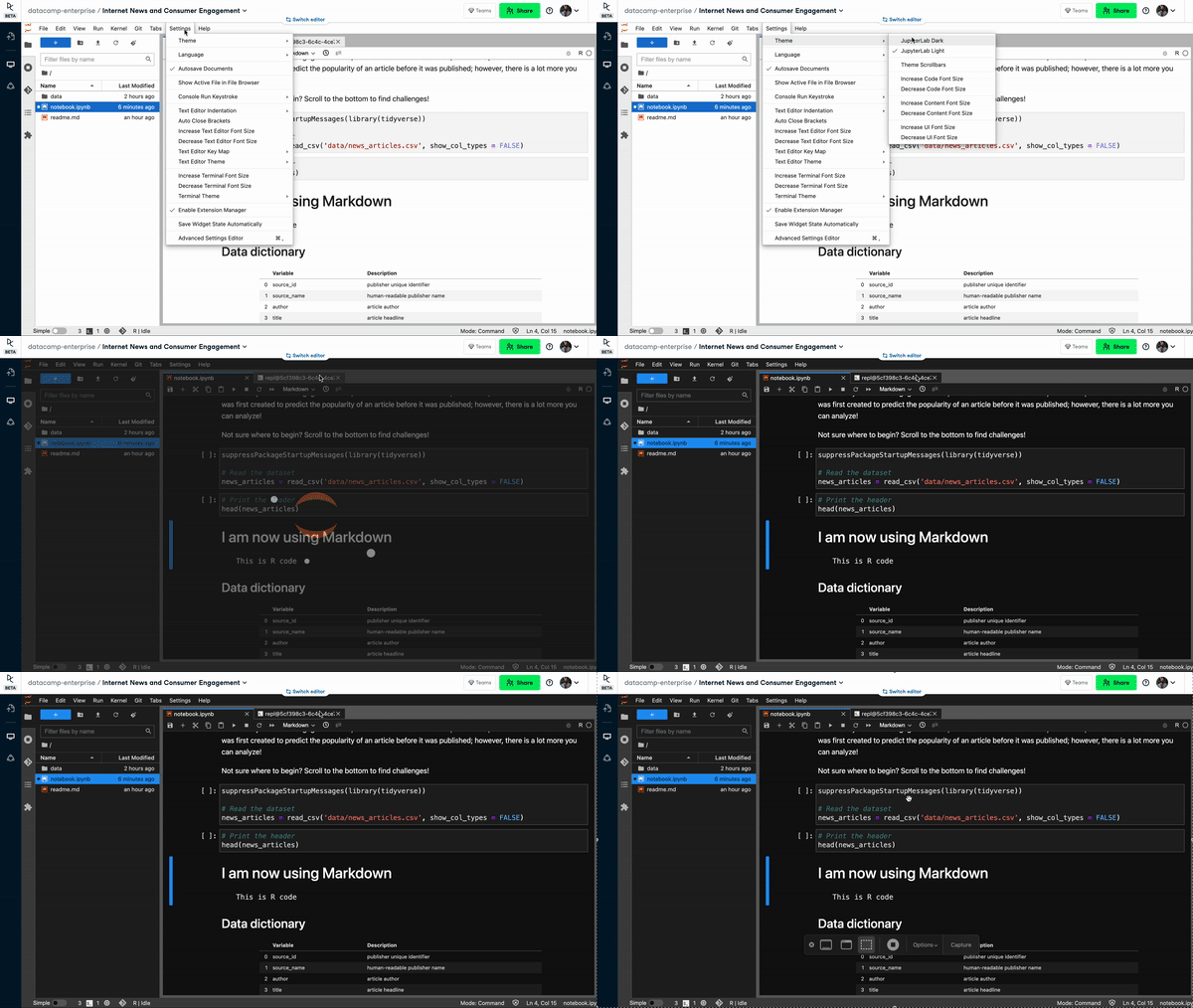
Tema Gelap JupyterLab
JupyterLab vs RStudio
JupyterLab dan RStudio serupa namun tidak identik. Berikut kami soroti dua perbedaan.
- Lisensi: Proyek Jupyter dirilis di bawah lisensi BSD yang dimodifikasi. RStudio, di sisi lain, dipublikasikan di bawah Affero General Public License.
- Fitur: Beberapa fitur Markdown tidak didukung secara langsung di Jupyter notebook, termasuk header YAML untuk mengatur tema, mengonfigurasi daftar isi, serta pengaturan tampilan kode tingkat lanjut
Melebihi JupyterLab dan RStudio: Editor Notebook DataCamp
Meskipun JupyterLab menyediakan banyak fitur berguna saat bekerja dengan data, kami ingin memberikan manfaat tambahan bagi para praktisi data Python dan R saat bekerja dengan DataCamp Workspace. Karena itu kami merilis Editor Notebook DataCamp kami sendiri.
Editor Notebook DataCamp dibangun di atas Jupyter Notebooks; ia memungkinkan tim menulis kode, menganalisis data, dan berbagi wawasan dengan mudah. Editor ini mendukung R, Python, dan SQL. Berikut ringkasan fitur utama Editor Notebook DataCamp.
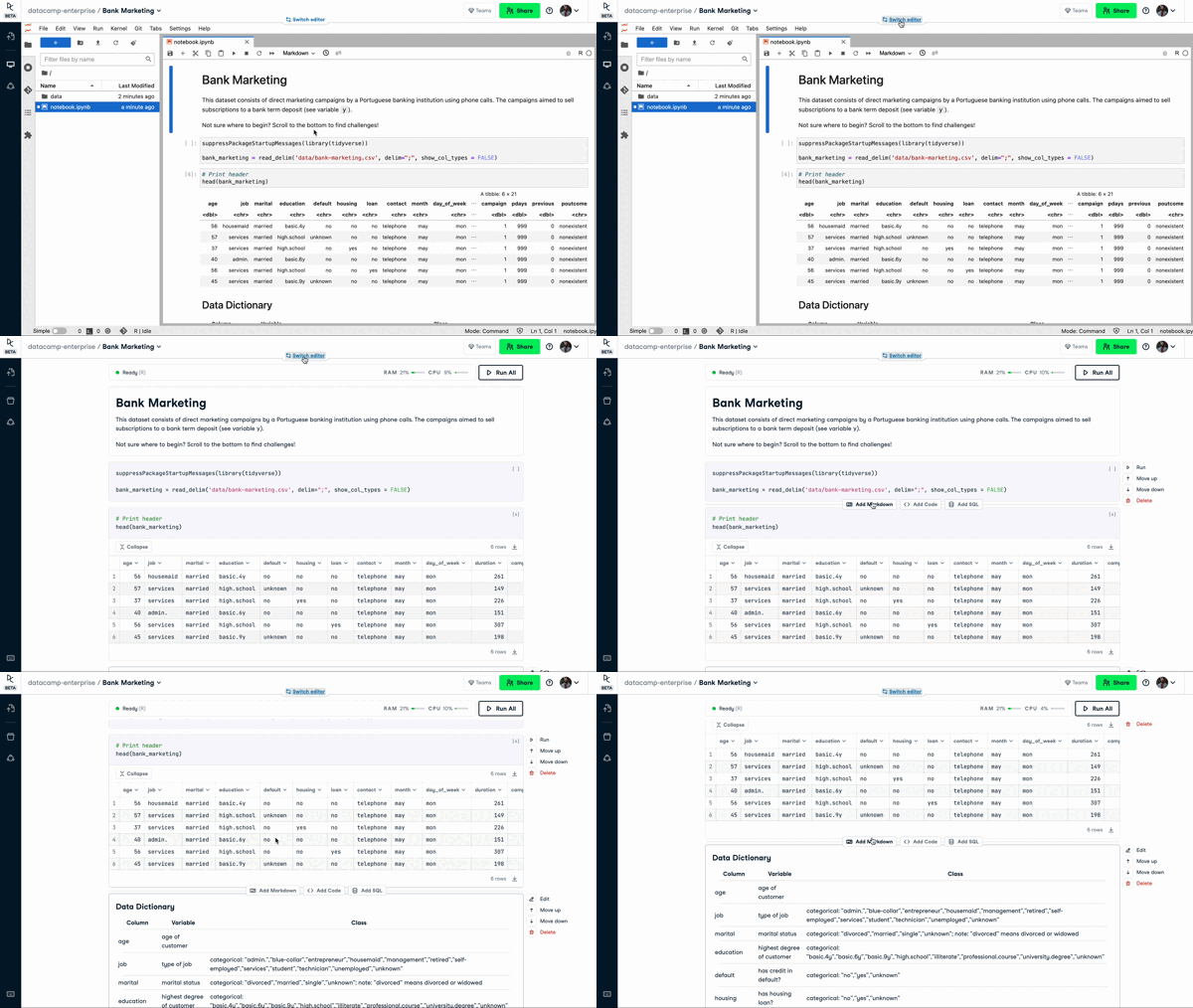
Editor Notebook DataCamp
Kolaborasi Mudah
Alat yang ada saat ini tidak selalu memungkinkan data scientist mengedit kode yang sama secara bersamaan. Kemacetan muncul saat data scientist mulai saling mengoper file notebook. DataCamp Workspace mengatasi hal itu secara langsung. Ini adalah Google Docs untuk notebook—banyak pengguna dapat bekerja pada satu notebook kapan pun.
Notebook dapat dipublikasikan dan tautannya dibagikan kepada rekan satu tim. Mengirimkan notebook yang ada di cloud lebih baik daripada mengirimkan notebook offline, yang mungkin berjalan di satu mesin lokal tetapi tidak di mesin lain.
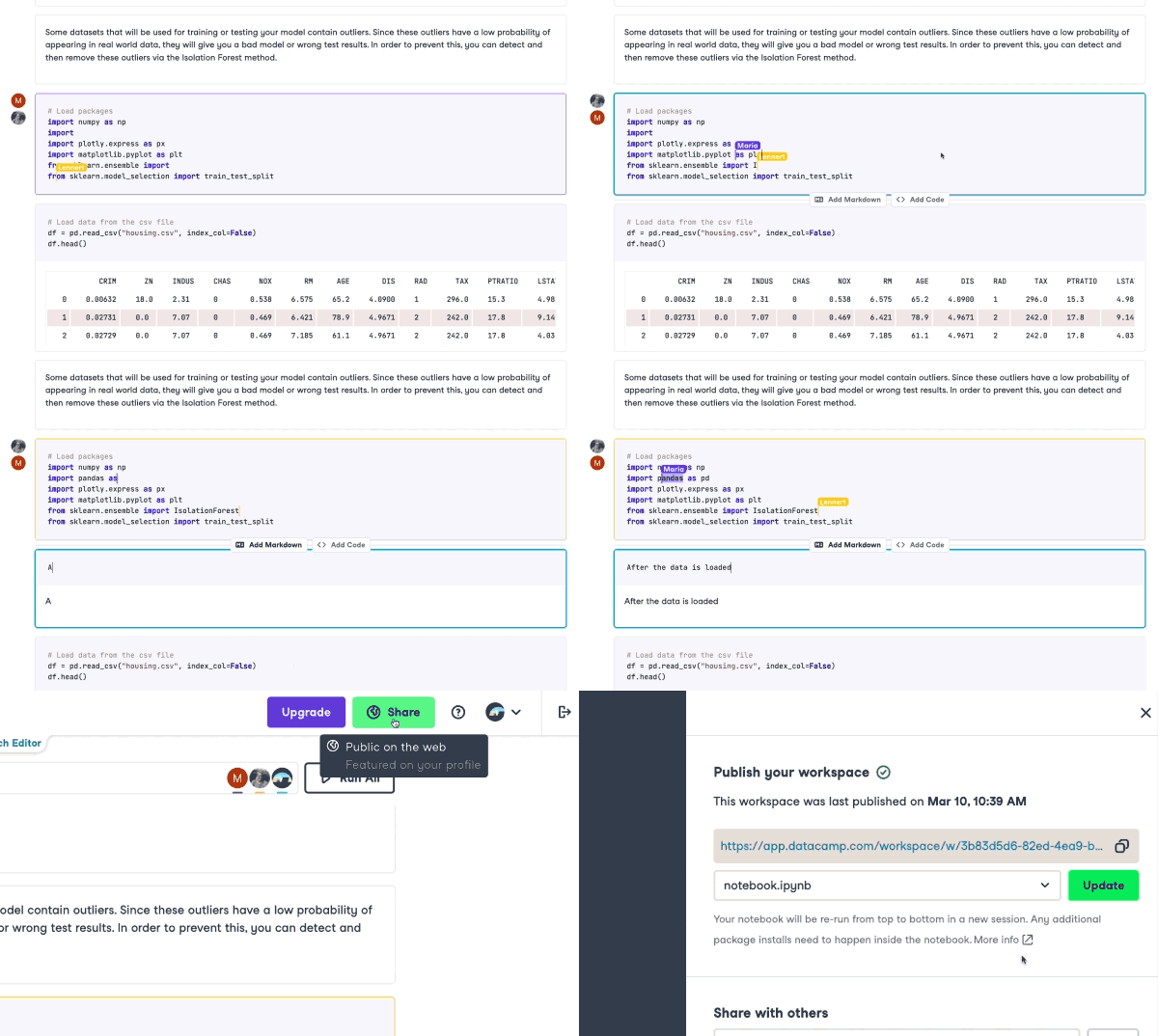
Kolaborasi di DataCamp Workspace
Dukungan SQL Native
Salah satu fitur praktis di DataCamp Workspace adalah dukungan SQL native. Pengguna dapat menyiapkan koneksi aman dari Editor Notebook DataCamp mereka ke basis data seperti PostgreSQL, MySQL, dan Redshift. Data yang diekstrak dari basis data terintegrasi kemudian dapat dianalisis menggunakan R atau Python.
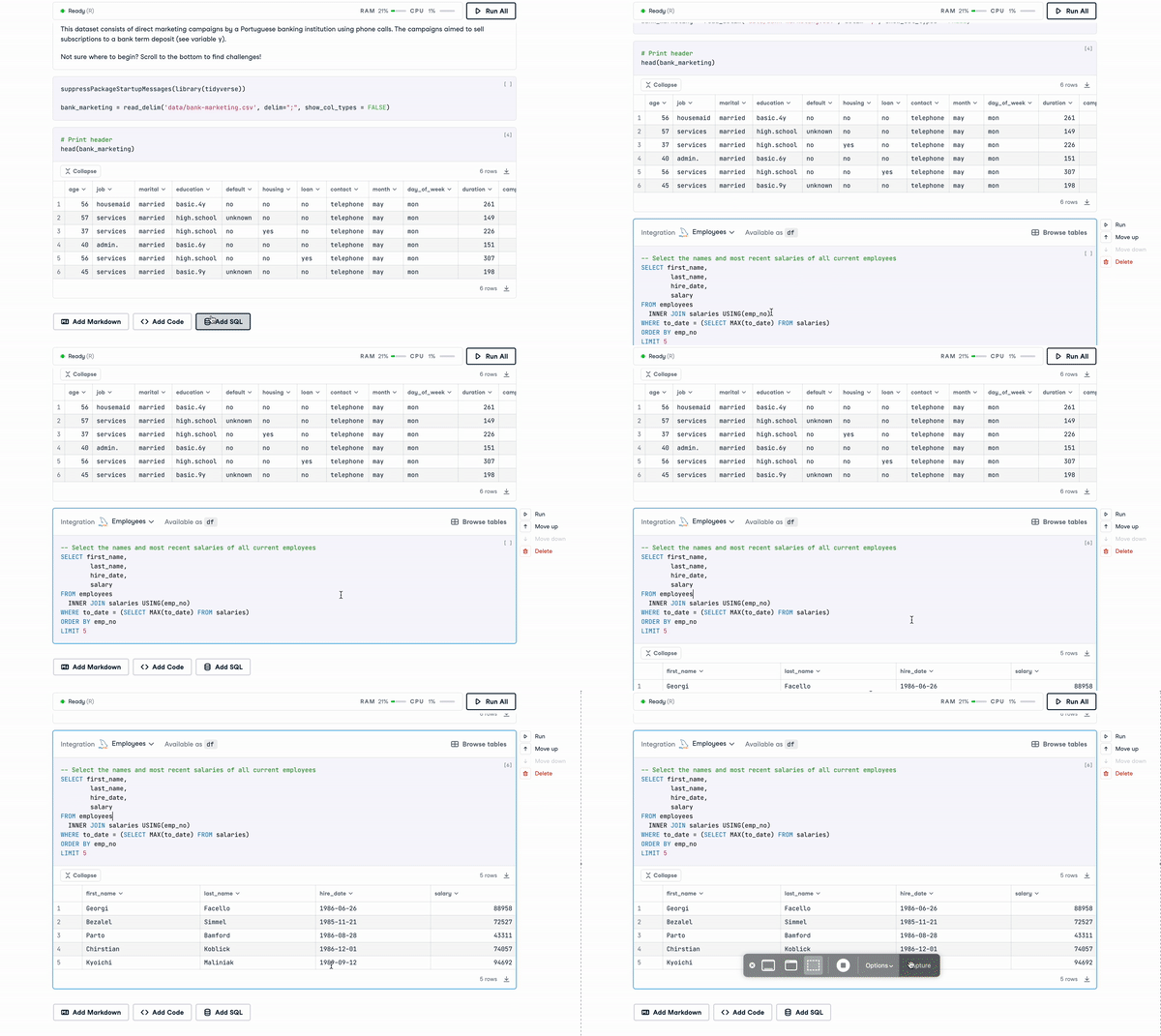
SQL di Workspace
Tanpa Pengaturan
DataCamp Workspace dan semua fiturnya tidak memerlukan pengaturan. Tersedia sesuai permintaan, langsung di ujung jari Anda, kapan saja. Baik menggunakan JupyterLab maupun Editor Notebook DataCamp, Anda dapat membuka Workspace di peramban web, dan lingkungan notebook Anda akan aktif dalam hitungan detik. Karena Workspace berada dan berjalan di cloud, Anda tidak perlu mengunduh atau memasang perangkat lunak tambahan. Sebaliknya, memasang JupyterLab dengan benar di peramban terkenal sulit, terutama bagi praktisi pemula.
Mulai dengan DataCamp Workspace
Semoga Anda menikmati ringkasan tentang bagaimana DataCamp Workspace dapat mengoptimalkan alur kerja R Anda. Saat kami terus menyempurnakan fitur yang ada dan membangun fitur baru, pastikan untuk memberi tahu kami bagaimana kami dapat menciptakan lingkungan notebook terbaik bagi para praktisi data.
Siap mulai? Mulailah ngoding dengan DataCamp Workspace sekarang.


%22%3E%0A%20%20%20%20%20%20%20%20%3Crect%20fill%3D%22%23EFEBE4%22%20height%3D%22180%22%20width%3D%22336%22%20%2F%3E%0A%20%20%20%20%20%20%20%20%3Crect%0A%20%20%20%20%20%20%20%20%20%20fill%3D%22%23DD3400%22%0A%20%20%20%20%20%20%20%20%20%20height%3D%22106.6%22%0A%20%20%20%20%20%20%20%20%20%20transform%3D%22rotate(-30%20-208.588%20220.18)%22%0A%20%20%20%20%20%20%20%20%20%20width%3D%22456.125%22%0A%20%20%20%20%20%20%20%20%20%20x%3D%22-208.588%22%0A%20%20%20%20%20%20%20%20%20%20y%3D%22220.18%22%0A%20%20%20%20%20%20%20%20%2F%3E%0A%20%20%20%20%20%20%20%20%3Crect%0A%20%20%20%20%20%20%20%20%20%20fill%3D%22%23FFEC3C%22%0A%20%20%20%20%20%20%20%20%20%20height%3D%2235.875%22%0A%20%20%20%20%20%20%20%20%20%20transform%3D%22rotate(-30%20-208.588%20220.18)%22%0A%20%20%20%20%20%20%20%20%20%20width%3D%22347.576%22%0A%20%20%20%20%20%20%20%20%20%20x%3D%22-208.588%22%0A%20%20%20%20%20%20%20%20%20%20y%3D%22220.18%22%0A%20%20%20%20%20%20%20%20%2F%3E%0A%20%20%20%20%20%20%20%20%3Crect%0A%20%20%20%20%20%20%20%20%20%20fill%3D%22%23FF931E%22%0A%20%20%20%20%20%20%20%20%20%20height%3D%2235.875%22%0A%20%20%20%20%20%20%20%20%20%20transform%3D%22rotate(-30%20-226.525%20189.111)%22%0A%20%20%20%20%20%20%20%20%20%20width%3D%22347.576%22%0A%20%20%20%20%20%20%20%20%20%20x%3D%22-226.525%22%0A%20%20%20%20%20%20%20%20%20%20y%3D%22189.111%22%0A%20%20%20%20%20%20%20%20%2F%3E%0A%20%20%20%20%20%20%20%20%3Crect%0A%20%20%20%20%20%20%20%20%20%20fill%3D%22%23DD3400%22%0A%20%20%20%20%20%20%20%20%20%20height%3D%22106.6%22%0A%20%20%20%20%20%20%20%20%20%20transform%3D%22rotate(-30%2085.5879%20256.055)%22%0A%20%20%20%20%20%20%20%20%20%20width%3D%22456.125%22%0A%20%20%20%20%20%20%20%20%20%20x%3D%2285.5879%22%0A%20%20%20%20%20%20%20%20%20%20y%3D%22256.055%22%0A%20%20%20%20%20%20%20%20%2F%3E%0A%20%20%20%20%20%20%20%20%3Crect%0A%20%20%20%20%20%20%20%20%20%20fill%3D%22%23FFEC3C%22%0A%20%20%20%20%20%20%20%20%20%20height%3D%2235.875%22%0A%20%20%20%20%20%20%20%20%20%20transform%3D%22rotate(-30%2085.5879%20256.055)%22%0A%20%20%20%20%20%20%20%20%20%20width%3D%22184.5%22%0A%20%20%20%20%20%20%20%20%20%20x%3D%2285.5879%22%0A%20%20%20%20%20%20%20%20%20%20y%3D%22256.055%22%0A%20%20%20%20%20%20%20%20%2F%3E%0A%20%20%20%20%20%20%20%20%3Crect%0A%20%20%20%20%20%20%20%20%20%20fill%3D%22%23FF931E%22%0A%20%20%20%20%20%20%20%20%20%20height%3D%2235.875%22%0A%20%20%20%20%20%20%20%20%20%20transform%3D%22rotate(-30%20227.432%20132.736)%22%0A%20%20%20%20%20%20%20%20%20%20width%3D%22271.625%22%0A%20%20%20%20%20%20%20%20%20%20x%3D%22227.432%22%0A%20%20%20%20%20%20%20%20%20%20y%3D%22132.736%22%0A%20%20%20%20%20%20%20%20%2F%3E%0A%20%20%20%20%20%20%3C%2Fg%3E%0A%20%20%20%20%20%20%3Cdefs%3E%0A%20%20%20%20%20%20%20%20%3CclipPath%20id%3D%22clip%22%3E%0A%20%20%20%20%20%20%20%20%20%20%3Crect%20fill%3D%22white%22%20height%3D%22180%22%20width%3D%22336%22%20%2F%3E%0A%20%20%20%20%20%20%20%20%3C%2FclipPath%3E%0A%20%20%20%20%20%20%3C%2Fdefs%3E%0A%20%20%20%20%3C%2Fsvg%3E)

%22%3E%0A%20%20%20%20%20%20%20%20%3Crect%20fill%3D%22%23EFEBE4%22%20height%3D%22180%22%20width%3D%22336%22%20%2F%3E%0A%20%20%20%20%20%20%20%20%3Crect%0A%20%20%20%20%20%20%20%20%20%20fill%3D%22%23FF931E%22%0A%20%20%20%20%20%20%20%20%20%20height%3D%22106.6%22%0A%20%20%20%20%20%20%20%20%20%20transform%3D%22rotate(-30%20-208.588%20220.18)%22%0A%20%20%20%20%20%20%20%20%20%20width%3D%22456.125%22%0A%20%20%20%20%20%20%20%20%20%20x%3D%22-208.588%22%0A%20%20%20%20%20%20%20%20%20%20y%3D%22220.18%22%0A%20%20%20%20%20%20%20%20%2F%3E%0A%20%20%20%20%20%20%20%20%3Crect%0A%20%20%20%20%20%20%20%20%20%20fill%3D%22%23F7F3EB%22%0A%20%20%20%20%20%20%20%20%20%20height%3D%2235.875%22%0A%20%20%20%20%20%20%20%20%20%20transform%3D%22rotate(-30%20-208.588%20220.18)%22%0A%20%20%20%20%20%20%20%20%20%20width%3D%22347.576%22%0A%20%20%20%20%20%20%20%20%20%20x%3D%22-208.588%22%0A%20%20%20%20%20%20%20%20%20%20y%3D%22220.18%22%0A%20%20%20%20%20%20%20%20%2F%3E%0A%20%20%20%20%20%20%20%20%3Crect%0A%20%20%20%20%20%20%20%20%20%20fill%3D%22%23000820%22%0A%20%20%20%20%20%20%20%20%20%20height%3D%2235.875%22%0A%20%20%20%20%20%20%20%20%20%20transform%3D%22rotate(-30%20-226.525%20189.111)%22%0A%20%20%20%20%20%20%20%20%20%20width%3D%22347.576%22%0A%20%20%20%20%20%20%20%20%20%20x%3D%22-226.525%22%0A%20%20%20%20%20%20%20%20%20%20y%3D%22189.111%22%0A%20%20%20%20%20%20%20%20%2F%3E%0A%20%20%20%20%20%20%20%20%3Crect%0A%20%20%20%20%20%20%20%20%20%20fill%3D%22%23000820%22%0A%20%20%20%20%20%20%20%20%20%20height%3D%22106.6%22%0A%20%20%20%20%20%20%20%20%20%20transform%3D%22rotate(-30%2085.5879%20256.055)%22%0A%20%20%20%20%20%20%20%20%20%20width%3D%22456.125%22%0A%20%20%20%20%20%20%20%20%20%20x%3D%2285.5879%22%0A%20%20%20%20%20%20%20%20%20%20y%3D%22256.055%22%0A%20%20%20%20%20%20%20%20%2F%3E%0A%20%20%20%20%20%20%20%20%3Crect%0A%20%20%20%20%20%20%20%20%20%20fill%3D%22%23D87300%22%0A%20%20%20%20%20%20%20%20%20%20height%3D%2235.875%22%0A%20%20%20%20%20%20%20%20%20%20transform%3D%22rotate(-30%2085.5879%20256.055)%22%0A%20%20%20%20%20%20%20%20%20%20width%3D%22184.5%22%0A%20%20%20%20%20%20%20%20%20%20x%3D%2285.5879%22%0A%20%20%20%20%20%20%20%20%20%20y%3D%22256.055%22%0A%20%20%20%20%20%20%20%20%2F%3E%0A%20%20%20%20%20%20%20%20%3Crect%0A%20%20%20%20%20%20%20%20%20%20fill%3D%22%23FF931E%22%0A%20%20%20%20%20%20%20%20%20%20height%3D%2235.875%22%0A%20%20%20%20%20%20%20%20%20%20transform%3D%22rotate(-30%20227.432%20132.736)%22%0A%20%20%20%20%20%20%20%20%20%20width%3D%22271.625%22%0A%20%20%20%20%20%20%20%20%20%20x%3D%22227.432%22%0A%20%20%20%20%20%20%20%20%20%20y%3D%22132.736%22%0A%20%20%20%20%20%20%20%20%2F%3E%0A%20%20%20%20%20%20%3C%2Fg%3E%0A%20%20%20%20%20%20%3Cdefs%3E%0A%20%20%20%20%20%20%20%20%3CclipPath%20id%3D%22clip%22%3E%0A%20%20%20%20%20%20%20%20%20%20%3Crect%20fill%3D%22white%22%20height%3D%22180%22%20width%3D%22336%22%20%2F%3E%0A%20%20%20%20%20%20%20%20%3C%2FclipPath%3E%0A%20%20%20%20%20%20%3C%2Fdefs%3E%0A%20%20%20%20%3C%2Fsvg%3E)

%22%3E%0A%20%20%20%20%20%20%20%20%3Crect%20fill%3D%22%2305192D%22%20height%3D%22180%22%20width%3D%22336%22%20%2F%3E%0A%20%20%20%20%20%20%20%20%3Crect%0A%20%20%20%20%20%20%20%20%20%20fill%3D%22%23B08EFF%22%0A%20%20%20%20%20%20%20%20%20%20height%3D%22106.6%22%0A%20%20%20%20%20%20%20%20%20%20transform%3D%22rotate(-30%20-208.588%20220.18)%22%0A%20%20%20%20%20%20%20%20%20%20width%3D%22456.125%22%0A%20%20%20%20%20%20%20%20%20%20x%3D%22-208.588%22%0A%20%20%20%20%20%20%20%20%20%20y%3D%22220.18%22%0A%20%20%20%20%20%20%20%20%2F%3E%0A%20%20%20%20%20%20%20%20%3Crect%0A%20%20%20%20%20%20%20%20%20%20fill%3D%22%237933FF%22%0A%20%20%20%20%20%20%20%20%20%20height%3D%2235.875%22%0A%20%20%20%20%20%20%20%20%20%20transform%3D%22rotate(-30%20-208.588%20220.18)%22%0A%20%20%20%20%20%20%20%20%20%20width%3D%22347.576%22%0A%20%20%20%20%20%20%20%20%20%20x%3D%22-208.588%22%0A%20%20%20%20%20%20%20%20%20%20y%3D%22220.18%22%0A%20%20%20%20%20%20%20%20%2F%3E%0A%20%20%20%20%20%20%20%20%3Crect%0A%20%20%20%20%20%20%20%20%20%20fill%3D%22%2372E5FE%22%0A%20%20%20%20%20%20%20%20%20%20height%3D%2235.875%22%0A%20%20%20%20%20%20%20%20%20%20transform%3D%22rotate(-30%20-226.525%20189.111)%22%0A%20%20%20%20%20%20%20%20%20%20width%3D%22347.576%22%0A%20%20%20%20%20%20%20%20%20%20x%3D%22-226.525%22%0A%20%20%20%20%20%20%20%20%20%20y%3D%22189.111%22%0A%20%20%20%20%20%20%20%20%2F%3E%0A%20%20%20%20%20%20%20%20%3Crect%0A%20%20%20%20%20%20%20%20%20%20fill%3D%22%235EB1FF%22%0A%20%20%20%20%20%20%20%20%20%20height%3D%22106.6%22%0A%20%20%20%20%20%20%20%20%20%20transform%3D%22rotate(-30%2085.5879%20256.055)%22%0A%20%20%20%20%20%20%20%20%20%20width%3D%22456.125%22%0A%20%20%20%20%20%20%20%20%20%20x%3D%2285.5879%22%0A%20%20%20%20%20%20%20%20%20%20y%3D%22256.055%22%0A%20%20%20%20%20%20%20%20%2F%3E%0A%20%20%20%20%20%20%20%20%3Crect%0A%20%20%20%20%20%20%20%20%20%20fill%3D%22%23B08EFF%22%0A%20%20%20%20%20%20%20%20%20%20height%3D%2235.875%22%0A%20%20%20%20%20%20%20%20%20%20transform%3D%22rotate(-30%2085.5879%20256.055)%22%0A%20%20%20%20%20%20%20%20%20%20width%3D%22184.5%22%0A%20%20%20%20%20%20%20%20%20%20x%3D%2285.5879%22%0A%20%20%20%20%20%20%20%20%20%20y%3D%22256.055%22%0A%20%20%20%20%20%20%20%20%2F%3E%0A%20%20%20%20%20%20%20%20%3Crect%0A%20%20%20%20%20%20%20%20%20%20fill%3D%22%2372E5FE%22%0A%20%20%20%20%20%20%20%20%20%20height%3D%2235.875%22%0A%20%20%20%20%20%20%20%20%20%20transform%3D%22rotate(-30%20227.432%20132.736)%22%0A%20%20%20%20%20%20%20%20%20%20width%3D%22271.625%22%0A%20%20%20%20%20%20%20%20%20%20x%3D%22227.432%22%0A%20%20%20%20%20%20%20%20%20%20y%3D%22132.736%22%0A%20%20%20%20%20%20%20%20%2F%3E%0A%20%20%20%20%20%20%3C%2Fg%3E%0A%20%20%20%20%20%20%3Cdefs%3E%0A%20%20%20%20%20%20%20%20%3CclipPath%20id%3D%22clip%22%3E%0A%20%20%20%20%20%20%20%20%20%20%3Crect%20fill%3D%22white%22%20height%3D%22180%22%20width%3D%22336%22%20%2F%3E%0A%20%20%20%20%20%20%20%20%3C%2FclipPath%3E%0A%20%20%20%20%20%20%3C%2Fdefs%3E%0A%20%20%20%20%3C%2Fsvg%3E)



Lebih dari setahun yang lalu, kami meluncurkan DataCamp Workspace, IDE notebook berbasis cloud yang dirancang agar praktisi dan tim dapat bekerja dengan data dan berkolaborasi secara online tanpa hambatan. Hingga hari ini, ribuan individu dan tim menggunakan Workspace untuk menganalisis data dan berbagi wawasan, membangun proyek portofolio, serta berkompetisi dalam ajang kompetisi.
Baru-baru ini kami memigrasikan ruang kerja RStudio ke Editor Notebook DataCamp atau JupyterLab. Ini berarti pengguna R dapat menikmati fitur Workspace terbaru, termasuk berbagi, kolaborasi, komentar, integrasi SQL native, dan lainnya. Dalam posting blog ini, kami mengulas fitur-fitur utama JupyterLab, perbedaannya dengan RStudio, dan bagaimana pengguna R dapat memanfaatkan Editor Notebook DataCamp.
JupyterLab: Antarmuka Notebook Generasi Berikutnya
JupyterLab adalah lingkungan pengembangan interaktif berbasis web untuk notebook R dan Python, serta bahasa pemrograman lainnya. Dirancang khusus untuk alur kerja data science dan machine learning, antarmuka kaya JupyterLab terdiri dari notebook, terminal, editor teks, dan penjelajah file. Desain modularnya juga mengundang komunitas open-source untuk membuat ekstensi yang memperluas fungsionalitas JupyterLab. Di JupyterLab, output dari setiap sel kode muncul saat sel dijalankan. Seperti pada notebook R Markdown, pengguna juga dapat menyisipkan blok kode dengan anotasi markdown.
Gambaran antarmuka JupyterLab di DataCamp Workspace
JupyterLab ≈ RStudio
JupyterLab dan RStudio sama-sama merupakan Integrated Development Environment (IDE) populer untuk bahasa R. Terlepas dari beberapa perbedaan yang bernuansa, keduanya sangat mirip dalam fungsi dan rasa. Antara lain, RStudio dilengkapi manajer file, terminal, penjelajah variabel, dan bahkan panel bantuan fungsi. Fitur-fitur ini memungkinkan programmer mengakses berbagai file dan pengaturan dengan mudah, sehingga analisis menjadi lebih cepat dan mudah. Banyak dari fitur ini juga dapat ditemukan di JupyterLab. Pada bagian ini, kami menyoroti komponen utama antarmuka JupyterLab.
Sidebar
Sidebar kiri berisi lima ikon:
Gambaran daftar isi
Gambaran umum pengelola ekstensi
Area Kerja Utama
Area kerja utama adalah tempat praktisi menulis kode, menjalankan perintah shell, dan mengedit dokumentasi markdown. Mirip seperti RStudio, pengguna dapat menyesuaikan tata letak sesuai keinginan. Seorang praktisi dapat memilih untuk fokus pada satu panel atau bekerja pada beberapa panel sekaligus.
Antarmuka JupyterLab yang dapat disesuaikan
Bilah Menu Atas
Sama seperti RStudio, bilah menu atas menyajikan serangkaian modal dan pita yang memungkinkan pengguna melakukan tindakan berikut:
Bilah Menu Atas di JupyterLab
Mesin Kode JupyterLab: Kernel
Salah satu istilah yang sering Anda temui saat bekerja dengan Jupyter adalah “kernel”. Kernel adalah proses yang mengeksekusi kode dan berinteraksi dengan aplikasi Jupyter seperti JupyterLab. Kernel dapat dianggap sebagai mesin yang menjalankan kode dalam Jupyter notebook. Kernel terus berjalan meskipun dokumen notebook, konsol kode, atau terminal ditutup. Ini berarti pengguna dapat menjalankan aksi yang memakan waktu lama (mungkin menutup dokumen notebook) dan kembali lagi nanti.
Untuk melihat semua Kernel yang sedang berjalan, pengguna dapat menavigasi ke tab “Running Terminals and Kernels”. Di sini, pengguna dapat membuka kembali notebook yang terhubung ke kernel tertentu.
Panel samping terminal dan kernel yang berjalan
Ada beberapa tindakan terkait kernel yang tersedia bagi pengguna, di antaranya
Bilah menu kernel
Memulai dengan JupyterLab
Mari menelusuri proses membuat notebook baru dan menjalankan analisis dengan JupyterLab. Anda dapat mengikutinya dengan membuka dataset baru atau template menggunakan DataCamp Workspace.
Membuat Dokumen
Notebook baru dapat dibuat di JupyterLab melalui menu File > New > Notebook. Ini sangat mirip dengan RStudio. Atau, Anda juga dapat menekan
+biru di sisi kiri atas untuk membuka file baru.Membuka file baru di JupyterLab
Menulis dan Menjalankan Kode
Sebuah notebook JupyterLab terdiri dari beberapa blok, yang masing-masing dapat berisi markdown atau kode. Blok kode di JupyterLab mirip dengan chunk di RNotebook.
Untuk membuat blok, klik tombol
+di dekat bagian atas konsol. Anda dapat menjalankan blok kode dengan menekan tombol▶(atauCmd+Enteruntuk pengguna MacBook, atauControl+Enteruntuk pengguna Windows). Mirip dengan RStudio, output akan ditampilkan di bawah blok kode setelah dijalankan. Perlu dicatat bahwa setiap blok kode dieksekusi sekaligus, seperti fungsi ‘run current chunk’ di RStudio.Di RStudio, setiap baris dapat dijalankan secara individual (Run > Run Selected Lines). Namun, hal yang sama tidak berlaku untuk JupyterLab. Untuk menjalankan dua baris secara terpisah, pengguna JupyterLab harus memisahkan baris-baris tersebut menjadi blok kode menggunakan fungsi pemisah sel (Edit > Split Cell).
Menjalankan sel kode di JupyterLab
Mengelola File
Mirip dengan RStudio, JupyterLab memiliki antarmuka manajer file tempat pengguna dapat menavigasi file dan direktori. Pengguna dapat membuat, mengganti nama, memindahkan, dan menduplikasi file.
Manajer file di JupyterLab
Memberi Anotasi Kode dengan Markdown
Anotasi sangat penting untuk notebook yang mudah dibaca. Baik di Jupyter Notebook maupun RStudio, praktisi dapat memberikan konteks pada kode mereka dengan segmen markdown.
Untuk memanfaatkan markdown, pengguna JupyterLab dapat membuat blok kode baru, lalu mengonversinya menjadi blok Markdown. Pengguna kemudian dapat menggunakan sintaks markdown untuk menghias teks mereka.
Menggunakan Markdown di JupyterLab
Ini sedikit berbeda dari RNotebook, di mana tidak perlu membuat blok terpisah untuk markdown. Saat di-knit, notebook akan dikonversi menjadi dokumen HTML, di mana kode dan markdown ditampilkan sebagaimana mestinya.
Menyimpan dan Menerbitkan Notebook
Menyimpan di JupyterLab mirip dengan di RStudio—keduanya secara otomatis menyimpan notebook pada interval bawaan tertentu.
JupyterLab memungkinkan pengguna mengekspor file Jupyter notebook (
.ipynb) ke format lain, termasuk HTML, LaTeX, Markdown, dan PDF. Untuk melakukannya, cukup buka File > Save and Export Notebook As… > Format keluaran pilihan Anda.Menyimpan dan Mengekspor Notebook
Hal ini mungkin tidak mengejutkan bagi pengguna RStudio. Saat melakukan pratinjau file RNotebook, RStudio secara otomatis menyimpan halaman web HTML dalam format
.nb.html.Membuka Terminal dan Konsol Kode
Terminal adalah antarmuka untuk menjalankan perintah shell. Ini berguna saat programmer perlu menjalankan kode R dan perintah shell secara interaktif. Di JupyterLab, Anda dapat pergi ke File > New > Terminal. Ini mungkin baru bagi pengguna RStudio, di mana panel Terminal ditampilkan secara default.
Menyesuaikan Tema
JupyterLab dilengkapi dengan tema gelap bawaan (Settings > Theme > Dark). Pengguna juga dapat memasang tema non-bawaan menggunakan Extension Manager.
Tema Gelap JupyterLab
JupyterLab vs RStudio
JupyterLab dan RStudio serupa namun tidak identik. Berikut kami soroti dua perbedaan.
Melebihi JupyterLab dan RStudio: Editor Notebook DataCamp
Meskipun JupyterLab menyediakan banyak fitur berguna saat bekerja dengan data, kami ingin memberikan manfaat tambahan bagi para praktisi data Python dan R saat bekerja dengan DataCamp Workspace. Karena itu kami merilis Editor Notebook DataCamp kami sendiri.
Editor Notebook DataCamp dibangun di atas Jupyter Notebooks; ia memungkinkan tim menulis kode, menganalisis data, dan berbagi wawasan dengan mudah. Editor ini mendukung R, Python, dan SQL. Berikut ringkasan fitur utama Editor Notebook DataCamp.
Editor Notebook DataCamp
Kolaborasi Mudah
Alat yang ada saat ini tidak selalu memungkinkan data scientist mengedit kode yang sama secara bersamaan. Kemacetan muncul saat data scientist mulai saling mengoper file notebook. DataCamp Workspace mengatasi hal itu secara langsung. Ini adalah Google Docs untuk notebook—banyak pengguna dapat bekerja pada satu notebook kapan pun.
Notebook dapat dipublikasikan dan tautannya dibagikan kepada rekan satu tim. Mengirimkan notebook yang ada di cloud lebih baik daripada mengirimkan notebook offline, yang mungkin berjalan di satu mesin lokal tetapi tidak di mesin lain.
Kolaborasi di DataCamp Workspace
Dukungan SQL Native
Salah satu fitur praktis di DataCamp Workspace adalah dukungan SQL native. Pengguna dapat menyiapkan koneksi aman dari Editor Notebook DataCamp mereka ke basis data seperti PostgreSQL, MySQL, dan Redshift. Data yang diekstrak dari basis data terintegrasi kemudian dapat dianalisis menggunakan R atau Python.
SQL di Workspace
Tanpa Pengaturan
DataCamp Workspace dan semua fiturnya tidak memerlukan pengaturan. Tersedia sesuai permintaan, langsung di ujung jari Anda, kapan saja. Baik menggunakan JupyterLab maupun Editor Notebook DataCamp, Anda dapat membuka Workspace di peramban web, dan lingkungan notebook Anda akan aktif dalam hitungan detik. Karena Workspace berada dan berjalan di cloud, Anda tidak perlu mengunduh atau memasang perangkat lunak tambahan. Sebaliknya, memasang JupyterLab dengan benar di peramban terkenal sulit, terutama bagi praktisi pemula.
Mulai dengan DataCamp Workspace
Semoga Anda menikmati ringkasan tentang bagaimana DataCamp Workspace dapat mengoptimalkan alur kerja R Anda. Saat kami terus menyempurnakan fitur yang ada dan membangun fitur baru, pastikan untuk memberi tahu kami bagaimana kami dapat menciptakan lingkungan notebook terbaik bagi para praktisi data.
Siap mulai? Mulailah ngoding dengan DataCamp Workspace sekarang.